Name
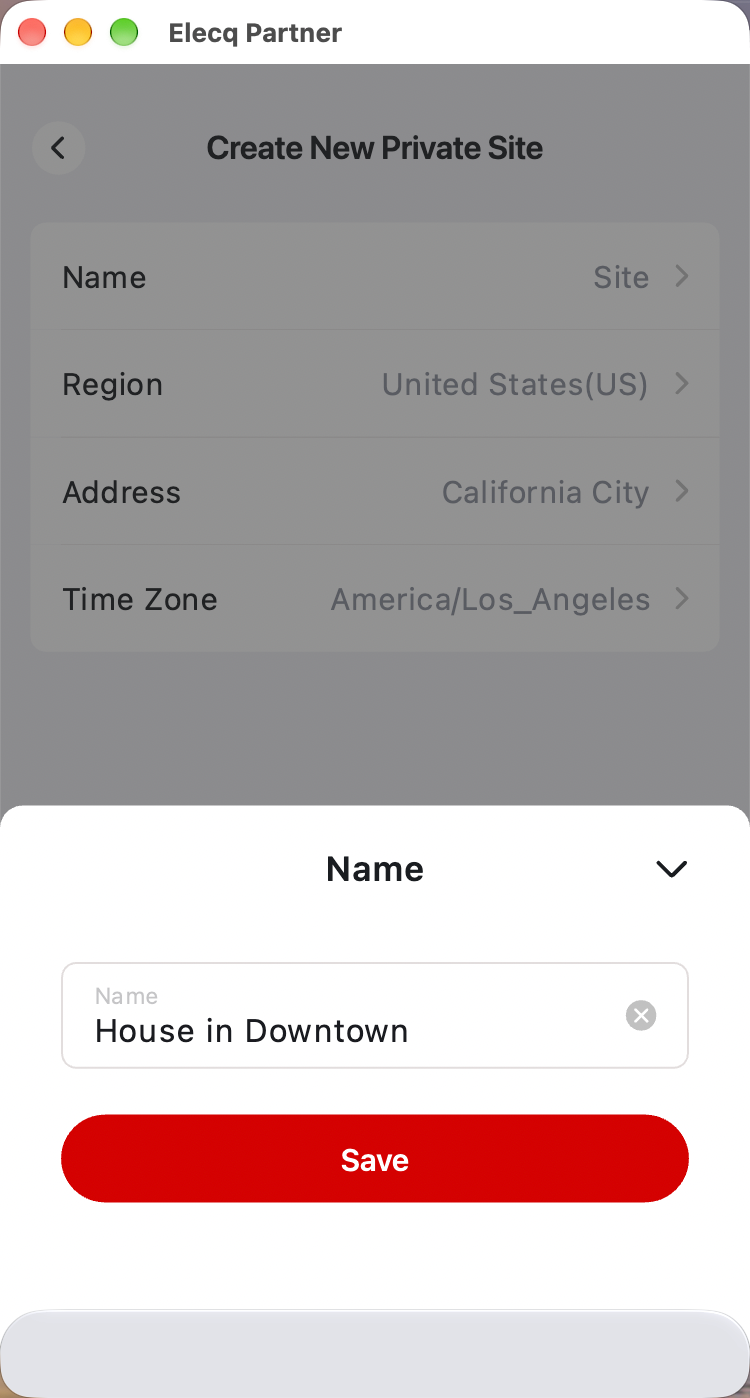
Enter a name you’ll recognize, such as “House in Downtown”, then tap Save.
 Partner App Guide

Use Elecq Partner to set up an installation site. Start by signing in, then enter the details for the location where you’ll install the charger.
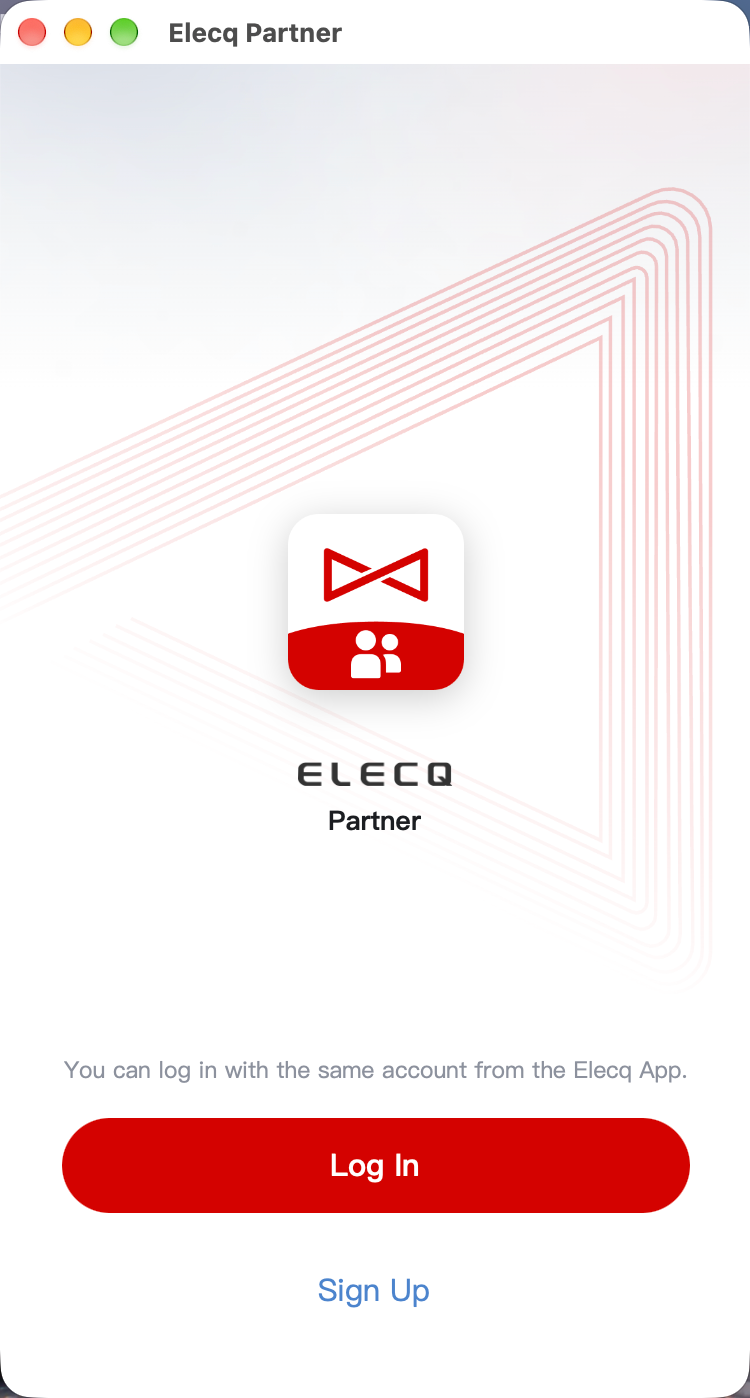
If you already use the ELECQ App, tap Log In and use the same account. If you’re new to ELECQ, tap Sign Up and follow the registration prompts.
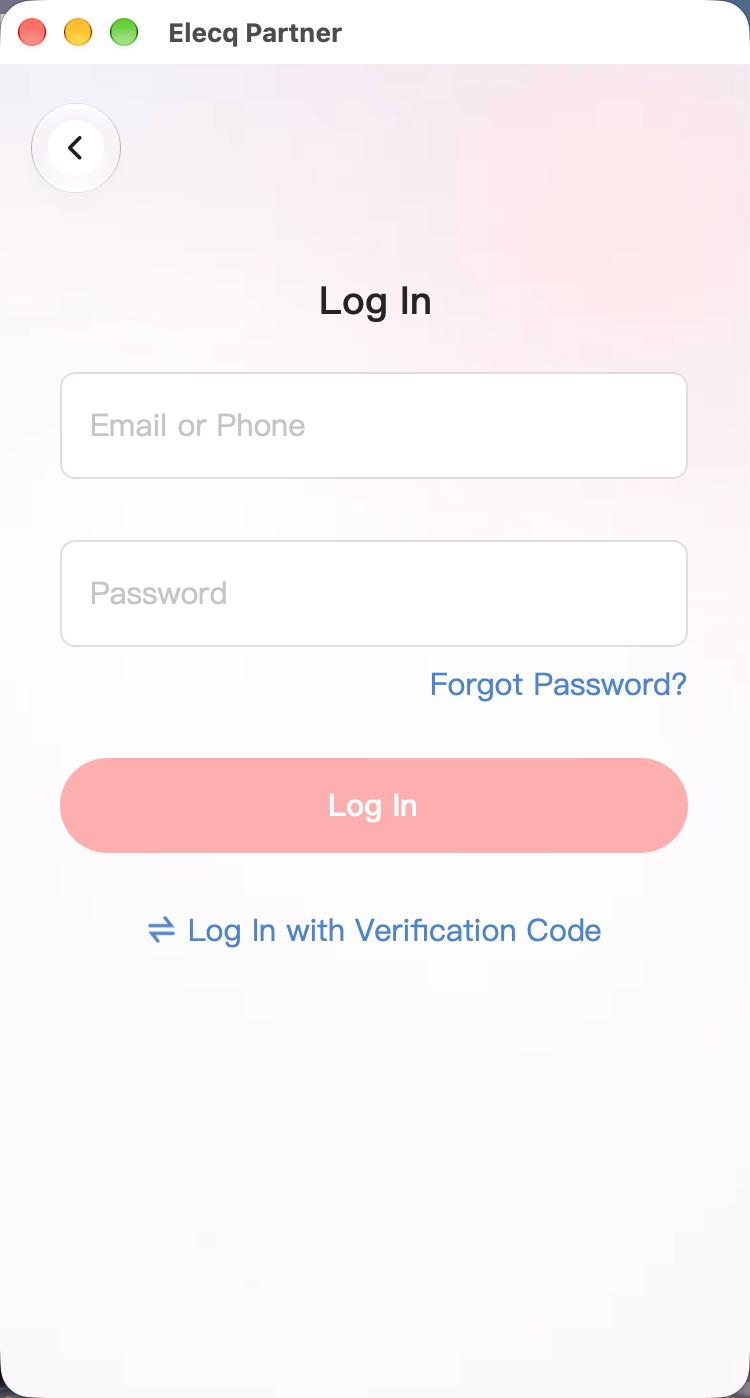
Enter your email or phone number and password, then tap Log In. To sign in with a code, select Log In with Verification Code.
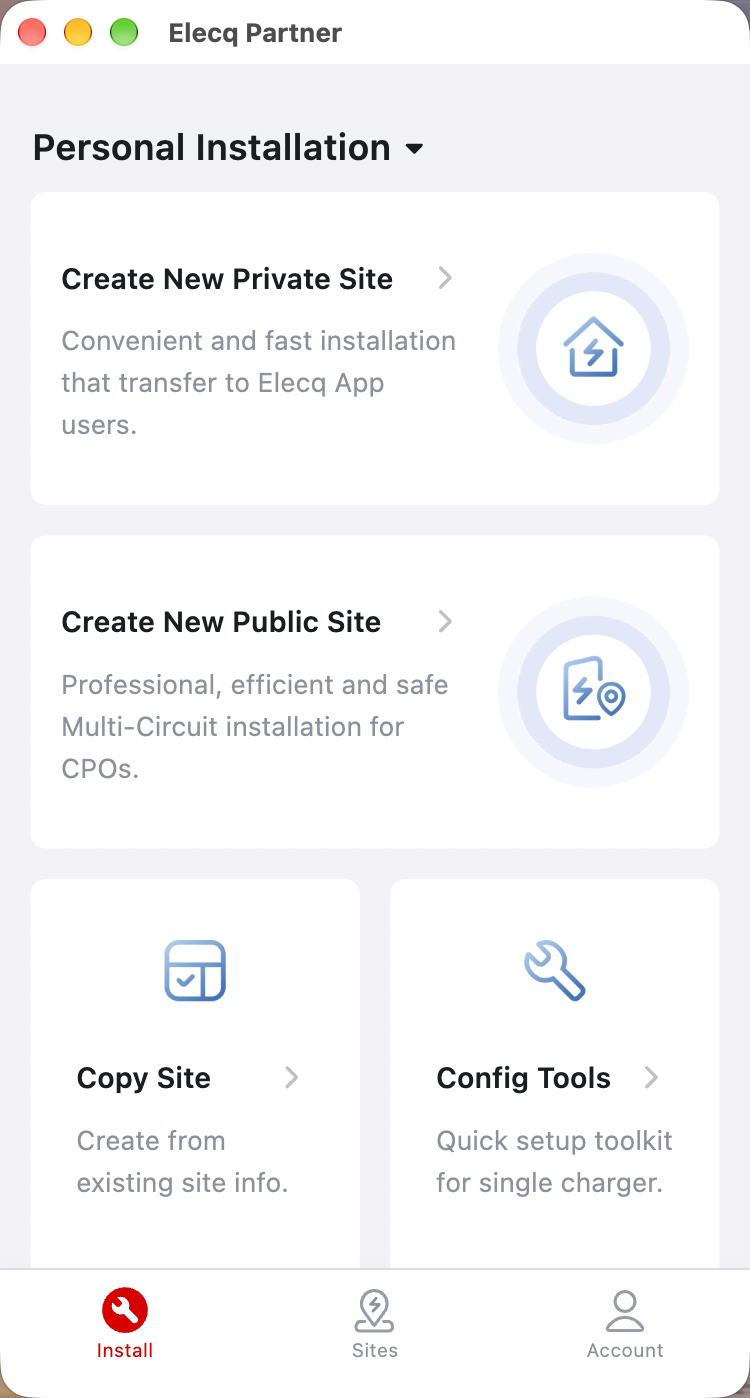
If you’re setting up your own charger or haven’t been trained as an installer by a partner organization, a private site is usually the quickest and simplest way to get started. Choose Create New Public Site if you need to configure multiple circuits and manage load balancing across them.
On the Install tab, under Personal Installation, tap Create New Private Site.
Give the site a name. If you allow Elecq Partner to use your phone’s location during installation, it automatically fills in Region, Address and Time Zone. Check these against the installation site, or set them manually.
Select a field in the screenshot to see how to edit it.
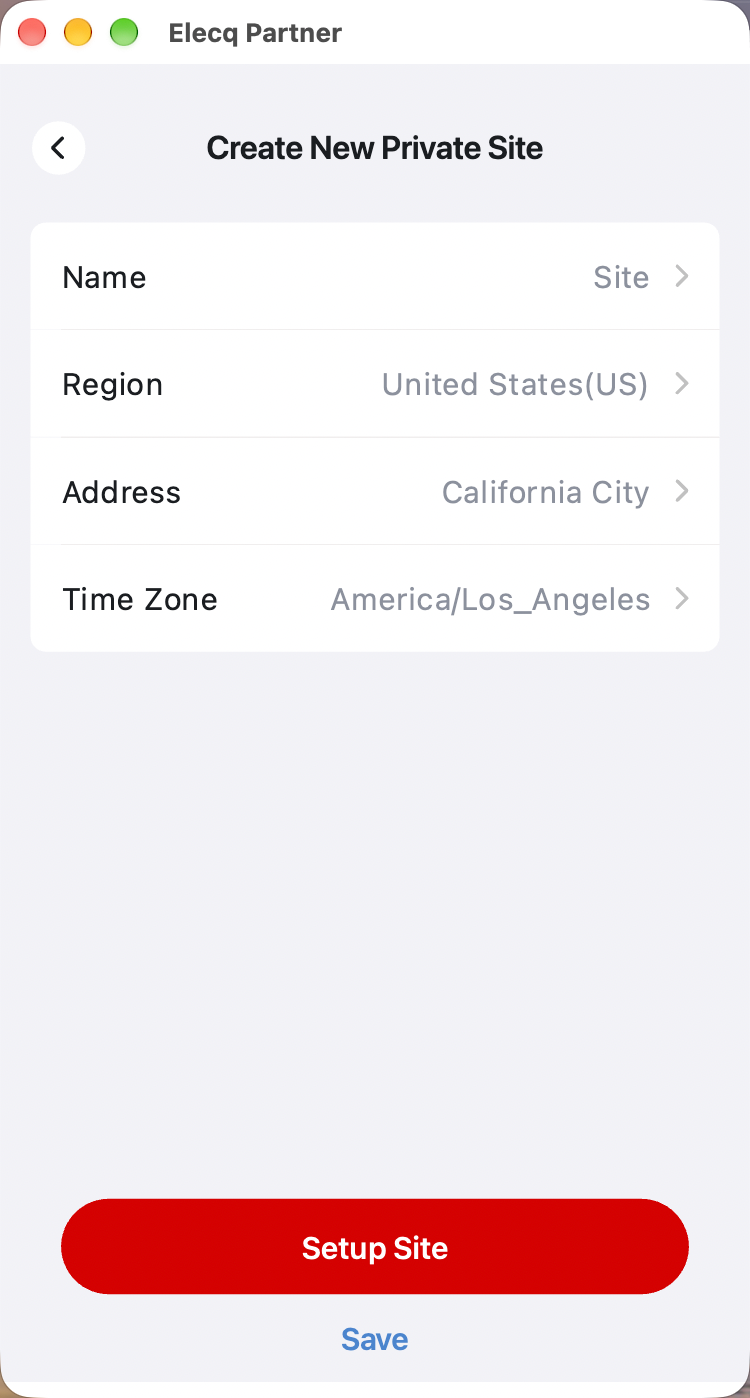
Enter a name you’ll recognize, such as “House in Downtown”, then tap Save.
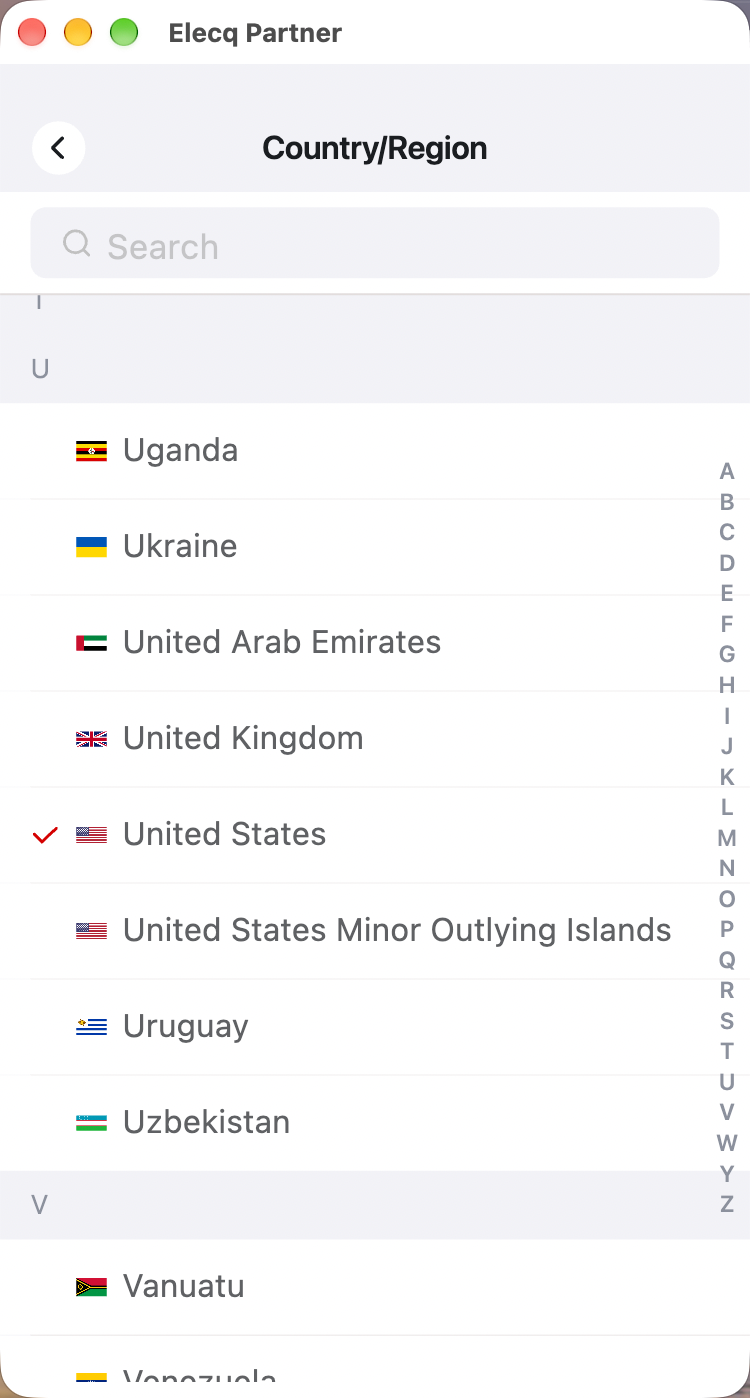
On the Country/Region screen, search for and select the installation country or region.
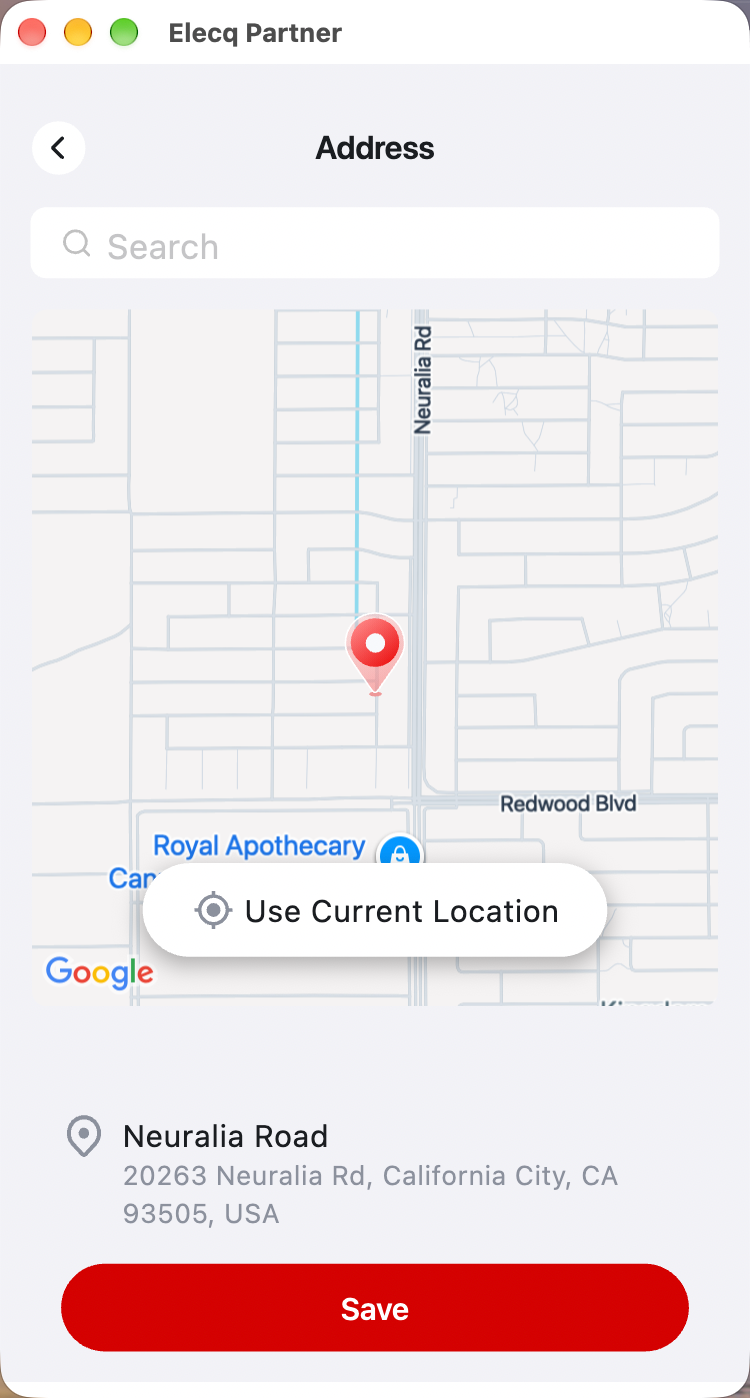
Search for the installation address or tap Use Current Location while on site. Check the address beneath the map and tap Save.
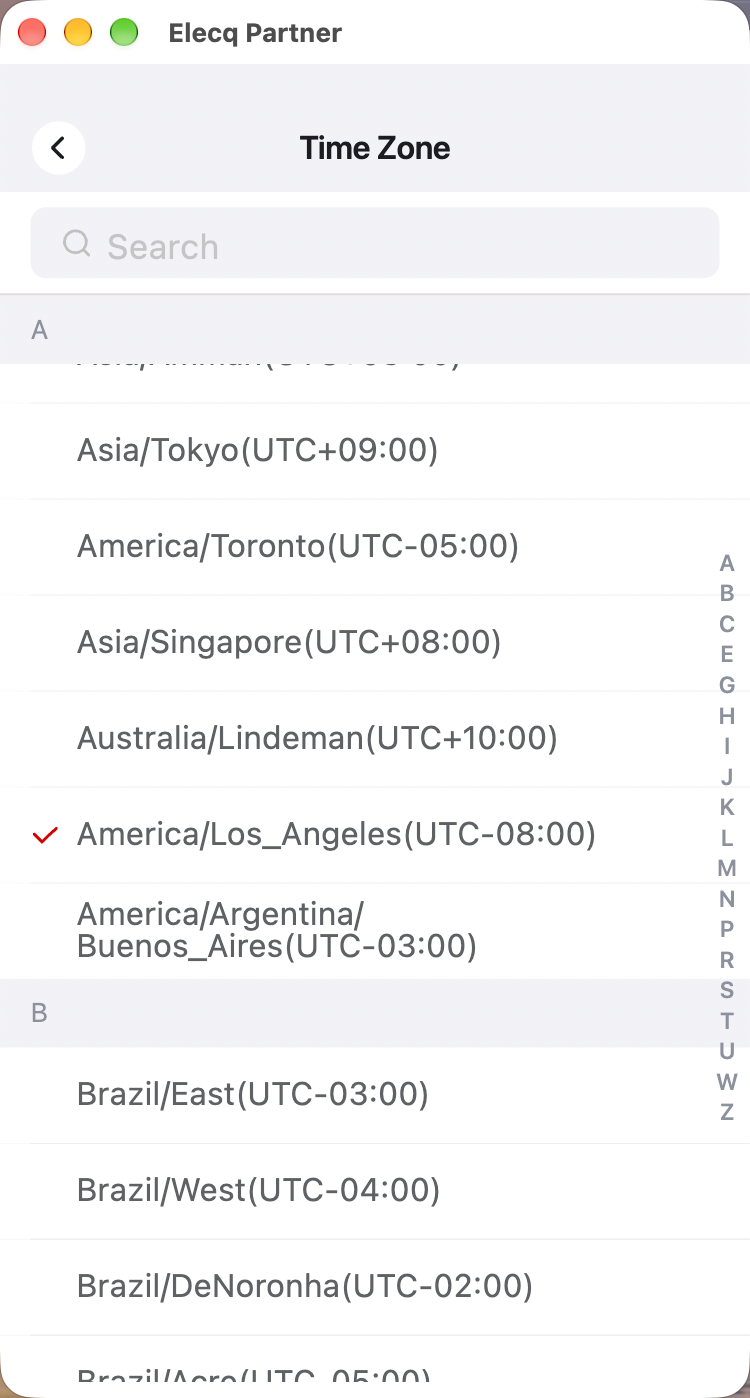
Search for and select the local time zone for the installation site.
Once the site details are correct, tap Setup Site to continue.
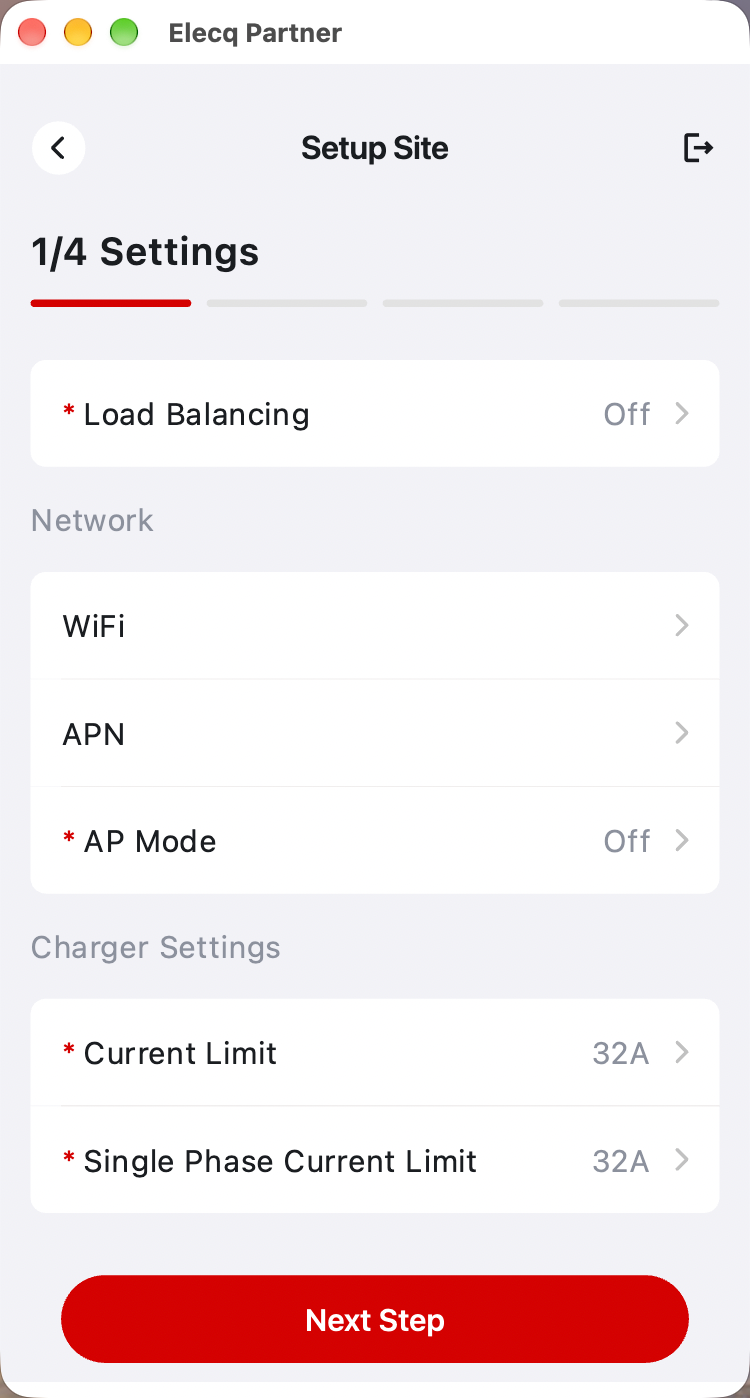
After entering the site information, tap Setup Site. On 1/4 Settings, review load balancing, network settings, and charger current limits. An asterisk marks a required setting.
Select a setting in the screenshot to see its screen and instructions.
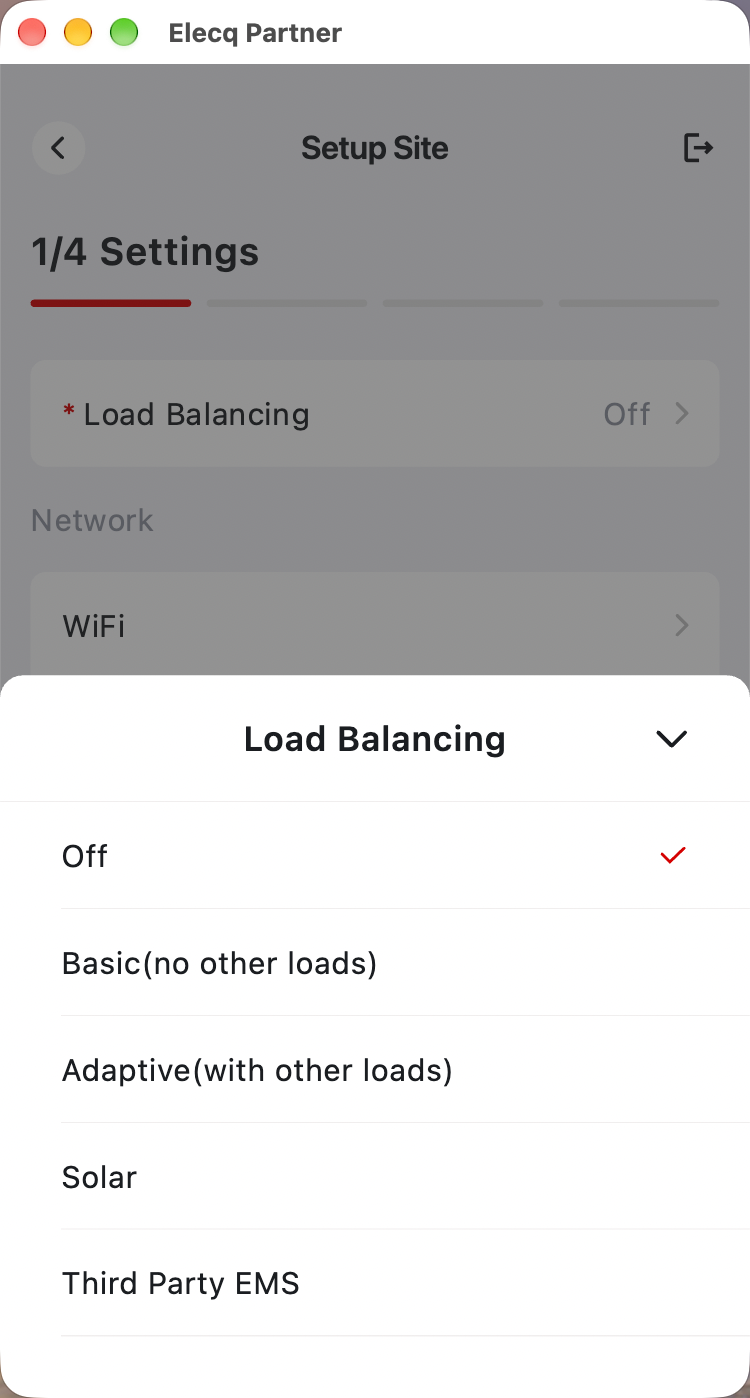
Choose the mode that matches your installation. This choice determines how the chargers share power and what equipment you need to configure.
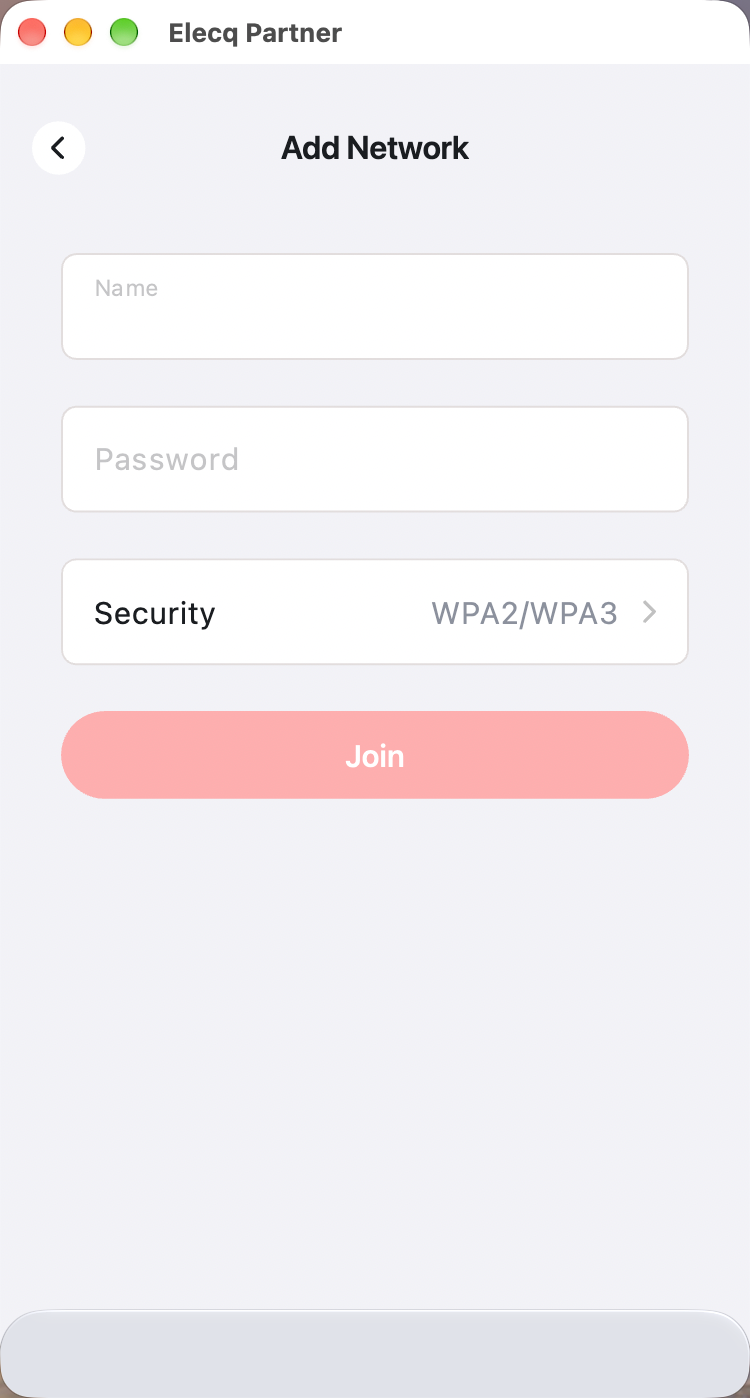
Open WiFi to configure the site’s wireless network on Add Network.
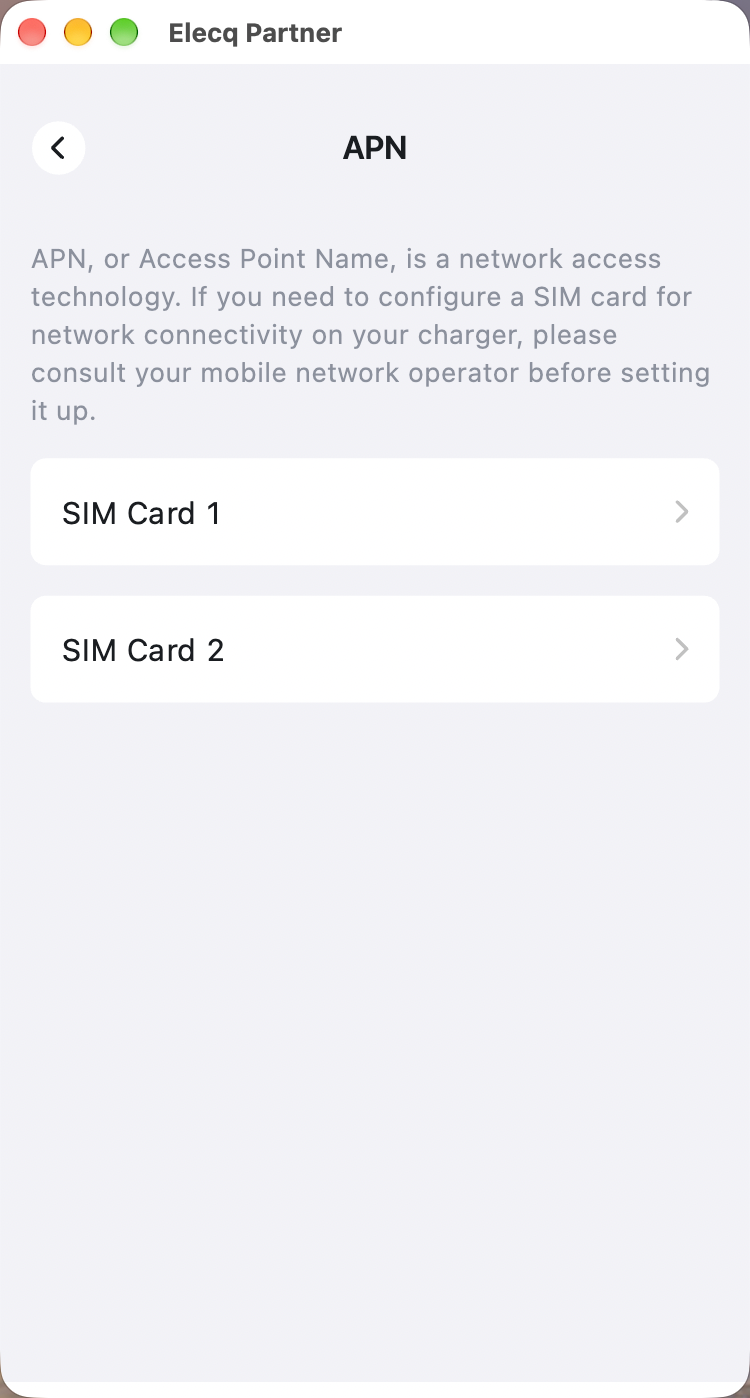
Use APN when setting up mobile data on a charger that uses a SIM card. Ask the mobile network operator for the required APN settings before entering them.
Note: On models without eSIM, only the APN settings for SIM Card 1 take effect. Leave the SIM Card 2 APN fields blank.
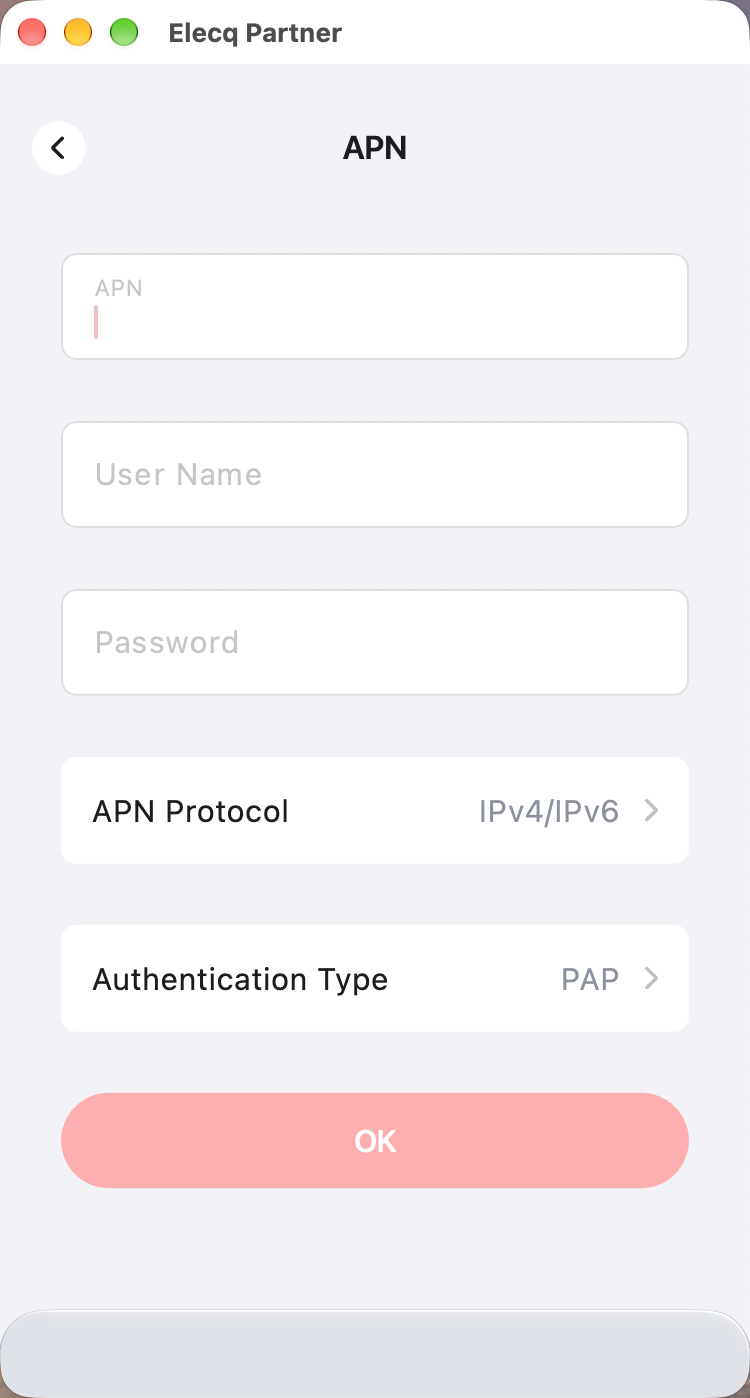
Enter the mobile network operator’s settings for the SIM entry you selected.
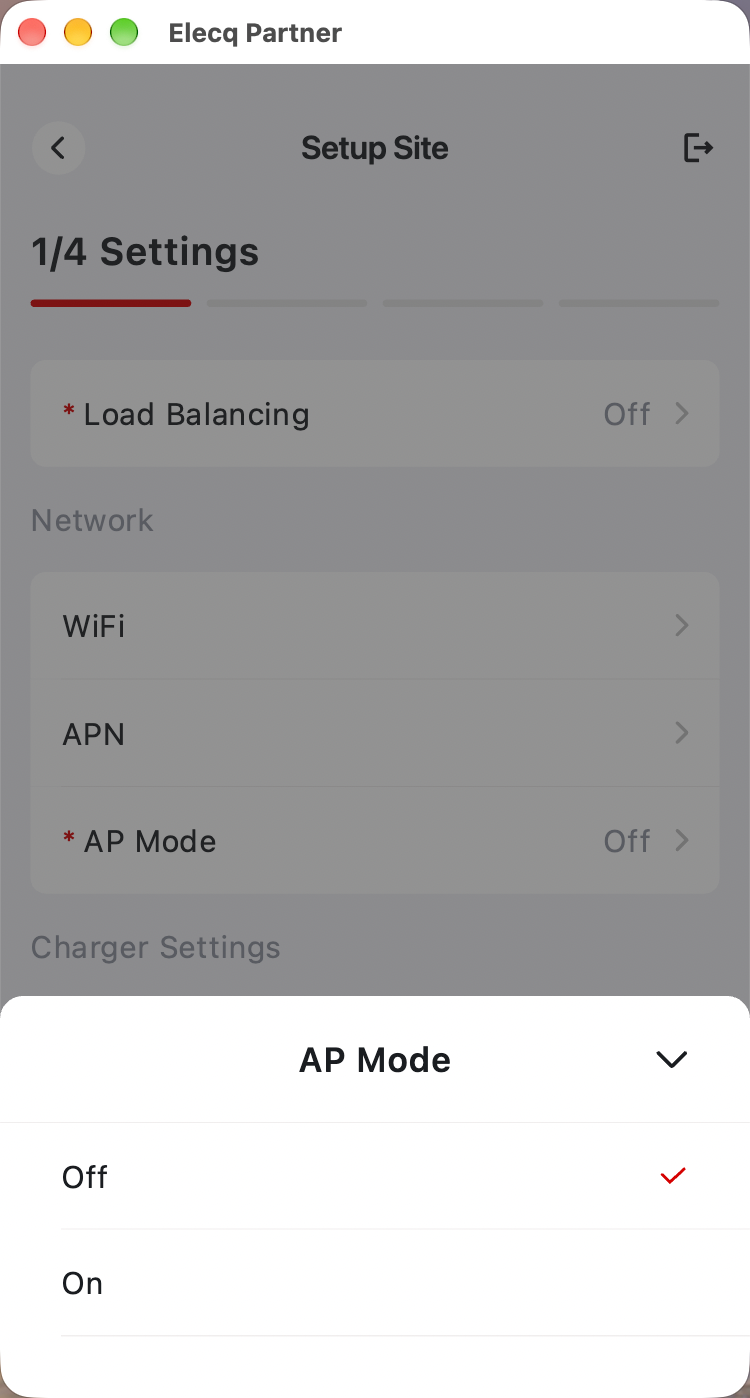
Turn AP Mode on to share the Master Charger's internet connection with other chargers on the same circuit. Connect the Master Charger to the internet via 4G, Ethernet or Wi-Fi.
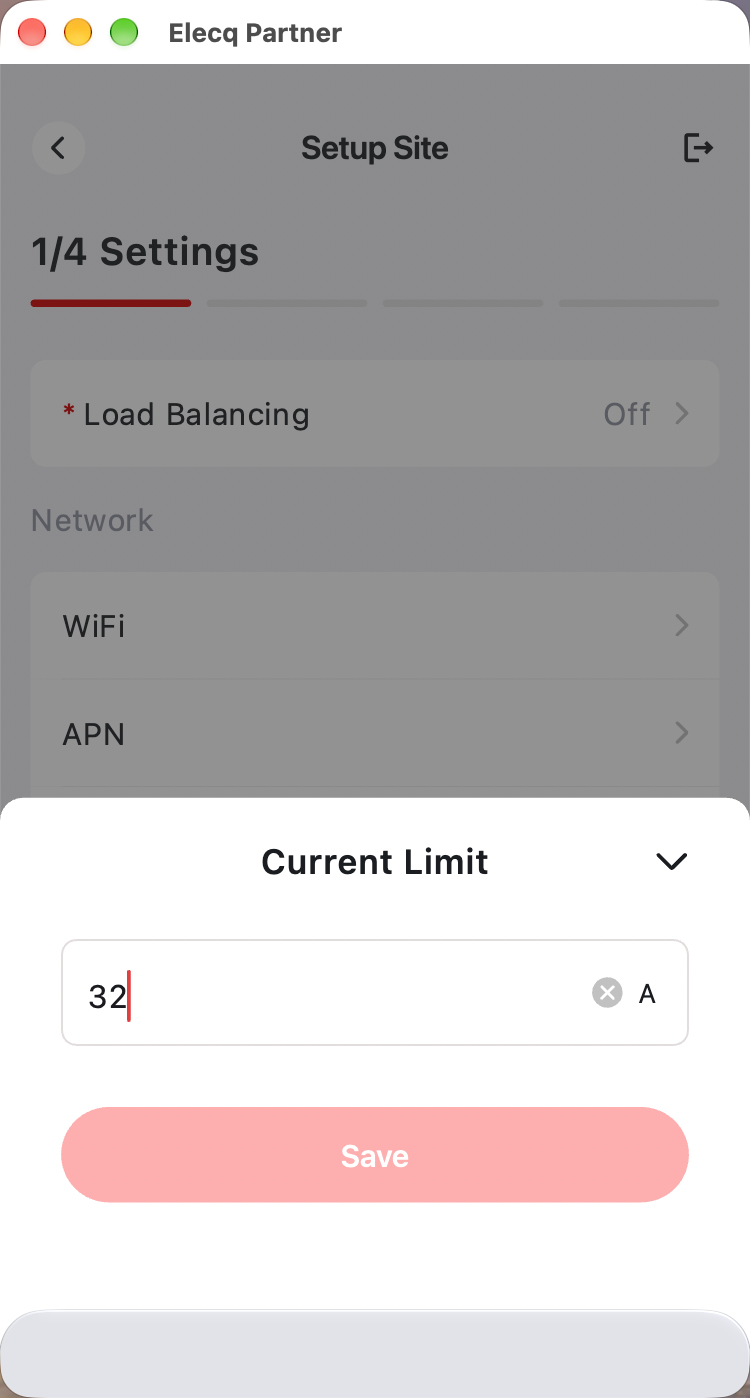
Current Limit sets the maximum charging current for each charger at this site. Once applied to the chargers, this safety limit caps the current throughout charging. Users cannot raise it through the ELECQ App.
Enter the limit in amps specified by the installation design, then tap Save. The screenshot shows 32 A.
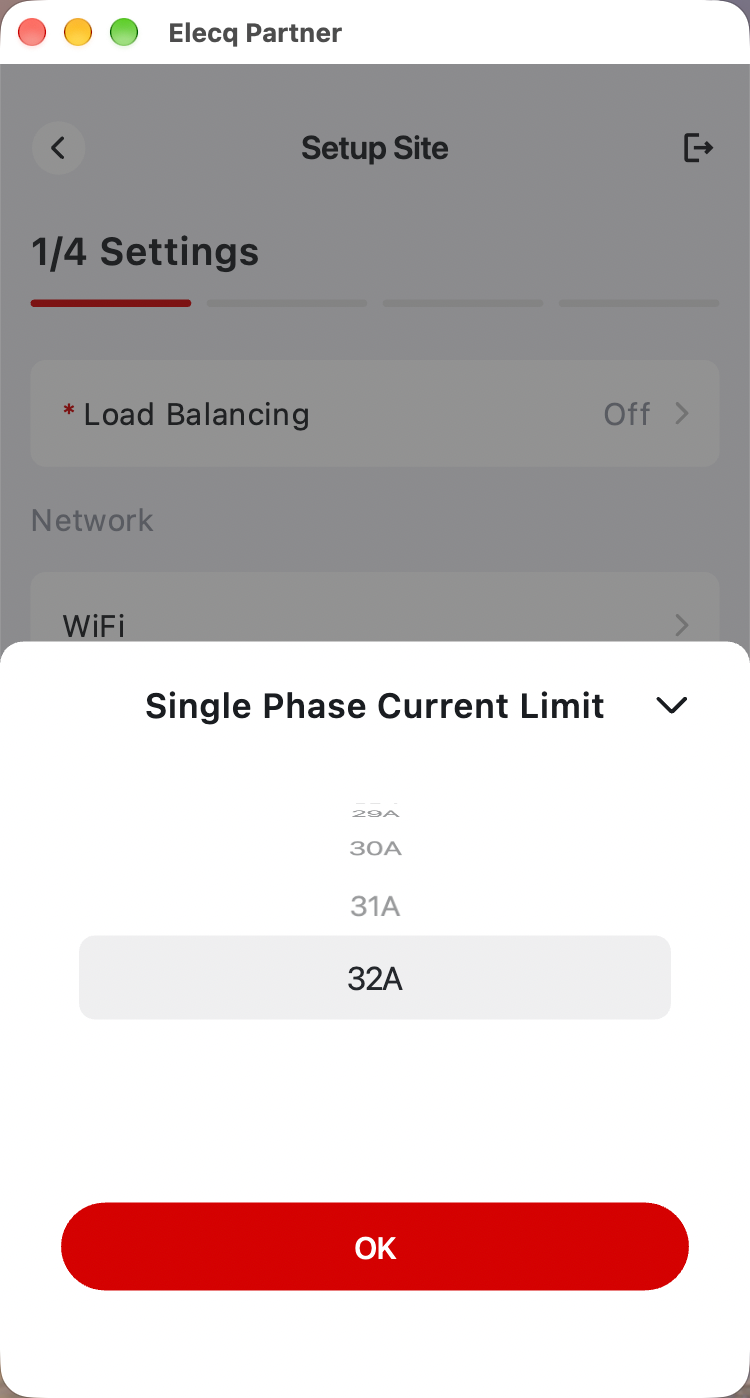
By default, Single Phase Current Limit inherits the charger’s Current Limit. In a three-phase home, you can set a lower limit for single-phase charging to reduce the imbalance between phases.
Select the limit in amps and tap OK. This setting applies only to single-phase charging. Three-phase charging keeps its configured current limit.
In Setup Site → 1/4 Settings → Load Balancing, select Basic (no other loads). Use the installation design to fill in Site Power, then review Network and Charger Settings. The values below illustrate one site.
* Required settings. Read each setting marked with a red asterisk carefully and complete it for your installation.
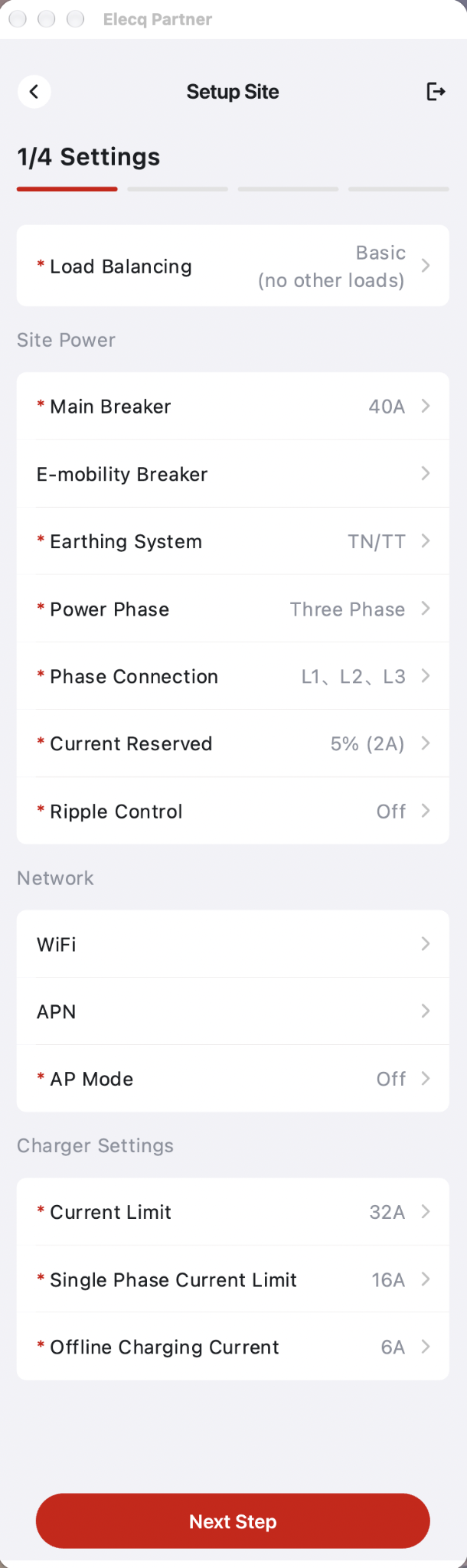
Select Basic (no other loads) for a circuit dedicated to EV charging. The site distributes current among its chargers within the configured breaker limit.
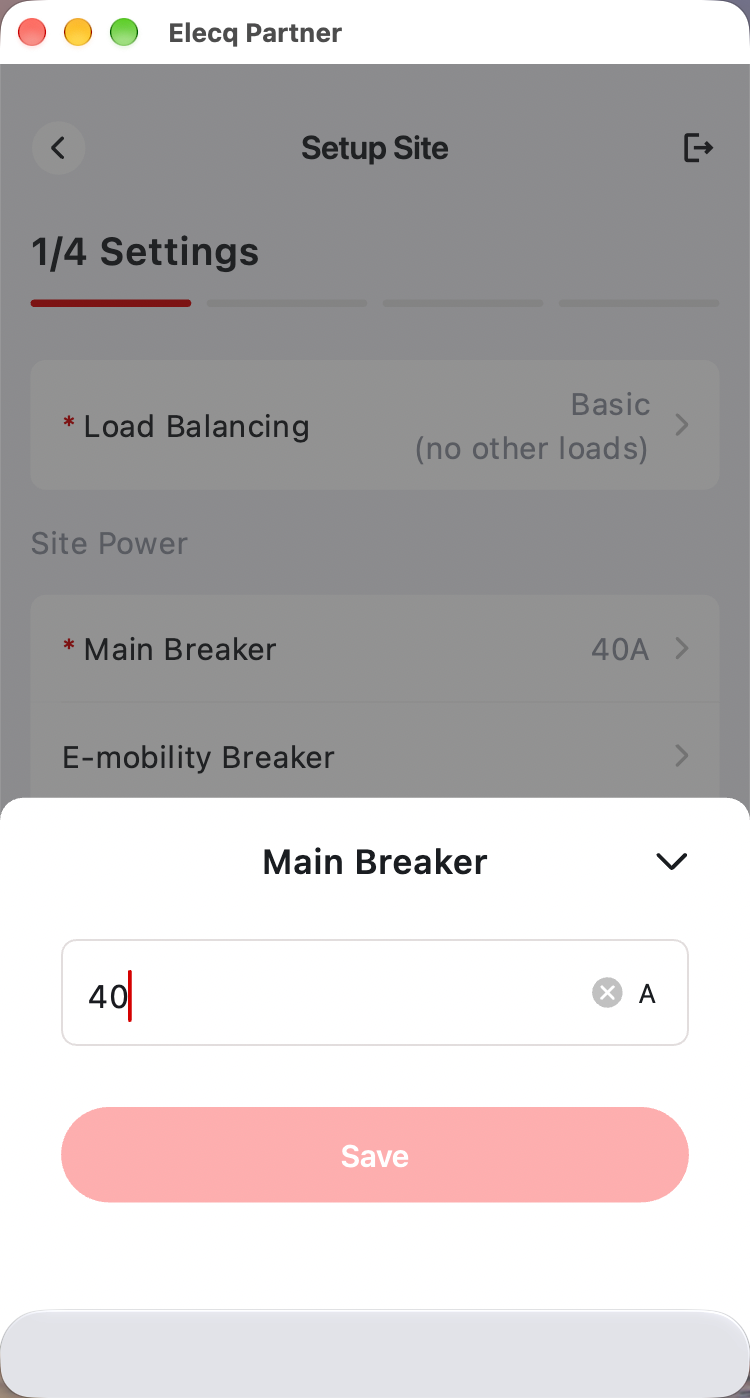
Enter the site’s main breaker rating in amps and tap Save. Basic mode uses this setting when sharing current among the chargers. The example installation uses 40 A.
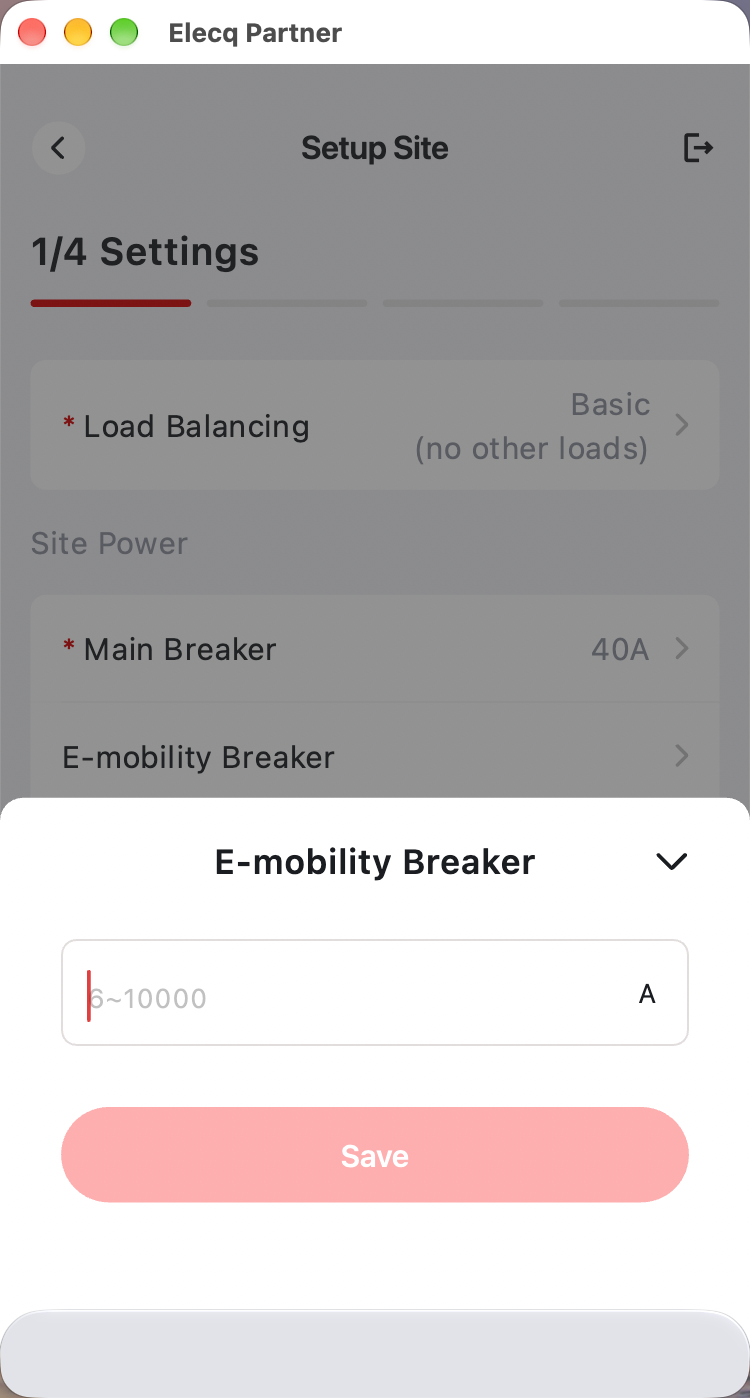
This setting is optional. Leave it blank to use the Main Breaker value. If the installation has a separate breaker for EV charging, enter its rating in amps and tap Save. The field accepts 6–10,000 A.
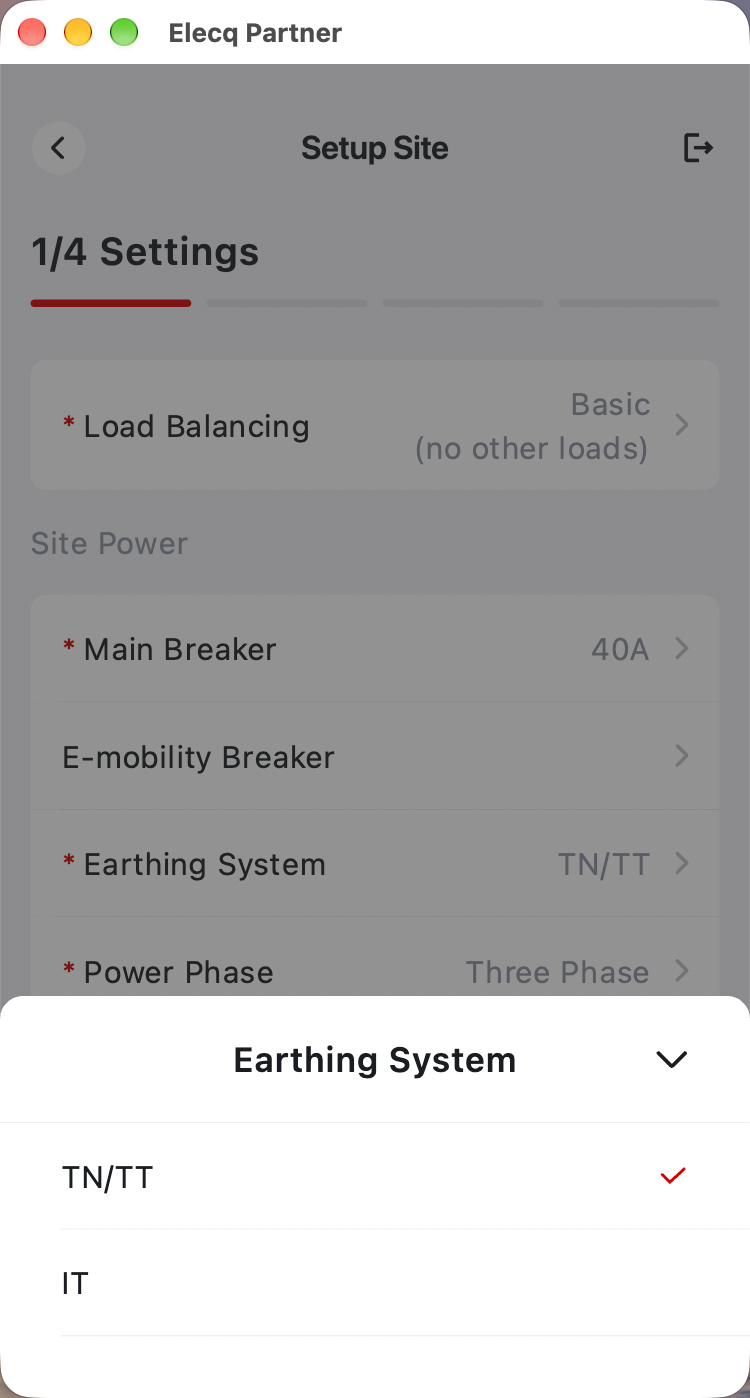
Select the earthing system specified for the installation. The app groups TN and TT under TN/TT and lists IT separately.
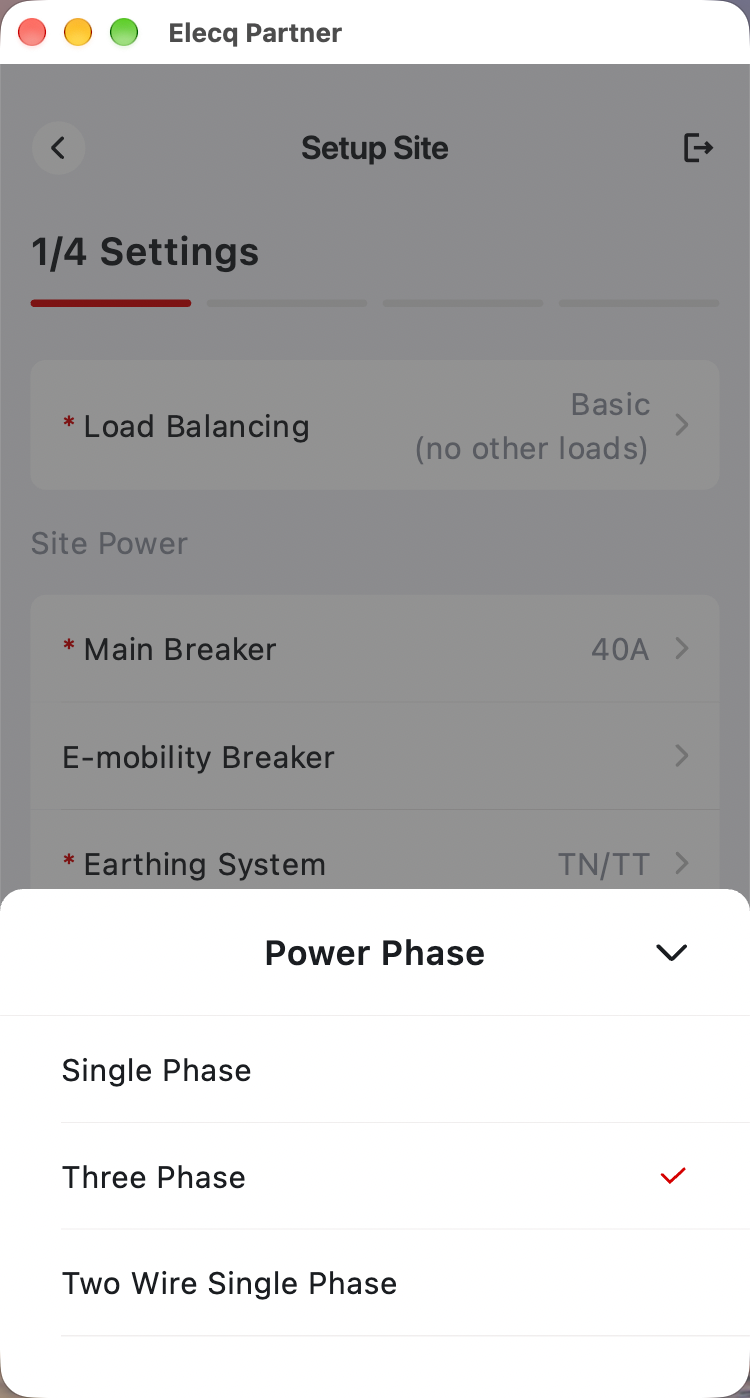
Select the supply type recorded for the site. The app offers Single Phase, Three Phase and Two Wire Single Phase. The example uses Three Phase.
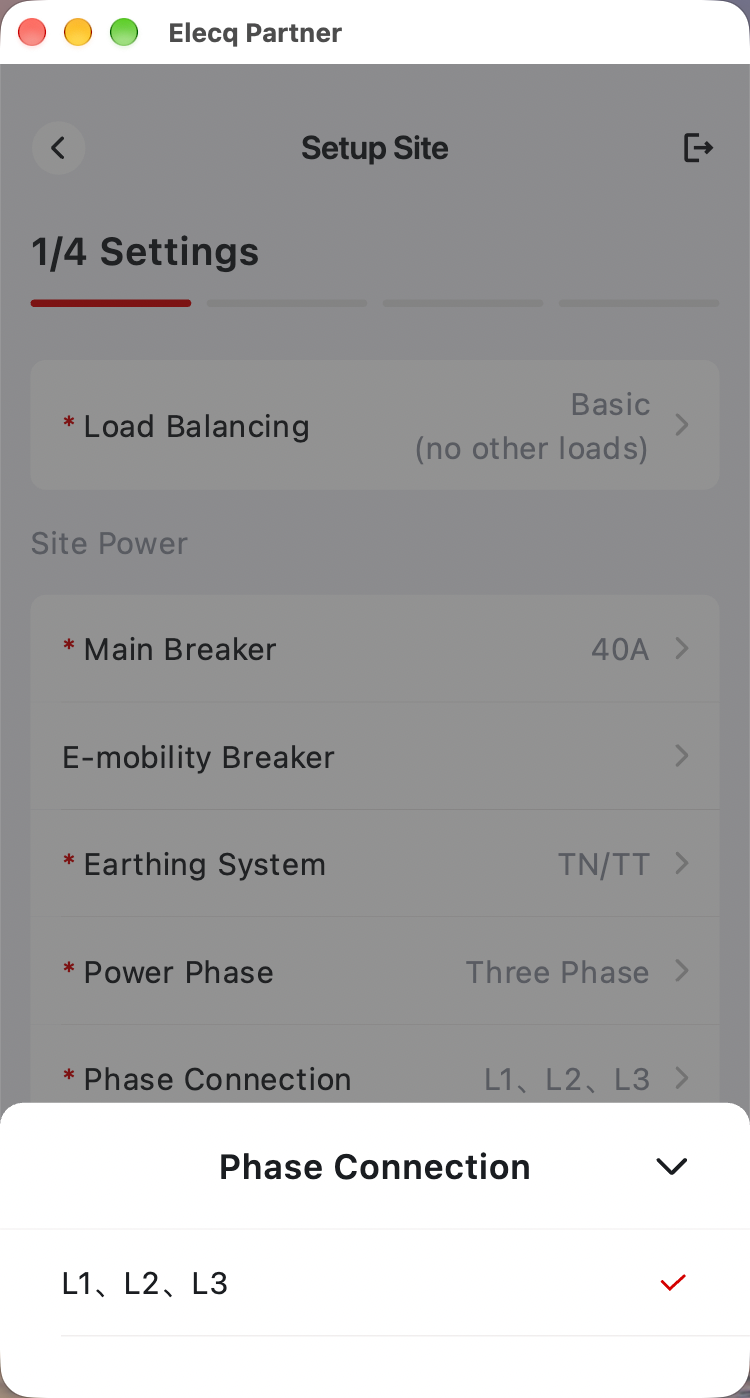
Review the phase connection against the installation design. The three-phase example shows L1, L2, L3.
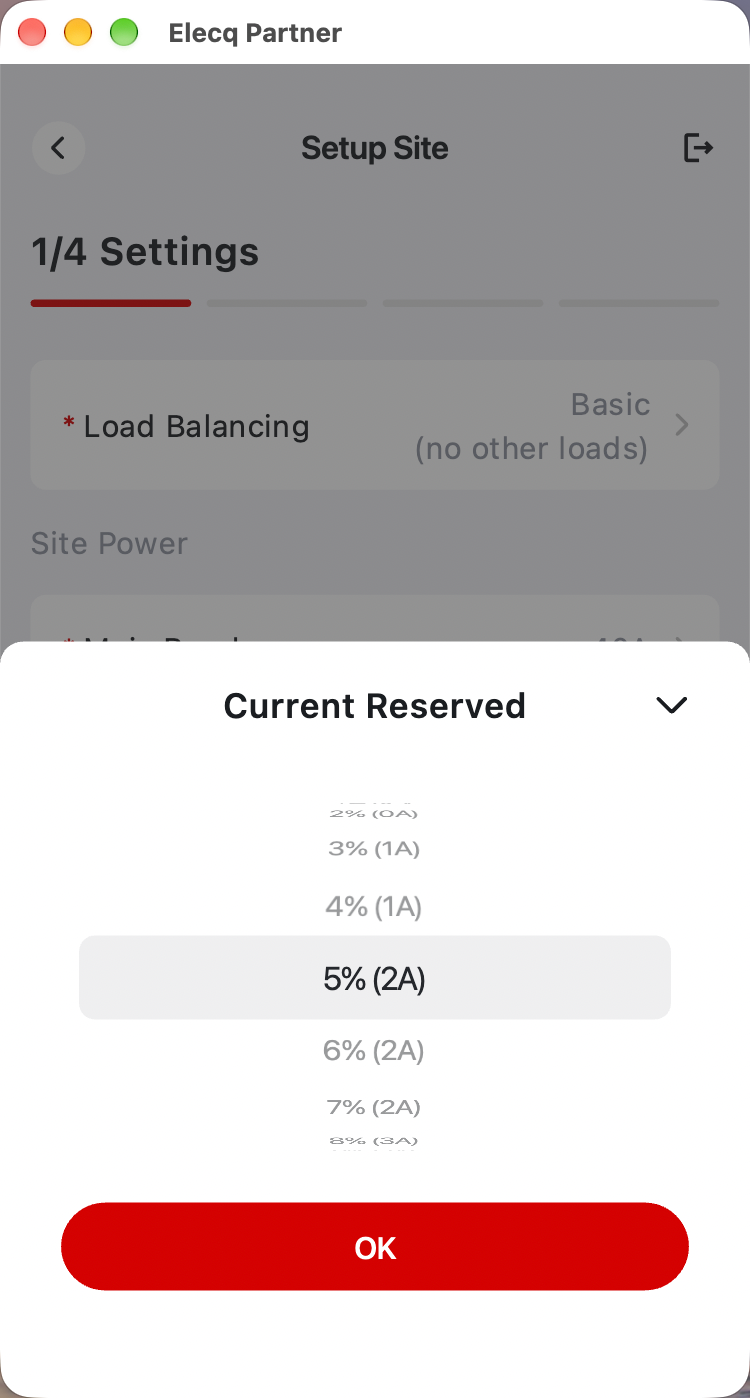
Reserved current gives the site an extra safety margin. The chargers keep this current available and exclude it from the current allocated to vehicles. Set aside only the margin your installation needs. A high percentage can significantly slow charging.
Scroll to the percentage of current to reserve, check the equivalent value in amps, and tap OK. With a 40 A main breaker, selecting 5% reserves 2 A.
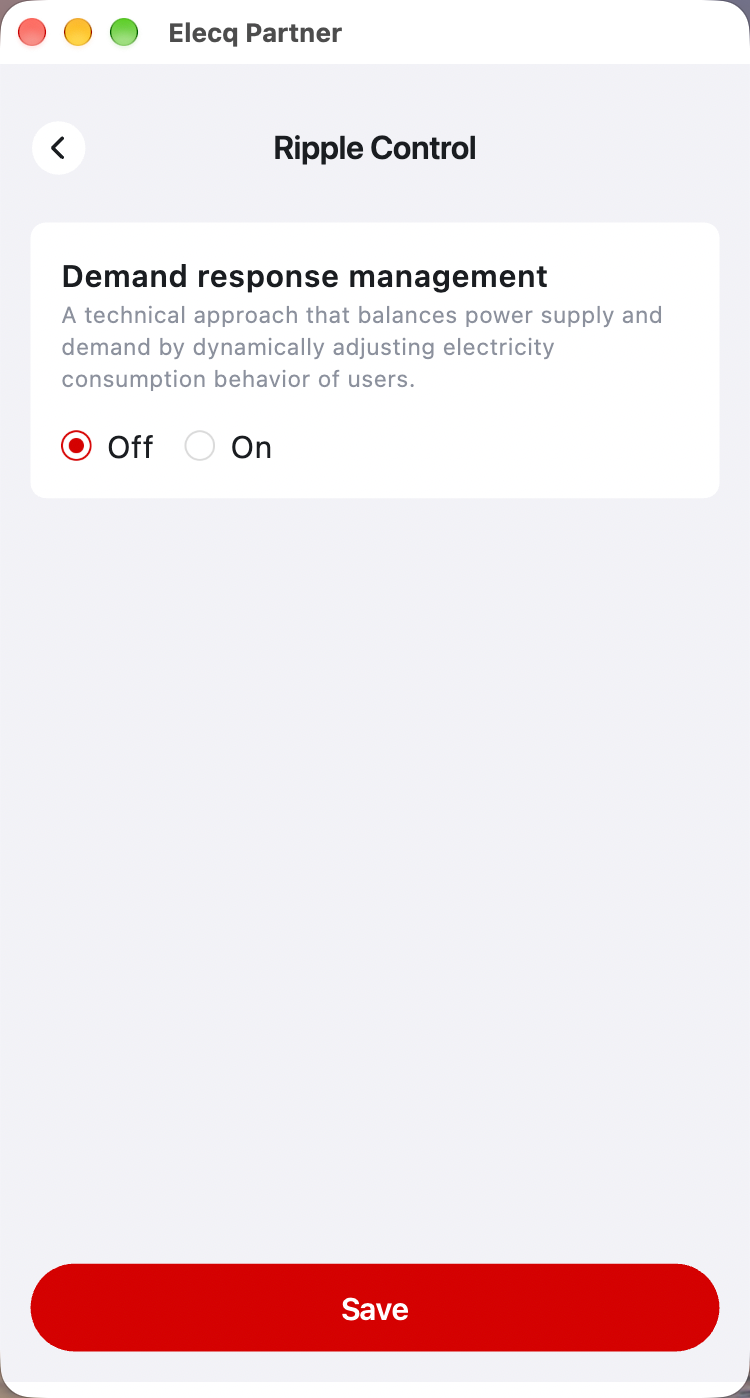
Keep Ripple Control Off unless your energy supplier or local regulations require it. If it is required, consult a qualified installer and follow their instructions when configuring the inputs and charging power percentages.
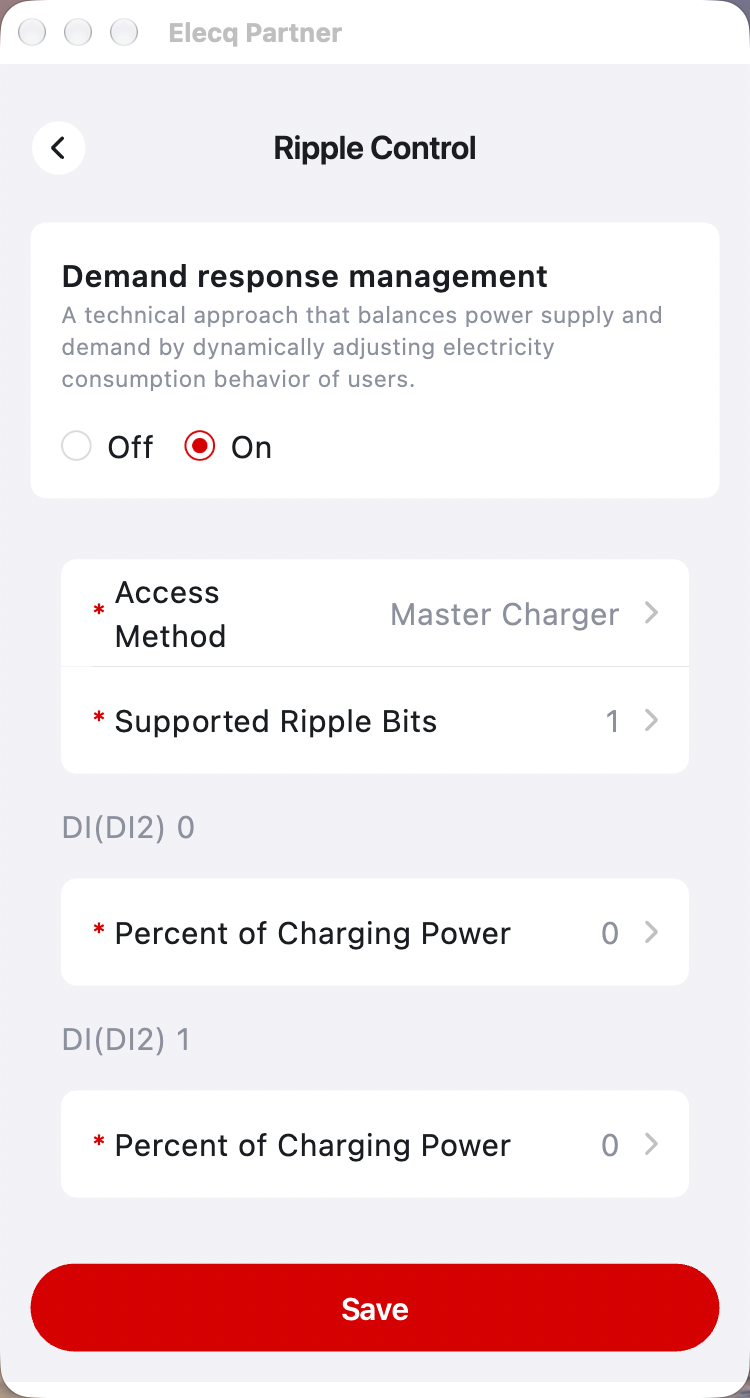
Enter the percentage specified for input state 0, then tap Save.
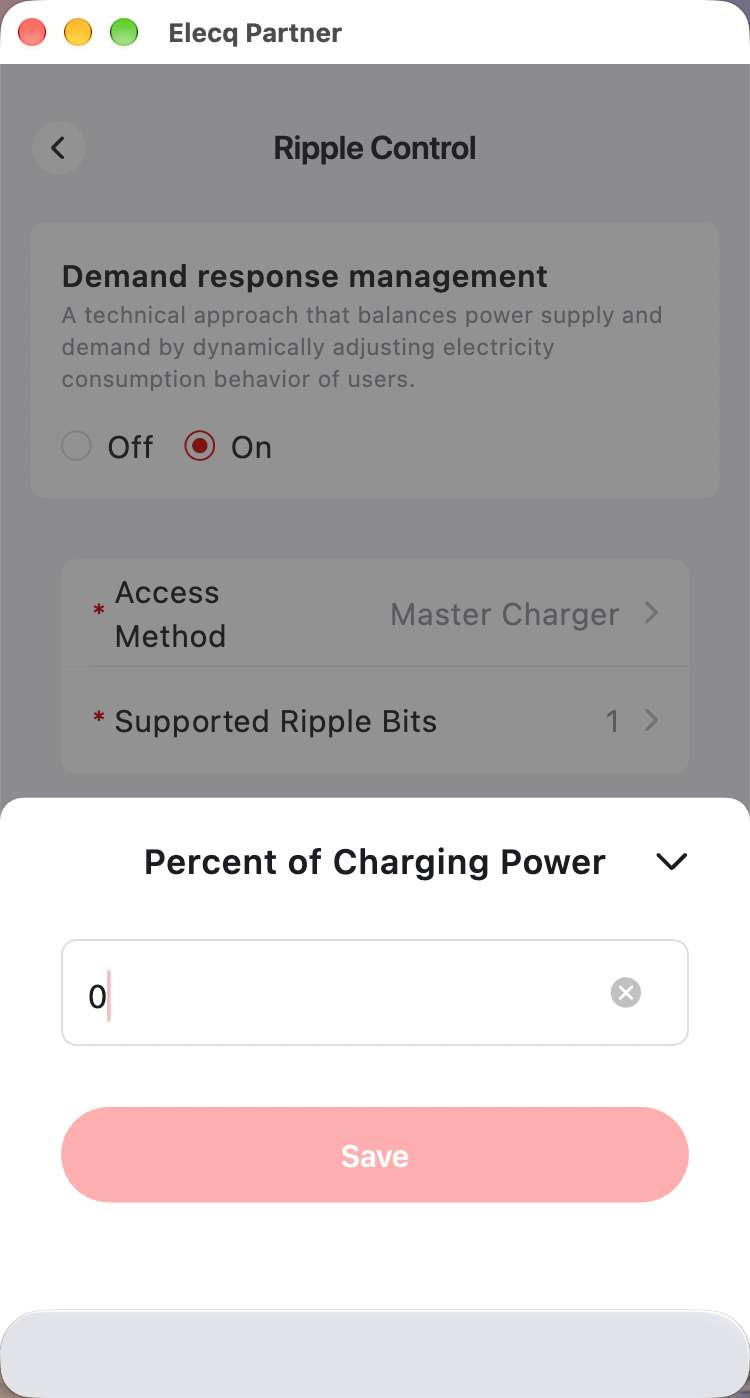
Example entry: 0%. Use the percentage specified for this installation.
Enter the percentage specified for input state 1, then tap Save.
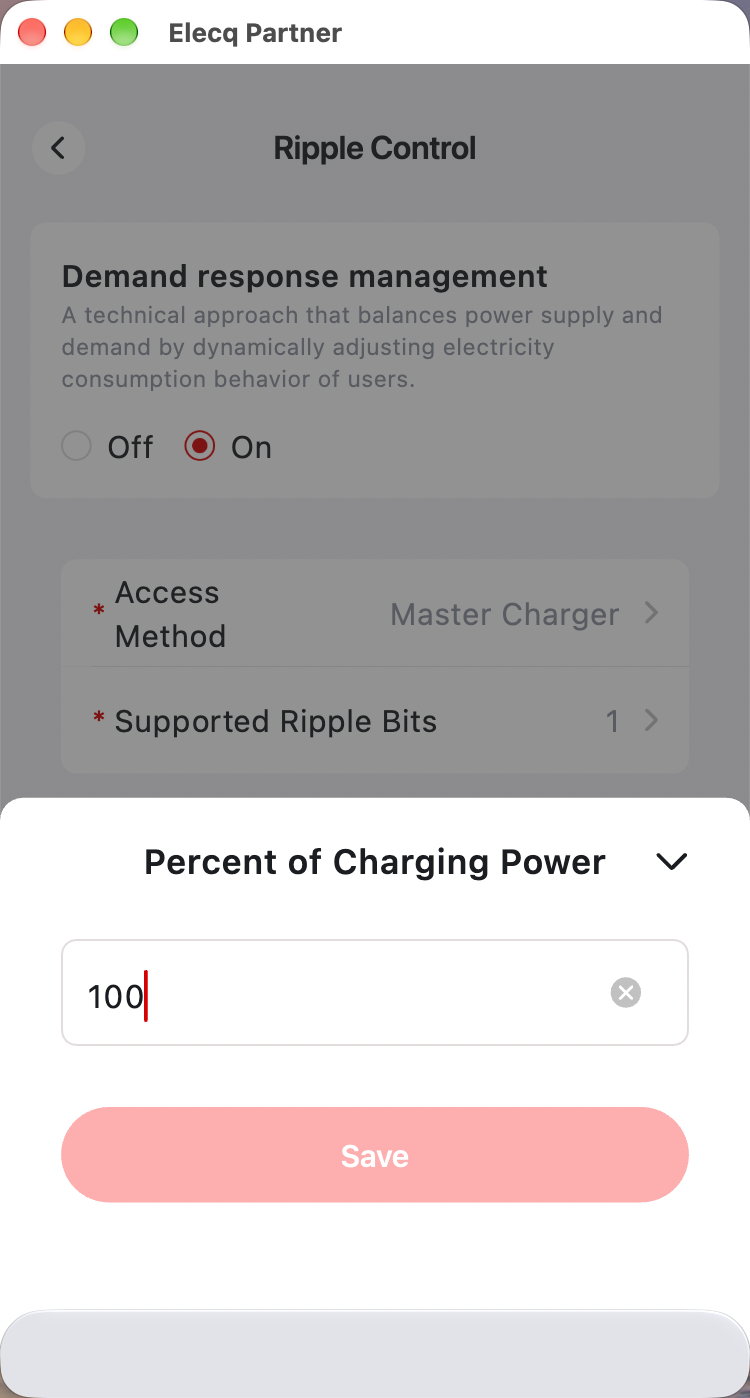
Example entry: 100%. Use the percentage specified for this installation.
The example editor shows 0% and 100%. Assign each state the percentage required by the site’s demand-response scheme, then save the Ripple Control configuration.
Open WiFi to configure the site’s wireless network on Add Network.
Use APN when setting up mobile data on a charger that uses a SIM card. Ask the mobile network operator for the required APN settings before entering them.
Note: On models without eSIM, only the APN settings for SIM Card 1 take effect. Leave the SIM Card 2 APN fields blank.
Enter the mobile network operator’s settings for the SIM entry you selected.
Turn AP Mode on to share the Master Charger's internet connection with other chargers on the same circuit. Connect the Master Charger to the internet via 4G, Ethernet or Wi-Fi.
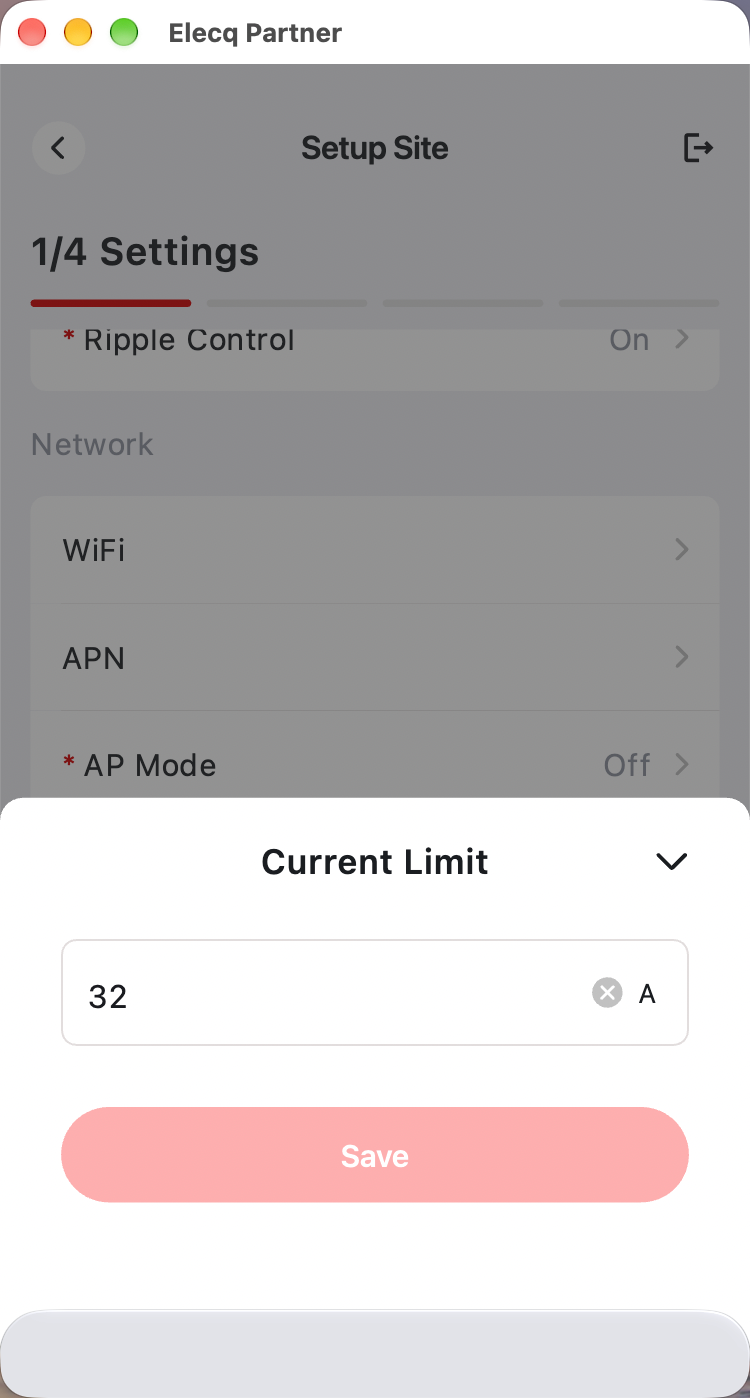
Current Limit sets the maximum charging current for each charger at this site. Once applied to the chargers, this safety limit caps the current throughout charging. Users cannot raise it through the ELECQ App.
Enter the limit in amps specified by the installation design, then tap Save. The screenshot shows 32 A.
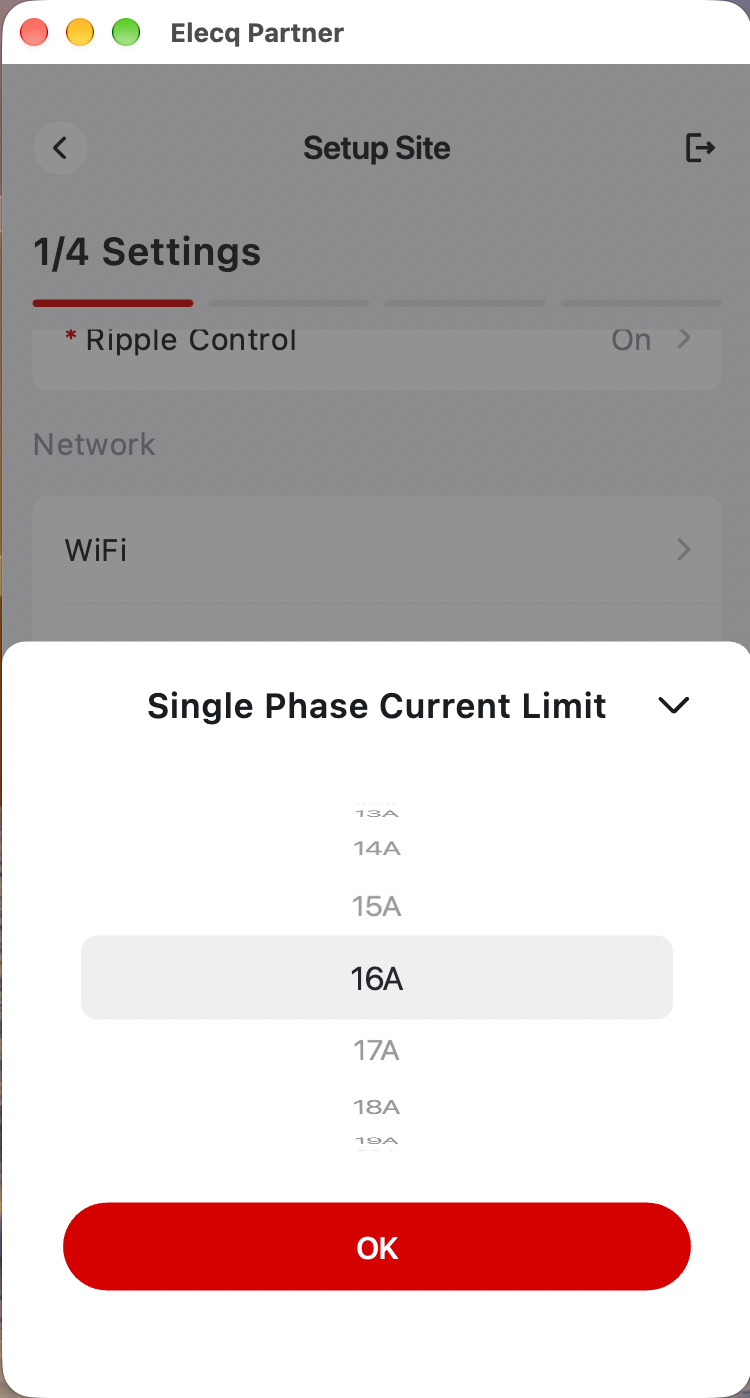
By default, Single Phase Current Limit inherits the charger’s Current Limit. In a three-phase home, you can set a lower limit for single-phase charging to reduce the imbalance between phases.
Select the limit in amps and tap OK. This setting applies only to single-phase charging. Three-phase charging keeps its configured current limit.
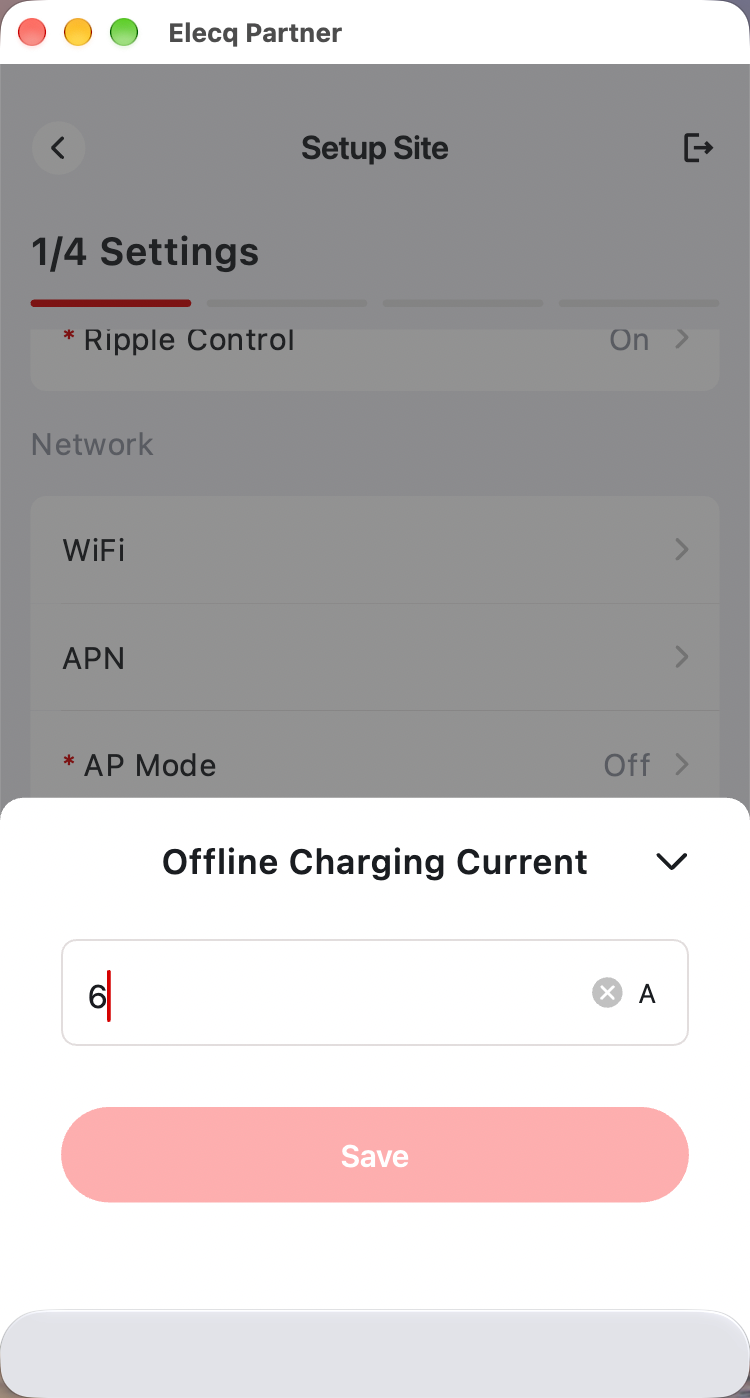
The charger uses this fallback current when load balancing is unavailable, for example if it loses communication with the Master Charger. In the example shown, the charger uses 6 A while load balancing is unavailable.
Enter the fallback current in amps and tap Save.
When the settings match the installation, tap Next Step.
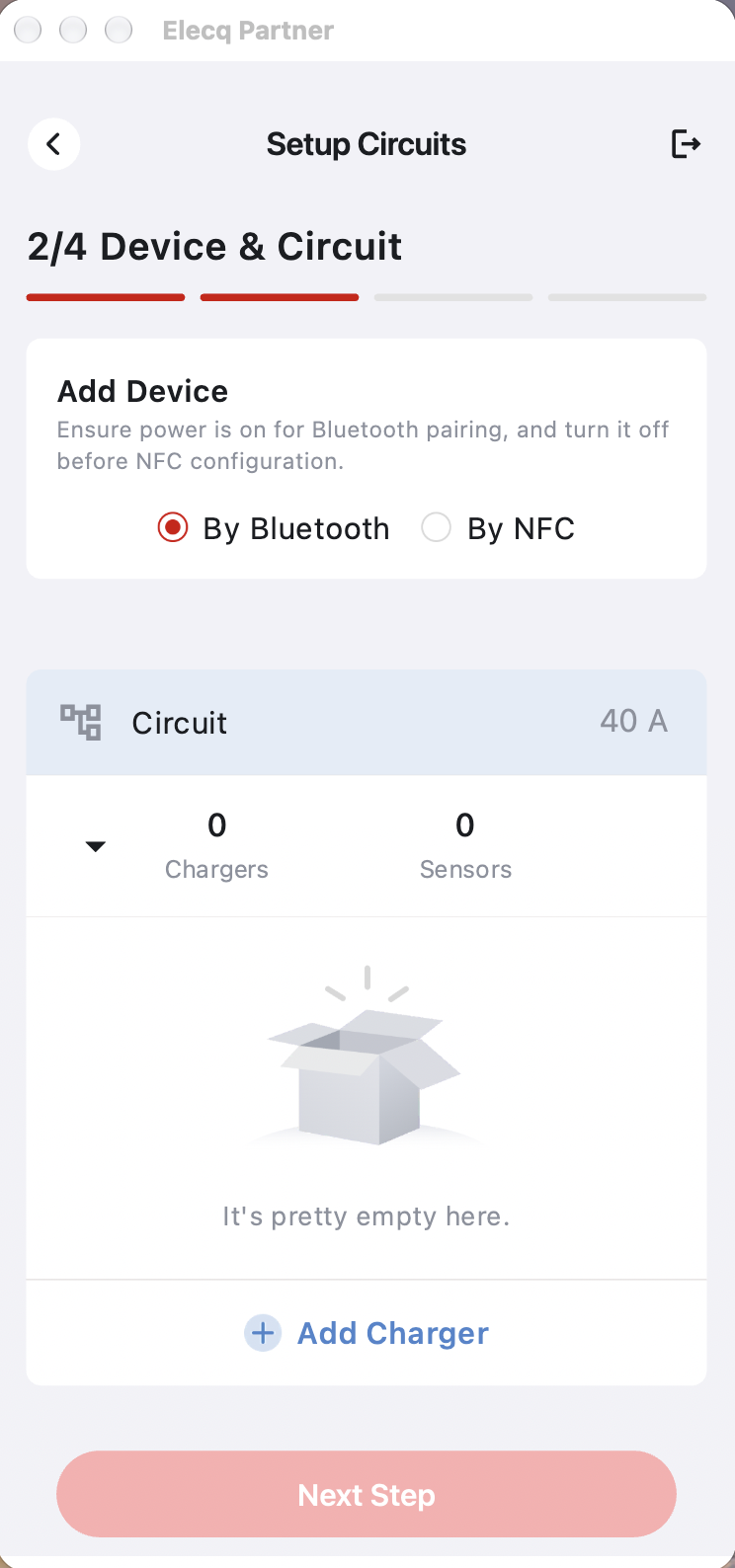
On 2/4 Device & Circuit, make sure the charger is powered on. Select By Bluetooth and tap Add Charger under the circuit.
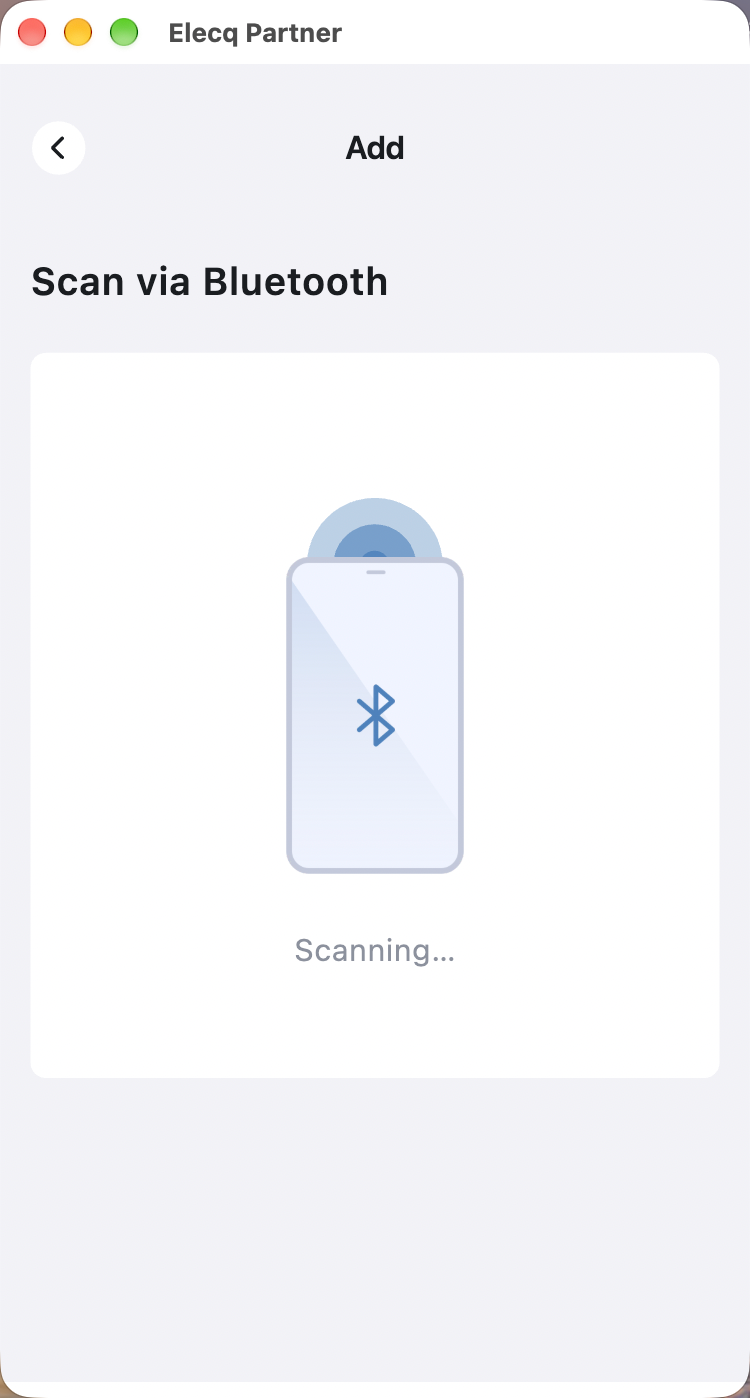
Elecq Partner scans for nearby chargers over Bluetooth. Wait for the scan results.
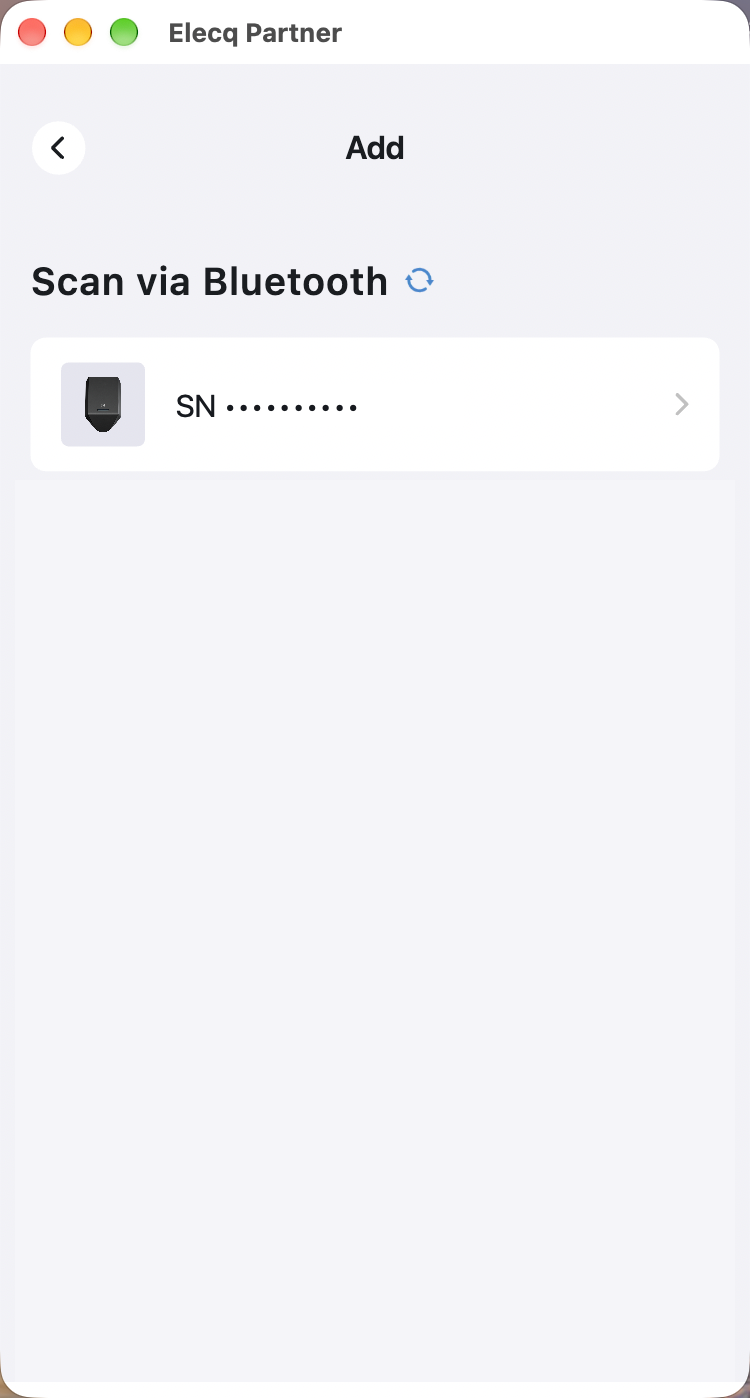
Match the serial number in the scan results to the label on the charger you want to add. Tap that charger to add it to the circuit.
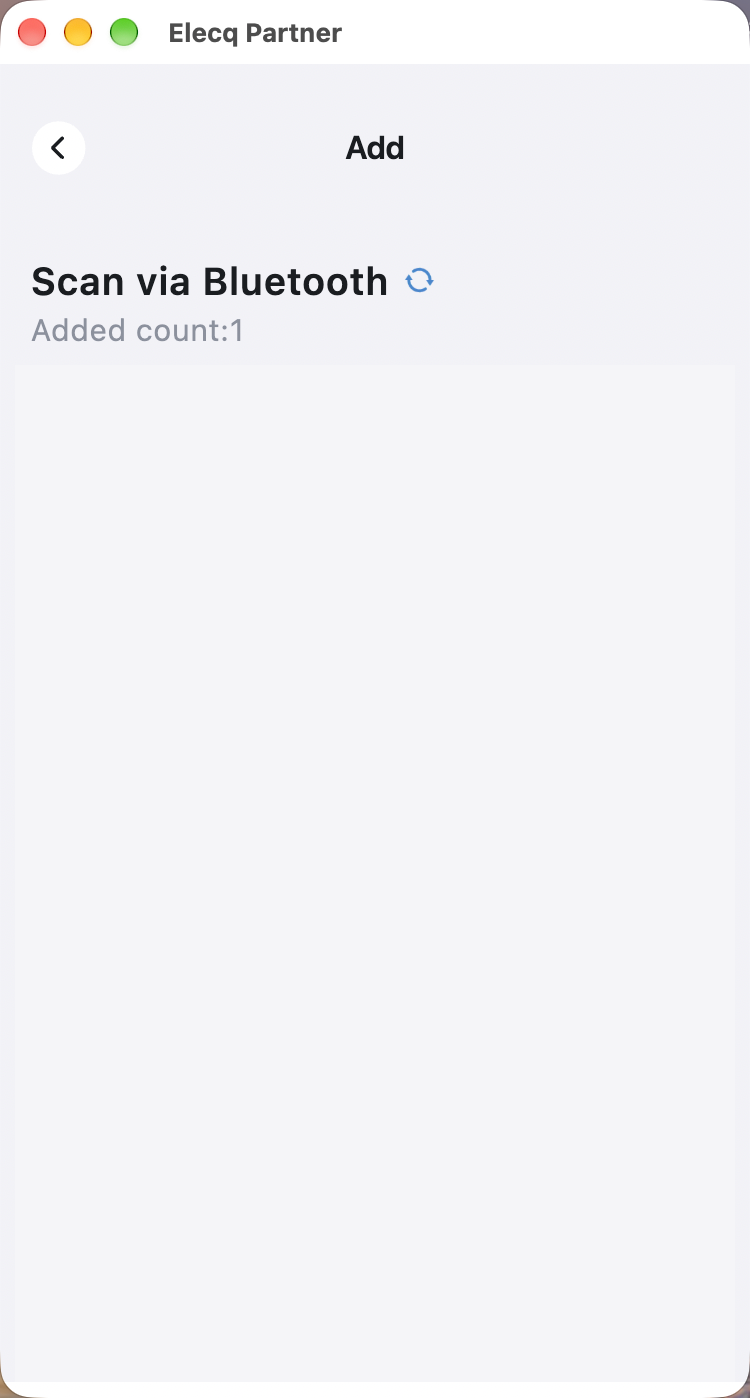
Check Added count to confirm the charger was added. Use the back arrow to return to Device & Circuit.
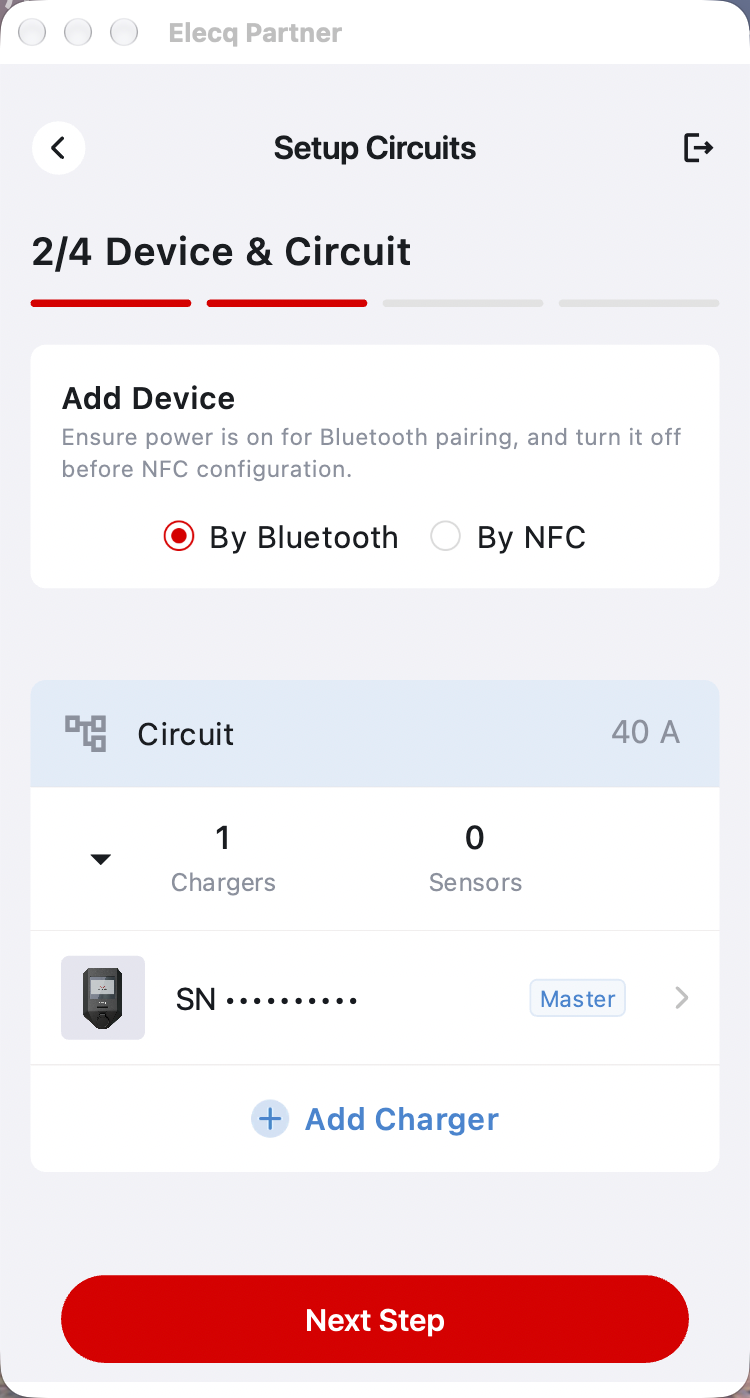
Verify that the charger appears under the circuit. If the app reports that a newer firmware version is available, you can update the charger over the internet after installation is complete. Tap Next Step to continue.
In Setup Site → 1/4 Settings → Load Balancing, select Adaptive (with other loads) when the chargers share the site supply with other electrical loads. Adaptive mode uses site current measurements to adjust the charging current as those loads change.
* Required settings. Complete every setting marked with a red asterisk. Select a row in the screenshot to see its setup instructions.
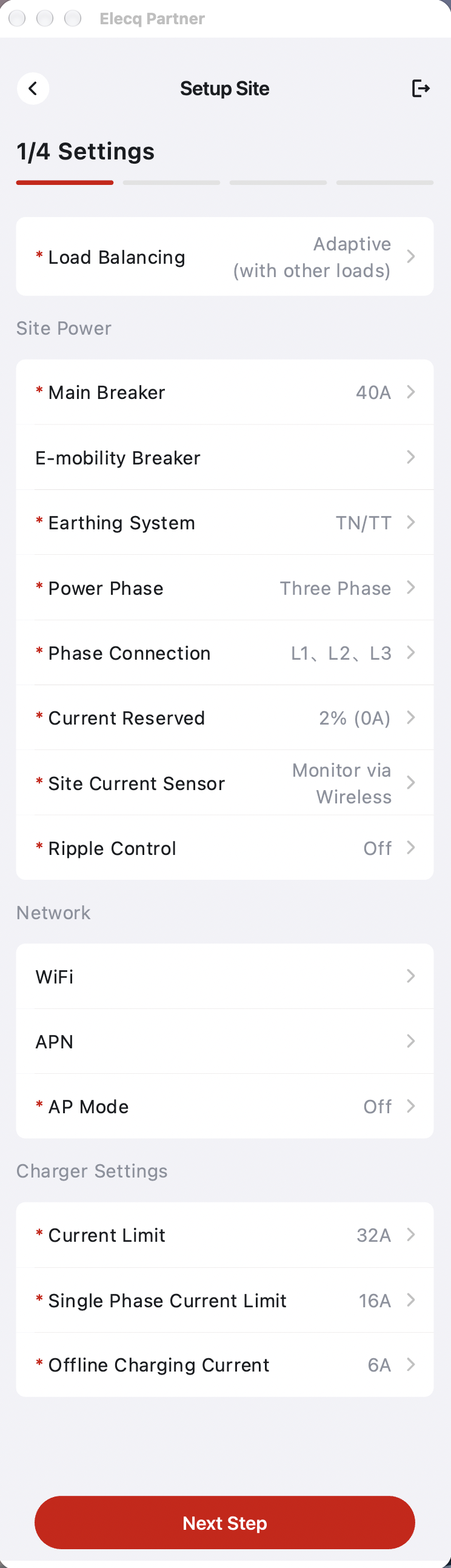
Select Adaptive (with other loads), then open Site Current Sensor to configure the measurement device used by the site.
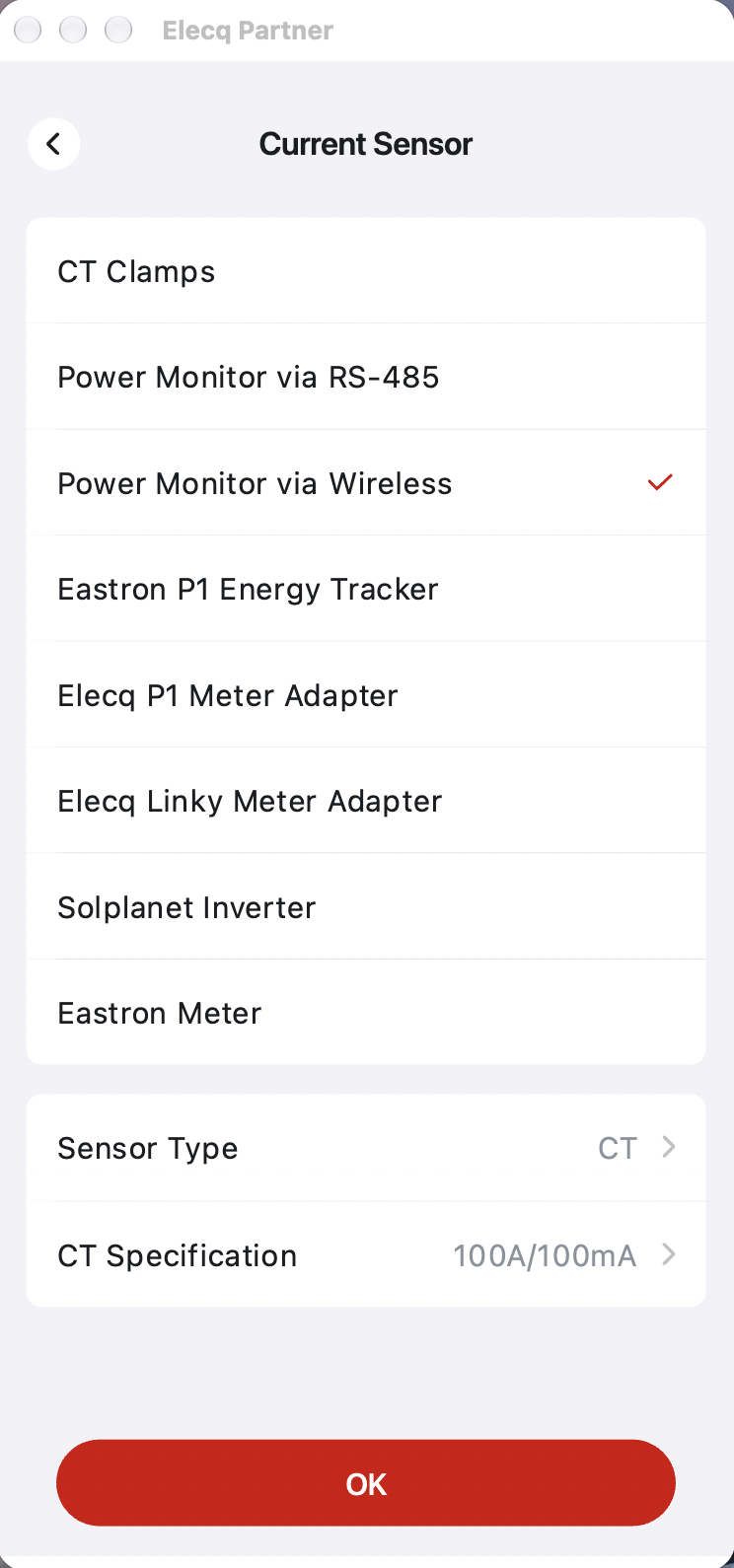
Select the measurement device and connection method used at the site. This example uses Power Monitor via Wireless. If the Power Monitor is connected by RS-485, select Power Monitor via RS-485.
Before selecting another current sensor, confirm that Elecq has integrated that exact device and that you know how to install and configure it. Elecq Partner can configure only devices that Elecq has integrated.
For the setup shown, open Sensor Type and, for a CT, select the matching CT Specification. Tap OK to save the sensor settings.
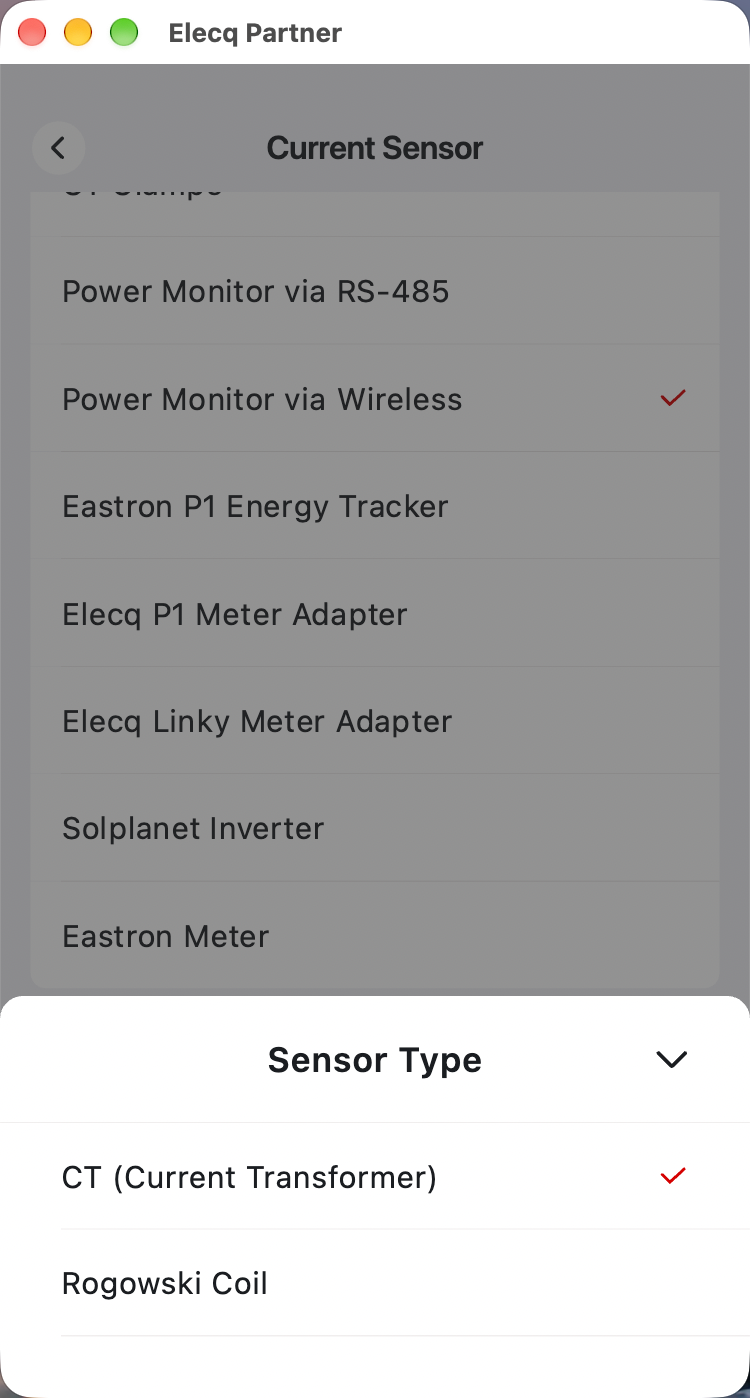
Elecq Power Monitors come with current transformers. If you’re using the CTs supplied with your Elecq Power Monitor, select CT (Current Transformer). Select Rogowski Coil only if that is the supported sensor installed at the site.
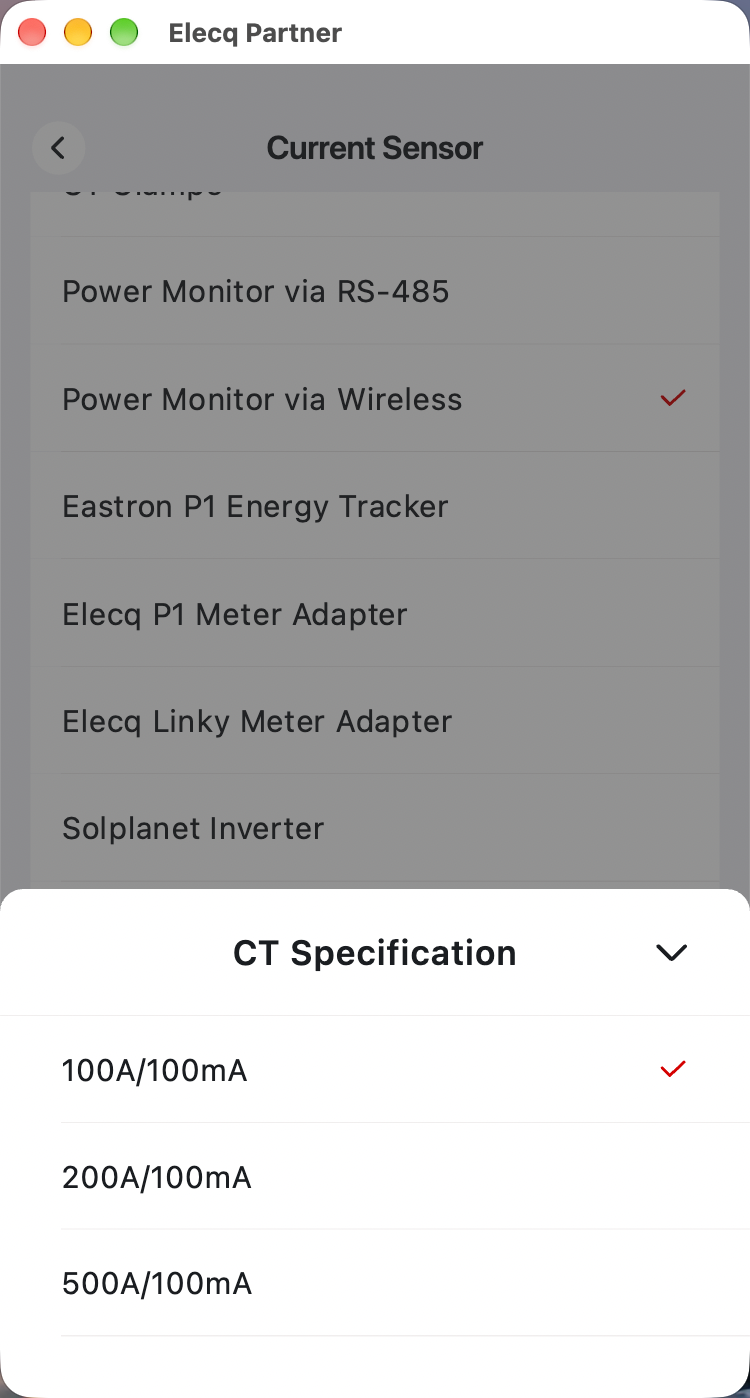
European Elecq Power Monitor models EE103 and EE105 come with 100 A/100 mA CTs. If you’re using those supplied CTs, select 100 A/100 mA. For another supported CT, match the rating printed on the CT.
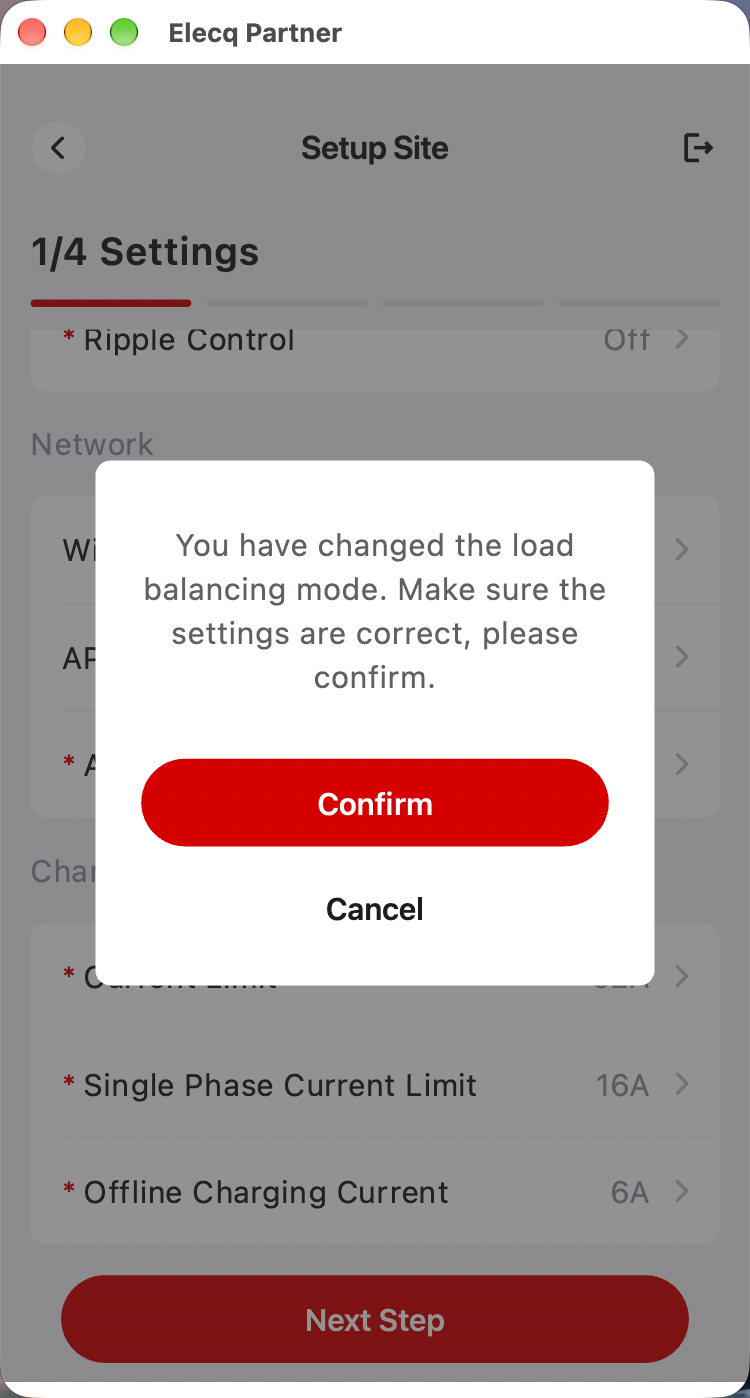
After reviewing the site settings, tap Next Step. If prompted to confirm the load balancing mode change, tap Confirm to continue or Cancel to return to the settings.
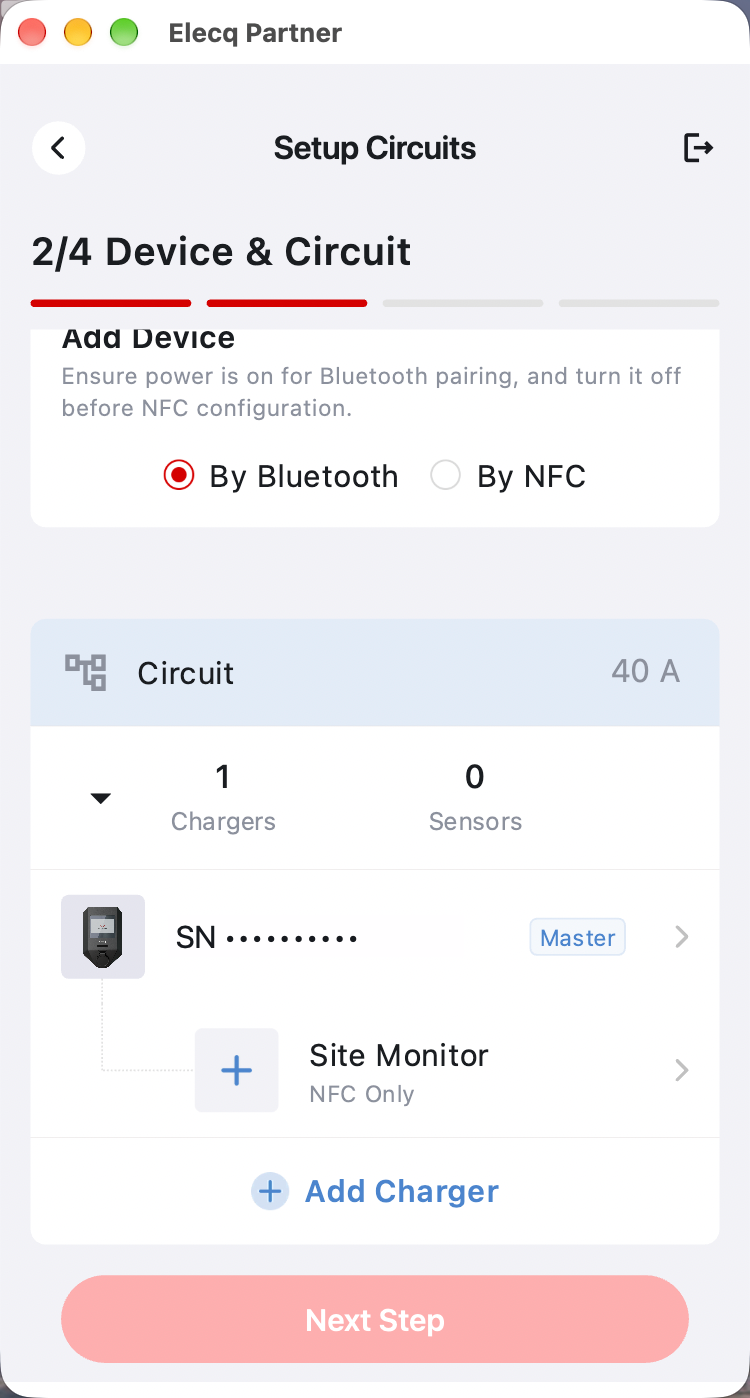
Use an NFC-capable phone. Elecq Power Monitor can only be added and configured via NFC.
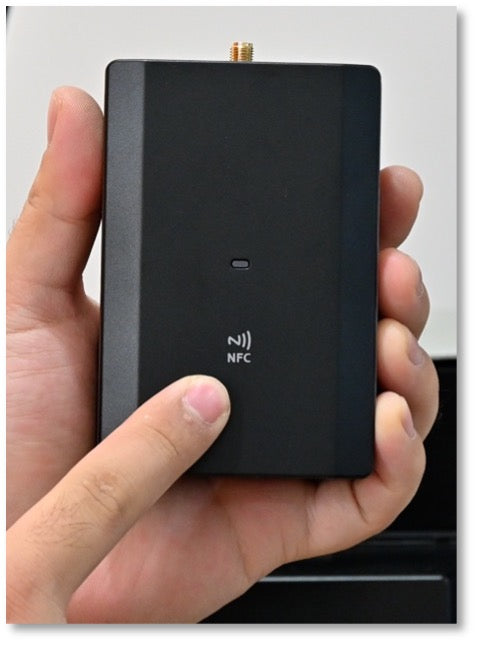
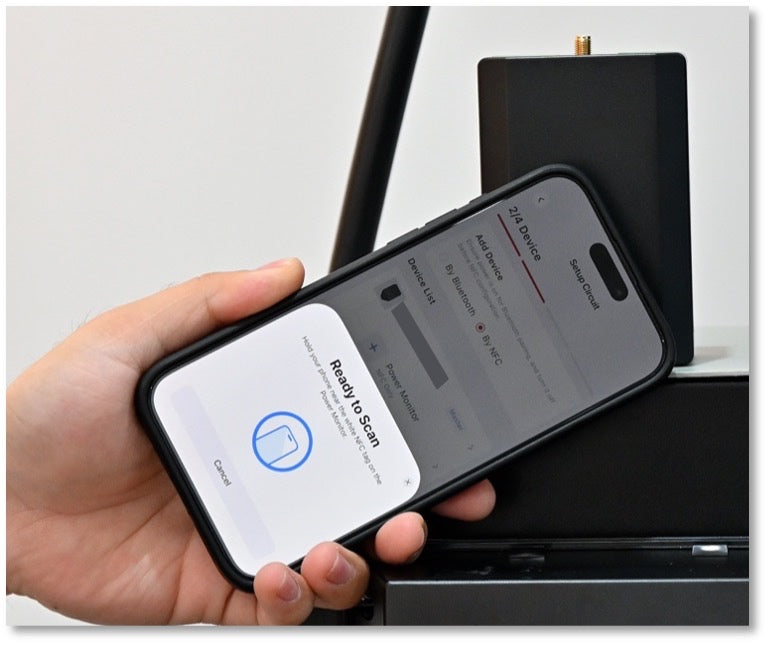
In Setup Site → 1/4 Settings → Load Balancing, select Solar. Choose how the charger uses available solar and grid power, then configure the site current sensor.
* Required settings. Complete every setting marked with a red asterisk. Select a row in the screenshot for instructions.
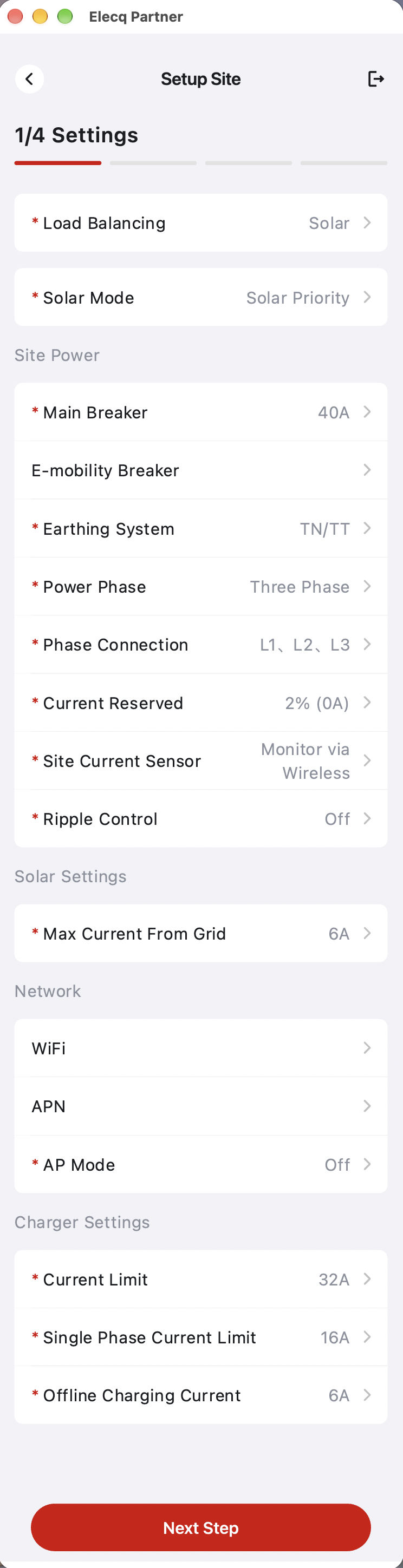
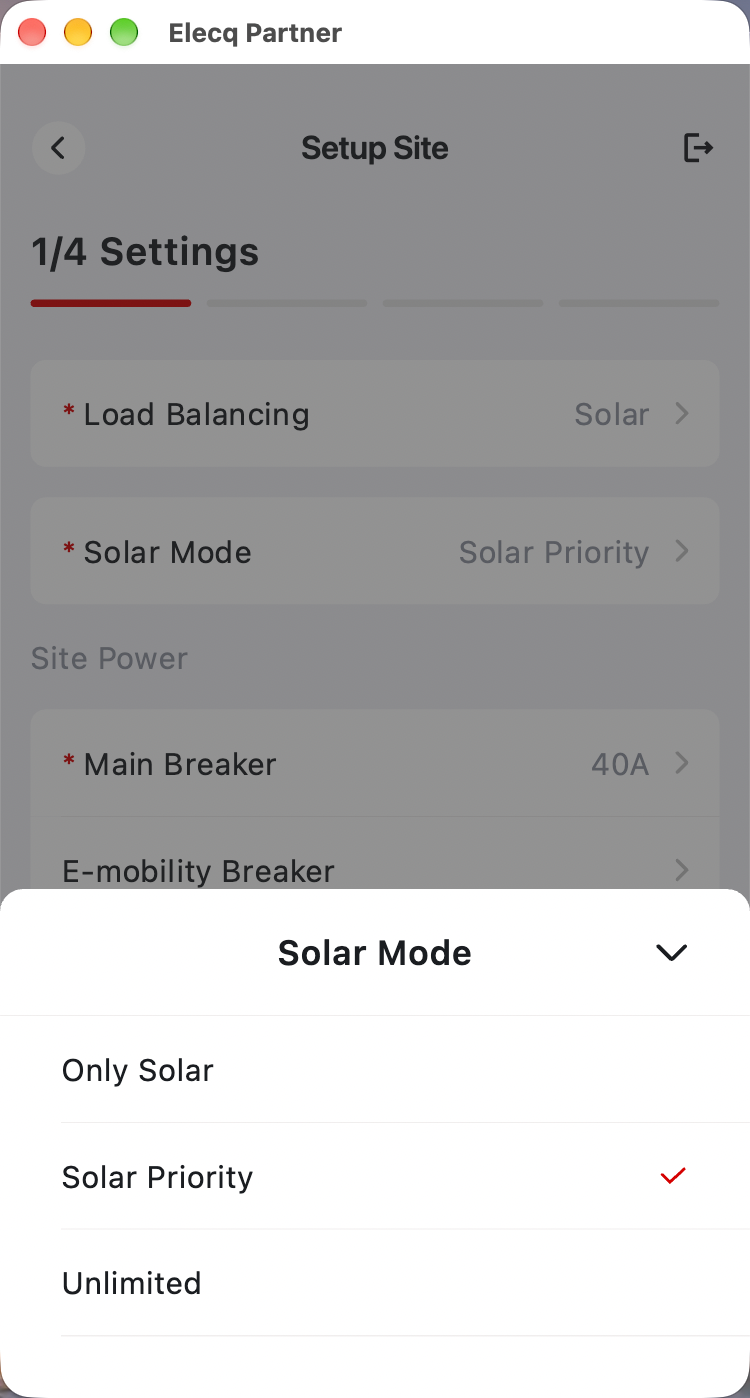
Select Solar to configure charging for a site with solar generation. Open Solar Mode to choose how charging uses solar and grid power.
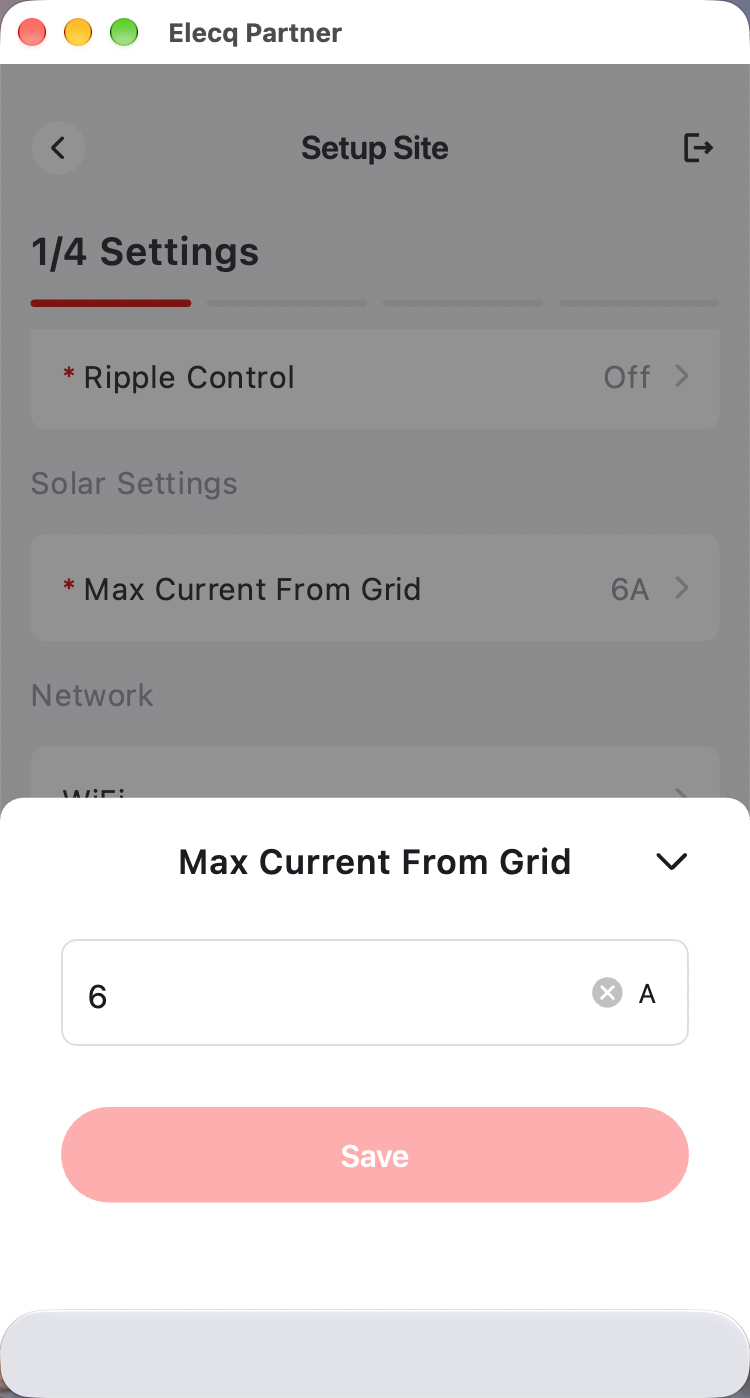
With Solar Priority, use this setting to limit the current drawn from the grid to supplement solar charging. Enter the desired value in amps and tap Save. The example shows 6 A.
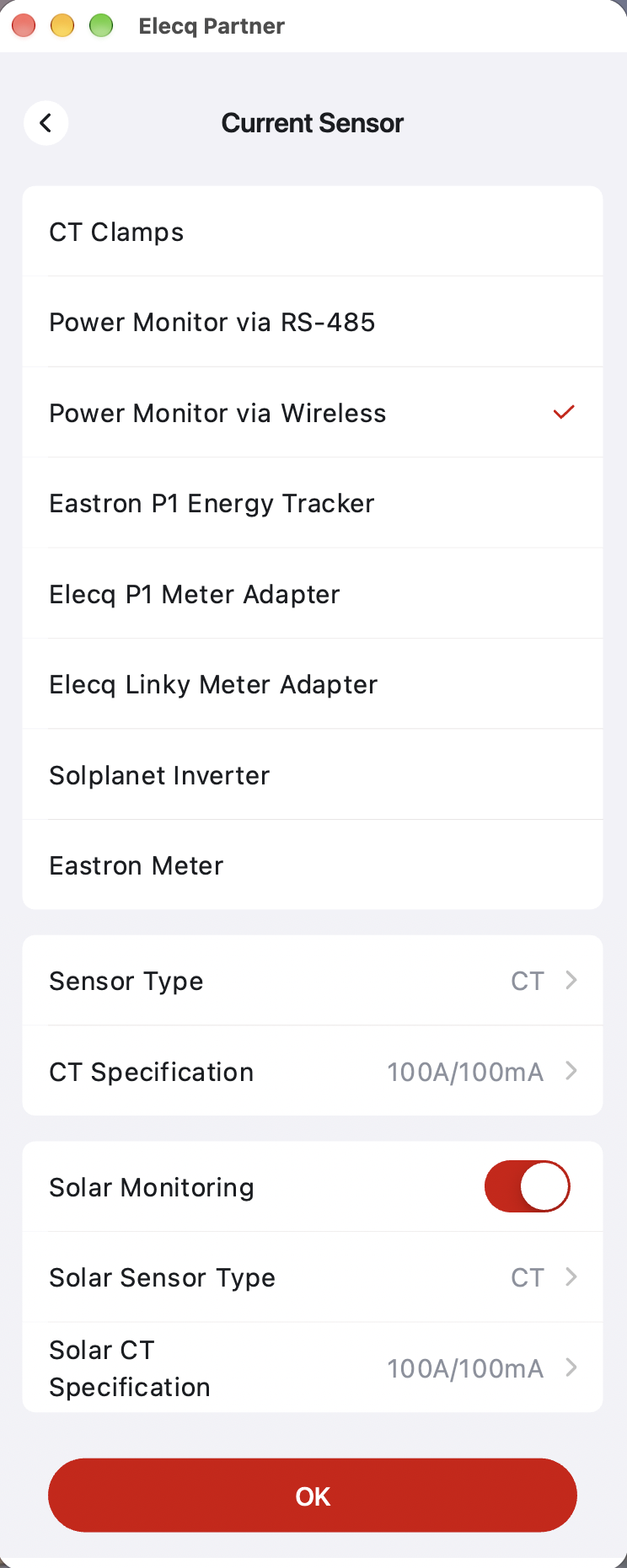
Select the installed measurement device, its connection method and the matching sensor settings. The example uses Power Monitor via Wireless.
Tap OK to save the sensor settings.
After you finish configuring the circuit in 2/4 Device & Circuit, tap Next Step to open Circuit Overview at 3/4 Settings. The review works the same across load balancing modes.
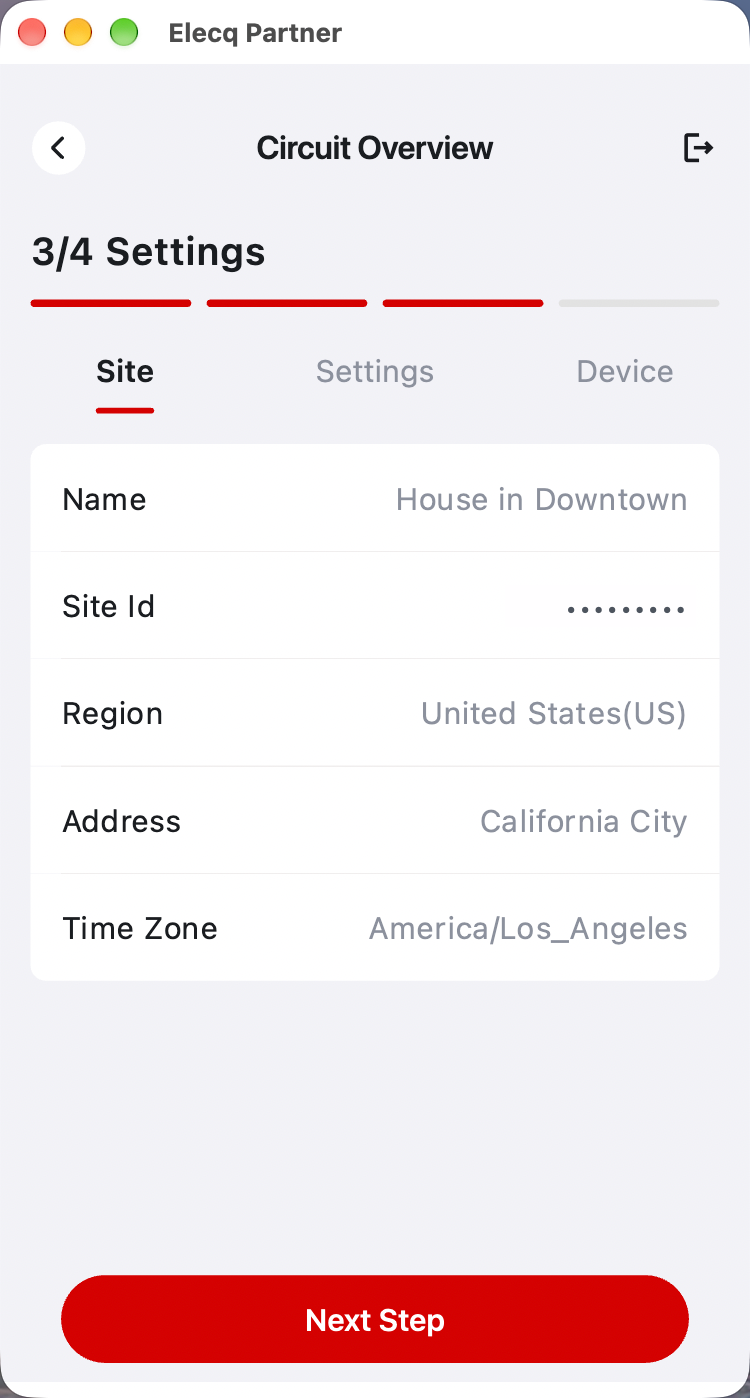
Check the site name, site ID, region, address and time zone.
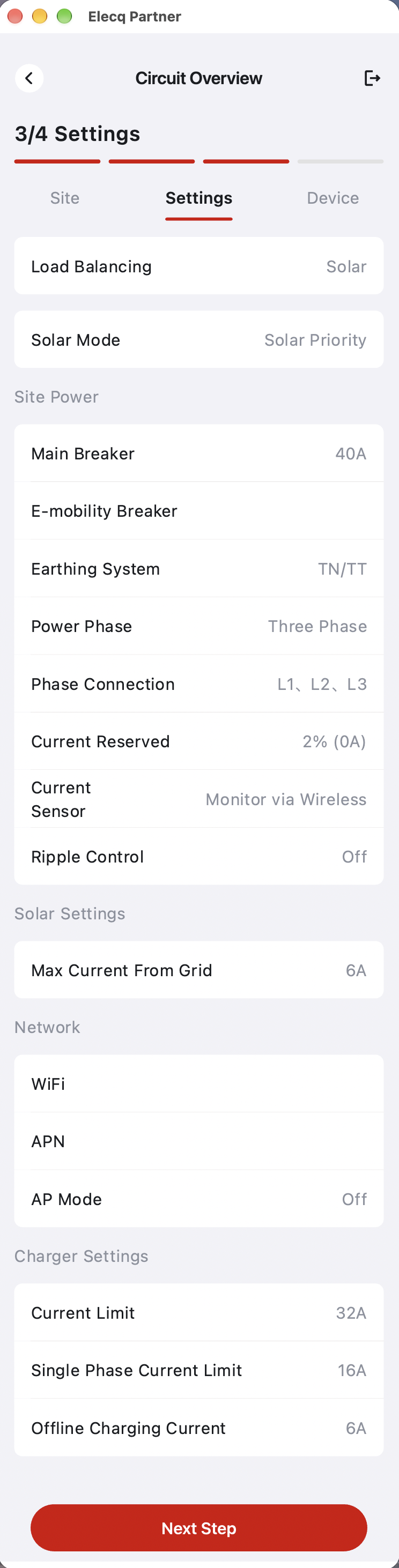
Review the load balancing mode and the saved site power, network and charger settings. The screenshot shows a Solar configuration. The options displayed depend on the mode you selected.
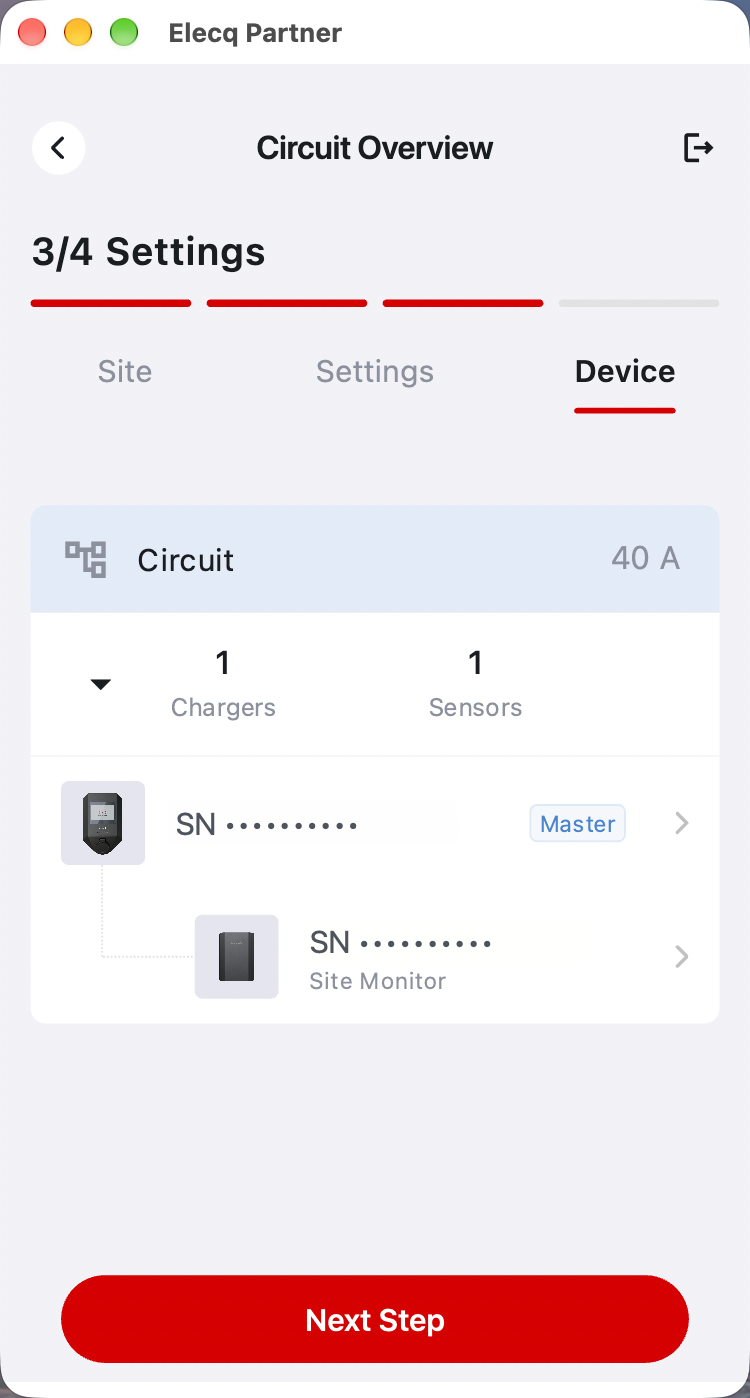
Check the circuit and make sure the expected chargers and any required site monitor appear. The example shows one master charger and one site monitor.
After reviewing all three tabs, tap Next Step to open 4/4 Functional Tests.
Use the final installation step to test each charger before completing setup.
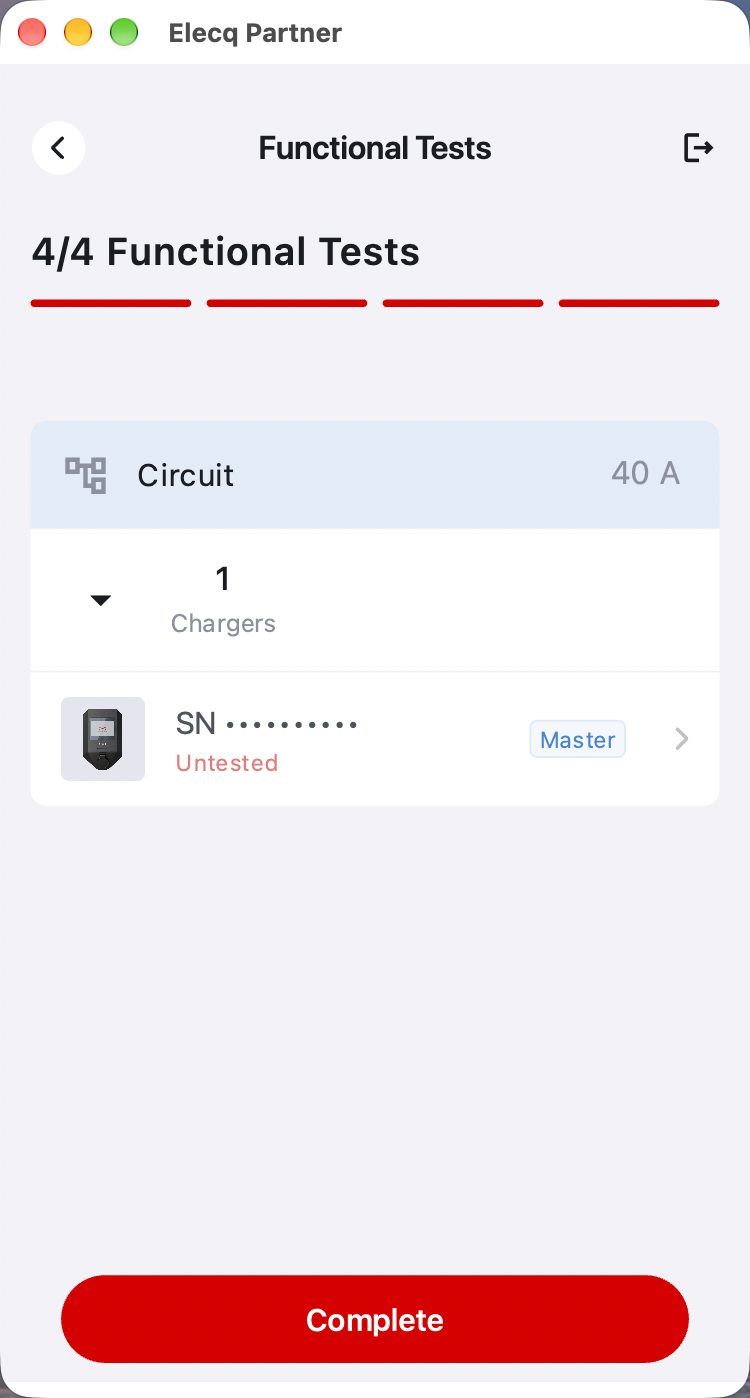
On 4/4 Functional Tests, tap the charger you want to test. Repeat the checks for each charger in the circuit.
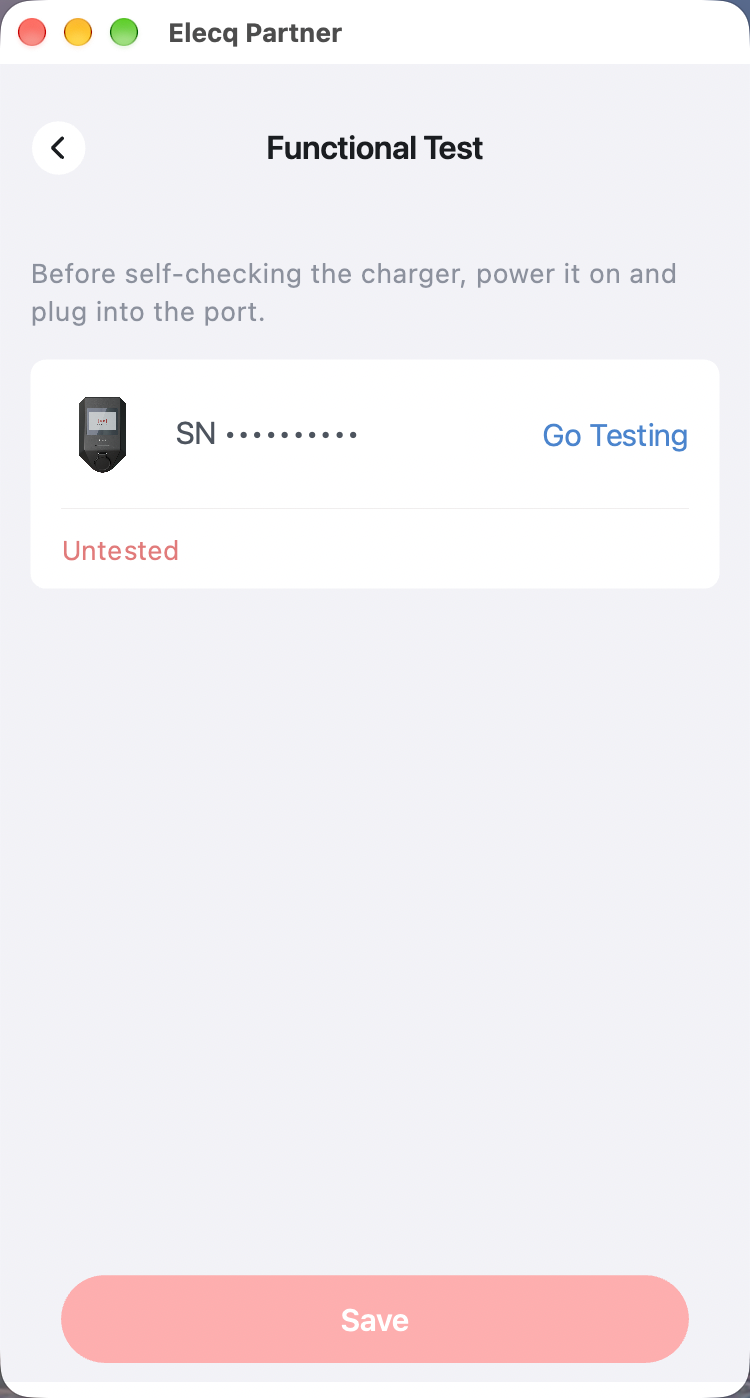
Make sure the charger is powered on. Connect a vehicle if you want to run the charging test, then tap Go Testing. The app checks connectivity and runs the available tests, including the RCD module test.
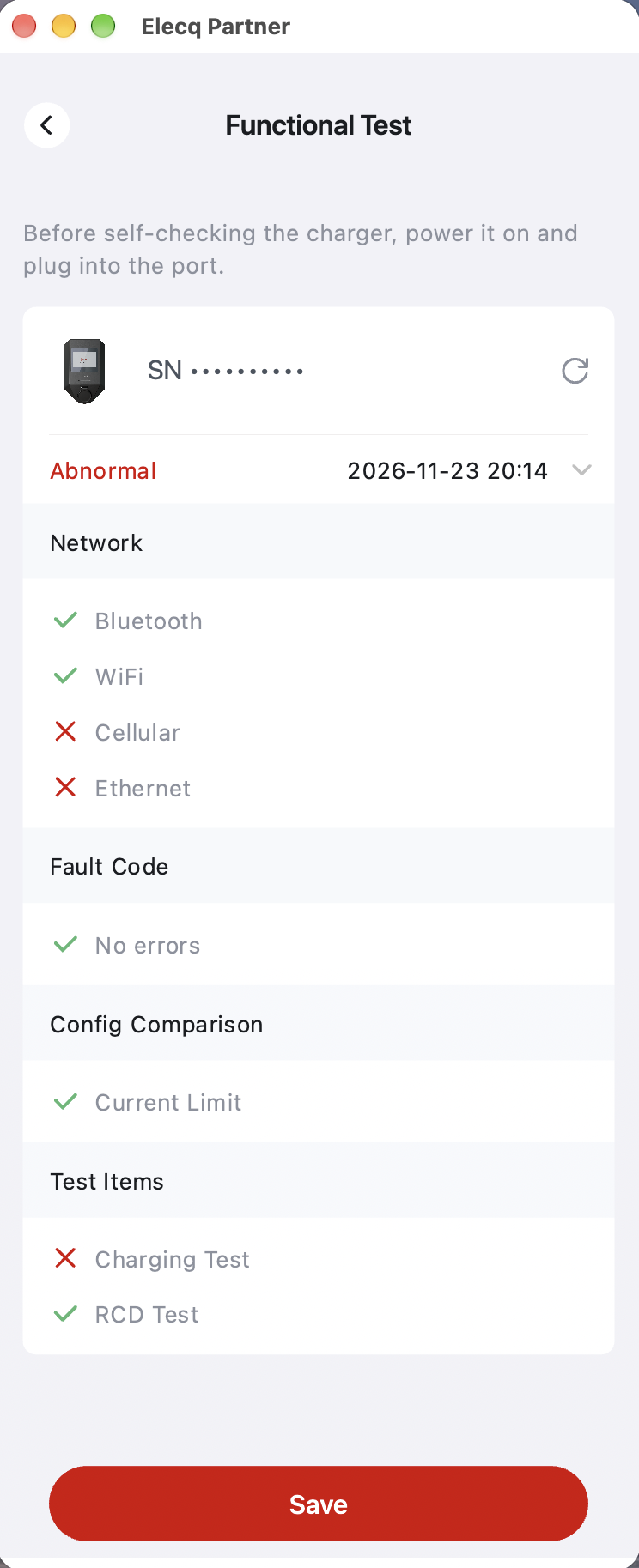
Review Network, Fault Code, Config Comparison and Test Items. The overall result can show Abnormal whenever a check is incomplete. For example, the charging test may be incomplete if no vehicle was connected. Check the individual results and any fault codes before tapping Save.
Immediately after an intentional RCD Test, the charger may briefly report an RCD test fault as part of the test. Unplug and reconnect the charging cable to clear that temporary report. If the fault persists, stop charging and contact Elecq Support.
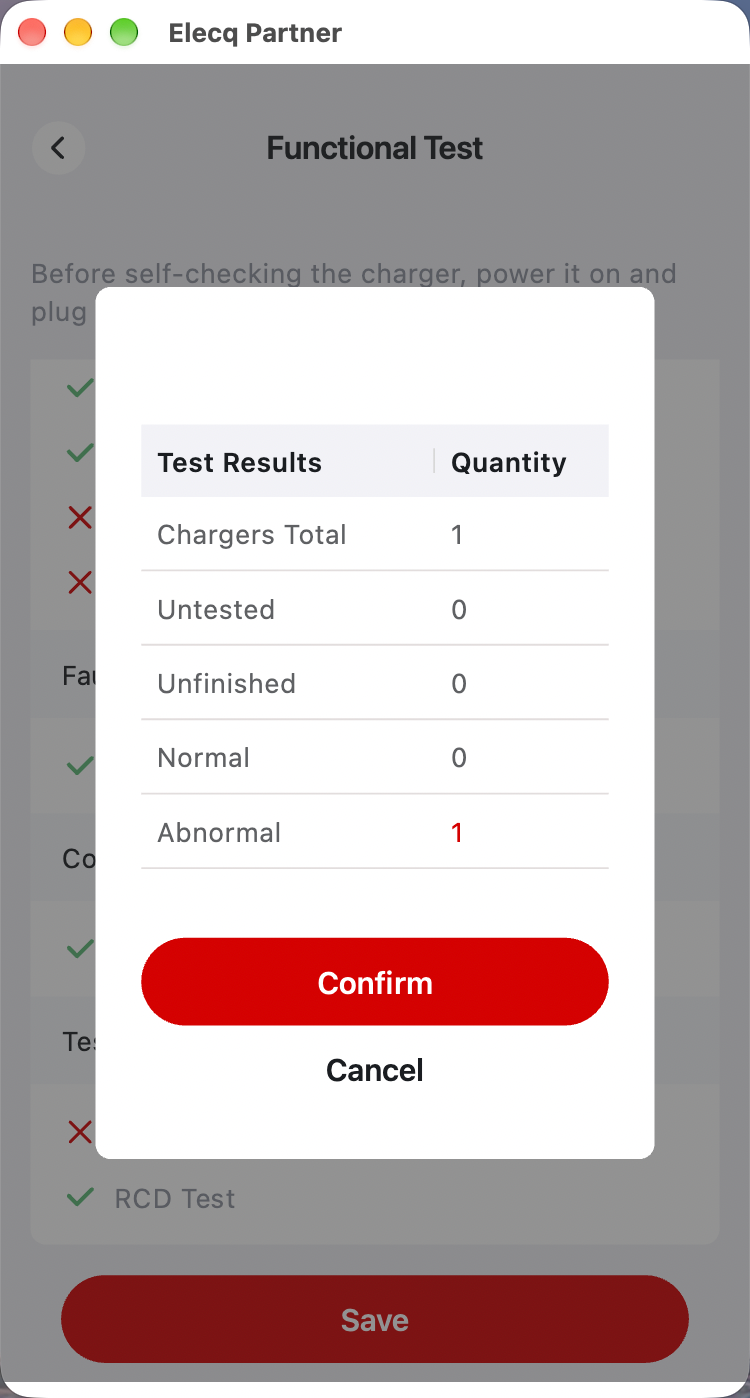
Review the test summary. Tap Cancel to return to the results if further checks are needed. Tap Confirm when you’re ready to save the results. Back on the test list, tap Complete to finish installation.
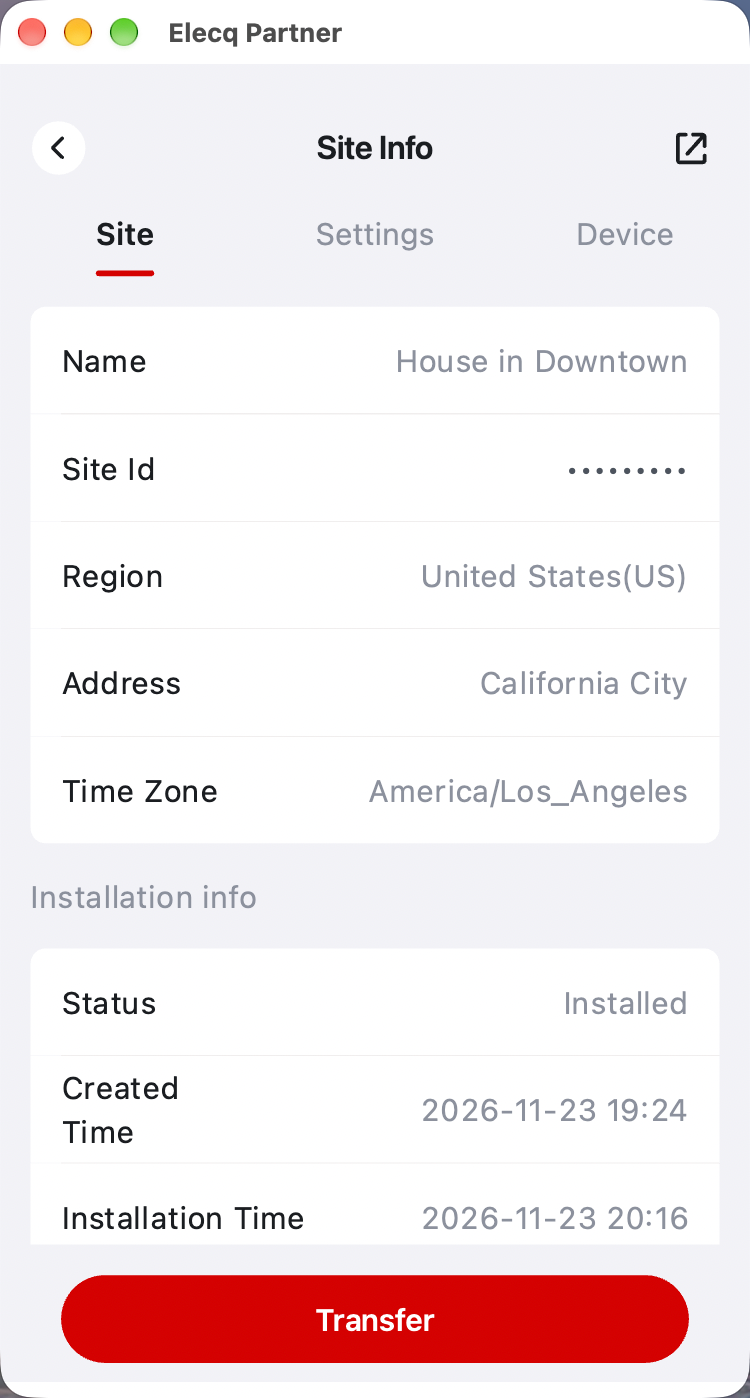
On Site Info, check that Status shows Installed.
After functional testing, hand the site over to its owner or let them claim the charger in the Elecq App.
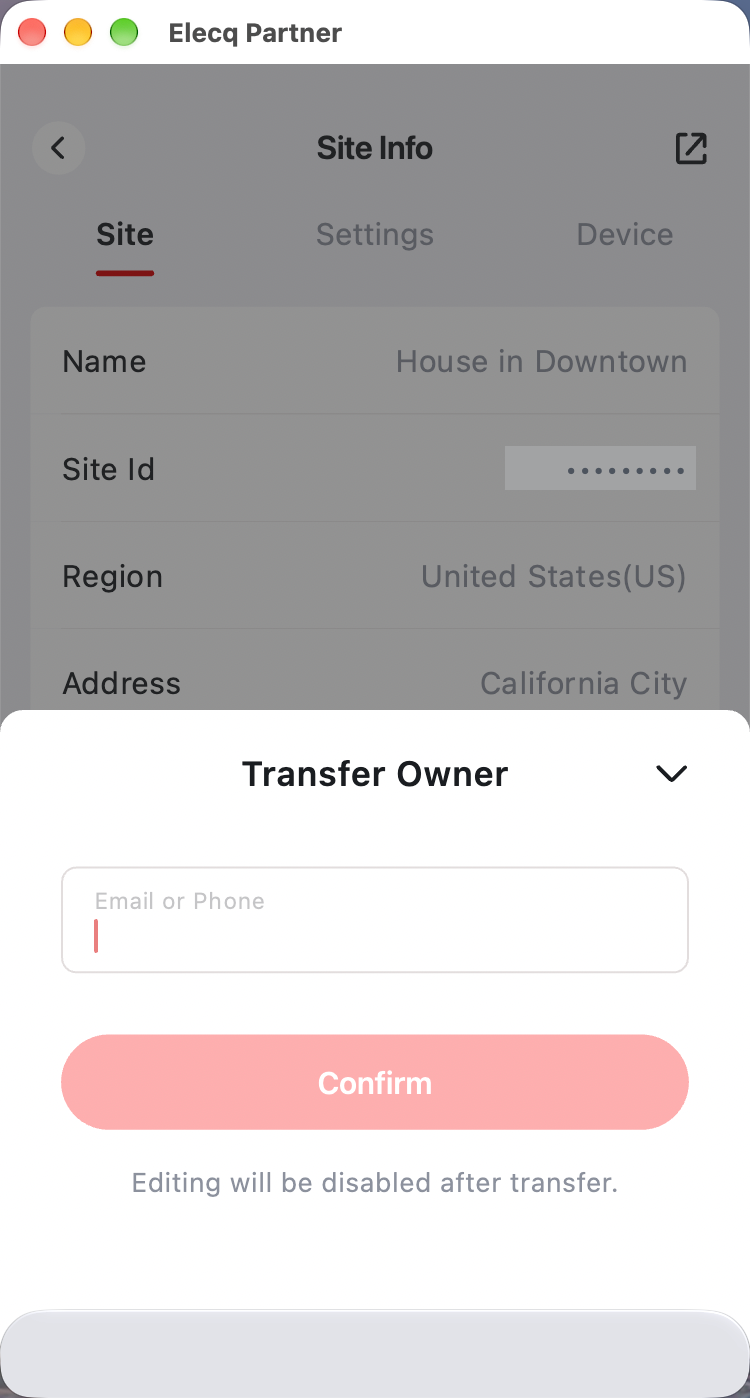
After completing the functional tests, tap Transfer at the bottom of Site Info. Enter the email address associated with the owner’s Elecq account, then tap Confirm to give them access to the site.
To skip the transfer, tap the exit icon in the upper-right corner of Site Info. The owner then claims the charger in the Elecq App using its serial number (SN) and PIN.
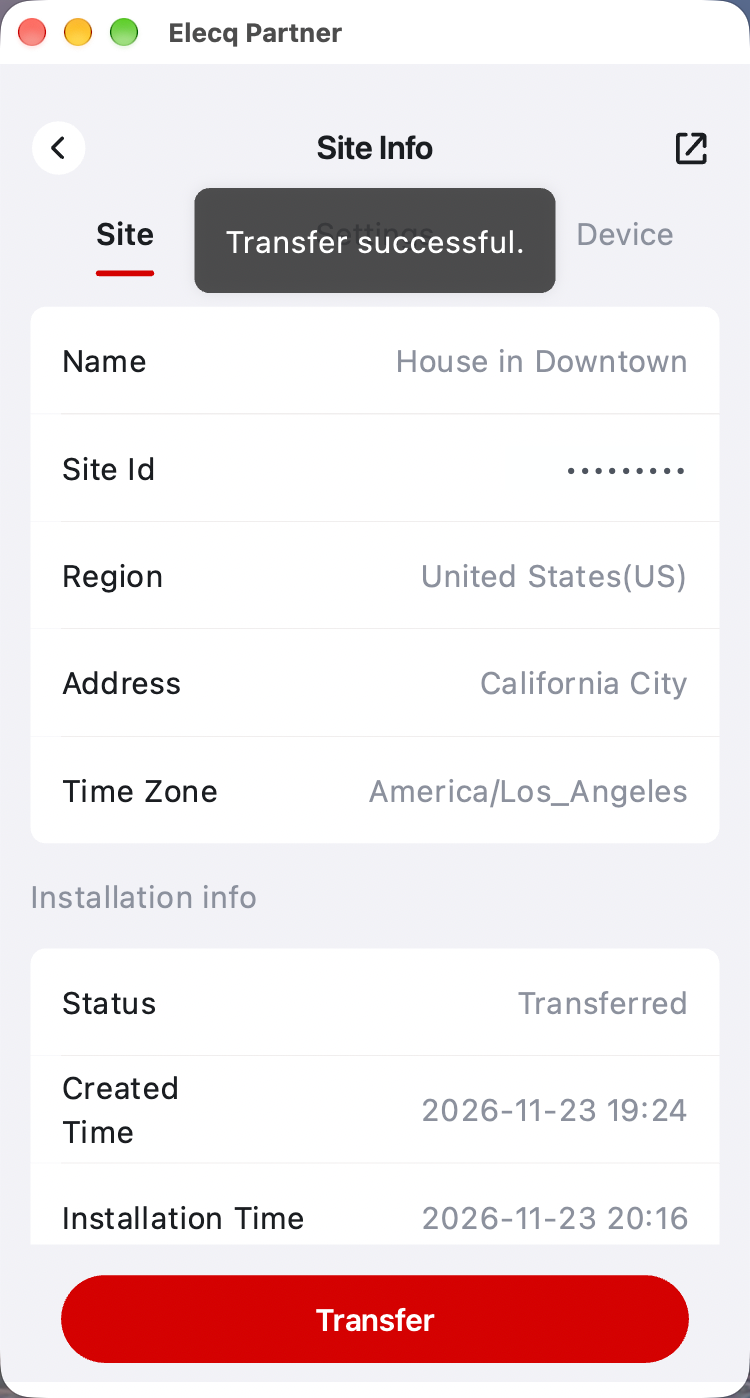
When Transfer successful appears, you can exit Elecq Partner. The owner can sign in to the Elecq App with the receiving account and see the transferred site and charger on the Site home screen.
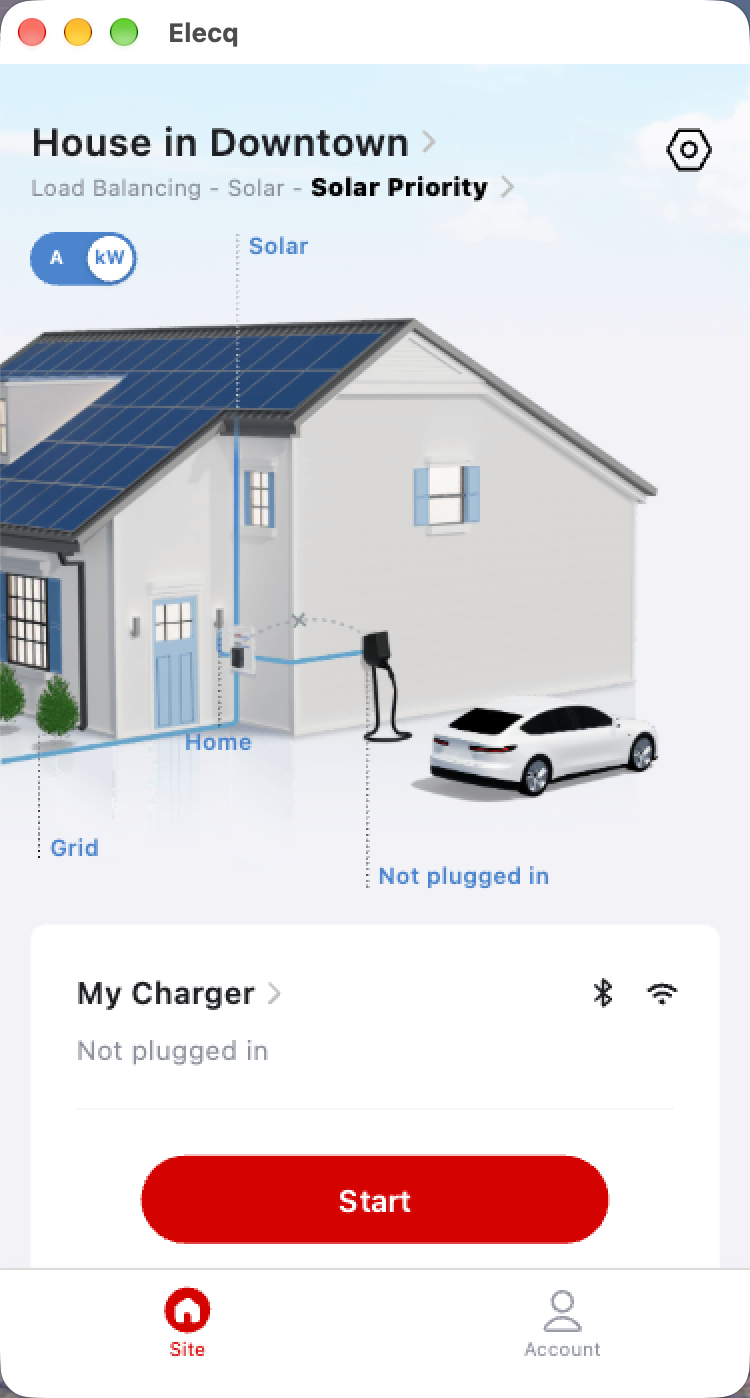
Use the Elecq App to operate the charger and adjust supported settings that don’t affect installation safety. For details, see the Elecq App Guide.
Review installation history and update a site’s details or configuration in Elecq Partner.
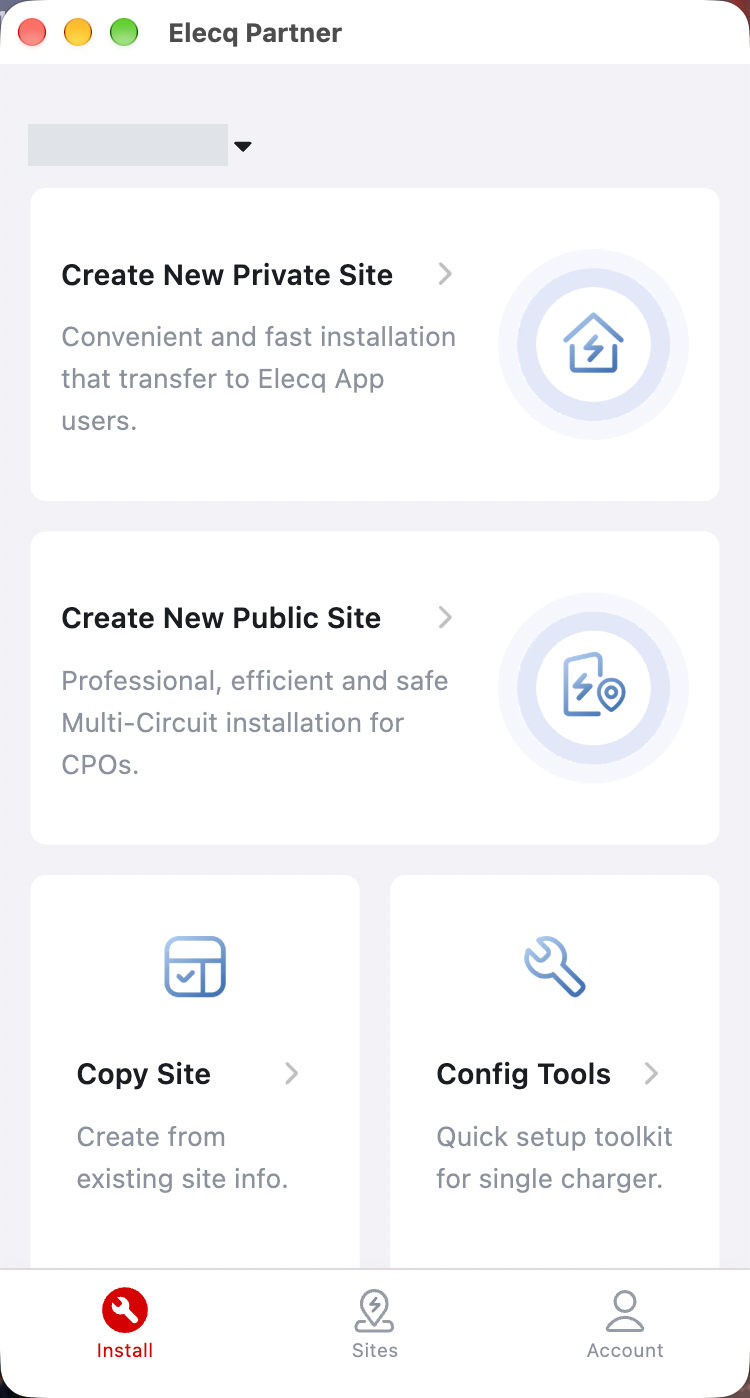
On the Install home screen, tap Sites in the bottom navigation.
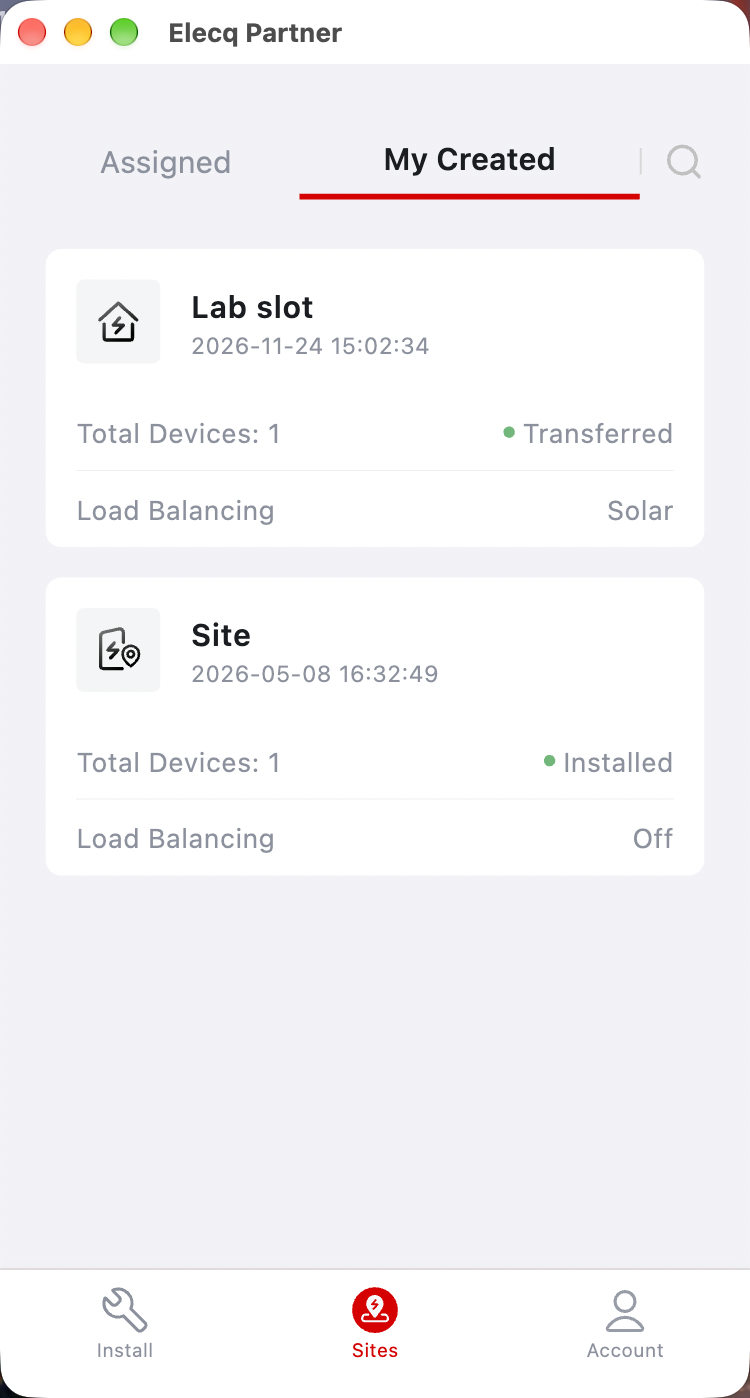
Open My Created to see the sites you’ve installed. Tap a site in the list to view its details.
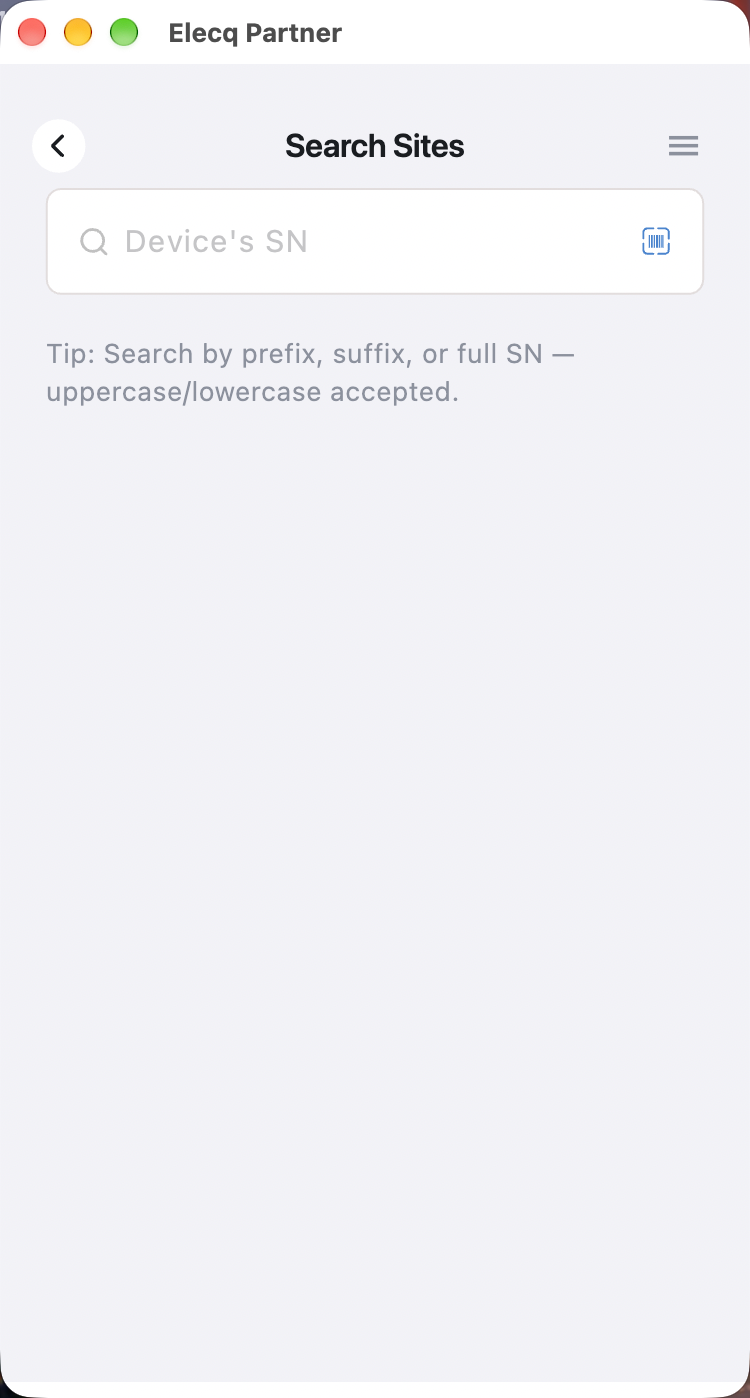
Tap the search icon in the upper-right corner to find your past installations or sites installed by other members of your organization. Enter the start, end, or all of the device serial number (SN). Uppercase and lowercase both work.
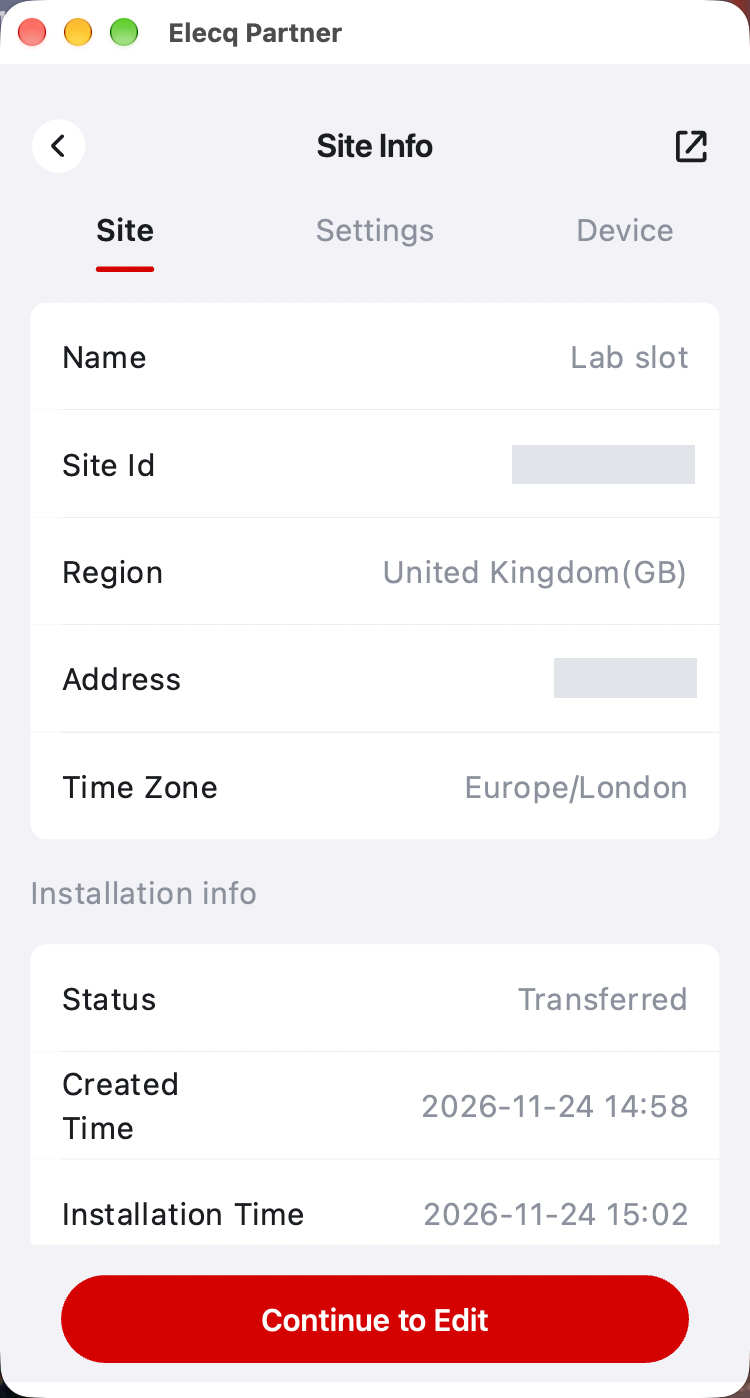
Open a site from the list or search results. In Site Info, tap Continue to Edit when available.
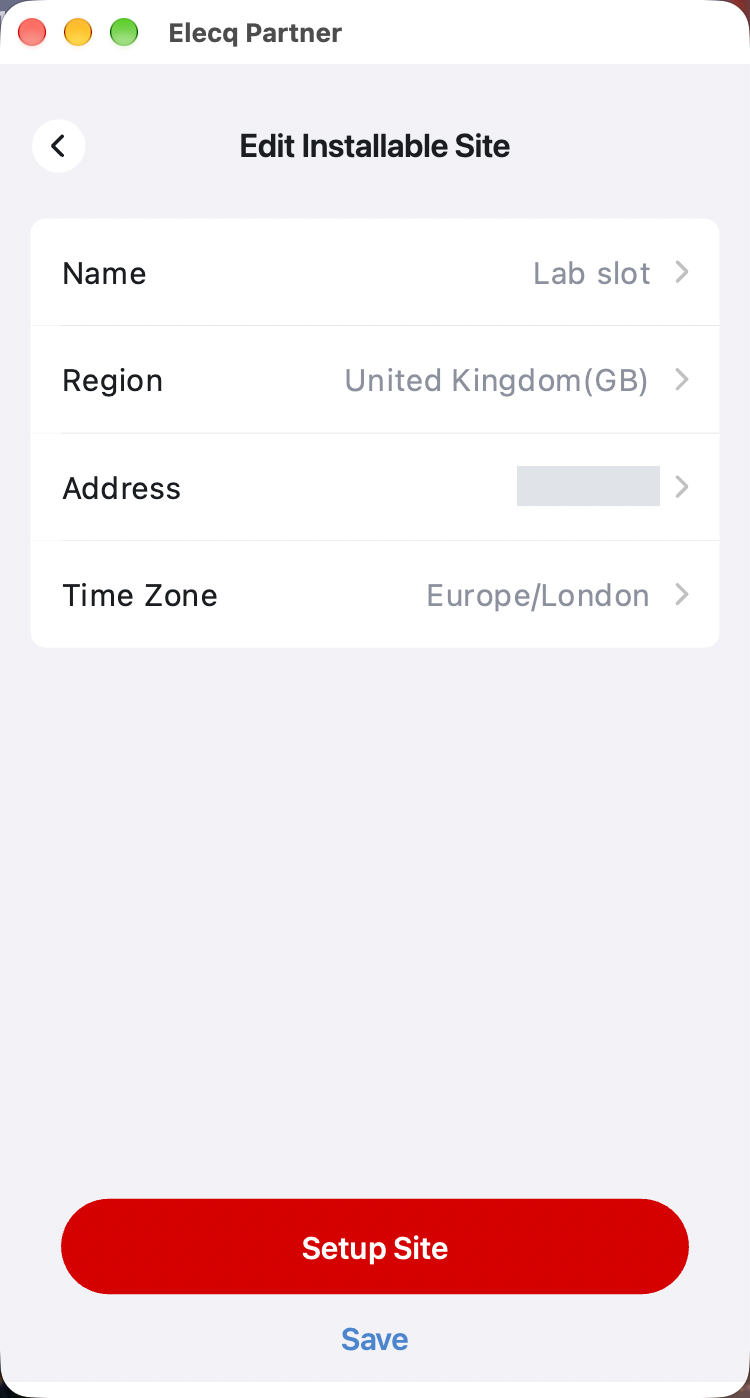
On Edit Installable Site, tap Save to keep changes to the site details. To correct the installation configuration, tap Setup Site.
Hce3128bf Zum Leitfaden springen
Ac8d136a1 ELECQ-Startseite
A92bb6513 Elecq
H02fcd9ca Leitfaden für die Partner-App
H00c6075a Menü
Ac5a8374a Hauptnavigation
H93744b3d Startseite
H6c023b81 Elecq-Startseite
H5da21fbf Elecq Biz
H330011dc Zubehör
Hb935ebcb Ressourcen
Hb55a6eba Download
H638eb48d Support
Hc1bf0f5c Unternehmen
H2e1c3eed Unternehmen
Hb54ce4a1 Elecq-News
Hfce51f3e Blog
H5a38fb1e Elecq-FAQ
T6a726fff Leitfadeninhalte
A6a726fff Leitfadeninhalte
Hc050521e Erste Schritte
H93fb06b6 Leitfaden-Übersicht
H6d3a189e Registrieren oder anmelden
H4cd57e4d Installation
He7359524 Eine private Anlage erstellen
H80fa9ba2 Eine Installation starten
Hab68f106 Anlagendaten bearbeiten
H3eab946e Die Anlage einrichten
Hd566ae8c Basic-Modus konfigurieren
Hb4d69f42 Adaptive-Modus konfigurieren
Hbe529655 Solar-Modus konfigurieren
H6441ebff Stromkreis-Übersicht
Ha2737fd9 Funktionsprüfungen
Hfcc71920 Übertragung und Nutzung
H880acd0e Leitfaden für die Elecq Partner-App
Abcd76013 Symbol der Elecq Partner-App
H6bf4badf Verwenden Sie Elecq Partner, um eine Installationsanlage einzurichten. Melden Sie sich zunächst an und geben Sie anschließend die Daten des Standorts ein, an dem Sie die Ladestation installieren werden.
Hc3b18d84 App Store Google Play
H8b7cf6af Elecq Partner öffnen
Hc494a189 Wenn Sie bereits die ELECQ-App verwenden, tippen Sie auf Anmelden und verwenden Sie dasselbe Konto. Wenn Sie neu bei ELECQ sind, tippen Sie auf Registrieren und folgen Sie den Registrierungshinweisen.
Ae9c89e35 Willkommensbildschirm von Elecq Partner mit Anmelden und Registrieren
Hcf521c6d Der Screenshot wird angezeigt, sobald er hinzugefügt wurde.
Hcfe75217 In Ihrem Konto anmelden
H0efaf8f3 Geben Sie Ihre E-Mail-Adresse oder Telefonnummer und Ihr Passwort ein und tippen Sie anschließend auf Anmelden. Um sich mit einem Code anzumelden, wählen Sie Mit Verifizierungscode anmelden.
Ab5712b46 Anmeldebildschirm mit Passwort- und Verifizierungscode-Optionen
Hb5bbd356 Wenn Sie Ihre eigene Ladestation einrichten oder von einer Partnerorganisation nicht als Installateur geschult wurden, ist eine private Anlage in der Regel der schnellste und einfachste Weg, um zu beginnen. Wählen Sie Neue öffentliche Anlage erstellen, wenn Sie mehrere Stromkreise konfigurieren und die Lastverteilung zwischen ihnen verwalten müssen.
Ha6021acd Tippen Sie im Reiter Installieren unter Persönliche Installation auf Neue private Anlage erstellen.
Af62e17d8 Installieren-Reiter, der „Neue private Anlage erstellen“ anzeigt
Hec1c7db4 Geben Sie der Anlage einen Namen. Wenn Sie Elecq Partner erlauben, während der Installation auf den Standort Ihres Telefons zuzugreifen, werden Region, Adresse und Zeitzone automatisch ausgefüllt. Überprüfen Sie diese Angaben anhand des Installationsortes oder legen Sie sie manuell fest.
H07266498 Wählen Sie ein Feld im Screenshot aus, um zu sehen, wie Sie es bearbeiten können.
A0f546e77 Anlagenfelder
Ac6fcacfc Formular für eine private Anlage mit Name, Region, Adresse und Zeitzone
A0fe07306 Name
A492e789d Region
A700560f3 Adresse
A64af27fa Zeitzone
H0fe07306 Name
Ae03946f0 Name der Anlage bearbeiten und Schaltfläche „Speichern“
H4a033af8 Geben Sie einen Namen ein, den Sie wiedererkennen, z. B. „Haus in der Innenstadt“, und tippen Sie anschließend auf Speichern.
H492e789d Region
Ab011ae28 Auswahlliste für Land oder Region
H8cb6fcff Suchen Sie auf dem Bildschirm Land/Region nach dem Installationsland oder der Installationsregion und wählen Sie es aus.
H700560f3 Adresse
A631f813a Adresskarte mit „Aktuellen Standort verwenden“ und „Speichern“
Heb07f1c7 Suchen Sie nach der Installationsadresse oder tippen Sie während des Aufenthalts vor Ort auf Aktuellen Standort verwenden. Überprüfen Sie die Adresse unter der Karte und tippen Sie auf Speichern.
H64af27fa Zeitzone
A154ce530 Zeitzonen-Auswahlliste
H40aba253 Suchen Sie die lokale Zeitzone des Installationsortes und wählen Sie sie aus.
H8ecc7790 Wenn die Angaben zur Anlage korrekt sind, tippen Sie auf Anlage einrichten, um fortzufahren.
H37150955 Tippen Sie nach Eingabe der Anlageninformationen auf Anlage einrichten. Überprüfen Sie unter 1/4 Einstellungen die Lastverteilung, die Netzwerkeinstellungen und die Strombegrenzungen der Ladestation. Ein Sternchen markiert eine erforderliche Einstellung.
Hf23c041e Wählen Sie eine Einstellung im Screenshot aus, um den entsprechenden Bildschirm und die Anweisungen zu sehen.
Aa893574f Einstellungsübersicht der Anlage
Ab613b4bc Anlage einrichten, Schritt 1 von 4, mit allen sechs Einstellungen
A2b10e46a Lastverteilung
A87a46248 WLAN
A77a6ec2e APN
Aaa3dfe5f AP-Modus
A8f9889bd Strombegrenzung
A335f4148 Strombegrenzung für einphasige Ladestationen
Hf58c3b0b Screenshot nicht verfügbar.
H2b10e46a Lastverteilung
A9d694a90 Lastverteilungs-Auswahlmenü mit fünf Modi
Td3c4cb07 Wählen Sie den Modus, der zu Ihrer Installation passt.
Td0f571bb Diese Auswahl bestimmt, wie die Ladestationen den Strom teilen und welche Geräte Sie konfigurieren müssen.
H0dc6b4aa Aus
H8328db59 Verwenden Sie „Aus“ nur, wenn die Anlage über genügend Kapazität verfügt, damit alle Ladestationen mit ihren konfigurierten Leistungsgrenzen arbeiten können. Wenn die Lastverteilung deaktiviert ist, geht das System davon aus, dass diese Kapazität verfügbar ist, und reduziert die Ladeleistung nicht automatisch, um die Anlage innerhalb ihrer Leistungsbegrenzung zu halten. Wählen Sie andernfalls mindestens „Basic“ und wählen Sie den Modus, der den Lasten im Stromkreis entspricht.
Hb8516230 Basic (keine anderen Lasten)
H334667be Verwenden Sie „Basic“ für einen Stromkreis, der ausschließlich dem Laden vorbehalten ist. Das System verteilt den verfügbaren Strom automatisch auf die Ladestationen und hält deren Gesamtstrom innerhalb der konfigurierten Leistungsgrenze des Hauptschalters.
H2e110183 Adaptive (mit anderen Lasten)
H0560718c Verwenden Sie „Adaptive“, wenn die Ladestationen ihre Kapazität mit anderen elektrischen Lasten teilen. Das System passt die Ladeleistung an, wenn sich diese Lasten ändern. Bestätigen Sie, dass Sie einen Leistungsüberwacher gekauft und installiert haben, bevor Sie diesen Modus konfigurieren.
H34e82f56 Solar
Hded10a4f Verwenden Sie „Solar“, um das Laden mit der Solarenergie vor Ort zu koordinieren. Installieren Sie einen Leistungsüberwacher, bevor Sie diesen Modus konfigurieren.
H6936cb61 EMS eines Drittanbieters
Hff5f7c94 Verwenden Sie diesen Modus, wenn ein Energiemanagementsystem eines Drittanbieters das Laden steuert. Konfigurieren Sie die EMS-Verbindung über Modbus TCP oder Modbus RTU.
H87a46248 WLAN
Aeca5ac03 Formular „Netzwerk hinzufügen“ mit Name, Passwort, Sicherheit und „Verbinden“
He7d65db3 Öffnen Sie WLAN, um das drahtlose Netzwerk der Anlage unter Netzwerk hinzufügen zu konfigurieren.
H207a668f Geben Sie den Namen des drahtlosen Netzwerks (SSID) genau so ein, wie er am Router oder Access Point konfiguriert ist.
H2cc30838 Passwort
H3900b5bd Geben Sie das Passwort für dieses drahtlose Netzwerk ein.
Hc2fe21db Sicherheit
H1a915bb7 Wählen Sie die Sicherheitseinstellung, die zum drahtlosen Netzwerk passt. Der Screenshot zeigt WPA2/WPA3.
H30025399 Verbinden
H73f6f5ae Tippen Sie auf Verbinden, nachdem Sie die Netzwerkinformationen überprüft haben.
H77a6ec2e APN
A00cec40c APN-Bildschirm mit SIM-Karte 1 und SIM-Karte 2
A31602532 Einstellungen für SIM-Karte 1
A54ec57e9 Einstellungen für SIM-Karte 2
Hc0da11ca Verwenden Sie APN, wenn Sie mobile Daten auf einer Ladestation einrichten, die eine SIM-Karte verwendet. Fragen Sie den Mobilfunkbetreiber nach den erforderlichen APN-Einstellungen, bevor Sie diese eingeben.
H9e0edfa5 SIM-Karte 1
Hd2770fc2 Öffnen Sie den ersten SIM-Eintrag, um seine APN-Einstellungen zu konfigurieren.
H9b0edaec SIM-Karte 2
Hf35428b8 Öffnen Sie den zweiten SIM-Eintrag, um seine APN-Einstellungen zu konfigurieren.
H885fab22 Hinweis: Bei Modellen ohne eSIM wirken nur die APN-Einstellungen für SIM-Karte 1. Lassen Sie die APN-Felder für SIM-Karte 2 leer.
Hb655f1fa Zurück zu APN
Hd316b3e4 APN-Einstellungen für SIM-Karten
A25c04789 APN-Editor mit APN, Benutzernamen, Passwort, APN-Protokoll und Authentifizierungstyp
H791991de Geben Sie die Einstellungen des Mobilfunkbetreibers für den ausgewählten SIM-Eintrag ein.
H983dc341 Geben Sie den für den mobilen Datendienst der SIM-Karte bereitgestellten Zugangspunktnamen ein.
Hf38e1af5 Benutzername
H8a4f6fea Geben Sie den APN-Benutzernamen ein, falls der Betreiber einen bereitstellt.
Hd037bfd7 Geben Sie das APN-Passwort ein, falls der Betreiber eines bereitstellt.
H5eb7e1ca APN-Protokoll
H1ebcc736 Wählen Sie das vom Betreiber angegebene IP-Protokoll aus. Der Screenshot zeigt IPv4/IPv6.
H94c5622b Authentifizierungstyp
H8182a288 Wählen Sie die vom Betreiber angegebene Authentifizierungsmethode aus. Der Screenshot zeigt PAP.
H85e4b82f OK
Ha601a571 Tippen Sie auf OK, um die APN-Einstellungen für den ausgewählten SIM-Eintrag zu bestätigen.
Haa3dfe5f AP-Modus
A472106b4 AP-Modus-Auswahlmenü mit Aus und Ein
H0d90d0c9 Schalten Sie den AP-Modus ein, um die Internetverbindung der Master-Ladestation mit anderen Ladestationen im selben Stromkreis zu teilen. Verbinden Sie die Master-Ladestation über 4G, Ethernet oder WLAN mit dem Internet.
H288cc8a5 Deaktiviert die Verbindungsfreigabe über den AP-Modus.
H60e47df0 Ein
He6c26197 Die Master-Ladestation kann ihre Verbindung mit bis zu 10 Geräten teilen. Wenn mehr als 10 Geräte verbunden werden müssen, bleiben einige möglicherweise offline.
H9df79608 WLAN-Reichweite
H6287822a Jede Ladestation muss sich innerhalb der WLAN-Reichweite der Master-Ladestation befinden. Verwenden Sie auch in einem offenen Bereich eine andere Verbindungsmethode für Ladestationen, die mehr als 100 m von der Master-Ladestation entfernt sind.
H8f9889bd Strombegrenzung
A349d5feb Strombegrenzung-Editor mit Ampereingabe und „Speichern“
H87bc48f0 Die Strombegrenzung legt den maximalen Ladestrom für jede Ladestation an diesem Standort fest. Sobald sie auf die Ladestationen angewendet wurde, begrenzt diese Sicherheitsgrenze den Strom während des gesamten Ladevorgangs. Benutzer können sie über die ELECQ-App nicht erhöhen.
H7b5d83ae Geben Sie die im Installationsentwurf angegebene Begrenzung in Ampere ein und tippen Sie anschließend auf Speichern. Der Screenshot zeigt 32 A.
H335f4148 Strombegrenzung für einphasige Ladestationen
Ad716d727 Strombegrenzung für einphasige Ladestationen mit Auswahl von 32 A und „OK“
Ha8cfe7fa Standardmäßig übernimmt die Strombegrenzung für einphasige Ladestationen die Strombegrenzung der Ladestation. In einem dreiphasigen Haushalt können Sie für das einphasige Laden eine niedrigere Begrenzung festlegen, um das Ungleichgewicht zwischen den Phasen zu verringern.
H1b82c1df Wählen Sie die Begrenzung in Ampere und tippen Sie auf OK. Diese Einstellung gilt nur für das einphasige Laden. Das dreiphasige Laden behält seine konfigurierten Strombegrenzung.
H69492ce9 Wählen Sie unter Anlage einrichten → 1/4 Einstellungen → Lastverteilung die Option Basic (keine anderen Lasten). Verwenden Sie den Installationsentwurf, um die Anlagenleistung auszufüllen, und überprüfen Sie anschließend die Netzwerks- und Ladestationseinstellungen. Die unten aufgeführten Werte veranschaulichen eine Anlage.
Tece84659 Erforderliche Einstellungen.
Tcb191d18 Lesen Sie jede mit einem roten Sternchen markierte Einstellung sorgfältig durch und führen Sie sie für Ihre Installation aus.
Ae8e40e69 Basiseinstellungen der Anlage
Ab5710a12 Basiseinstellungen der Anlage im Basic-Modus. Wählen Sie eine Zeile aus, um den Einrichtungsbildschirm anzuzeigen.
Ad333fdac Hauptschalter
A26562f12 E-Mobility-Schalter
A557b281a Erdungssystem
A9e7962d9 Leistungsphase
Ae3f0a260 Phasenverbindung
Ae5eca142 Reservierter Strom
A05f5704e Rippelsteuerung
A35a004ba Offline-Ladestrom
A715330e3 Lastverteilungs-Auswahlmenü mit markiertem „Basic (keine anderen Lasten)“
Hb63e58ed Wählen Sie Basic (keine anderen Lasten) für einen Stromkreis, der ausschließlich dem Laden von Elektrofahrzeugen vorbehalten ist. Die Anlage verteilt den Strom innerhalb der konfigurierten Leistungsgrenze des Schalters auf ihre Ladestationen.
Hd333fdac Hauptschalter
Hedb055bf Geben Sie die Nennleistung des Hauptschalters der Anlage in Ampere ein und tippen Sie auf Speichern. Der Basic-Modus verwendet diese Einstellung, wenn der Strom auf die Ladestationen verteilt wird. Die Beispielinstallation verwendet 40 A.
H26562f12 E-Mobility-Schalter
H17271444 Diese Einstellung ist optional. Lassen Sie das Feld leer, um den Wert des Hauptschalters zu verwenden. Wenn die Installation über einen separaten Schalter für das Laden von Elektrofahrzeugen verfügt, geben Sie dessen Nennleistung in Ampere ein und tippen Sie auf Speichern. Das Feld akzeptiert 6–10.000 A.
H557b281a Erdungssystem
He1303da6 Wählen Sie das für die Installation angegebene Erdungssystem aus. Die App gruppiert TN und TT unter TN/TT und listet IT separat auf.
H9e7962d9 Leistungsphase
H8e7a7d69 Wählen Sie den für die Anlage erfassten Versorgungsart aus. Die App bietet Einphasig, Dreiphasig und Zweidrähtig einphasig. Das Beispiel verwendet Dreiphasig.
He3f0a260 Phasenverbindung
Hf6861dad Überprüfen Sie die Phasenverbindung anhand des Installationsentwurfs. Das dreiphasige Beispiel zeigt L1, L2, L3.
He5eca142 Reservierter Strom
He764681b Der reservierte Strom verschafft der Anlage einen zusätzlichen Sicherheitsspielraum. Die Ladestationen halten diesen Strom verfügbar und schließen ihn von dem Fahrzeugen zugewiesenen Strom aus. Legen Sie nur den Spielraum fest, den Ihre Installation benötigt. Ein hoher Prozentsatz kann das Laden erheblich verlangsamen.
H32059405 Scrollen Sie zum Prozentsatz des zu reservierenden Stroms, überprüfen Sie den entsprechenden Wert in Ampere und tippen Sie auf OK. Bei einem 40-A-Hauptschalter reserviert die Auswahl von 5 % genau 2 A.
H05f5704e Rippelsteuerung
Ha0dfcd0c Demand-Response-Management
A23a687de Rippelsteuerung deaktiviert
H8d99e839 Lassen Sie die Rippelsteuerung auf Aus, es sei denn, Ihr Energieversorger oder lokale Vorschriften schreiben sie vor. Wenn sie erforderlich ist, wenden Sie sich an einen qualifizierten Installateur und folgen Sie seinen Anweisungen bei der Konfiguration der Eingänge und der Ladeleistungsprozentsätze.
Ab2a8e7a9 Rippelsteuerung mit einem Rippel-Bit aktiviert
H5a845e54 Zugriffsart
Hcfed2275 Master-Ladestation
He3d09e37 Unterstützte Rippel-Bits
H3c7a69e9 DI(DI2) 0 · Prozentsatz der Ladeleistung
Hbcf7d5b4 Geben Sie den für den Eingangszustand 0 angegebenen Prozentsatz ein und tippen Sie anschließend auf Speichern.
A05d8e036 Beispiel für eine Prozenteingabe: 0 %
He919883f Beispiel für eine Eingabe: 0 %. Verwenden Sie den für diese Installation angegebenen Prozentsatz.
H6e98b826 DI(DI2) 1 · Prozentsatz der Ladeleistung
H0d969105 Geben Sie den für den Eingangszustand 1 angegebenen Prozentsatz ein und tippen Sie anschließend auf Speichern.
Adb21fc73 Beispiel für eine Prozenteingabe: 100 %
H63a40de8 Beispiel für eine Eingabe: 100 %. Verwenden Sie den für diese Installation angegebenen Prozentsatz.
H2b0bdba3 Der Beispiel-Editor zeigt 0 % und 100 %. Weisen Sie jedem Zustand den vom Demand-Response-System der Anlage erforderlichen Prozentsatz zu und speichern Sie anschließend die Rippelsteuerungs-Konfiguration.
H35a004ba Offline-Ladestrom
H772ea63f Die Ladestation verwendet diesen Fallback-Strom, wenn keine Lastverteilung verfügbar ist, beispielsweise wenn die Verbindung zur Master-Ladestation verloren geht. Im gezeigten Beispiel verwendet die Ladestation 6 A, während keine Lastverteilung verfügbar ist.
He6ca14f5 Geben Sie den Fallback-Strom in Ampere ein und tippen Sie auf Speichern.
H2dcd4c3a Wenn die Einstellungen mit der Installation übereinstimmen, tippen Sie auf Nächster Schritt.
H6efc0914 Ladestation über Bluetooth hinzufügen
Ae732579b Bluetooth-Einrichtungsschritte
Ha4a29a61 1. Bluetooth auswählen
Hcf4014f2 2. Scannen
H4c1329c6 3. Ladestation hinzufügen
H7061f5fd 4. Stromkreis überprüfen
A629ac8b5 Gerät & Stromkreis mit ausgewählter Bluetooth-Verbindung und leerem Stromkreis
Aeab649de Ladestation hinzufügen
H6e6a13ad Stellen Sie unter 2/4 Gerät & Stromkreis sicher, dass die Ladestation eingeschaltet ist. Wählen Sie Über Bluetooth und tippen Sie unter dem Stromkreis auf Ladestation hinzufügen.
Aba406620 Bluetooth-Scan im Gange
Hf7566ffe Elecq Partner sucht über Bluetooth nach Ladestationen in der Nähe. Warten Sie auf die Scanergebnisse.
A3a8beb32 Bluetooth-Ergebnisse mit einer Ladestation und einer maskierten Seriennummer
Hf4d8baac Vergleichen Sie die Seriennummer in den Scanergebnissen mit dem Etikett der Ladestation, die Sie hinzufügen möchten. Tippen Sie auf diese Ladestation, um sie dem Stromkreis hinzuzufügen.
A6e2fa276 Bluetooth-Ergebnisse mit „Hinzugefügt: 1“
Abf1ade57 Zurück zu Gerät & Stromkreis
H0abef08e Überprüfen Sie nach dem Hinzufügen der Ladestation Hinzugefügt: 1, um zu bestätigen, dass sie hinzugefügt wurde. Das Beispiel zeigt 1. Tippen Sie auf den Zurück-Pfeil, um zu Gerät & Stromkreis zurückzukehren.
Ae1daaa07 Stromkreis mit einer Master-Ladestation und einer maskierten Seriennummer
Hd3b05bd0 Überprüfen Sie, ob die Ladestation unter dem Stromkreis angezeigt wird. Wenn die App meldet, dass eine neuere Firmware-Version verfügbar ist, können Sie die Ladestation nach Abschluss der Installation über das Internet aktualisieren. Tippen Sie auf Nächster Schritt, um fortzufahren.
H1d9695c0 Weiter zur Stromkreis-Übersicht →
Hd77d17fa Wählen Sie unter Anlage einrichten → 1/4 Einstellungen → Lastverteilung die Option Adaptive (mit anderen Lasten), wenn die Ladestationen die Anlagenversorgung mit anderen elektrischen Lasten teilen. Der Adaptive-Modus verwendet Strommessungen der Anlage, um den Ladestrom anzupassen, wenn sich diese Lasten ändern.
T3af453a2 Schließen Sie jede mit einem roten Sternchen markierte Einstellung vollständig ab. Wählen Sie einen Eintrag im Screenshot aus, um die Einrichtungsanweisungen dazu zu sehen.
A9a95517b Adaptive Anlageneinstellungen
Aaf0edbe9 Adaptive-Modus-Einstellungen mit Anlagenstromsensor
Aec14edef Anlagenstromsensor
A2afe81da Nächster Schritt
He9a437d2 Wählen Sie Adaptive (mit anderen Lasten) und öffnen Sie anschließend Anlagenstromsensor, um das von der Anlage verwendete Messgerät zu konfigurieren.
Hec14edef Anlagenstromsensor
Acfd230b2 Stromsensor-Liste mit „Leistungsüberwacher über WLAN“ ausgewählt
Ae84ad589 Sensortyp
Aafbb559f CT-Spezifikation
H8a0b31d5 Wählen Sie das an der Anlage verwendete Messgerät und die Verbindungsmethode aus. Dieses Beispiel verwendet Leistungsüberwacher über WLAN. Wenn der Leistungsüberwacher über RS-485 angeschlossen ist, wählen Sie Leistungsüberwacher über RS-485.
H3d0a62db Bevor Sie einen anderen Stromsensor auswählen, bestätigen Sie, dass Elecq genau dieses Gerät integriert hat und dass Sie wissen, wie Sie es installieren und konfigurieren. Elecq Partner kann nur Geräte konfigurieren, die von Elecq integriert wurden.
Hffd7ab93 Öffnen Sie für die gezeigte Einrichtung Sensortyp und wählen Sie für einen CT die passende CT-Spezifikation. Tippen Sie auf OK, um die Sensoreinstellungen zu speichern.
H0067ef7b Zurück zu Anlagenstromsensor
He84ad589 Sensortyp
Aa8ac2657 Sensortyp mit Optionen für CT und Rogowski-Spule
Hdb775849 Elecq Power Monitore werden mit Stromwandlern geliefert. Wenn Sie die mit Ihrem Elecq Power Monitor gelieferten Stromwandler verwenden, wählen Sie CT (Stromwandler). Wählen Sie Rogowski-Spule nur, wenn dies der vor Ort installierte und unterstützte Sensor ist.
Hafbb559f CT-Spezifikation
Aacb5f927 CT-Spezifikation mit Optionen 100 A/100 mA, 200 A/100 mA und 500 A/100 mA
H5bfaaaef Die europäischen Elecq Power Monitor-Modelle EE103 und EE105 werden mit 100 A/100 mA CTs geliefert. Wenn Sie diese gelieferten CTs verwenden, wählen Sie 100 A/100 mA. Für einen anderen unterstützten CT wählen Sie den auf dem CT aufgedruckten Nennwert.
H2c632e65 Bestätigen Sie die Modusänderung
A9228a540 Bestätigungsdialog nach der Änderung des Lastverteilungsmodus
H546ad4b3 Überprüfen Sie nach den Standorteinstellungen Nächster Schritt. Wenn Sie zur Bestätigung der Änderung des Lastverteilungsmodus aufgefordert werden, tippen Sie auf Bestätigen, um fortzufahren, oder auf Abbrechen, um zu den Einstellungen zurückzukehren.
H497fb7a5 Geben Sie den Nennstrom des Hauptschalters des Standorts in Ampere ein und tippen Sie auf Speichern. Die Beispielinstallation verwendet 40 A.
H22826d90 Ladegerät und Stromsensor des Standorts hinzufügen
H8bba5228 4. Stromsensor des Standorts hinzufügen
Afc55276e Gerät & Stromkreis, der die Zeile des Standorts mit der Bezeichnung NFC Only anzeigt. Die Seriennummer des Ladegeräts ist maskiert.
He3f0bb6a Verwenden Sie ein NFC-fähiges Telefon. Der Elecq Power Monitor kann nur über NFC hinzugefügt und konfiguriert werden.
H8cf36f4a Tippen Sie unter dem Master-Ladegerät auf Standortmonitor (markiert mit NFC Only) in Gerät & Stromkreis.
H0e4a9037 Wenn Bereit zum Scannen erscheint, halten Sie den NFC-Leser des Telefons nah an die NFC-Markierung auf der Vorderseite des Power Monitors. Halten Sie das Telefon dort, bis die App den Scanvorgang abgeschlossen hat.
H2841beaa Folgen Sie den Anweisungen, um die Kopplung abzuschließen. Überprüfen Sie, ob der Monitor unter dem Stromkreis angezeigt wird, und tippen Sie dann auf Nächster Schritt.
Ab9df2621 NFC-Markierung auf der Vorderseite des Power Monitors
He27059c7 Suchen Sie die NFC-Markierung auf dem Power Monitor.
Ae044ba23 NFC-fähiges Telefon, das „Bereit zum Scannen“ neben dem Power Monitor anzeigt
Hecc834bd Halten Sie den NFC-Leser des Telefons in der Nähe der Markierung, bis der Scanvorgang abgeschlossen ist.
H052c2571 Wählen Sie in Standort einrichten → 1/4 Einstellungen → Lastverteilung Solar. Wählen Sie aus, wie das Ladegerät verfügbare Solar- und Netzenergie verwendet, und konfigurieren Sie anschließend den Stromsensor des Standorts.
Tabcba508 Schließen Sie jede mit einem roten Sternchen markierte Einstellung ab. Tippen Sie im Screenshot auf eine Zeile, um Anweisungen zu erhalten.
A5f49b33e Solareinstellungen des Standorts
Aa23a13a6 Solareinstellungen mit ausgewählter Solarpriorität
Ad9d0d049 Solarmodus
A8186c00c Maximaler Strom aus dem Stromnetz
Hd5ac9a84 Wählen Sie Solar, um das Laden für einen Standort mit Solarenergie zu konfigurieren. Öffnen Sie Solarmodus, um auszuwählen, wie das Laden Solar- und Netzenergie verwendet.
Hd9d0d049 Solarmodus
A4668d4b4 Solarmodus-Auswahl mit Nur Solar, Solarpriorität und Unbegrenzt
H16d30646 Nur Solar
Hba33c2ac Laden Sie nur mit überschüssiger Solarenergie. In diesem Modus entnimmt das Ladegerät für das Laden niemals Strom aus dem Stromnetz. Das Laden kann für längere Zeit pausieren, wenn zu wenig Solarenergieüberschuss vorhanden ist, insbesondere wenn Wolkenbildung zu Schwankungen der Leistung führt.
H035bdf56 Solarpriorität
Ha81de06a Verwenden Sie zuerst überschüssige Solarenergie. Wenn die Solarleistung unter den minimalen Ladestrom fällt, entnimmt das Ladegerät genügend Strom aus dem Stromnetz, um weiterzuladen, bis zu dem von Ihnen unter Solareinstellungen → Maximaler Strom aus dem Stromnetz festgelegten Limit. Dies ist der empfohlene Startmodus für ein wirtschaftliches Laden bei den meisten Wetterbedingungen.
H2d283a80 Unbegrenzt
Hc67ce973 Verwenden Sie verfügbare Solar- und Netzenergie, um innerhalb der konfigurierten Grenzen des Standorts und Ladegeräts zu laden.
H8186c00c Maximaler Strom aus dem Stromnetz
Af4401dbf Editor für „Maximaler Strom aus dem Stromnetz“, der 6 A anzeigt
H139258b4 Verwenden Sie bei Solarpriorität diese Einstellung, um den aus dem Stromnetz bezogenen Strom zu begrenzen, der zur Ergänzung der Solarladung dient. Geben Sie den gewünschten Wert in Ampere ein und tippen Sie auf Speichern. Das Beispiel zeigt 6 A.
Af91bb70a Stromsensor mit aktiviertem Solarmonitoring sowie sichtbarem Solarsensortyp und CT-Spezifikation für Solar
H16337ee4 Wählen Sie das installierte Messgerät, dessen Anschlussmethode und die passenden Sensoreinstellungen. Das Beispiel verwendet Power Monitor über WLAN.
H8152ee54 Solarmonitoring
Hd0872362 Aktivieren Sie Solarmonitoring, wenn das System die PV-Leistung separat messen kann. Wenn ein Hybridwechselrichter PV- und Batterieleistung kombiniert und das System diese nicht unterscheiden kann, schalten Sie Solarmonitoring aus, wenn Sie Solarladung verwenden. Wenn das Monitoring deaktiviert ist, sind Echtzeitdaten zur PV-Erzeugung nicht verfügbar. Der Ladealgorithmus verwendet verfügbare Messwerte, um erneuerbare Energien innerhalb der konfigurierten Grenzen optimal zu nutzen.
H1da01284 Solarsensortyp
Hcccb1080 Wählen Sie den für das Solarmonitoring installierten Sensortyp. Dieses Beispiel verwendet CT.
H8d782d98 CT-Spezifikation für Solar
Ha58a8001 Wählen Sie den auf dem SolarcT aufgedruckten Nennwert. Dieses Beispiel verwendet 100 A/100 mA.
H7b452d57 Tippen Sie auf OK, um die Sensoreinstellungen zu speichern.
H648f2025 Nachdem Sie die Konfiguration des Stromkreises in 2/4 Gerät & Stromkreis abgeschlossen haben, tippen Sie auf Nächster Schritt, um Stromkreisübersicht bei 3/4 Einstellungen zu öffnen. Die Überprüfung funktioniert für alle Lastverteilungsmodi gleich.
Aa267da35 Registerkarten der Stromkreisübersicht
Hba38a36e Standort
H4b058728 Einstellungen
Hbdcbb413 Gerät
A8bc7dc17 Stromkreisübersicht mit ausgewählter Registerkarte Standort
A1270b273 Standort anzeigen
A9f236255 Einstellungen anzeigen
Afbbff8a2 Gerät anzeigen
H74d6f7fc Überprüfen Sie den Standortnamen, die Standort-ID, die Region, die Adresse und die Zeitzone.
A4a6159dd Stromkreisübersicht mit ausgewählter Registerkarte Einstellungen
H173c5e33 Überprüfen Sie den Lastverteilungsmodus sowie die gespeicherten Einstellungen für Standort, Netzwerk und Ladegerät. Der Screenshot zeigt eine Solarkonfiguration. Die angezeigten Optionen hängen von dem von Ihnen ausgewählten Modus ab.
A885f74f0 Stromkreisübersicht mit ausgewählter Registerkarte Gerät
H1e3b41c6 Überprüfen Sie den Stromkreis und stellen Sie sicher, dass die erwarteten Ladegeräte und alle erforderlichen Standortmonitore angezeigt werden. Das Beispiel zeigt ein Master-Ladegerät und einen Standortmonitor.
H4a384102 Nachdem Sie alle drei Registerkarten überprüft haben, tippen Sie auf Nächster Schritt, um 4/4 Funktionstests zu öffnen.
H36e9c39a Weiter zu Funktionstests →
H0502a4f5 Nutzen Sie den letzten Installationsschritt, um jedes Ladegerät zu testen, bevor Sie die Einrichtung abschließen.
Ae98dc573 Schritte des Funktionstests
H7110cd3f 1. Wählen Sie ein Ladegerät
H4662b4fd 2. Führen Sie den Test aus
H8f1f6f09 3. Überprüfen Sie die Ergebnisse
H8ee9dc92 4. Bestätigen Sie die Ergebnisse
H92230f68 5. Überprüfen Sie den Installationsstatus
Ab94de41a Liste der Funktionstests mit einem als „Ungetestet“ markierten Ladegerät
A6b30a73c Wählen Sie das Ladegerät
Hae95dd52 Tippen Sie auf 4/4 Funktionstests auf das Ladegerät, das Sie testen möchten. Wiederholen Sie die Überprüfungen für jedes Ladegerät im Stromkreis.
A33ec0943 Ladegerät-Testbildschirm mit „Test starten“
Acbc72b97 Test starten
H65a38d97 Stellen Sie sicher, dass das Ladegerät eingeschaltet ist. Schließen Sie ein Fahrzeug an, wenn Sie den Lade-Test durchführen möchten, und tippen Sie dann auf Test starten. Die App prüft die Konnektivität und führt die verfügbaren Tests aus, einschließlich des RCD-Modultests.
A2c59b8c4 Detaillierte Ergebnisse, die „Abnormal“, „Keine Fehler“, einen Lade-Test ohne Bestanden-Markierung und einen bestandenen RCD-Test anzeigen
A554086ba Testergebnisse speichern
Hba7e25b2 Überprüfen Sie Netzwerk, Fehlercode, Konfigurationsvergleich und Testpunkte. Das Gesamtergebnis kann Abnormal anzeigen, wann immer eine Überprüfung unvollständig ist. Beispielsweise kann der Lade-Test unvollständig sein, wenn kein Fahrzeug angeschlossen war. Überprüfen Sie die einzelnen Ergebnisse und alle Fehlercodes, bevor Sie auf Speichern tippen.
Hca3a3534 Unmittelbar nach einem absichtlichen RCD-Test kann das Ladegerät als Teil des Tests kurzzeitig einen RCD-Testfehler melden. Ziehen Sie das Ladekabel ab und schließen Sie es wieder an, um diese temporäre Meldung zu löschen. Wenn der Fehler weiterhin besteht, stoppen Sie das Laden und kontaktieren Sie den Elecq Support.
A893304a6 Testresultat-Dialog mit einem Abnormal-Wert von eins
A537a8757 Testergebnisse bestätigen
H46bdafaf Überprüfen Sie die Testzusammenfassung. Tippen Sie auf Abbrechen, um zu den Ergebnissen zurückzukehren, falls weitere Überprüfungen erforderlich sind. Tippen Sie auf Bestätigen, wenn Sie bereit sind, die Ergebnisse zu speichern. Zurück in der Testliste tippen Sie auf Abschließen, um die Installation abzuschließen.
A3df82b1f Standortinformationen, die „Installiert“ anzeigen
H9fe4b655 Überprüfen Sie auf Standortinformationen, ob Status als Installiert angezeigt wird.
Hd098825b Weiter zu Übertragung und Nutzung →
H92d4af09 Übergeben Sie den Standort nach den Funktionstests an den Eigentümer oder lassen Sie ihn das Ladegerät in der Elecq App beanspruchen.
A7e9e1dc3 Schritte zur Übertragung und Nutzung
H78e59a84 1. Eigentumsübertragung
Hf94136d0 2. Übertragung verifizieren
Hf73f7616 3. Ladegerät nutzen
A2c2c3516 Übertragungseigentümer-Blatt mit E-Mail oder Telefon und Bestätigen
A0166d928 Übertragungsbestätigung anzeigen
H5ad4db67 Nachdem Sie die Funktionstests abgeschlossen haben, tippen Sie auf Übertragen am unteren Rand von Standortinformationen. Geben Sie die mit dem Elecq-Konto des Eigentümers verknüpfte E-Mail-Adresse ein und tippen Sie dann auf Bestätigen, um ihm Zugriff auf den Standort zu gewähren.
H2c860869 Um die Übertragung zu überspringen, tippen Sie auf das Exit-Symbol in der oberen rechten Ecke von Standortinformationen. Der Eigentümer beansprucht anschließend das Ladegerät in der Elecq App unter Verwendung seiner Seriennummer (SN) und PIN.
Aab18a9fd Standortinformationen, die „Übertragung erfolgreich“ und den Status „Übertragen“ anzeigen
H337ce0a6 Wenn Übertragung erfolgreich erscheint, können Sie Elecq Partner verlassen. Der Eigentümer kann sich mit dem Empfängerkonto in der Elecq App anmelden und den übertragenen Standort und das Ladegerät auf dem Standort-Startbildschirm sehen.
Adafe3409 Registerkarte Standort in der Elecq App, die einen Standort mit Solarpriorität und „Mein Ladegerät“ anzeigt
Hb600f8a5 Verwenden Sie die Elecq App, um das Ladegerät zu bedienen und unterstützte Einstellungen anzupassen, die die Sicherheit der Installation nicht beeinträchtigen. Einzelheiten finden Sie im Elecq App Guide.
Hadefc9b1 Fertigen Standort bearbeiten
Hd1f2c7bd Rufen Sie den Installationsverlauf auf und aktualisieren Sie Standortdetails oder die Konfiguration in Elecq Partner.
H09a0a76a 1. Standorte öffnen
H3b119da9 2. Verlauf ansehen
Hde512b9c 3. Nach Seriennummer suchen
H137b5a7e 4. Standort zur Bearbeitung öffnen
H40edb127 5. Details speichern oder Einrichtung ändern
H77c460b9 Tippen Sie auf dem Startbildschirm Install in der unteren Navigation auf Sites.
H10ee19b1 Unter My Created finden Sie die von Ihnen installierten Standorte. Tippen Sie auf einen Standort in der Liste, um seine Details aufzurufen.
H9be97d25 Tippen Sie oben rechts auf das Suchsymbol, um eigene frühere Installationen oder Standorte anderer Mitglieder Ihrer Organisation zu finden. Geben Sie den Anfang, das Ende oder die vollständige Seriennummer (SN) des Geräts ein. Groß- und Kleinschreibung spielen keine Rolle.
H32d37b01 Öffnen Sie einen Standort aus der Liste oder den Suchergebnissen. Tippen Sie unter Site Info auf Continue to Edit, wenn die Schaltfläche verfügbar ist.
H29c1450e Tippen Sie unter Edit Installable Site auf Save, um Änderungen an den Standortdetails zu speichern. Um die Installationskonfiguration zu korrigieren, tippen Sie auf Setup Site.
Aadefc9b1 Fertigen Standort bearbeiten
A09a0a76a 1. Standorte öffnen
A3b119da9 2. Verlauf ansehen
Ade512b9c 3. Nach Seriennummer suchen
A137b5a7e 4. Standort zur Bearbeitung öffnen
A40edb127 5. Details speichern oder Einrichtung ändern