Name
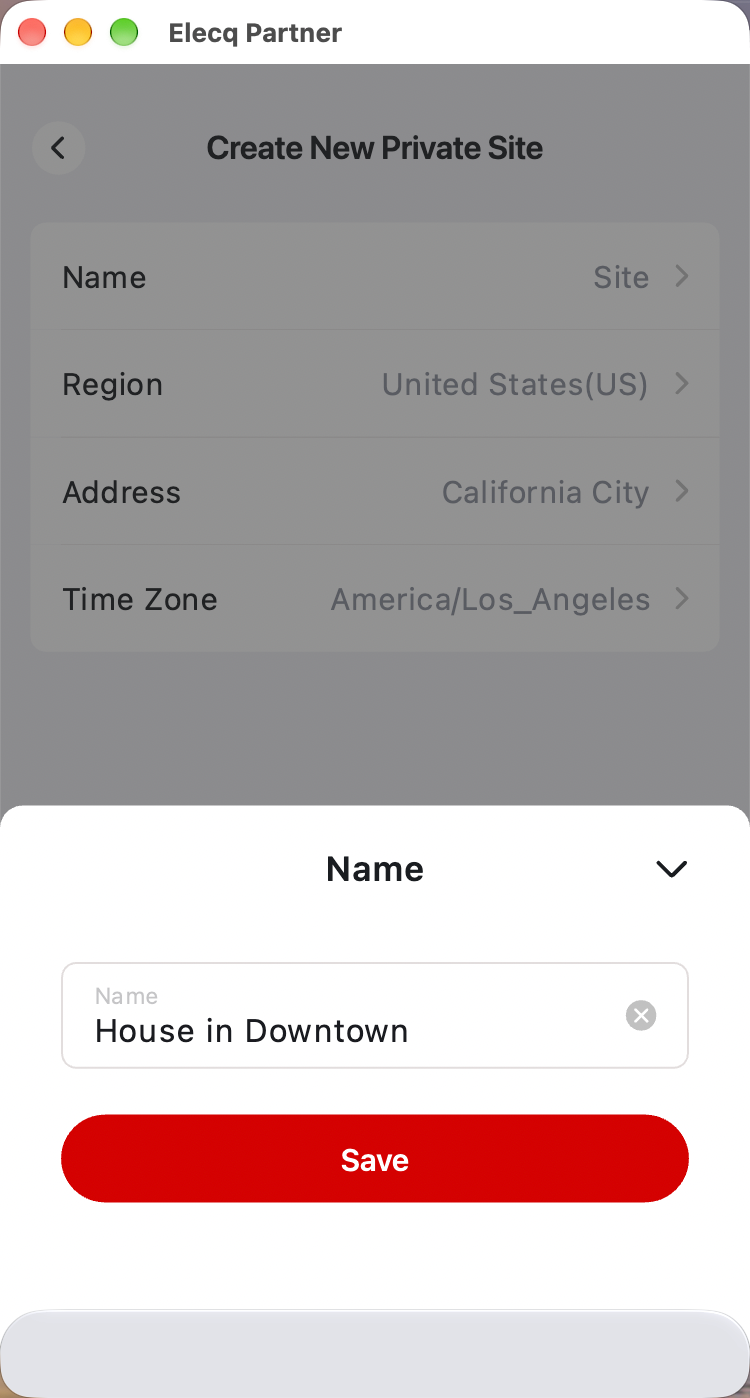
Enter a name you’ll recognize, such as “House in Downtown”, then tap Save.
 Partner App Guide

Use Elecq Partner to set up an installation site. Start by signing in, then enter the details for the location where you’ll install the charger.
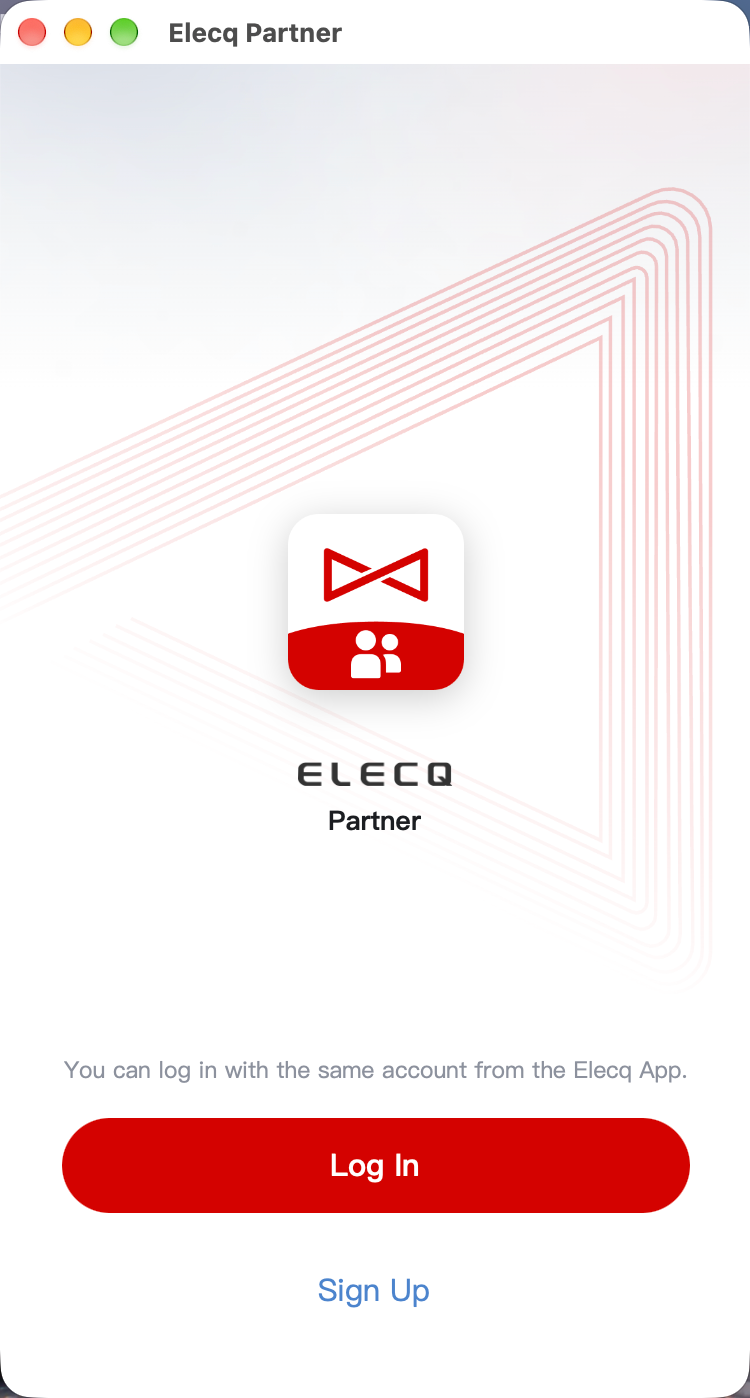
If you already use the ELECQ App, tap Log In and use the same account. If you’re new to ELECQ, tap Sign Up and follow the registration prompts.
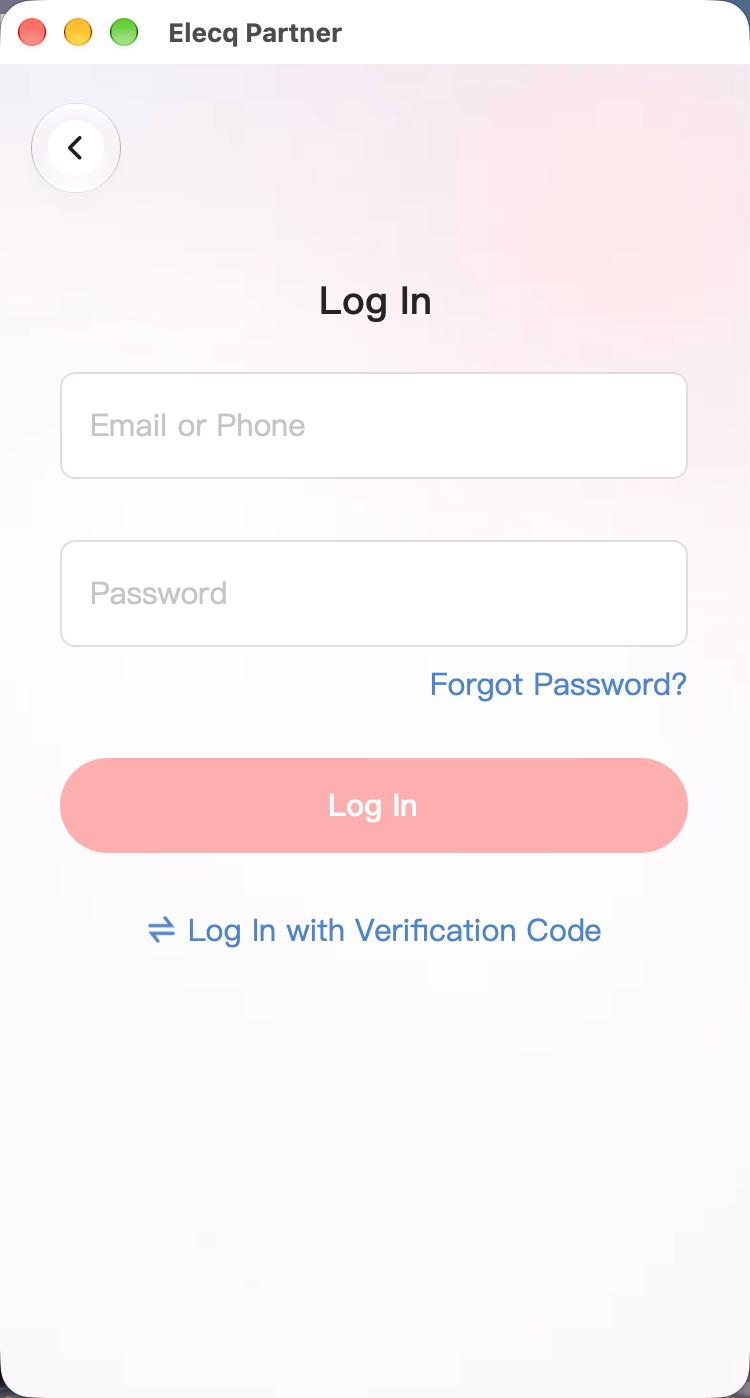
Enter your email or phone number and password, then tap Log In. To sign in with a code, select Log In with Verification Code.
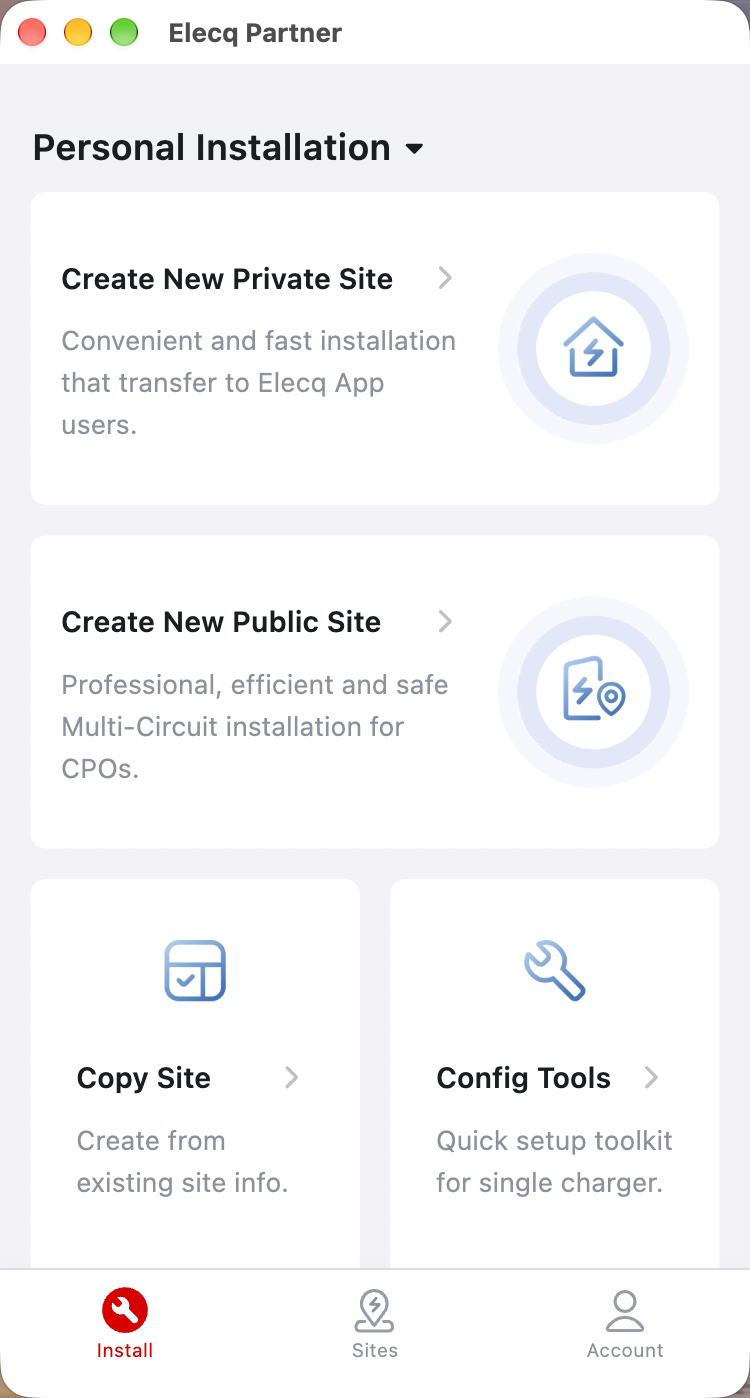
If you’re setting up your own charger or haven’t been trained as an installer by a partner organization, a private site is usually the quickest and simplest way to get started. Choose Create New Public Site if you need to configure multiple circuits and manage load balancing across them.
On the Install tab, under Personal Installation, tap Create New Private Site.
Give the site a name. If you allow Elecq Partner to use your phone’s location during installation, it automatically fills in Region, Address and Time Zone. Check these against the installation site, or set them manually.
Select a field in the screenshot to see how to edit it.
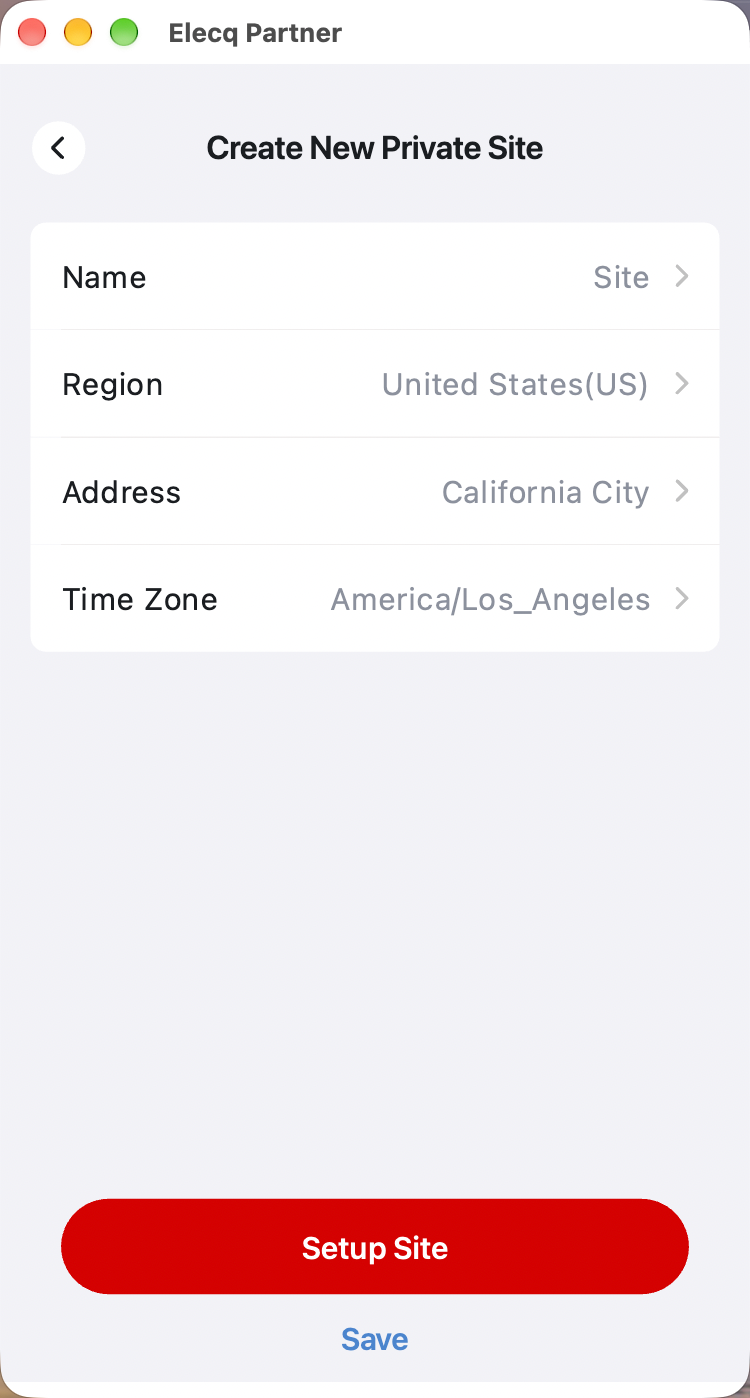
Enter a name you’ll recognize, such as “House in Downtown”, then tap Save.
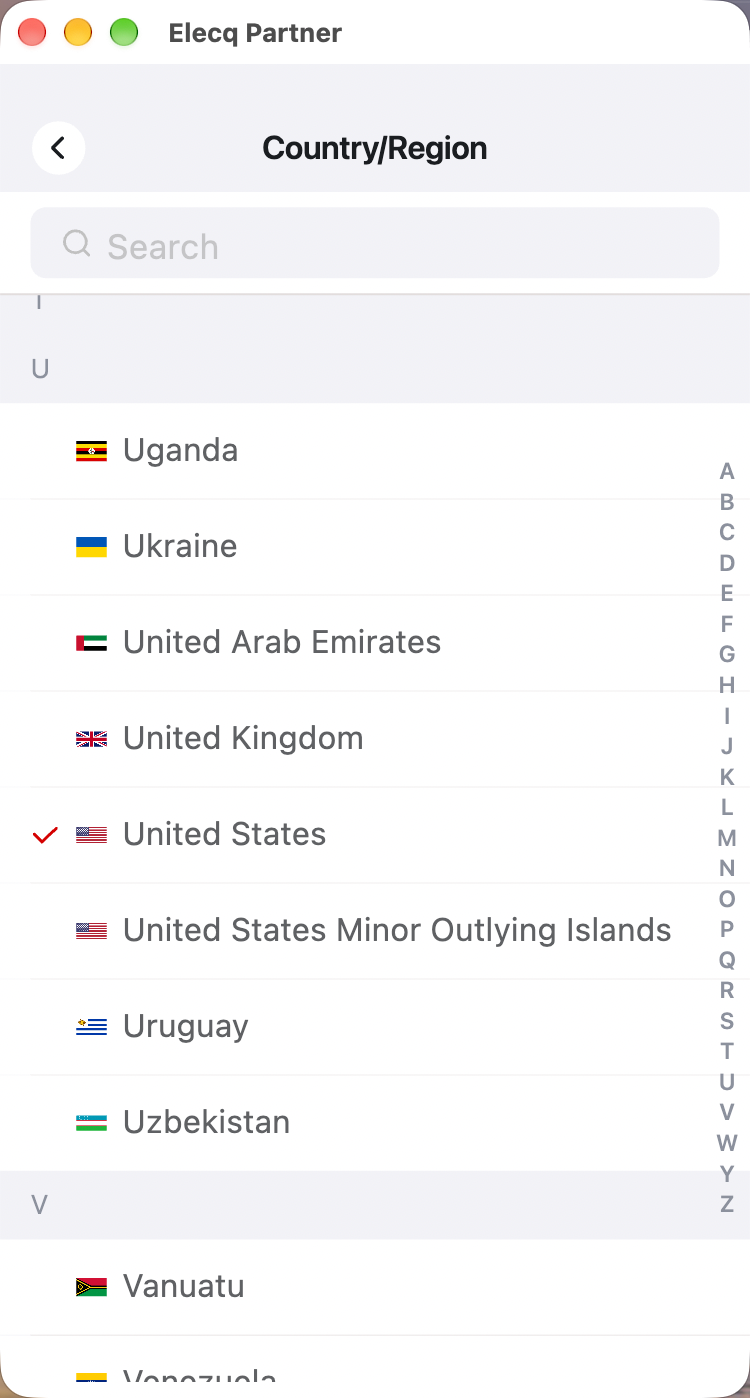
On the Country/Region screen, search for and select the installation country or region.
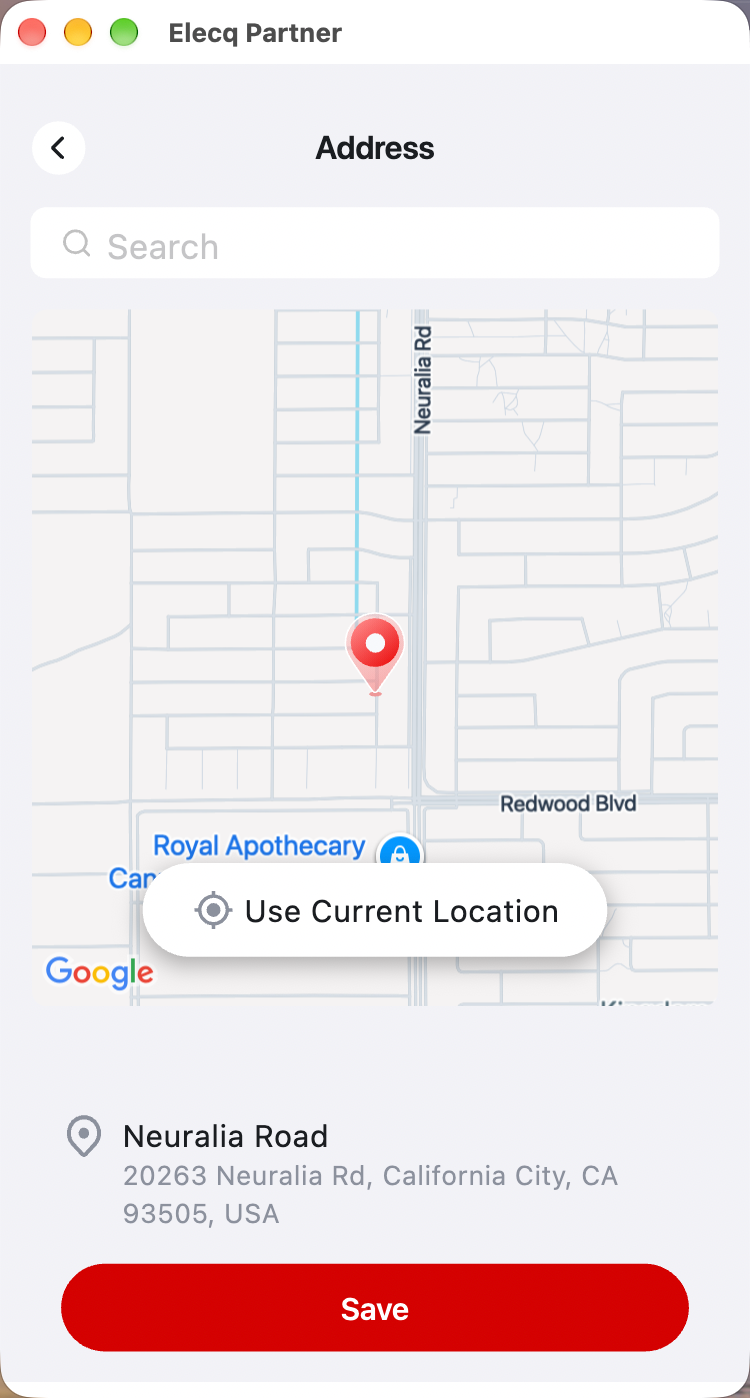
Search for the installation address or tap Use Current Location while on site. Check the address beneath the map and tap Save.
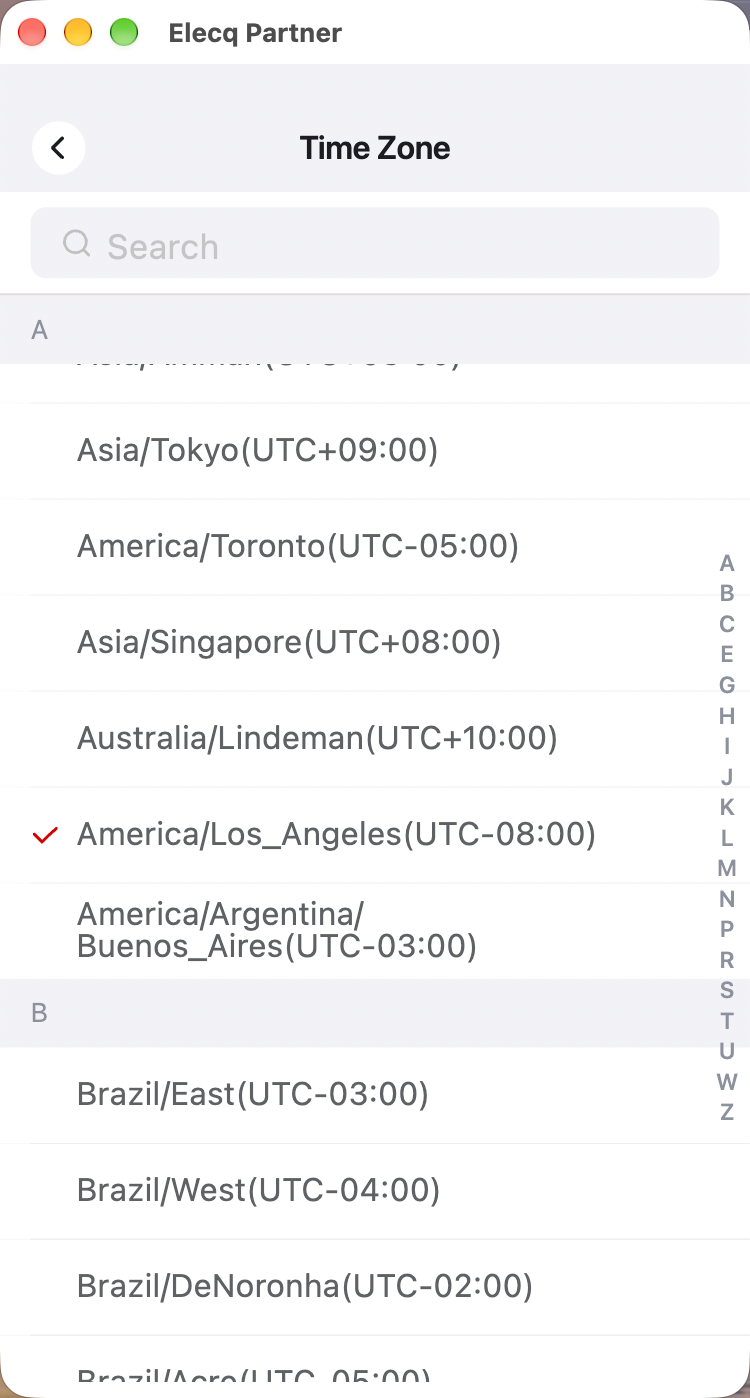
Search for and select the local time zone for the installation site.
Once the site details are correct, tap Setup Site to continue.
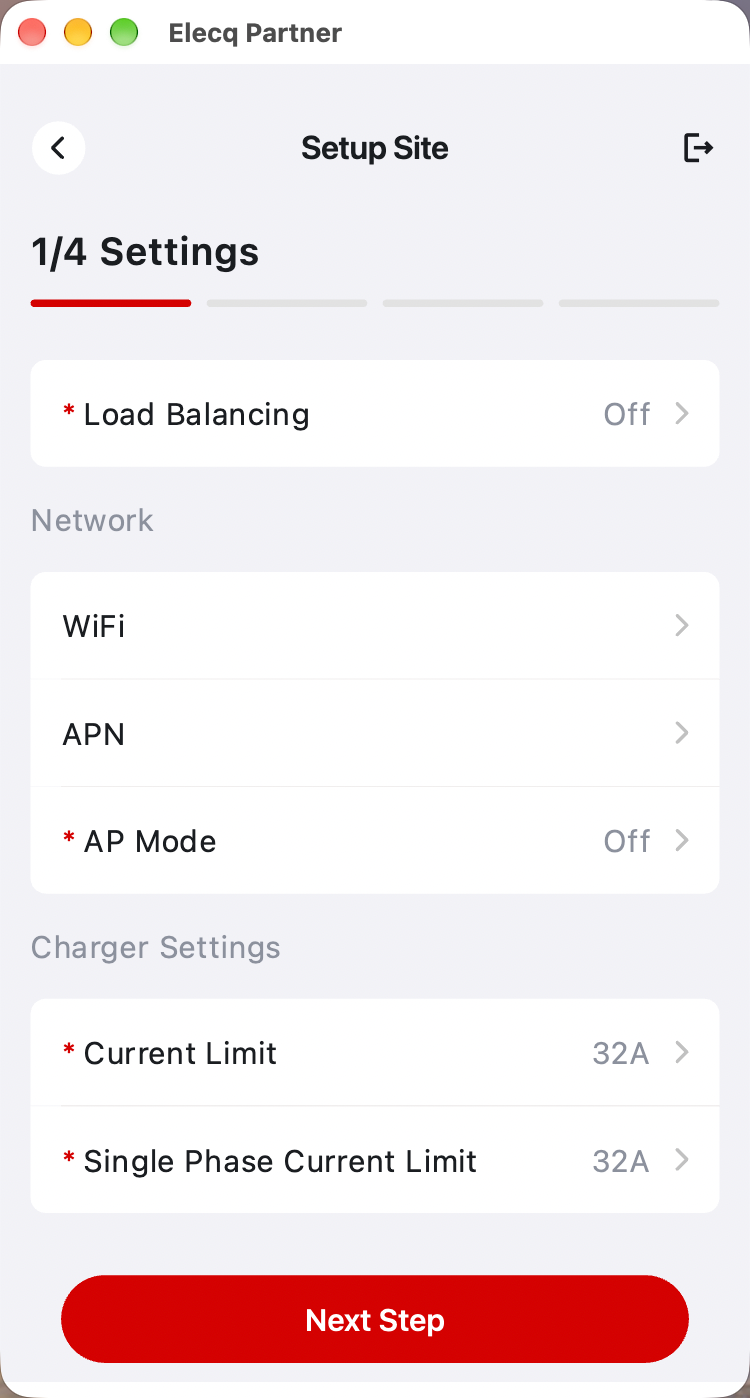
After entering the site information, tap Setup Site. On 1/4 Settings, review load balancing, network settings, and charger current limits. An asterisk marks a required setting.
Select a setting in the screenshot to see its screen and instructions.
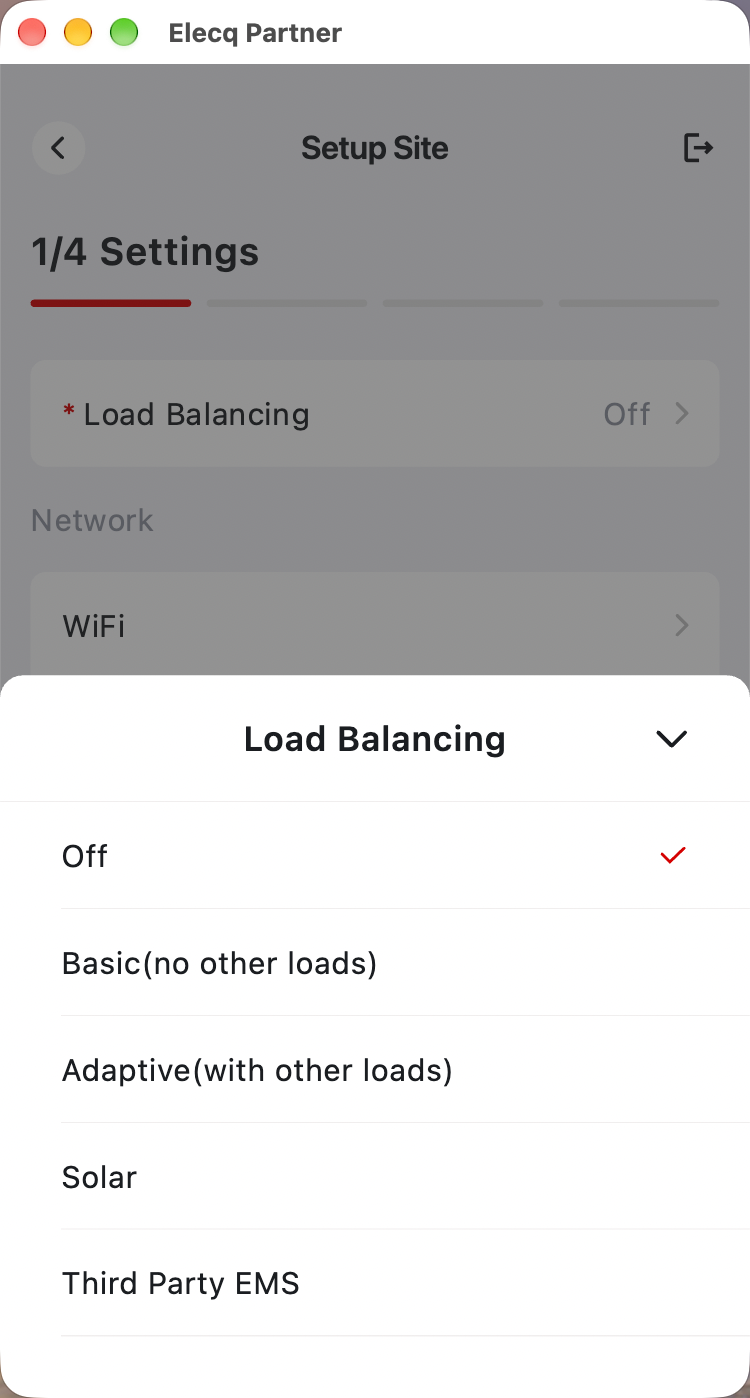
Choose the mode that matches your installation. This choice determines how the chargers share power and what equipment you need to configure.
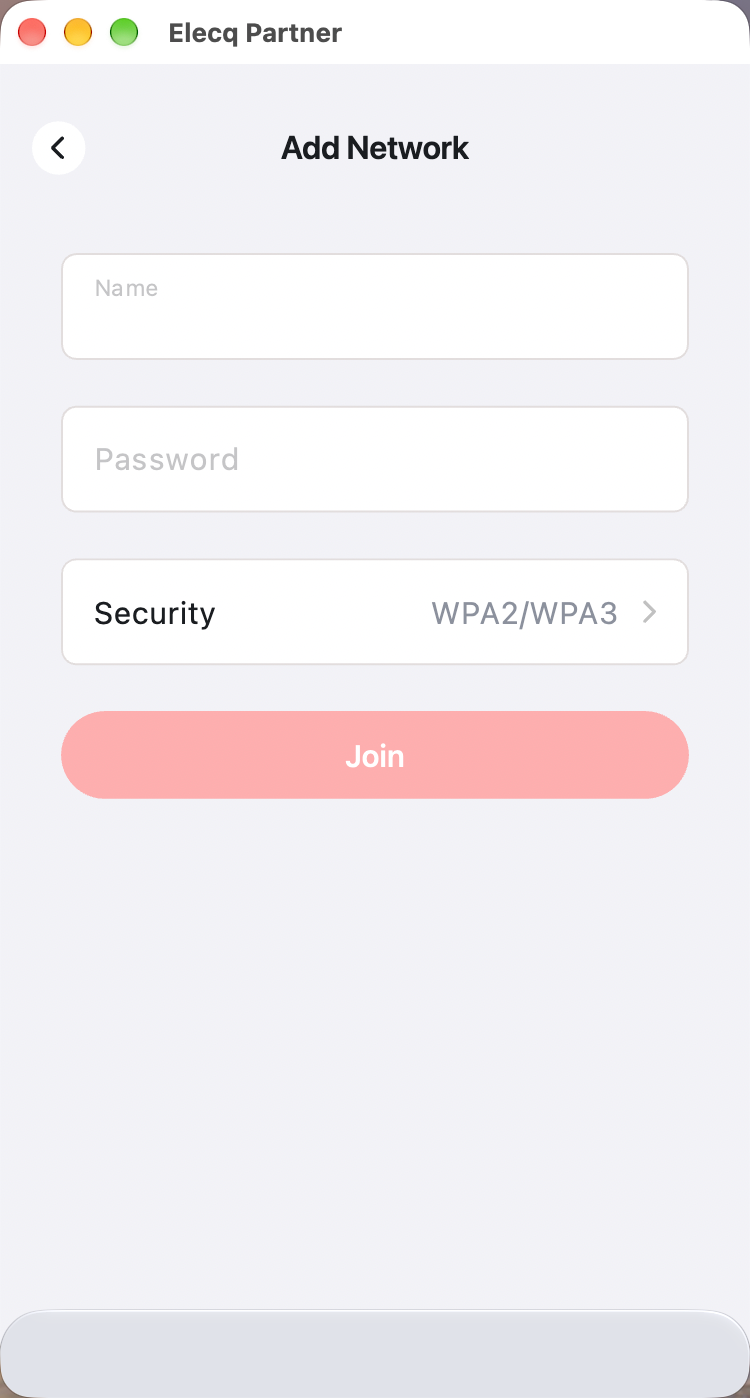
Open WiFi to configure the site’s wireless network on Add Network.
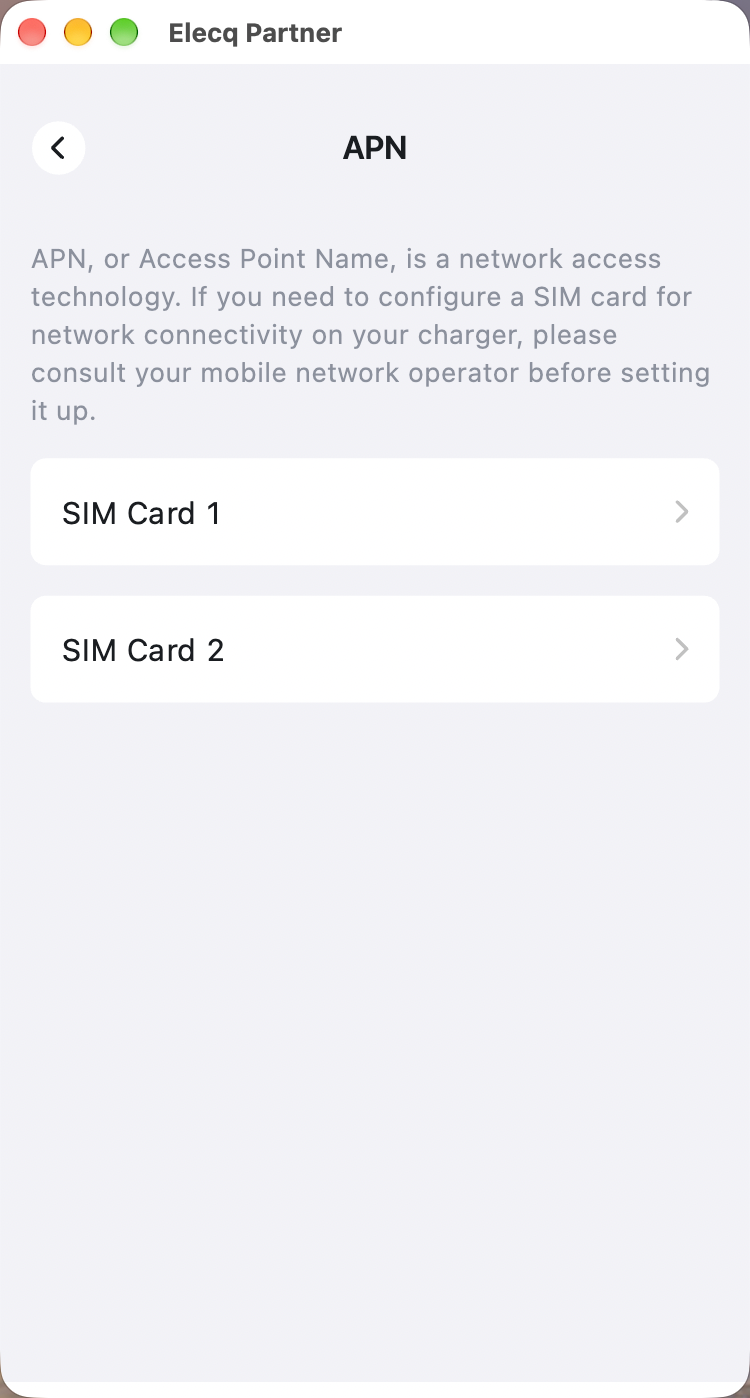
Use APN when setting up mobile data on a charger that uses a SIM card. Ask the mobile network operator for the required APN settings before entering them.
Note: On models without eSIM, only the APN settings for SIM Card 1 take effect. Leave the SIM Card 2 APN fields blank.
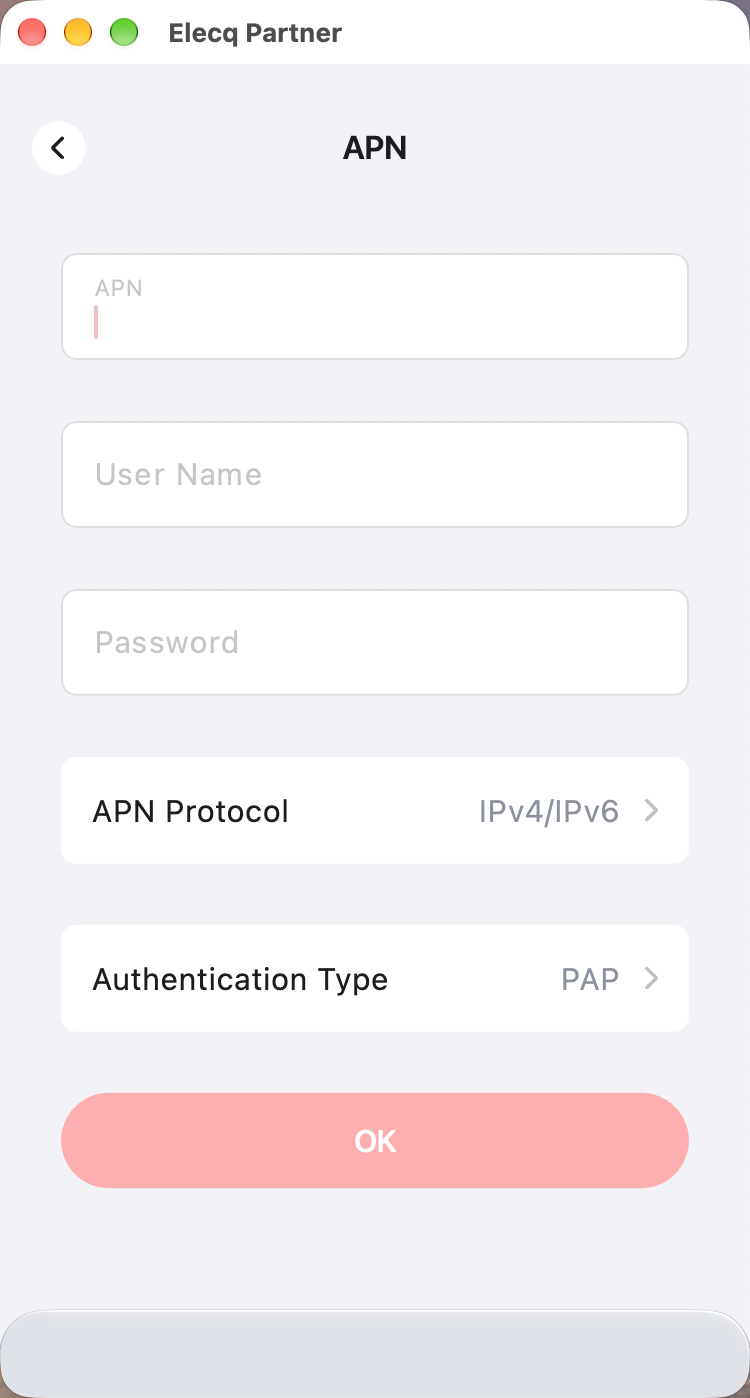
Enter the mobile network operator’s settings for the SIM entry you selected.
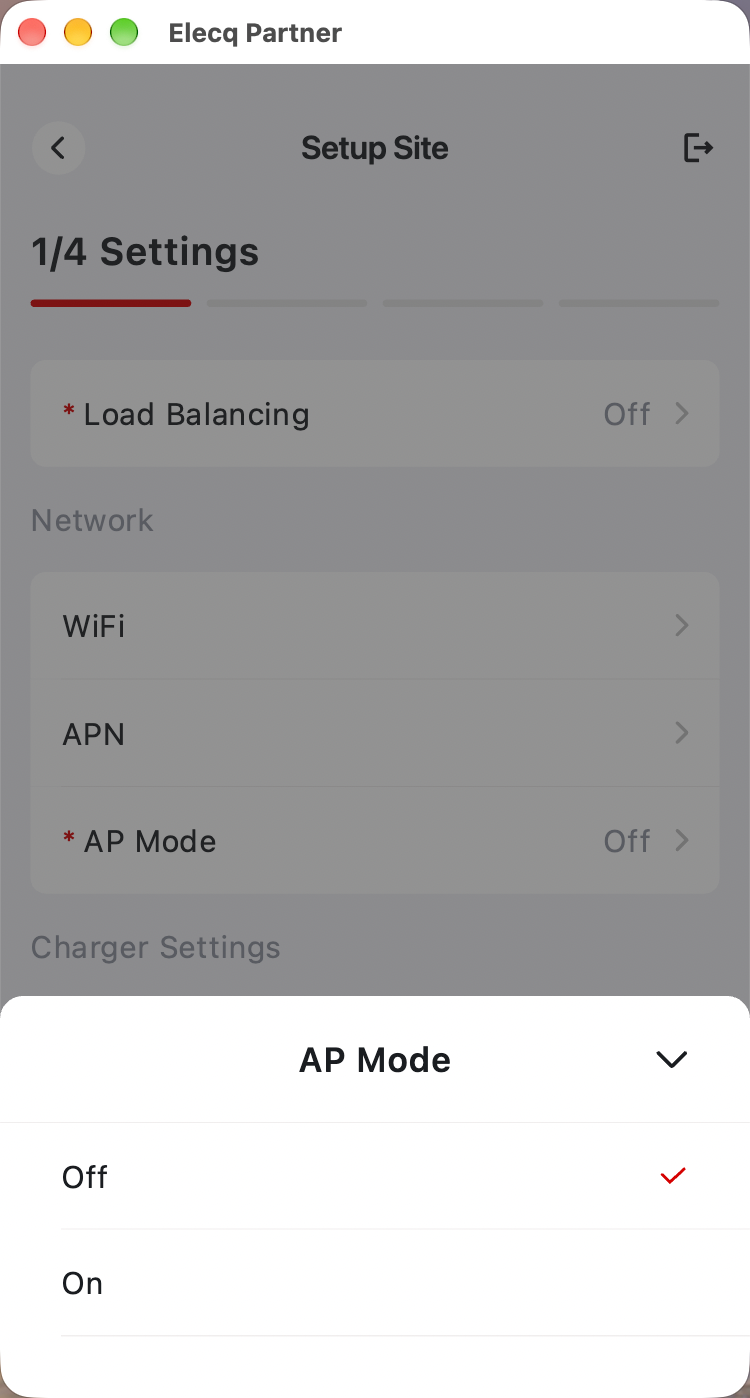
Turn AP Mode on to share the Master Charger's internet connection with other chargers on the same circuit. Connect the Master Charger to the internet via 4G, Ethernet or Wi-Fi.
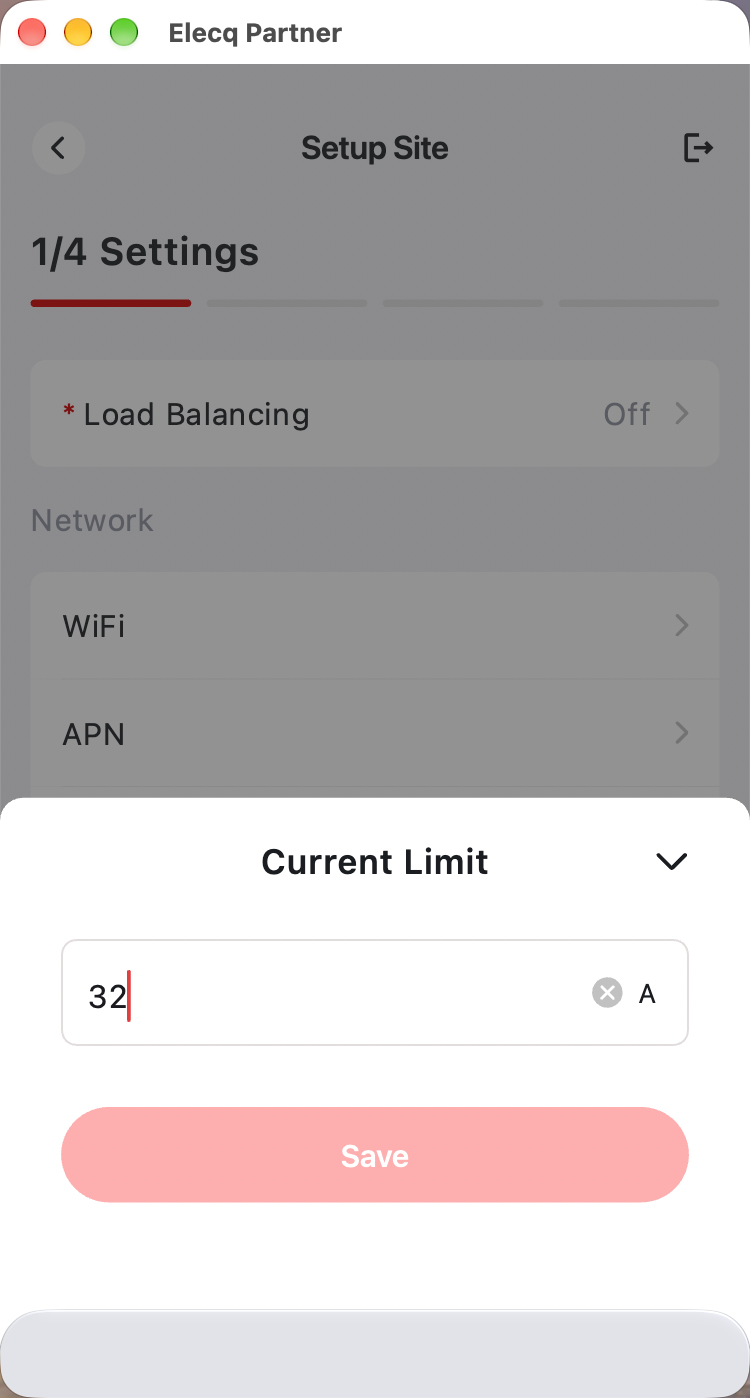
Current Limit sets the maximum charging current for each charger at this site. Once applied to the chargers, this safety limit caps the current throughout charging. Users cannot raise it through the ELECQ App.
Enter the limit in amps specified by the installation design, then tap Save. The screenshot shows 32 A.
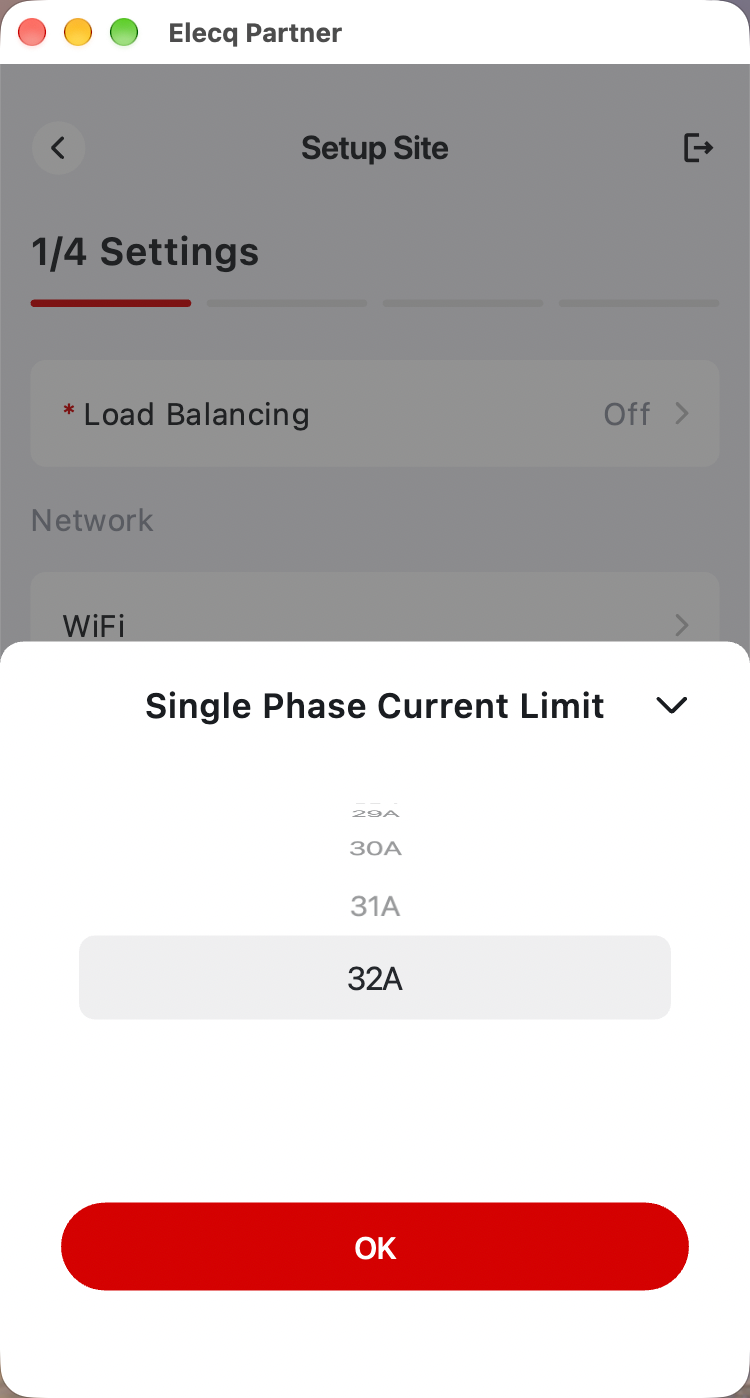
By default, Single Phase Current Limit inherits the charger’s Current Limit. In a three-phase home, you can set a lower limit for single-phase charging to reduce the imbalance between phases.
Select the limit in amps and tap OK. This setting applies only to single-phase charging. Three-phase charging keeps its configured current limit.
In Setup Site → 1/4 Settings → Load Balancing, select Basic (no other loads). Use the installation design to fill in Site Power, then review Network and Charger Settings. The values below illustrate one site.
* Required settings. Read each setting marked with a red asterisk carefully and complete it for your installation.
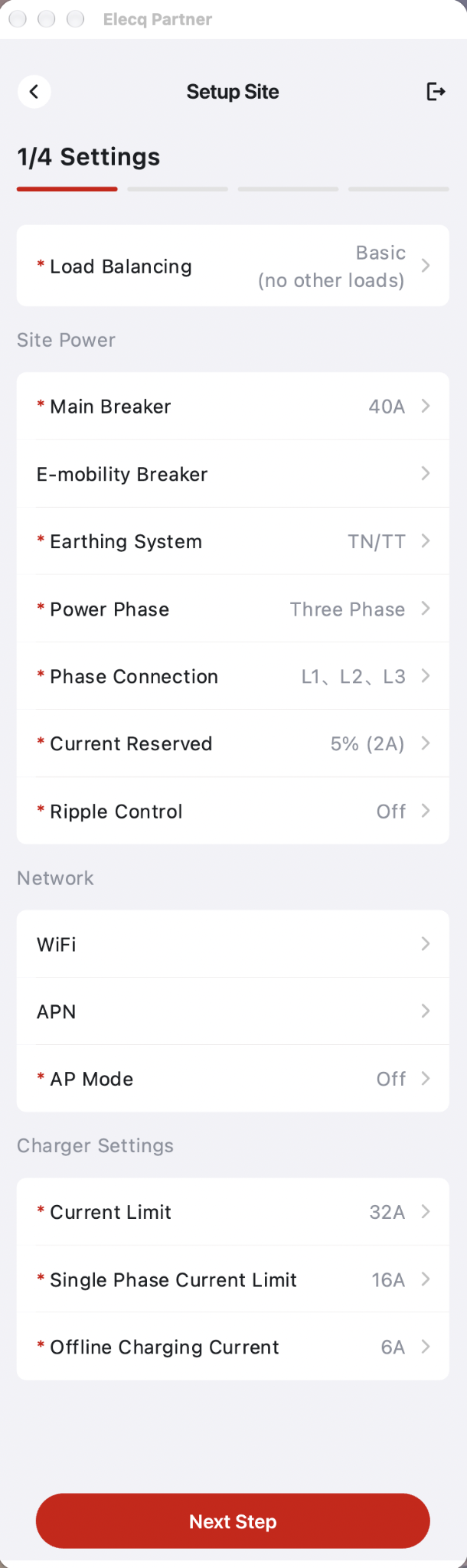
Select Basic (no other loads) for a circuit dedicated to EV charging. The site distributes current among its chargers within the configured breaker limit.
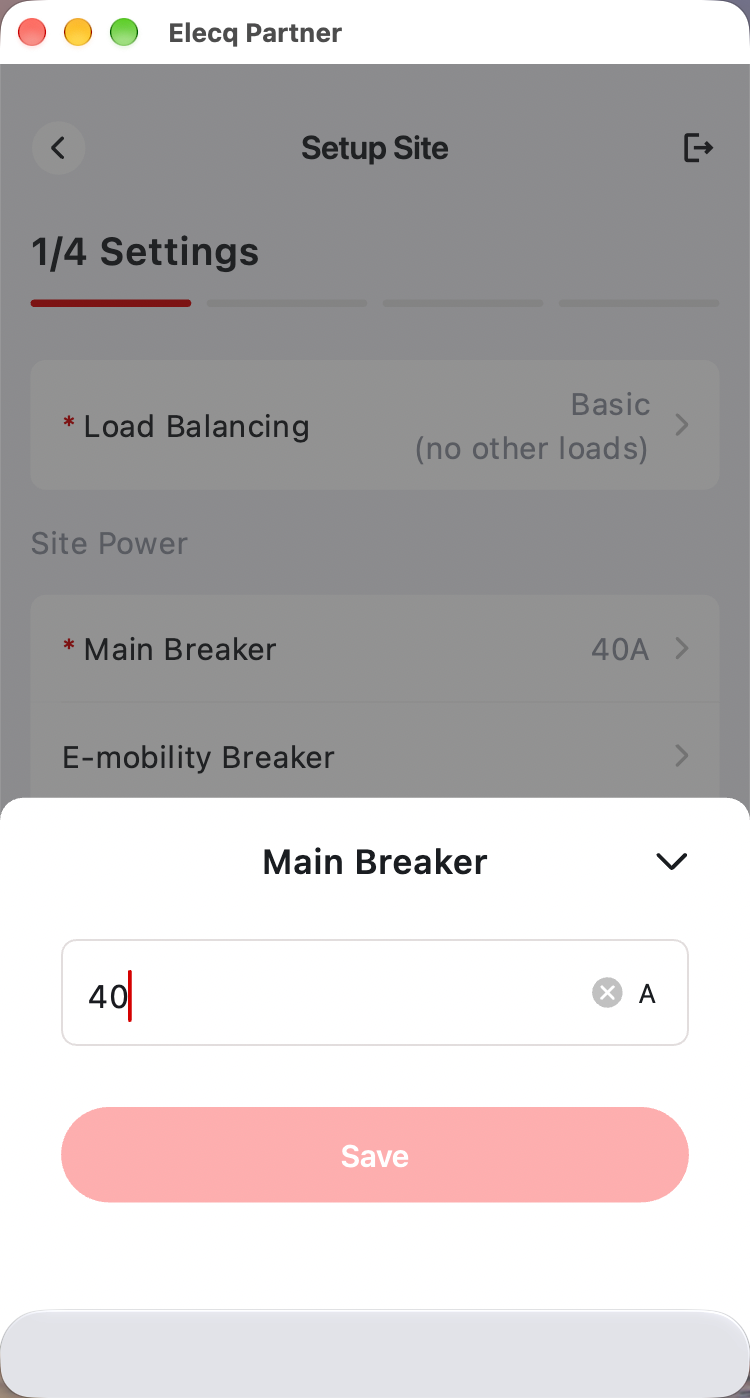
Enter the site’s main breaker rating in amps and tap Save. Basic mode uses this setting when sharing current among the chargers. The example installation uses 40 A.
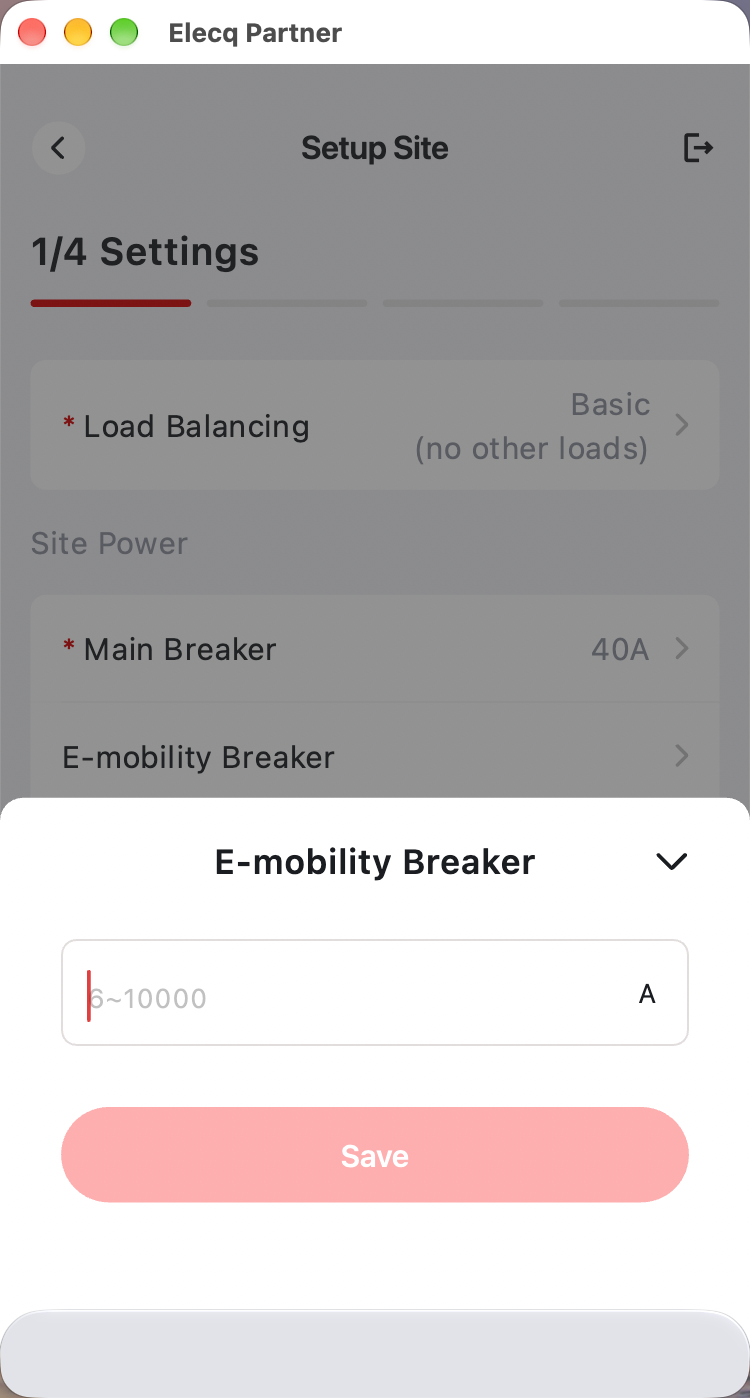
This setting is optional. Leave it blank to use the Main Breaker value. If the installation has a separate breaker for EV charging, enter its rating in amps and tap Save. The field accepts 6–10,000 A.
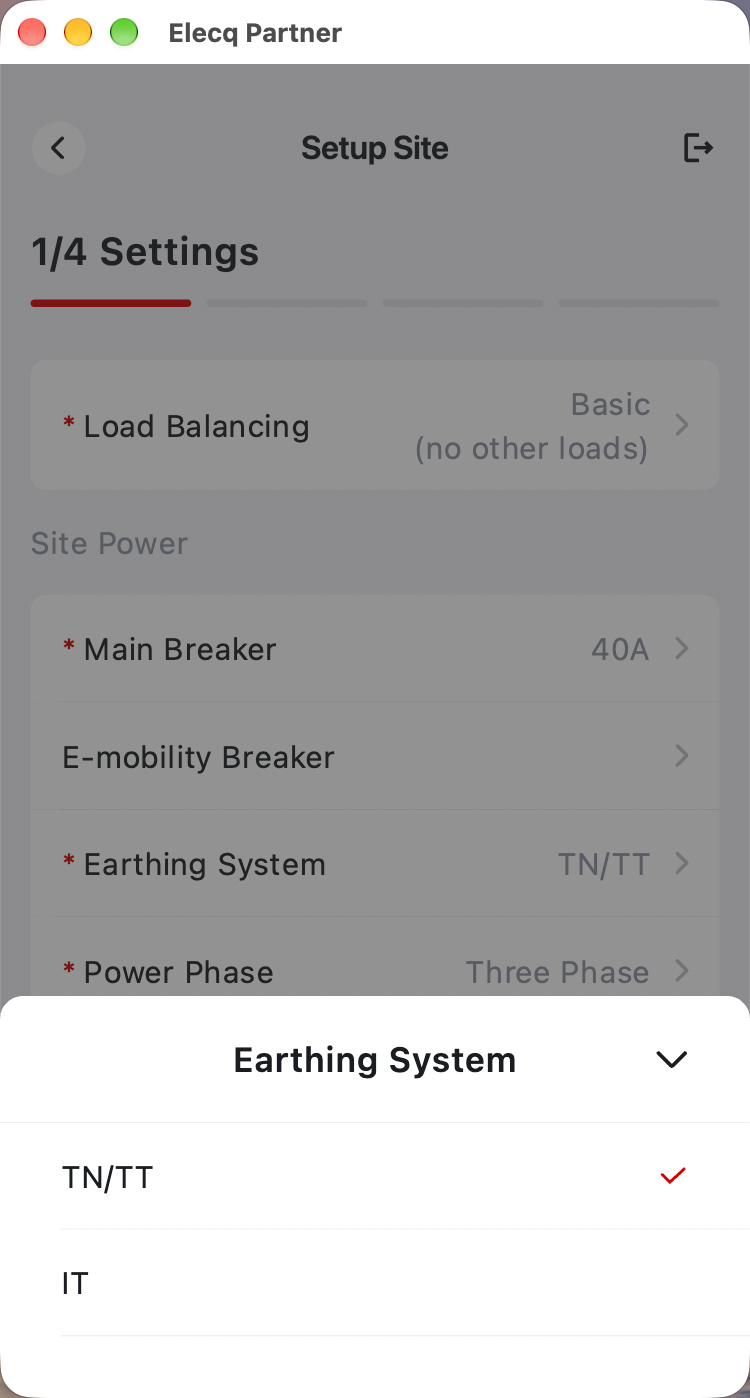
Select the earthing system specified for the installation. The app groups TN and TT under TN/TT and lists IT separately.
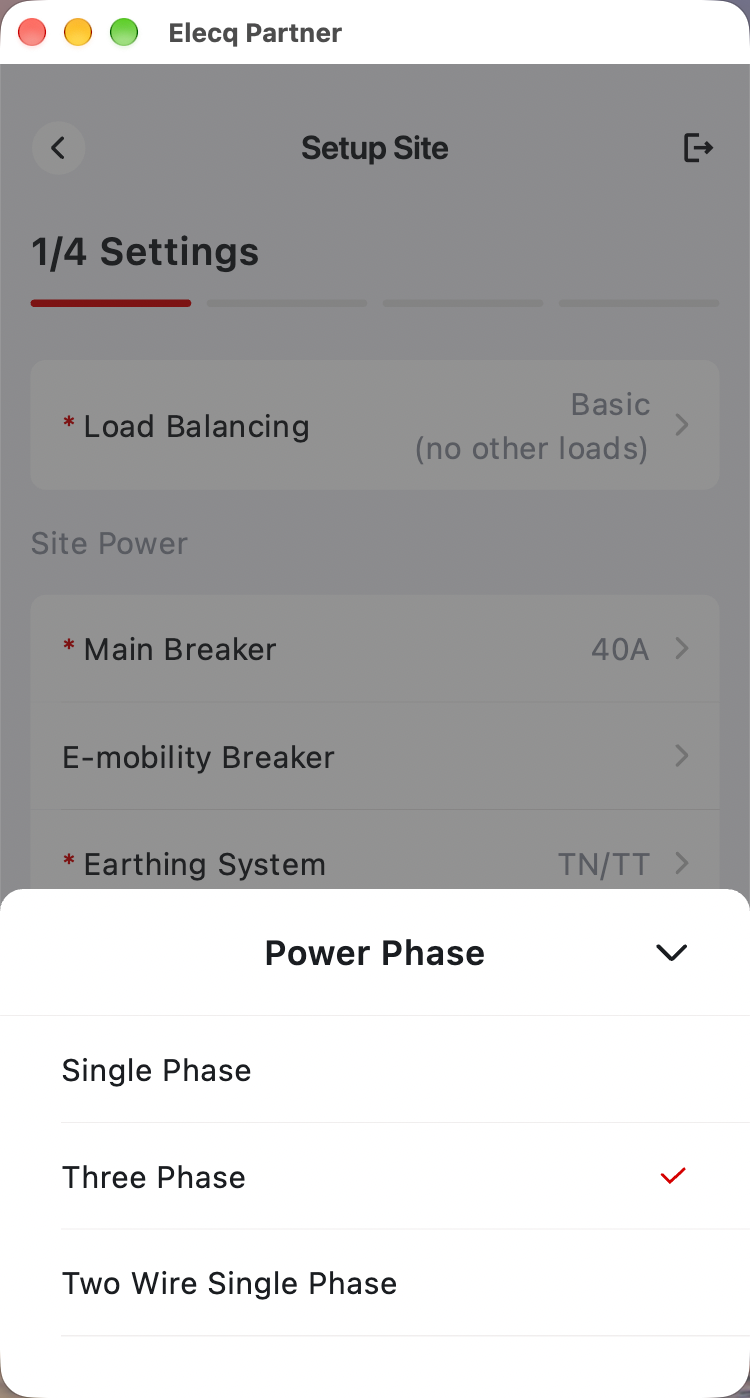
Select the supply type recorded for the site. The app offers Single Phase, Three Phase and Two Wire Single Phase. The example uses Three Phase.
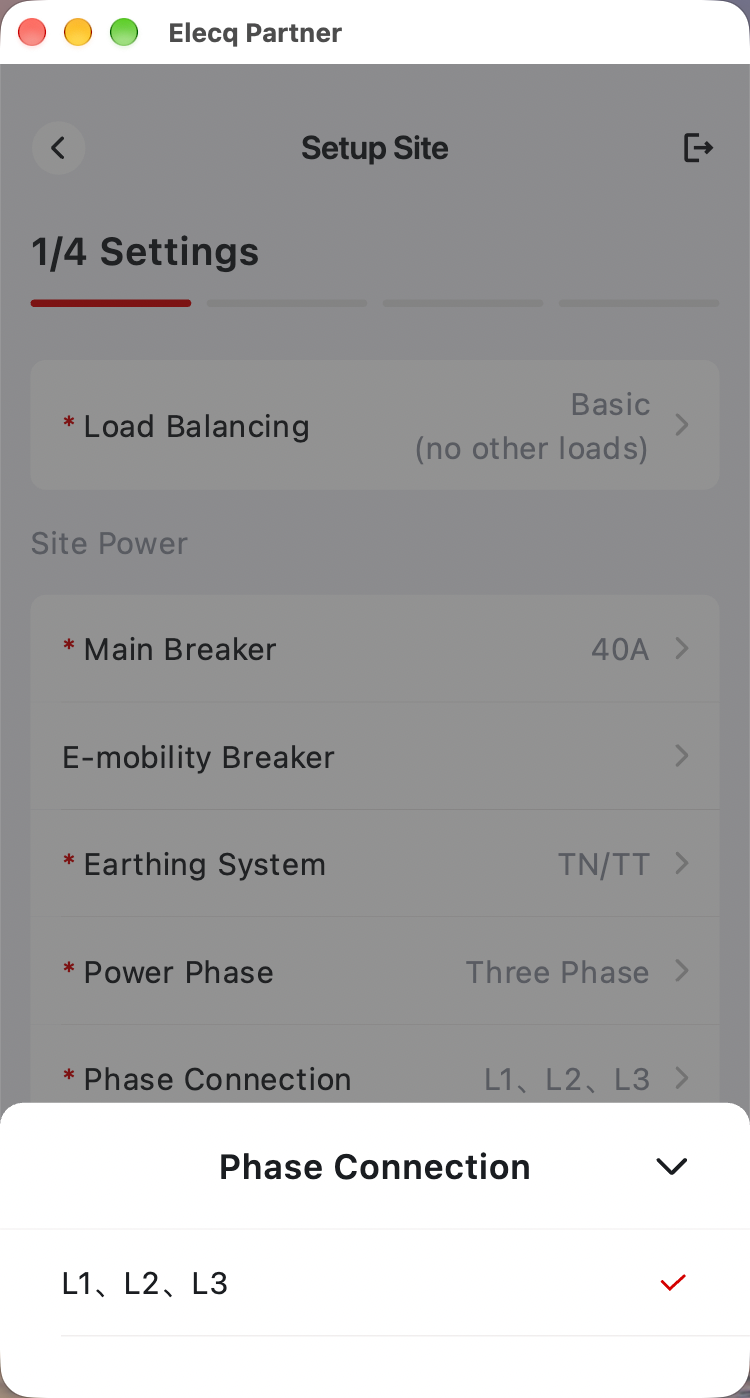
Review the phase connection against the installation design. The three-phase example shows L1, L2, L3.
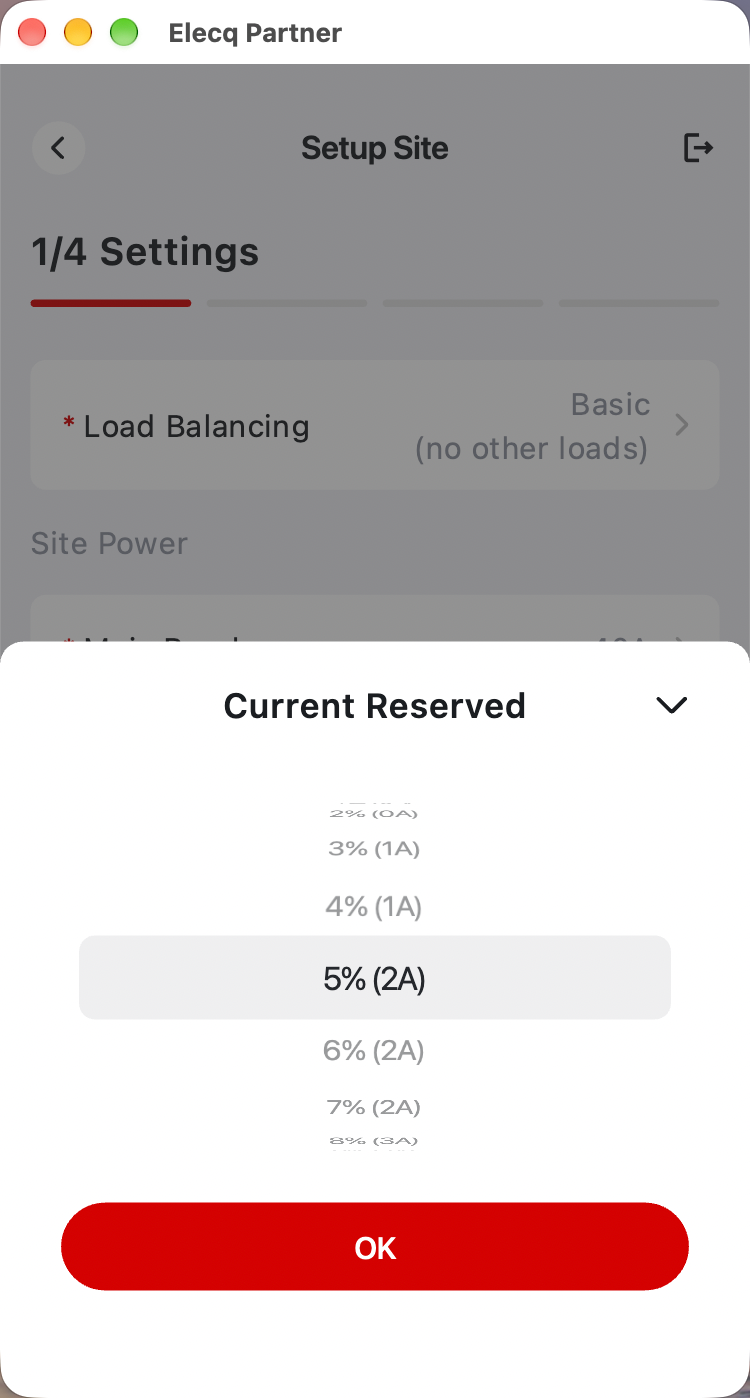
Reserved current gives the site an extra safety margin. The chargers keep this current available and exclude it from the current allocated to vehicles. Set aside only the margin your installation needs. A high percentage can significantly slow charging.
Scroll to the percentage of current to reserve, check the equivalent value in amps, and tap OK. With a 40 A main breaker, selecting 5% reserves 2 A.
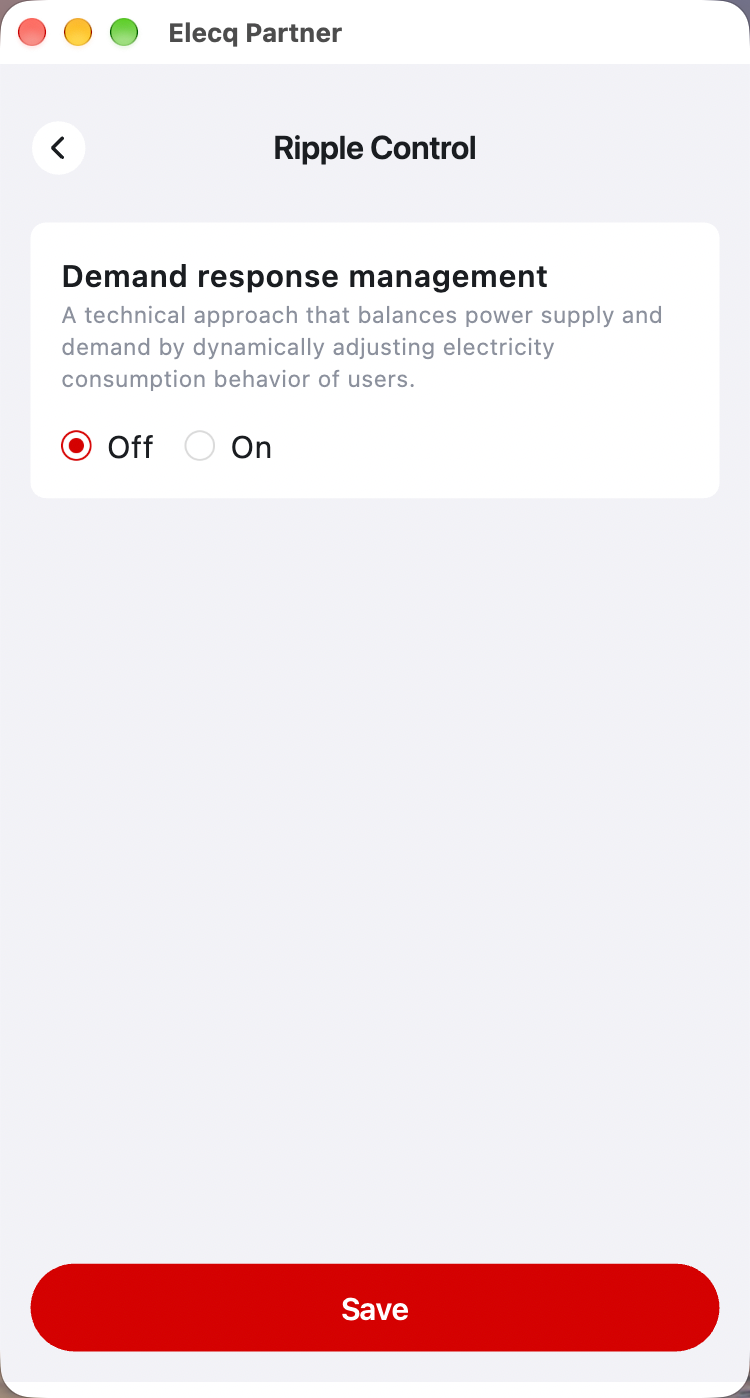
Keep Ripple Control Off unless your energy supplier or local regulations require it. If it is required, consult a qualified installer and follow their instructions when configuring the inputs and charging power percentages.
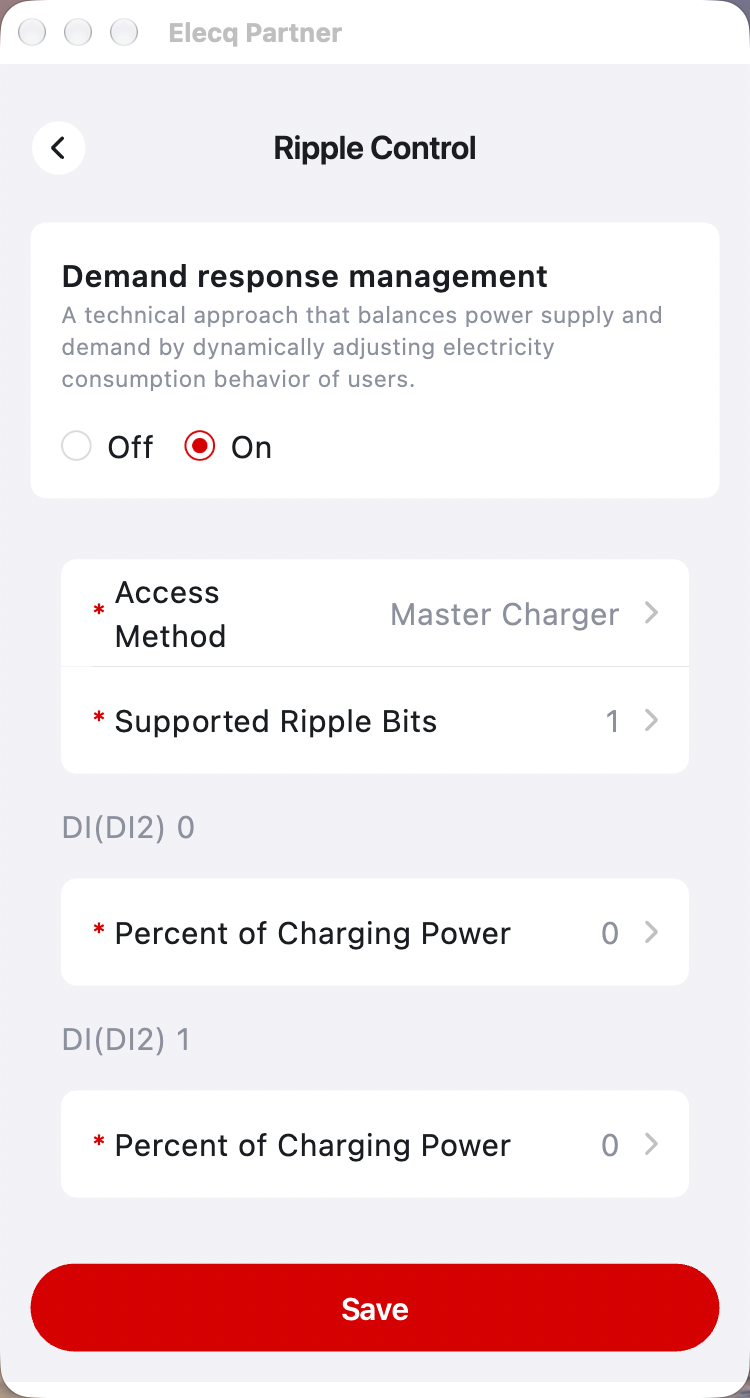
Enter the percentage specified for input state 0, then tap Save.
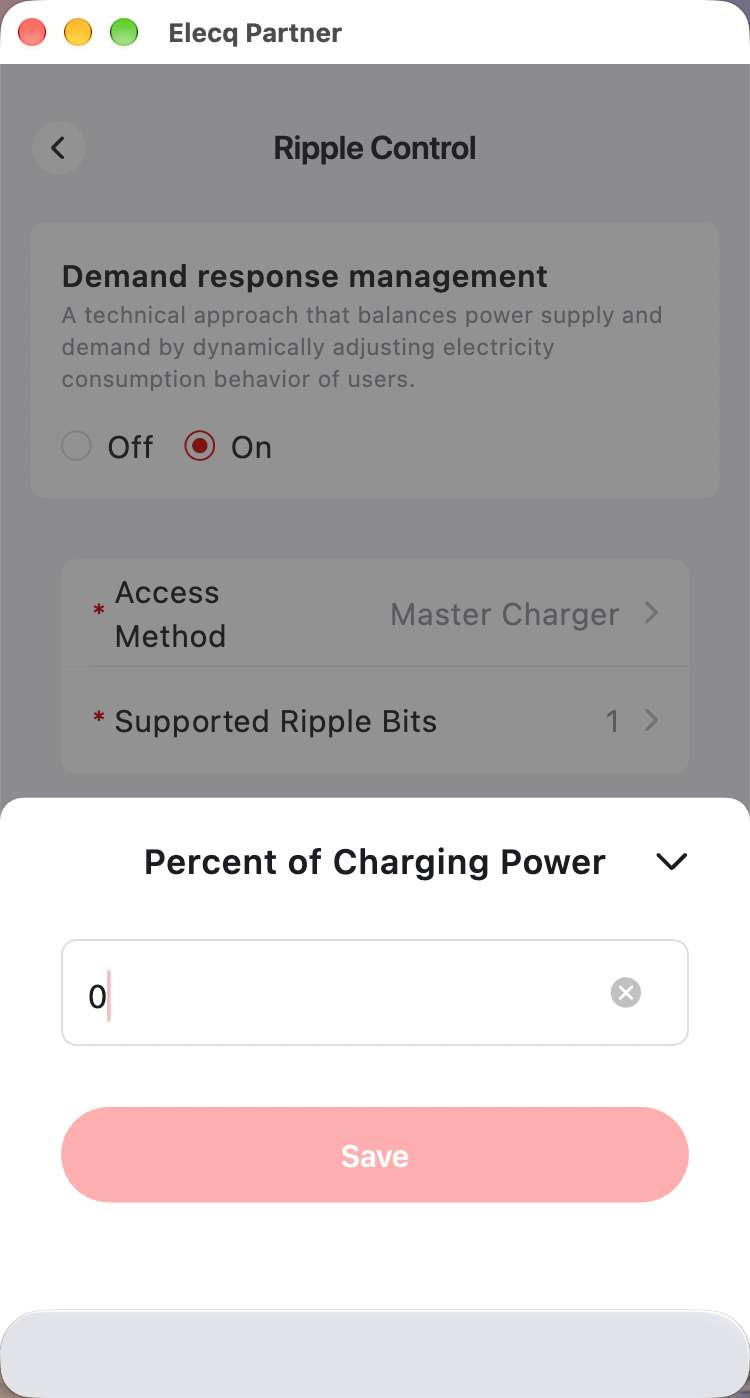
Example entry: 0%. Use the percentage specified for this installation.
Enter the percentage specified for input state 1, then tap Save.
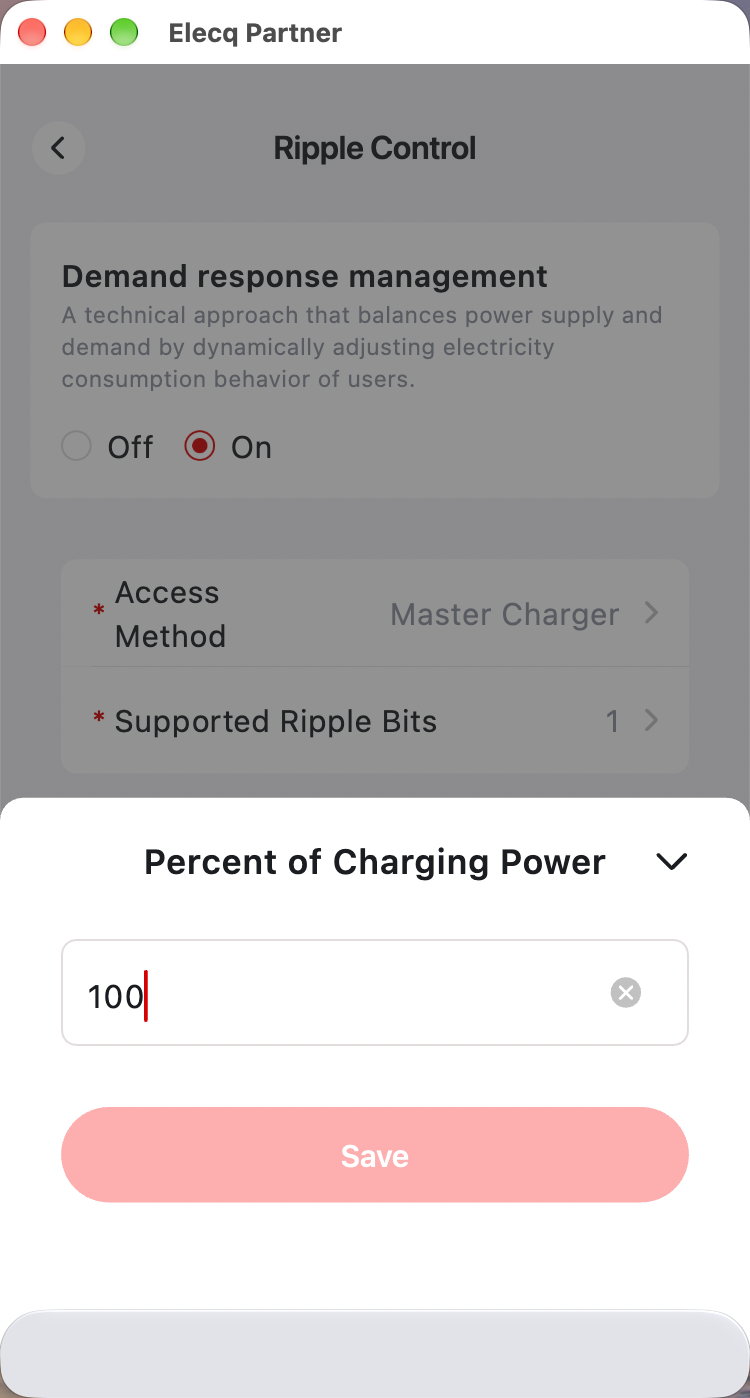
Example entry: 100%. Use the percentage specified for this installation.
The example editor shows 0% and 100%. Assign each state the percentage required by the site’s demand-response scheme, then save the Ripple Control configuration.
Open WiFi to configure the site’s wireless network on Add Network.
Use APN when setting up mobile data on a charger that uses a SIM card. Ask the mobile network operator for the required APN settings before entering them.
Note: On models without eSIM, only the APN settings for SIM Card 1 take effect. Leave the SIM Card 2 APN fields blank.
Enter the mobile network operator’s settings for the SIM entry you selected.
Turn AP Mode on to share the Master Charger's internet connection with other chargers on the same circuit. Connect the Master Charger to the internet via 4G, Ethernet or Wi-Fi.
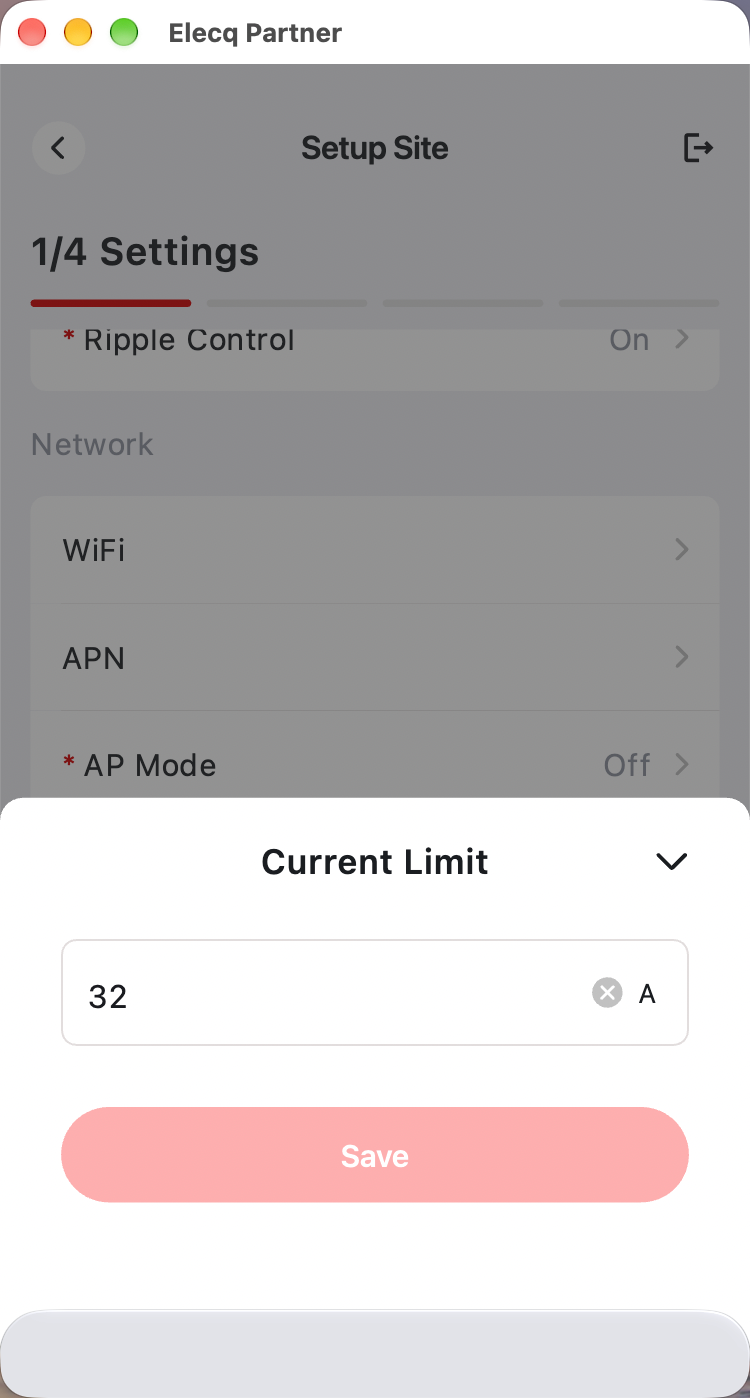
Current Limit sets the maximum charging current for each charger at this site. Once applied to the chargers, this safety limit caps the current throughout charging. Users cannot raise it through the ELECQ App.
Enter the limit in amps specified by the installation design, then tap Save. The screenshot shows 32 A.
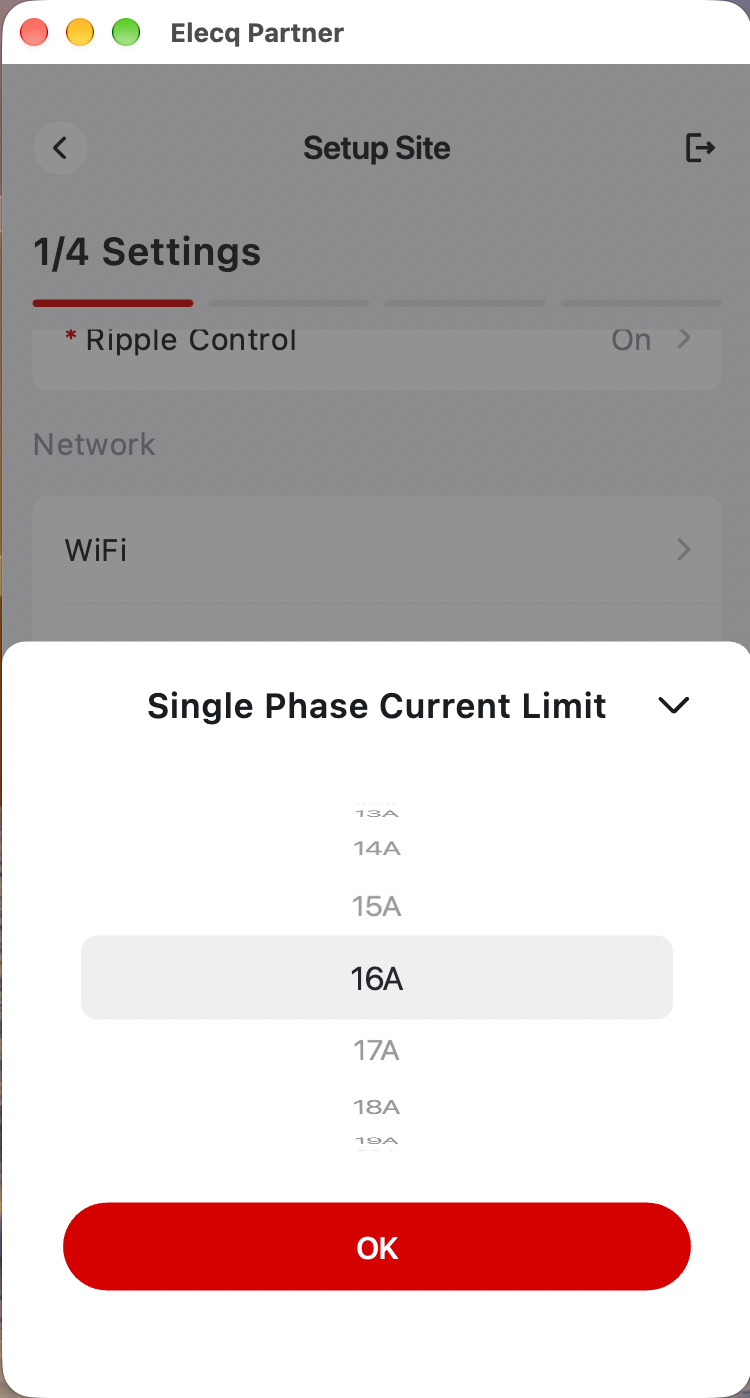
By default, Single Phase Current Limit inherits the charger’s Current Limit. In a three-phase home, you can set a lower limit for single-phase charging to reduce the imbalance between phases.
Select the limit in amps and tap OK. This setting applies only to single-phase charging. Three-phase charging keeps its configured current limit.
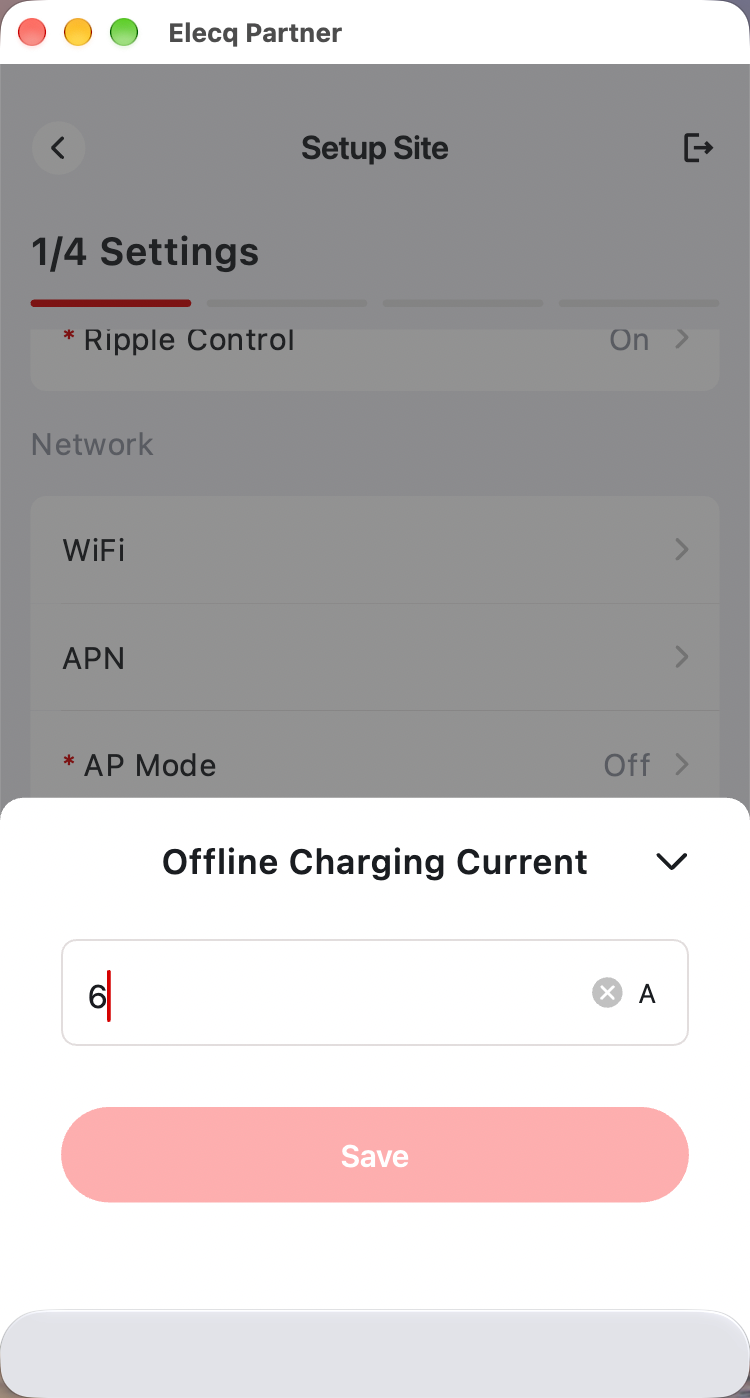
The charger uses this fallback current when load balancing is unavailable, for example if it loses communication with the Master Charger. In the example shown, the charger uses 6 A while load balancing is unavailable.
Enter the fallback current in amps and tap Save.
When the settings match the installation, tap Next Step.
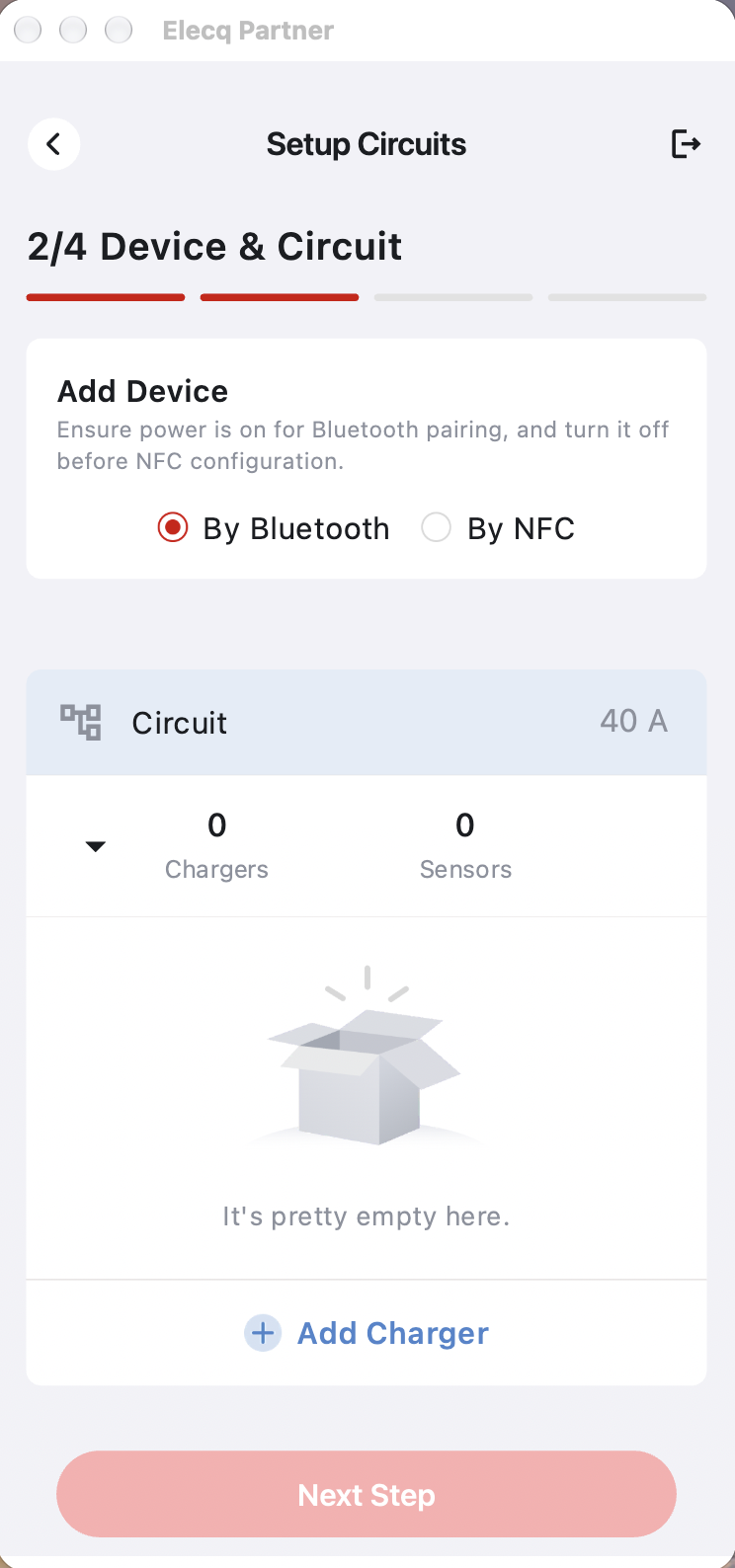
On 2/4 Device & Circuit, make sure the charger is powered on. Select By Bluetooth and tap Add Charger under the circuit.
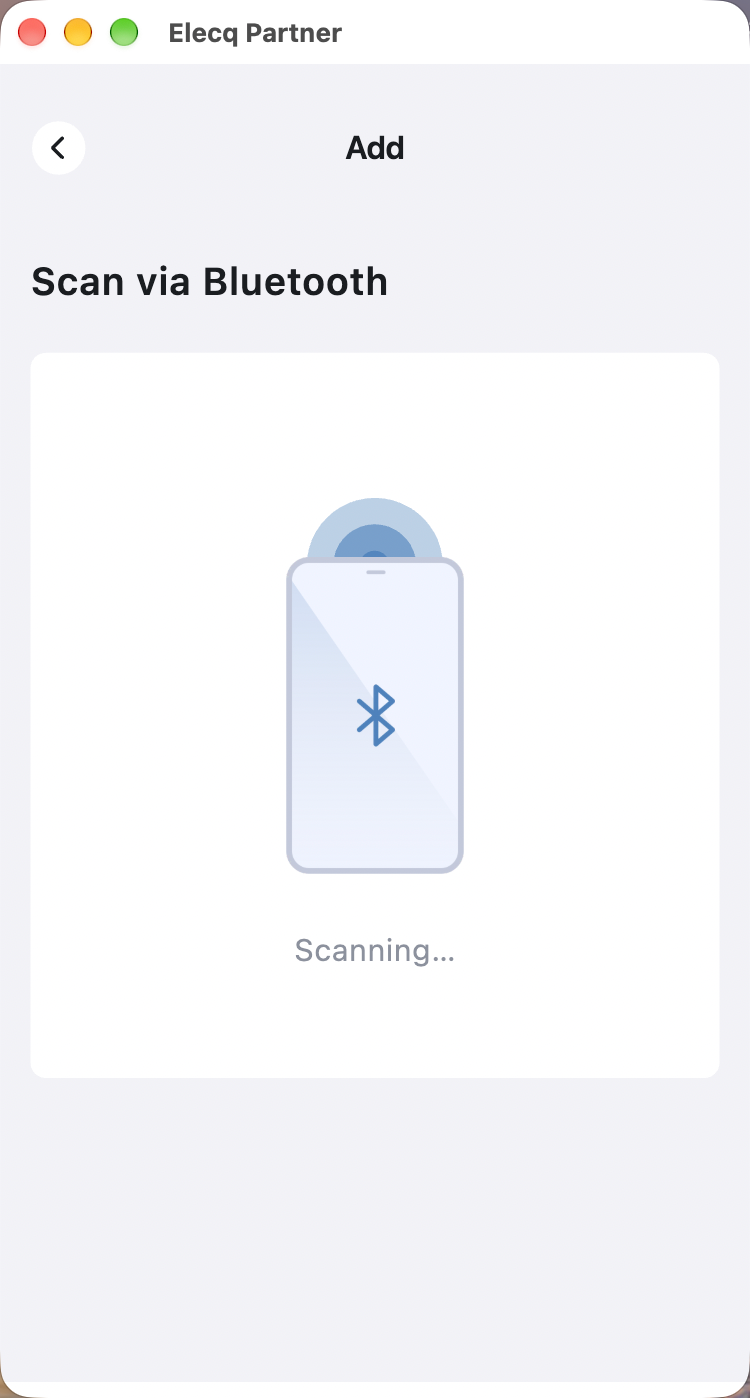
Elecq Partner scans for nearby chargers over Bluetooth. Wait for the scan results.
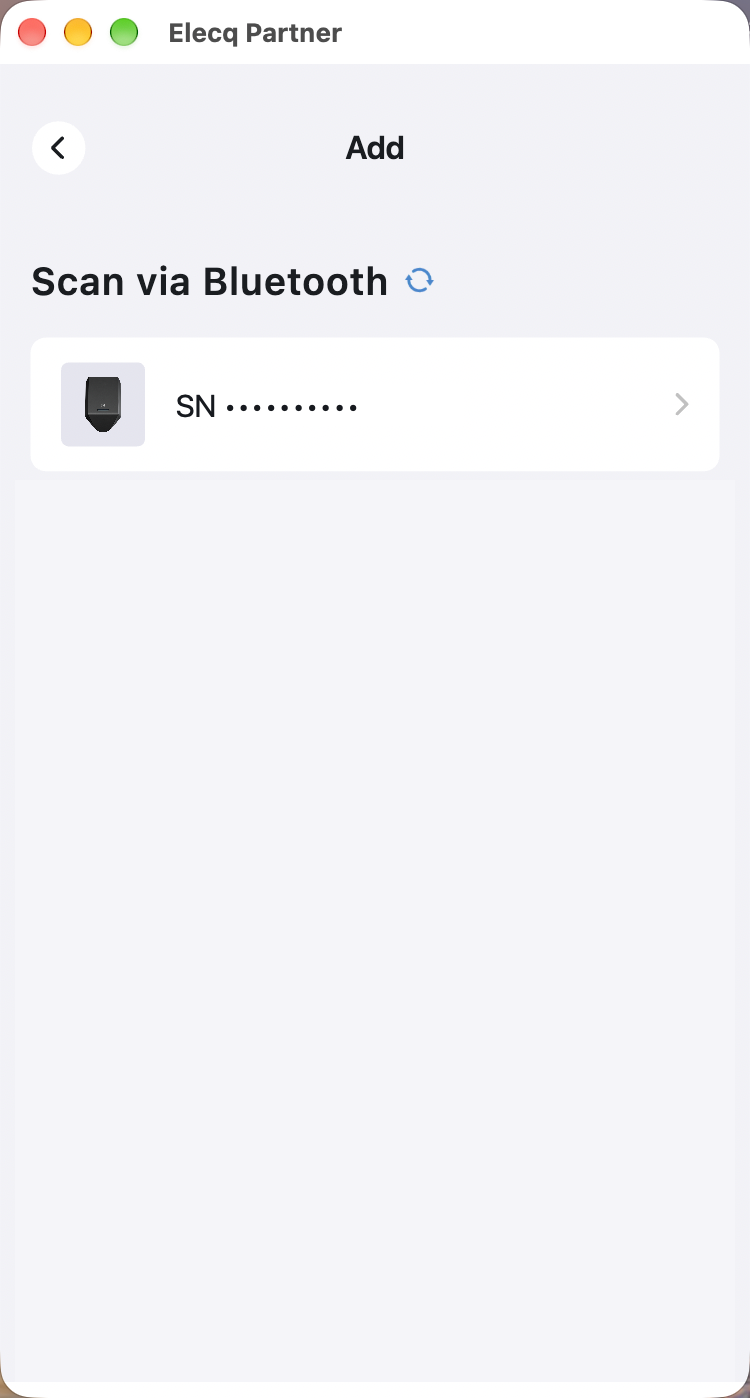
Match the serial number in the scan results to the label on the charger you want to add. Tap that charger to add it to the circuit.
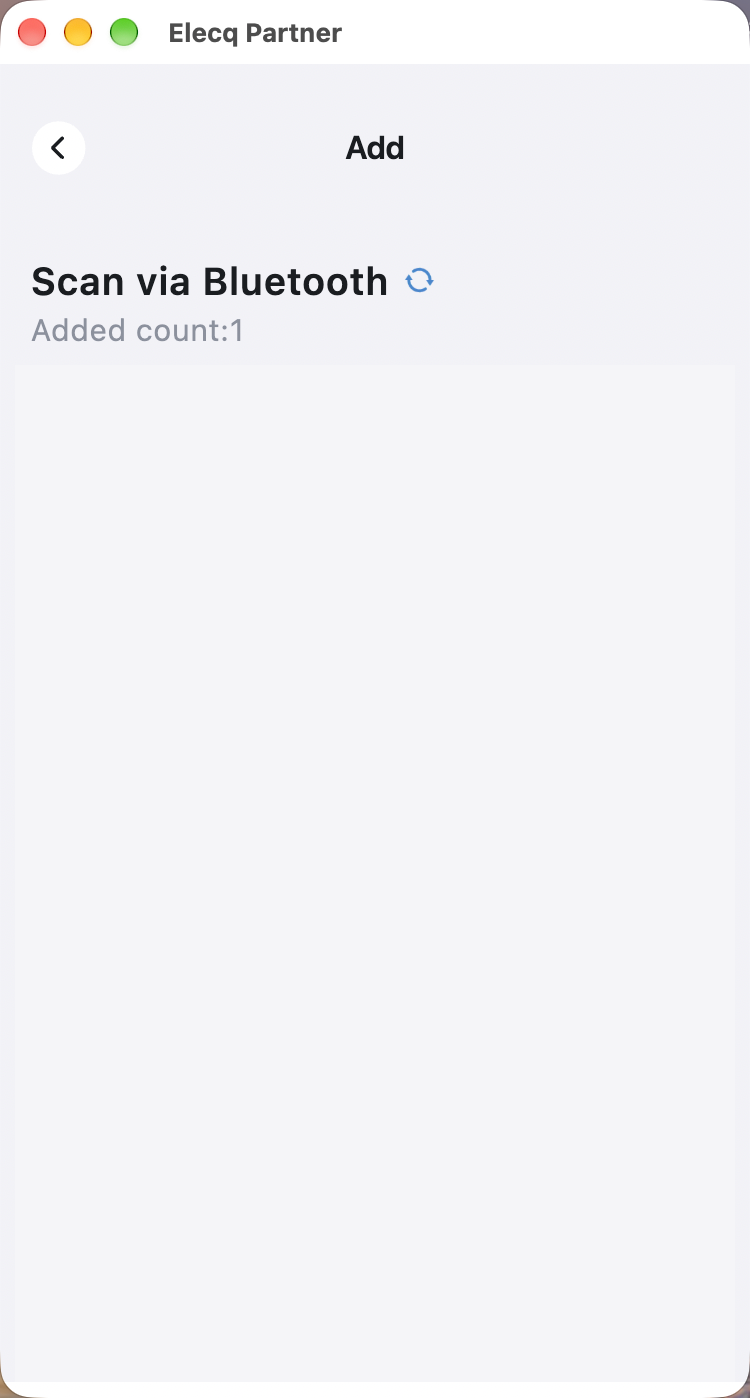
Check Added count to confirm the charger was added. Use the back arrow to return to Device & Circuit.
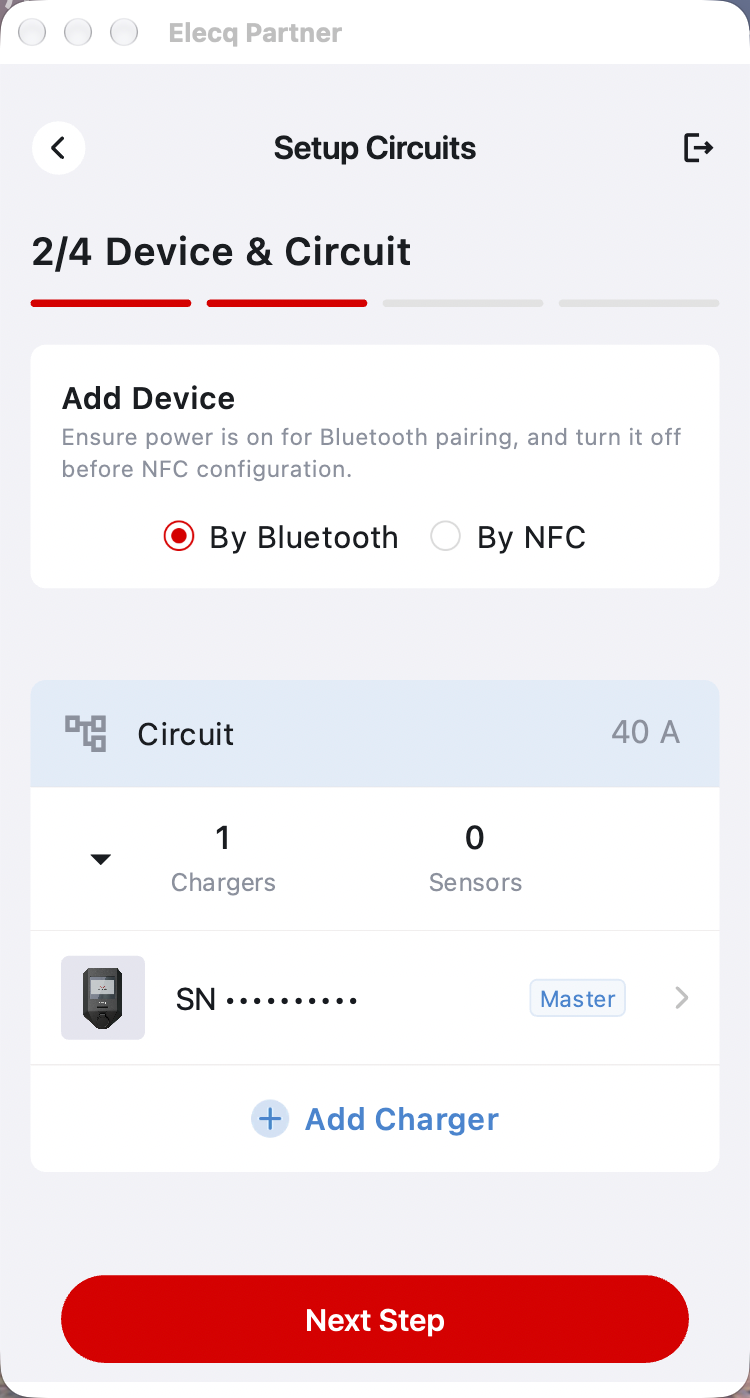
Verify that the charger appears under the circuit. If the app reports that a newer firmware version is available, you can update the charger over the internet after installation is complete. Tap Next Step to continue.
In Setup Site → 1/4 Settings → Load Balancing, select Adaptive (with other loads) when the chargers share the site supply with other electrical loads. Adaptive mode uses site current measurements to adjust the charging current as those loads change.
* Required settings. Complete every setting marked with a red asterisk. Select a row in the screenshot to see its setup instructions.
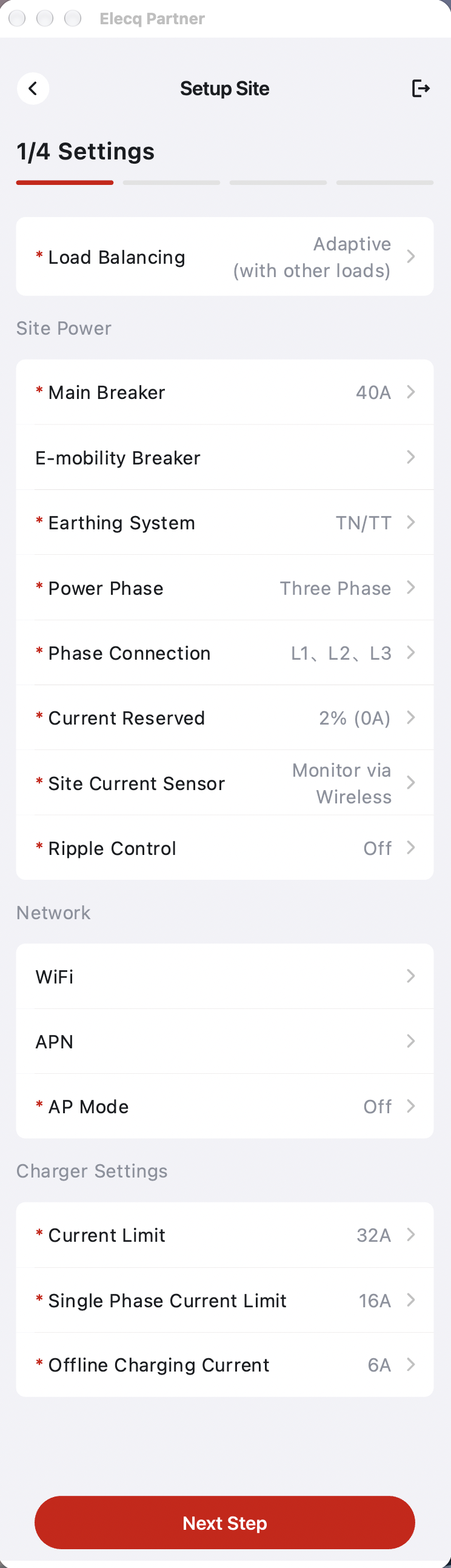
Select Adaptive (with other loads), then open Site Current Sensor to configure the measurement device used by the site.
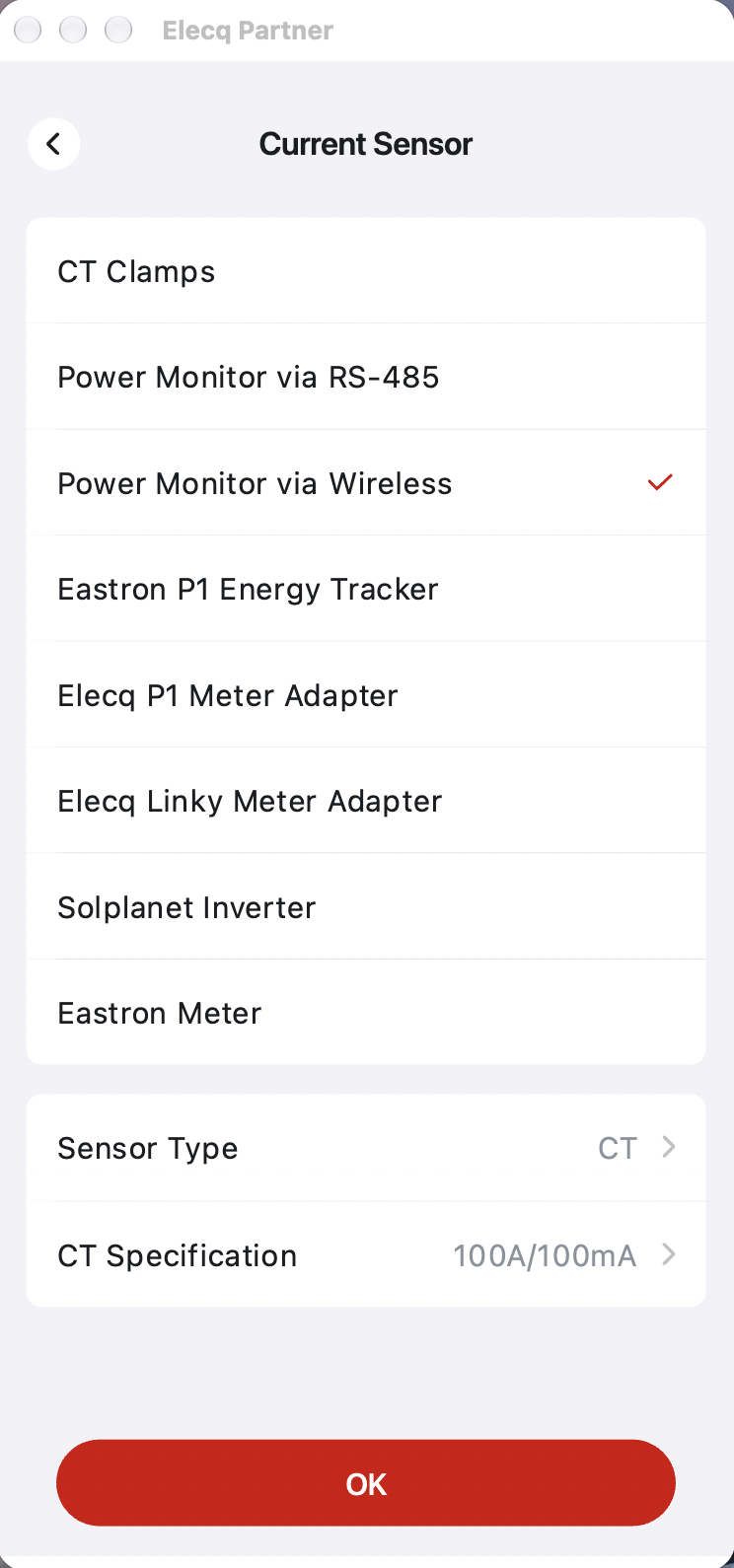
Select the measurement device and connection method used at the site. This example uses Power Monitor via Wireless. If the Power Monitor is connected by RS-485, select Power Monitor via RS-485.
Before selecting another current sensor, confirm that Elecq has integrated that exact device and that you know how to install and configure it. Elecq Partner can configure only devices that Elecq has integrated.
For the setup shown, open Sensor Type and, for a CT, select the matching CT Specification. Tap OK to save the sensor settings.
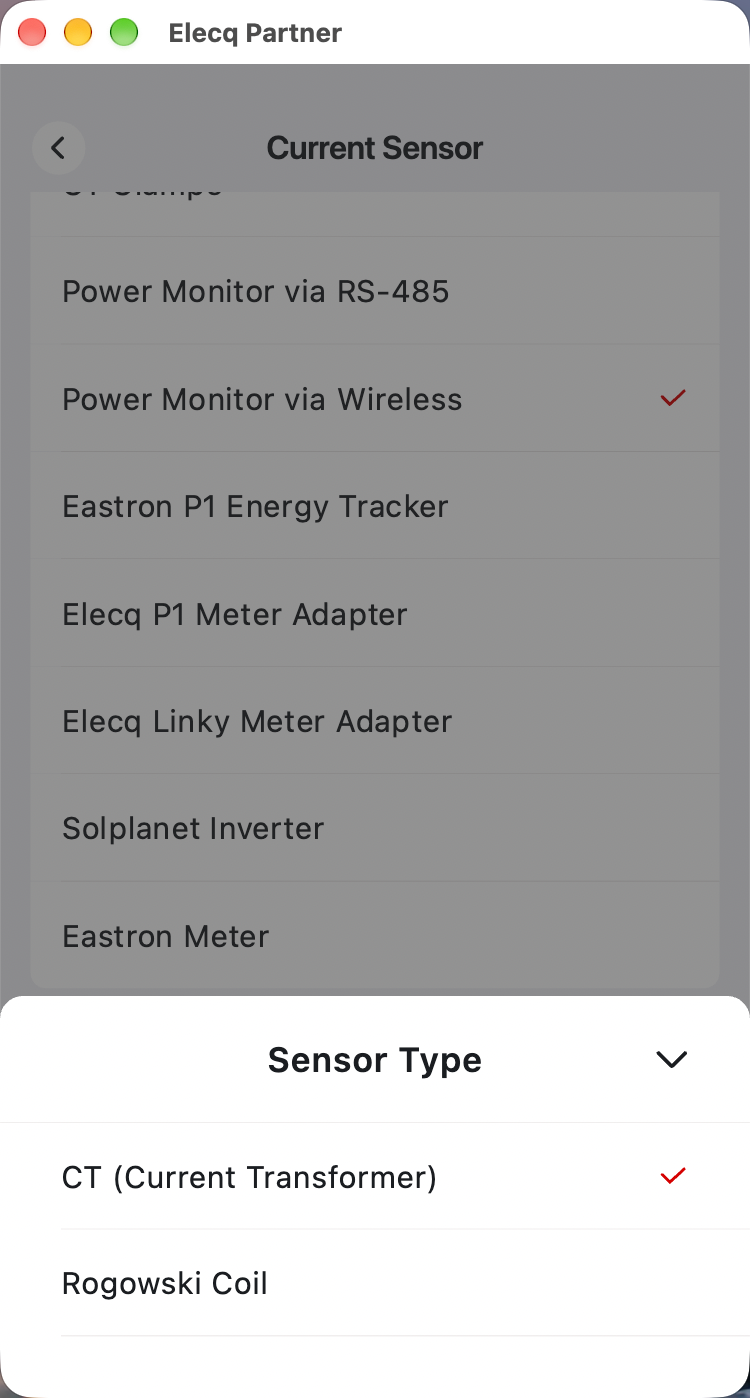
Elecq Power Monitors come with current transformers. If you’re using the CTs supplied with your Elecq Power Monitor, select CT (Current Transformer). Select Rogowski Coil only if that is the supported sensor installed at the site.
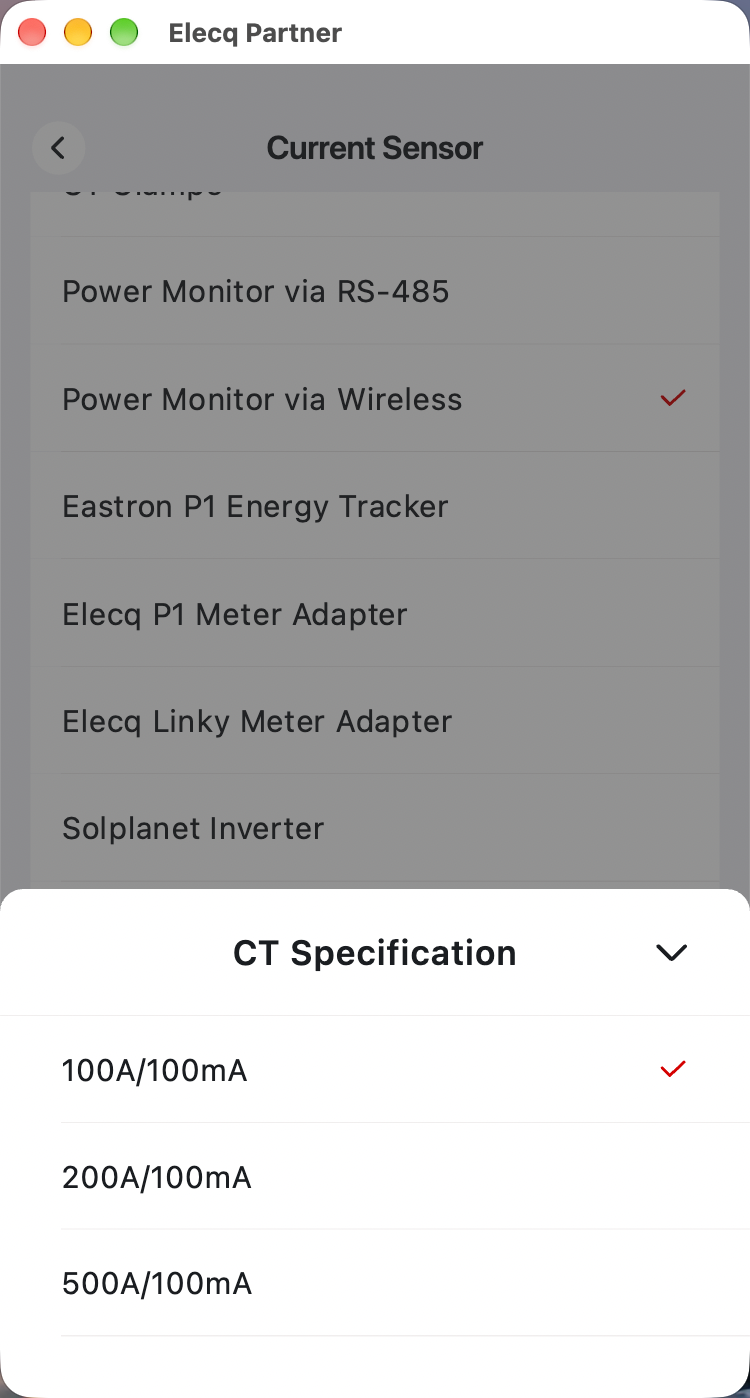
European Elecq Power Monitor models EE103 and EE105 come with 100 A/100 mA CTs. If you’re using those supplied CTs, select 100 A/100 mA. For another supported CT, match the rating printed on the CT.
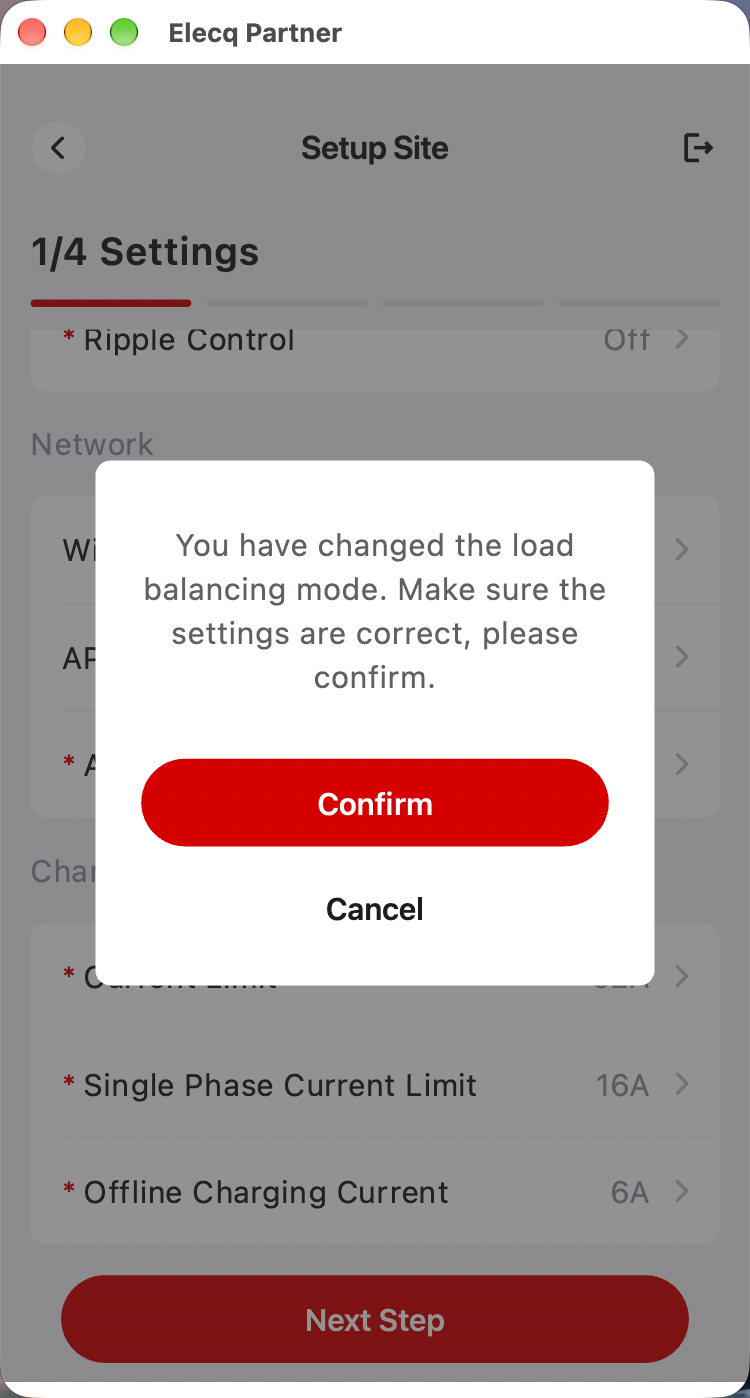
After reviewing the site settings, tap Next Step. If prompted to confirm the load balancing mode change, tap Confirm to continue or Cancel to return to the settings.
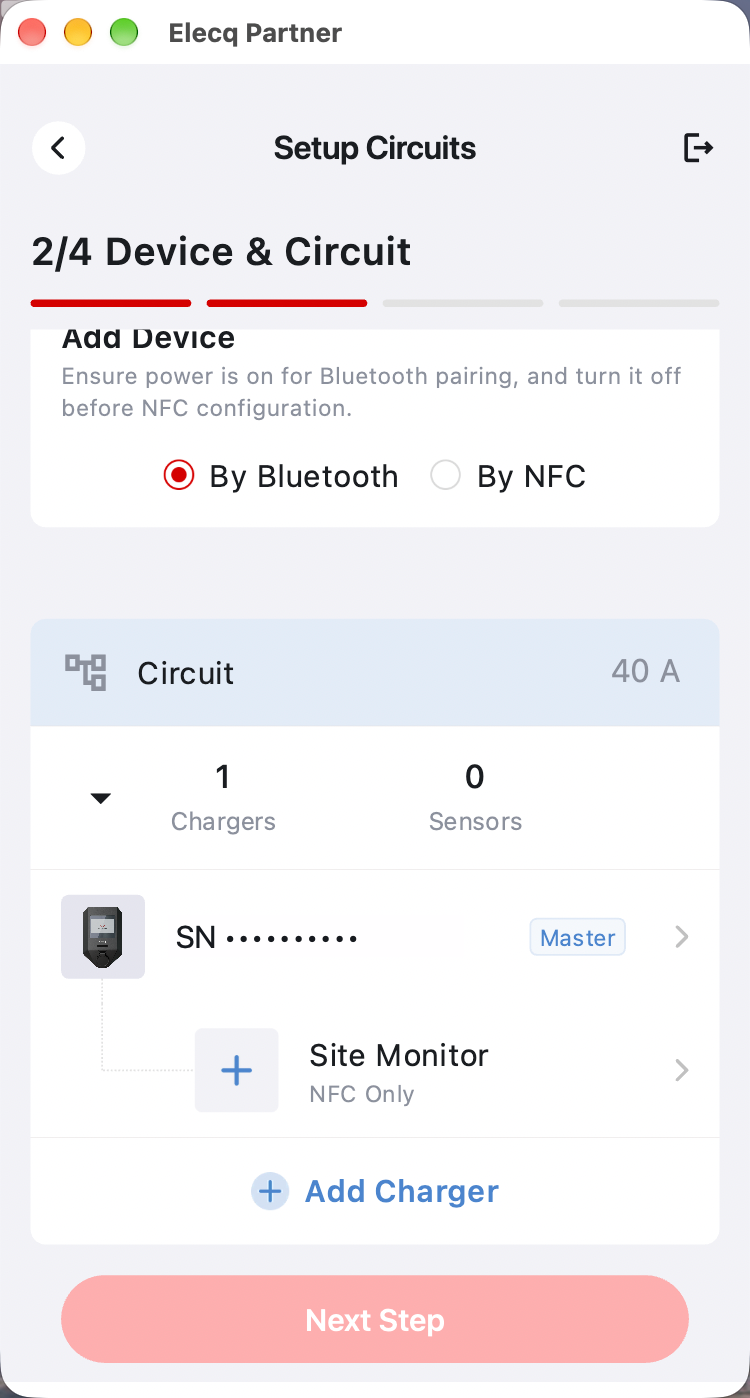
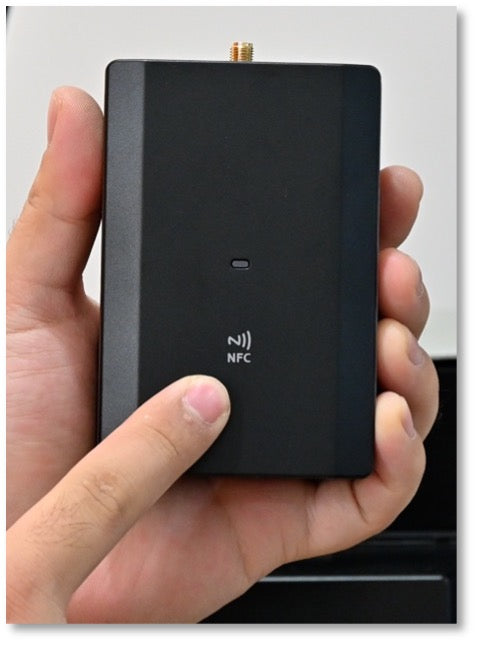
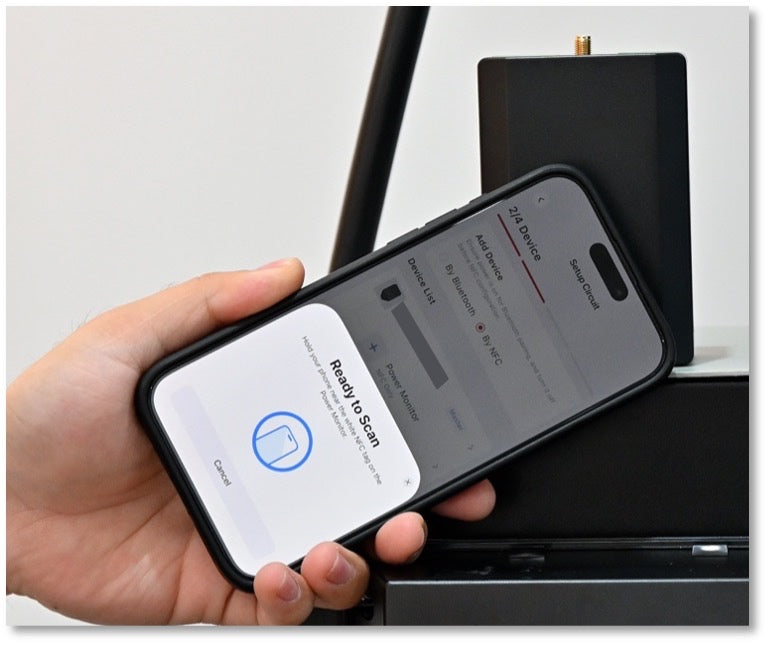
Use an NFC-capable phone. Elecq Power Monitor can only be added and configured via NFC.
In Setup Site → 1/4 Settings → Load Balancing, select Solar. Choose how the charger uses available solar and grid power, then configure the site current sensor.
* Required settings. Complete every setting marked with a red asterisk. Select a row in the screenshot for instructions.
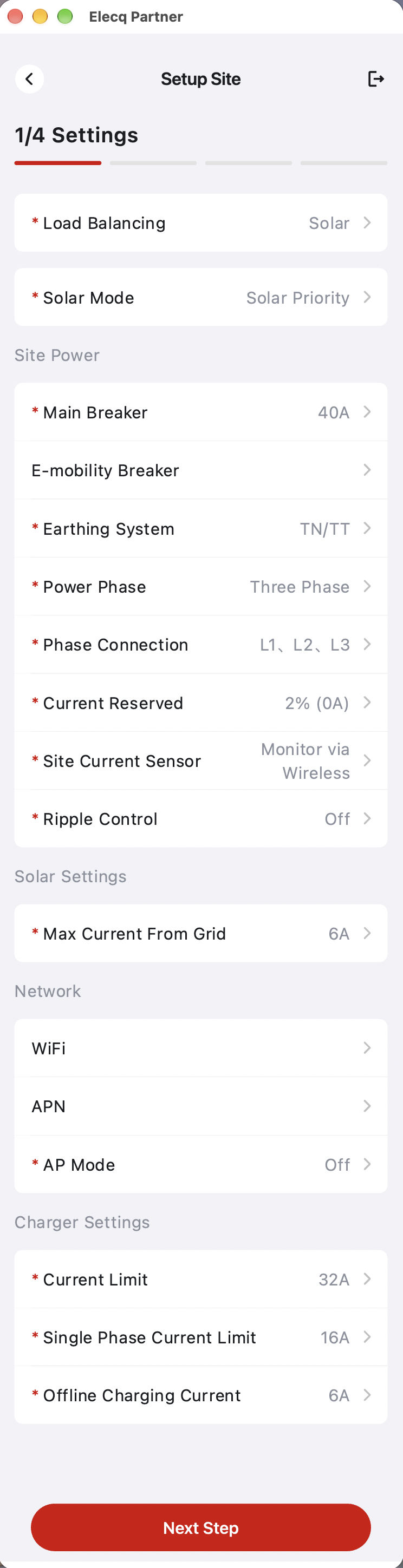
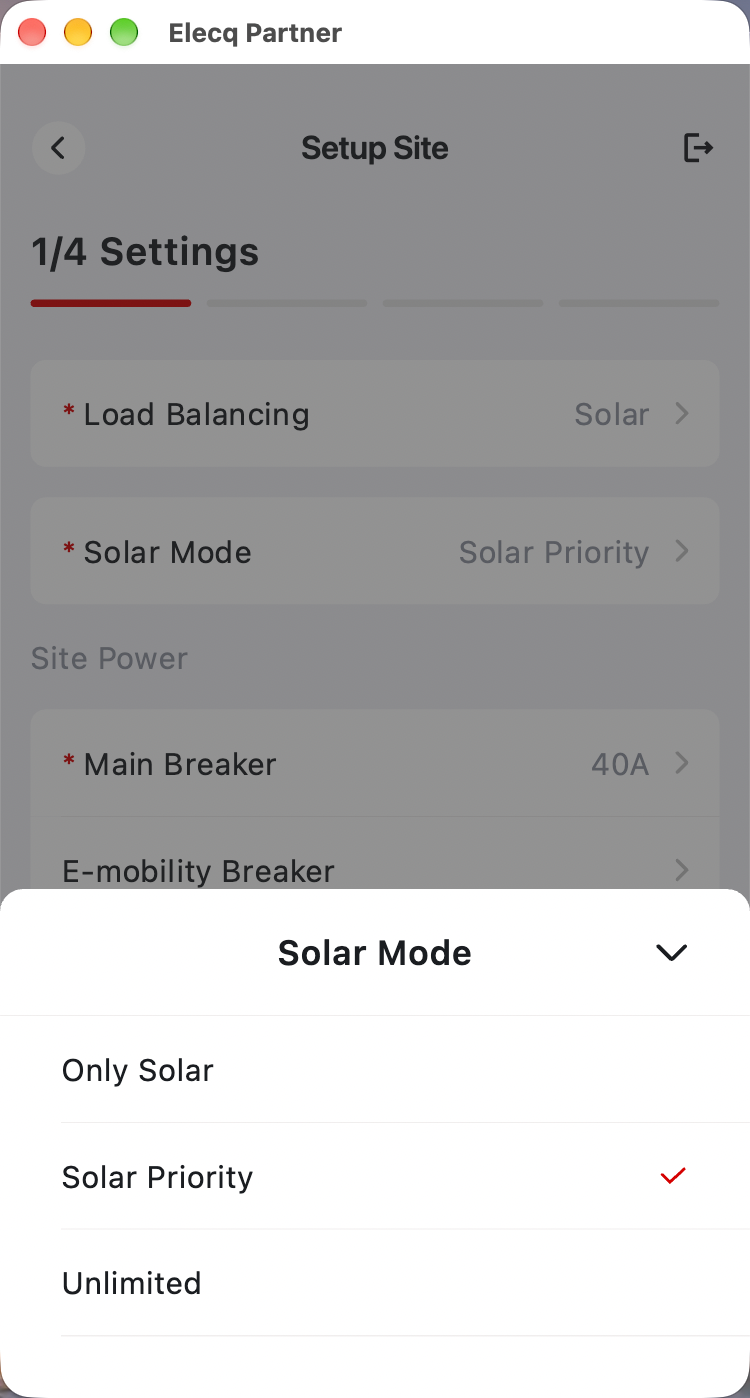
Select Solar to configure charging for a site with solar generation. Open Solar Mode to choose how charging uses solar and grid power.
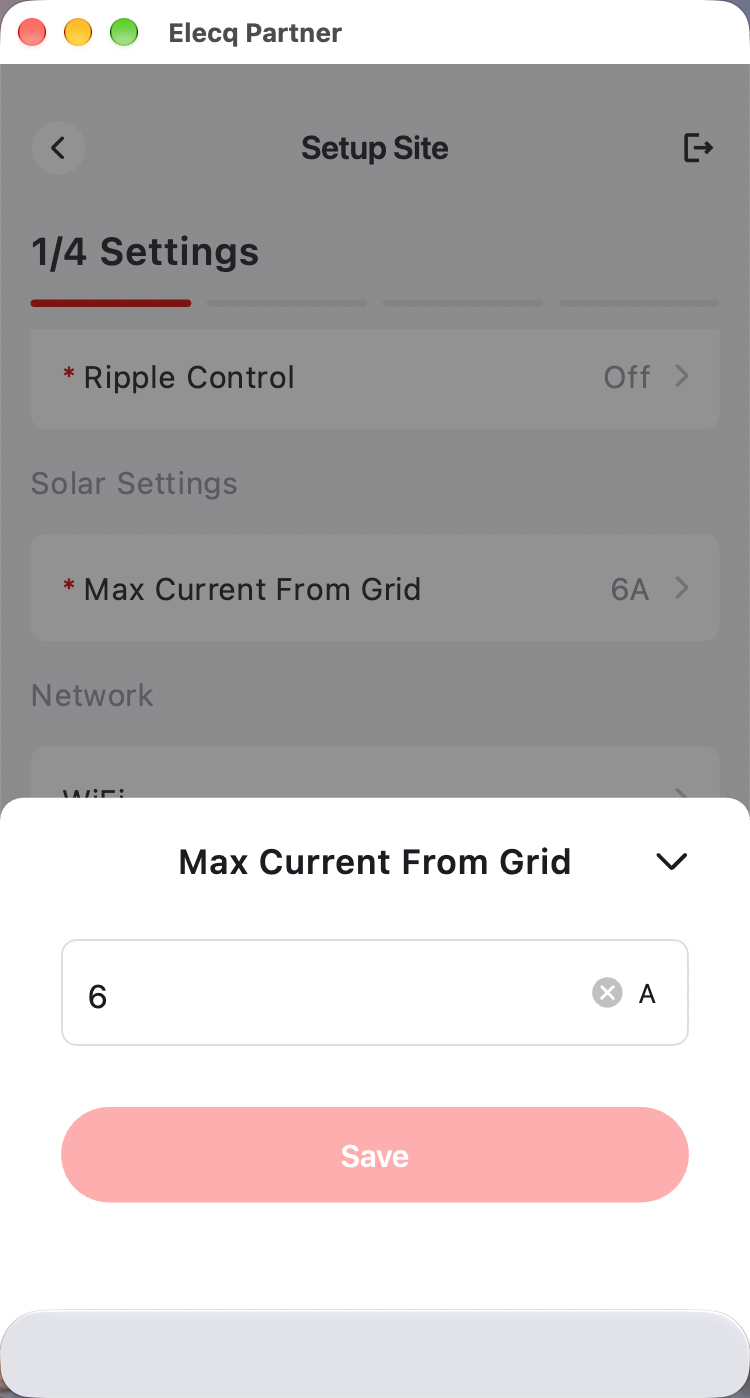
With Solar Priority, use this setting to limit the current drawn from the grid to supplement solar charging. Enter the desired value in amps and tap Save. The example shows 6 A.
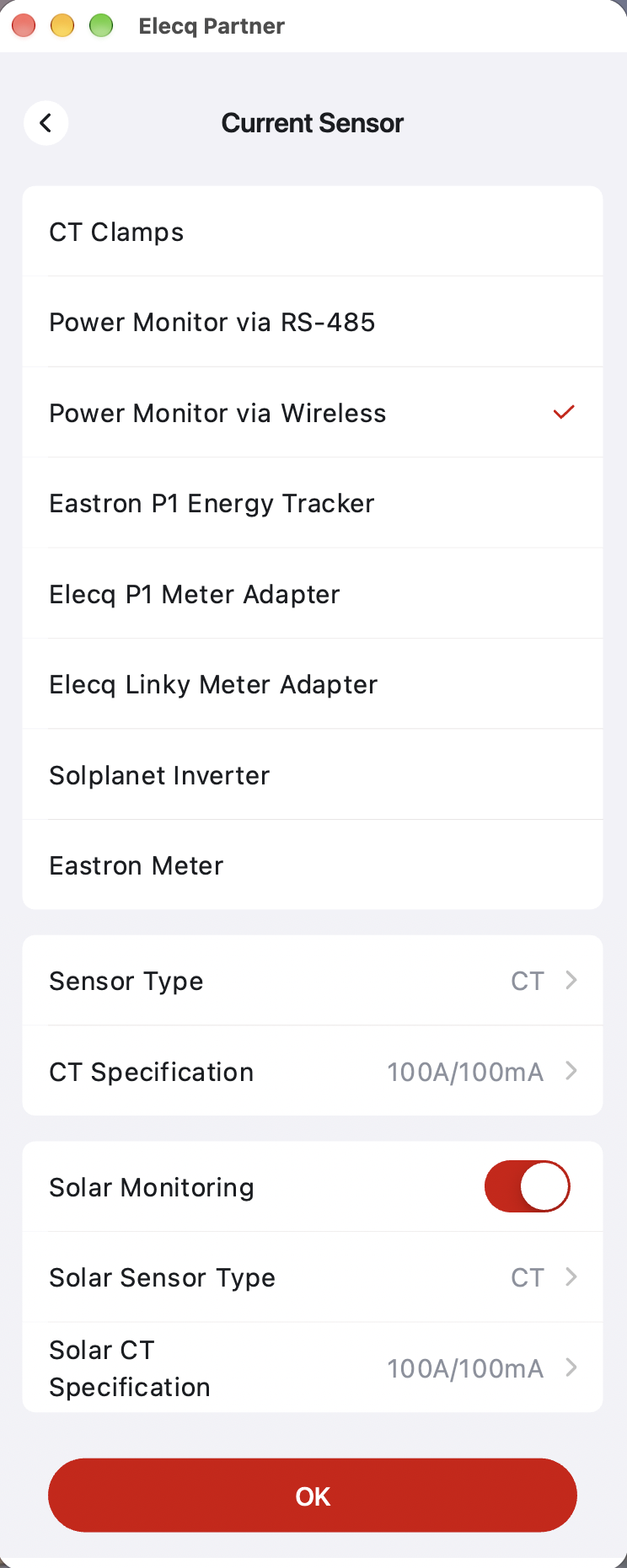
Select the installed measurement device, its connection method and the matching sensor settings. The example uses Power Monitor via Wireless.
Tap OK to save the sensor settings.
After you finish configuring the circuit in 2/4 Device & Circuit, tap Next Step to open Circuit Overview at 3/4 Settings. The review works the same across load balancing modes.
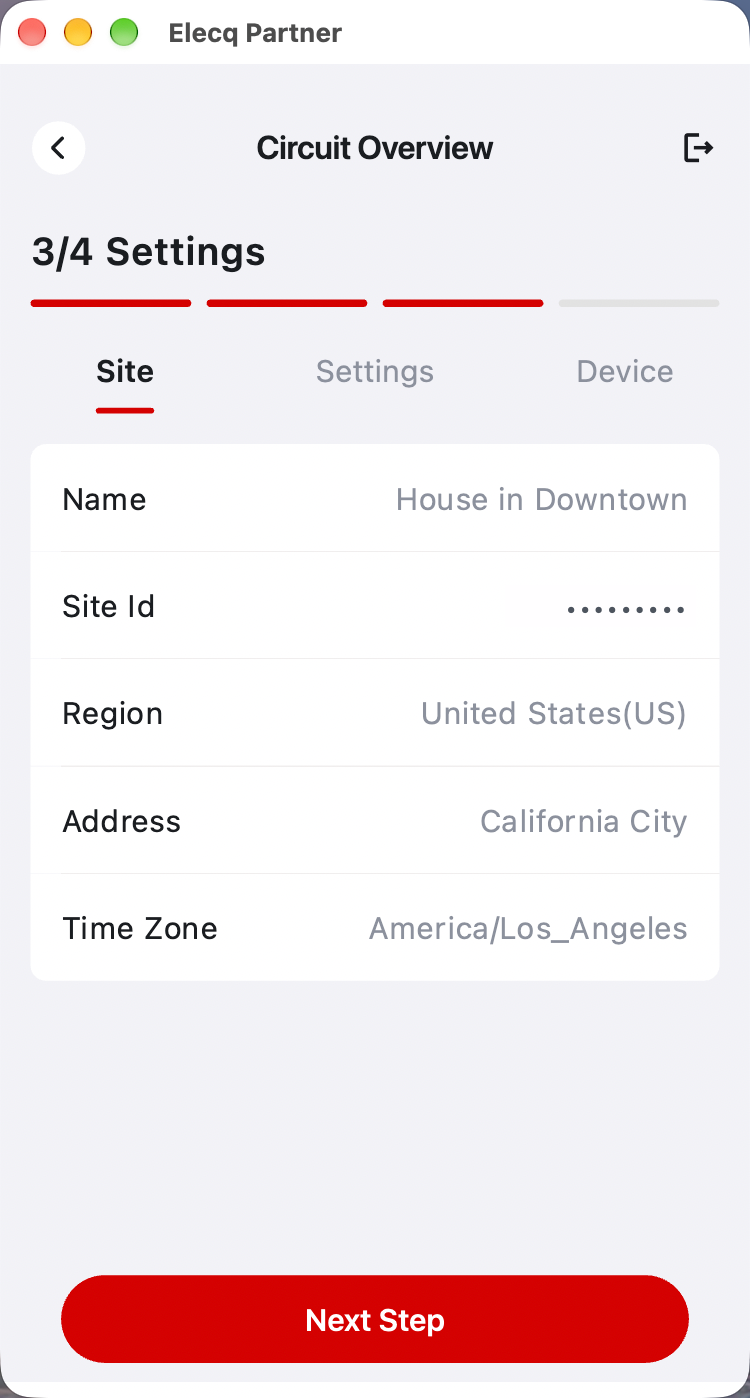
Check the site name, site ID, region, address and time zone.
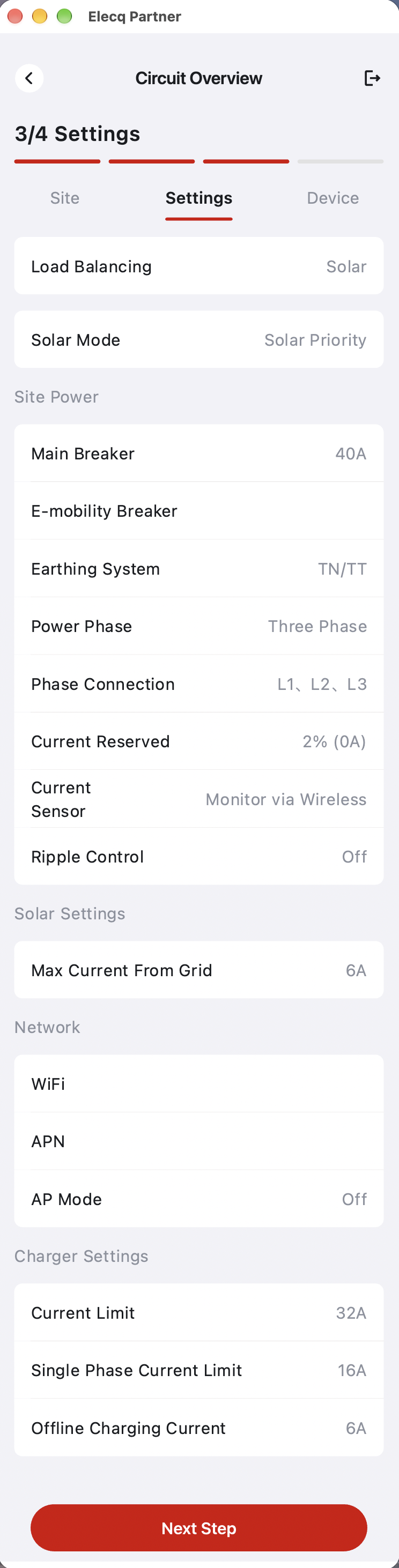
Review the load balancing mode and the saved site power, network and charger settings. The screenshot shows a Solar configuration. The options displayed depend on the mode you selected.
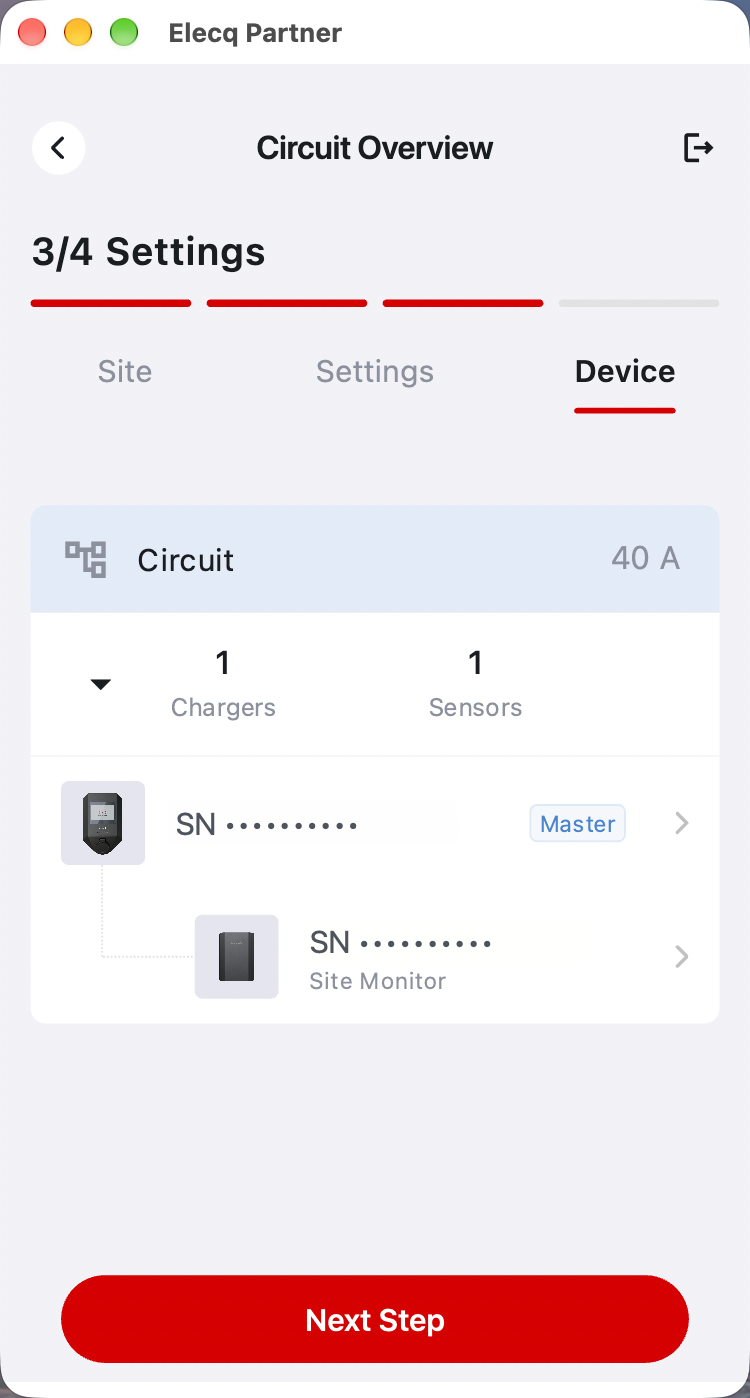
Check the circuit and make sure the expected chargers and any required site monitor appear. The example shows one master charger and one site monitor.
After reviewing all three tabs, tap Next Step to open 4/4 Functional Tests.
Use the final installation step to test each charger before completing setup.
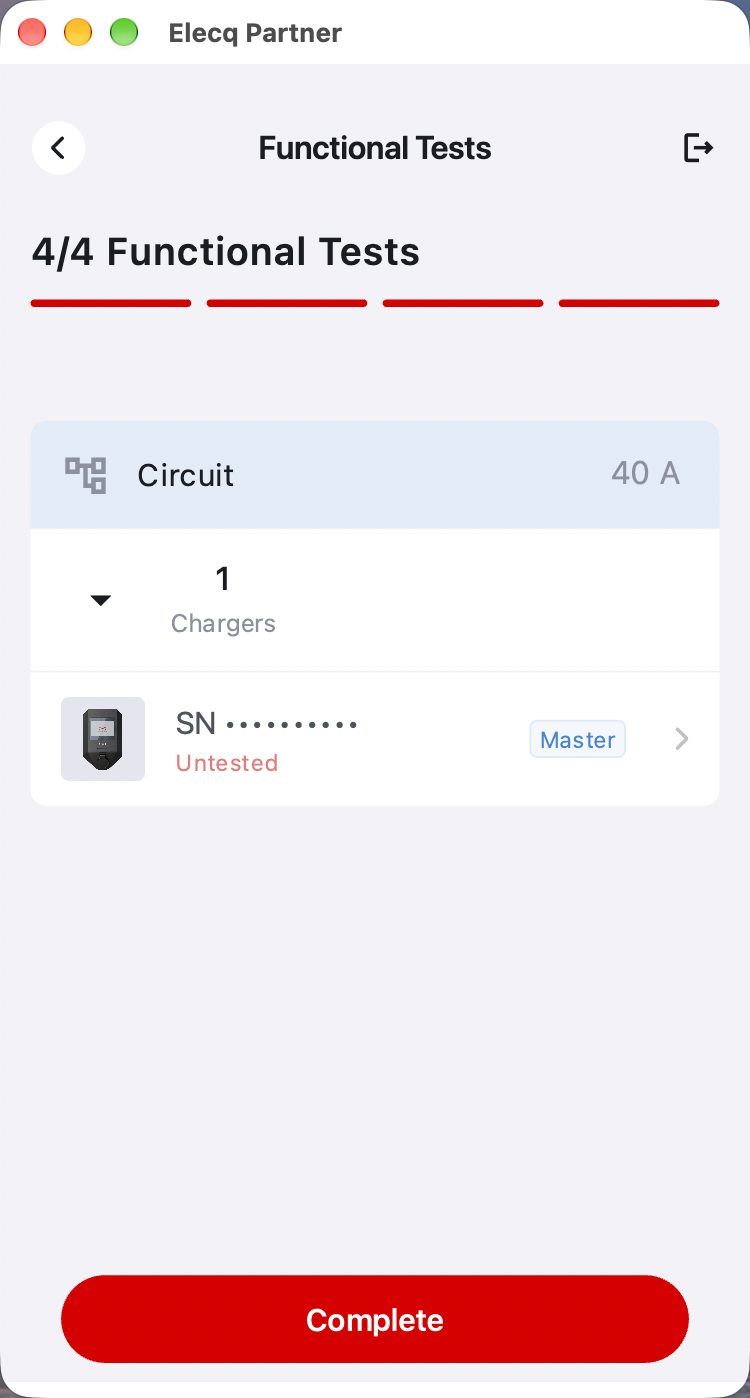
On 4/4 Functional Tests, tap the charger you want to test. Repeat the checks for each charger in the circuit.
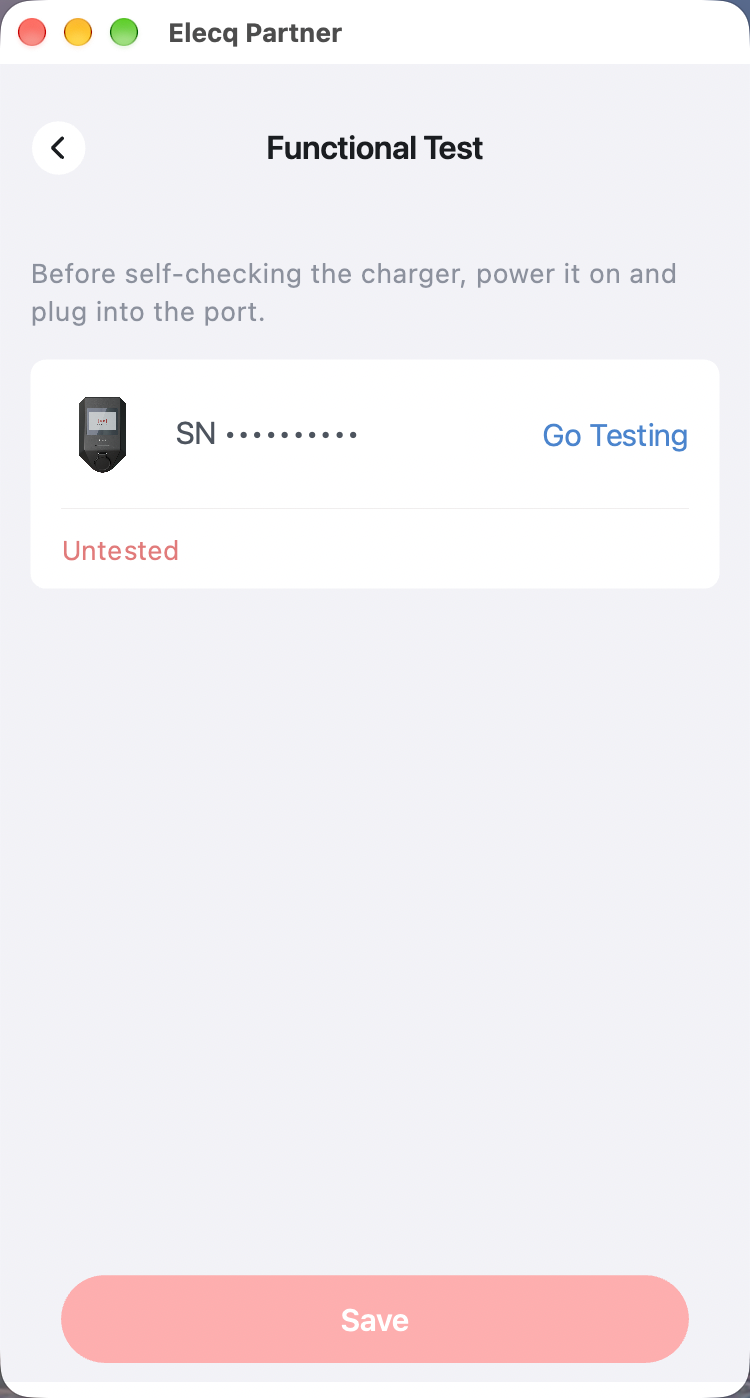
Make sure the charger is powered on. Connect a vehicle if you want to run the charging test, then tap Go Testing. The app checks connectivity and runs the available tests, including the RCD module test.
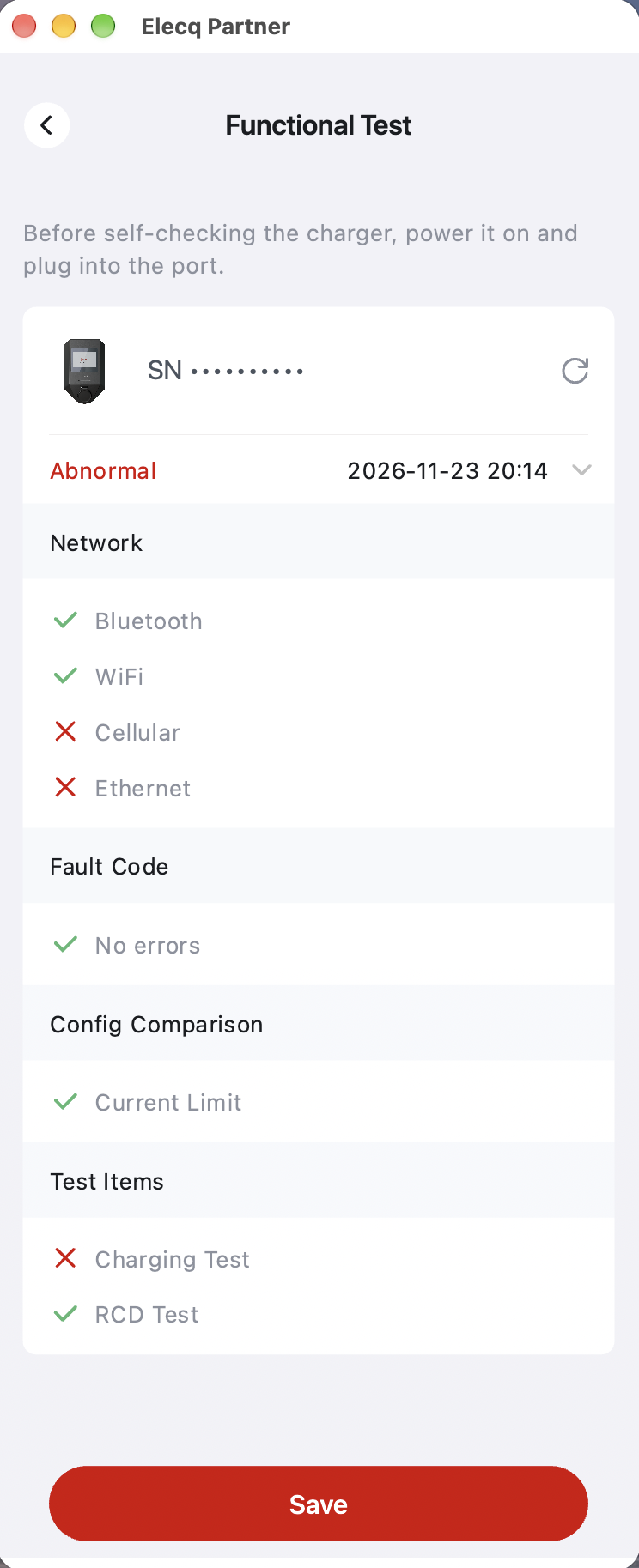
Review Network, Fault Code, Config Comparison and Test Items. The overall result can show Abnormal whenever a check is incomplete. For example, the charging test may be incomplete if no vehicle was connected. Check the individual results and any fault codes before tapping Save.
Immediately after an intentional RCD Test, the charger may briefly report an RCD test fault as part of the test. Unplug and reconnect the charging cable to clear that temporary report. If the fault persists, stop charging and contact Elecq Support.
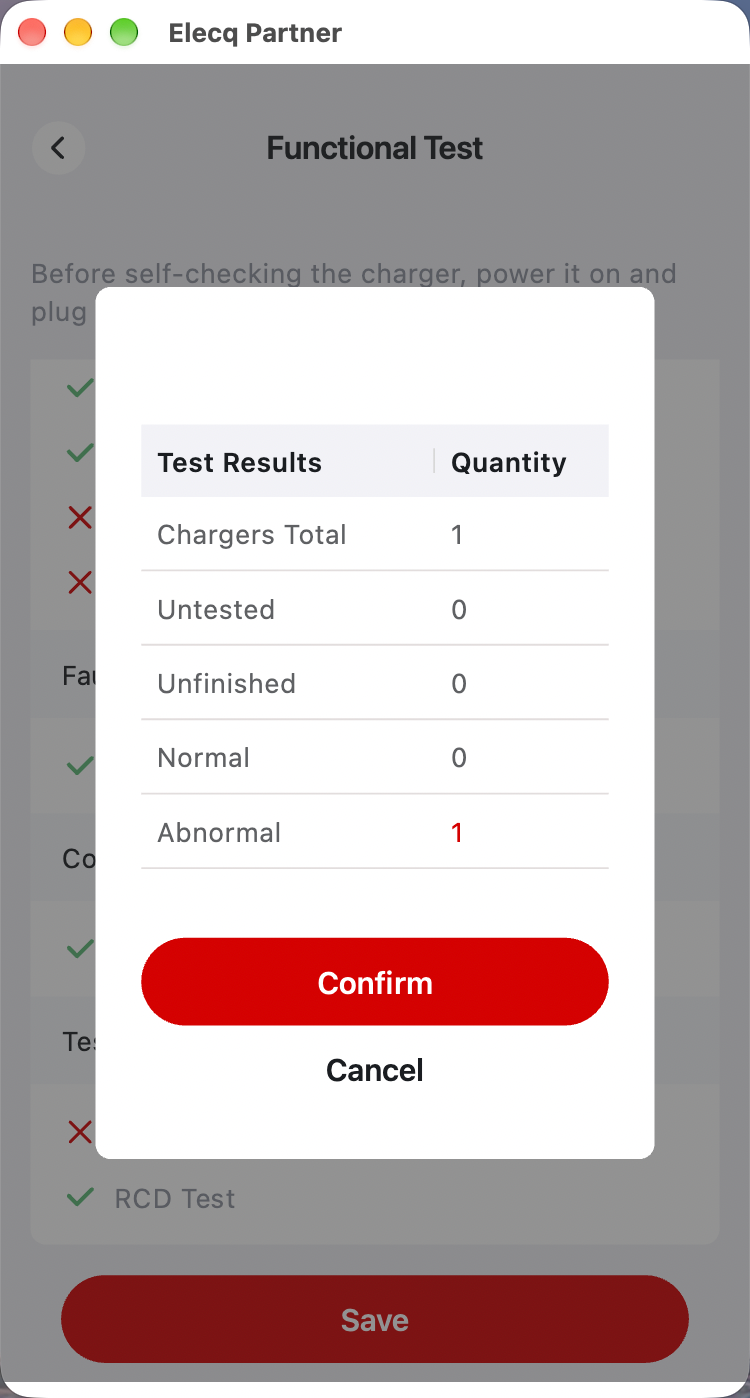
Review the test summary. Tap Cancel to return to the results if further checks are needed. Tap Confirm when you’re ready to save the results. Back on the test list, tap Complete to finish installation.
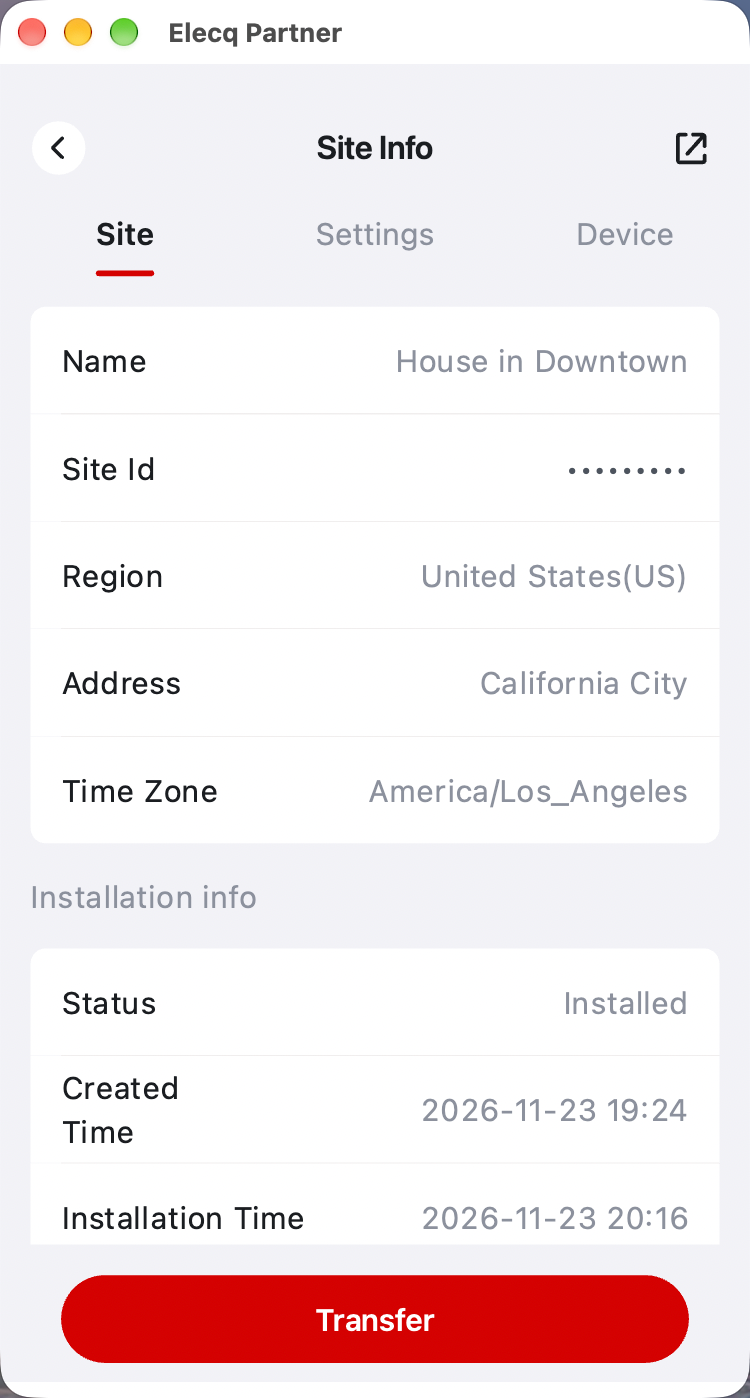
On Site Info, check that Status shows Installed.
After functional testing, hand the site over to its owner or let them claim the charger in the Elecq App.
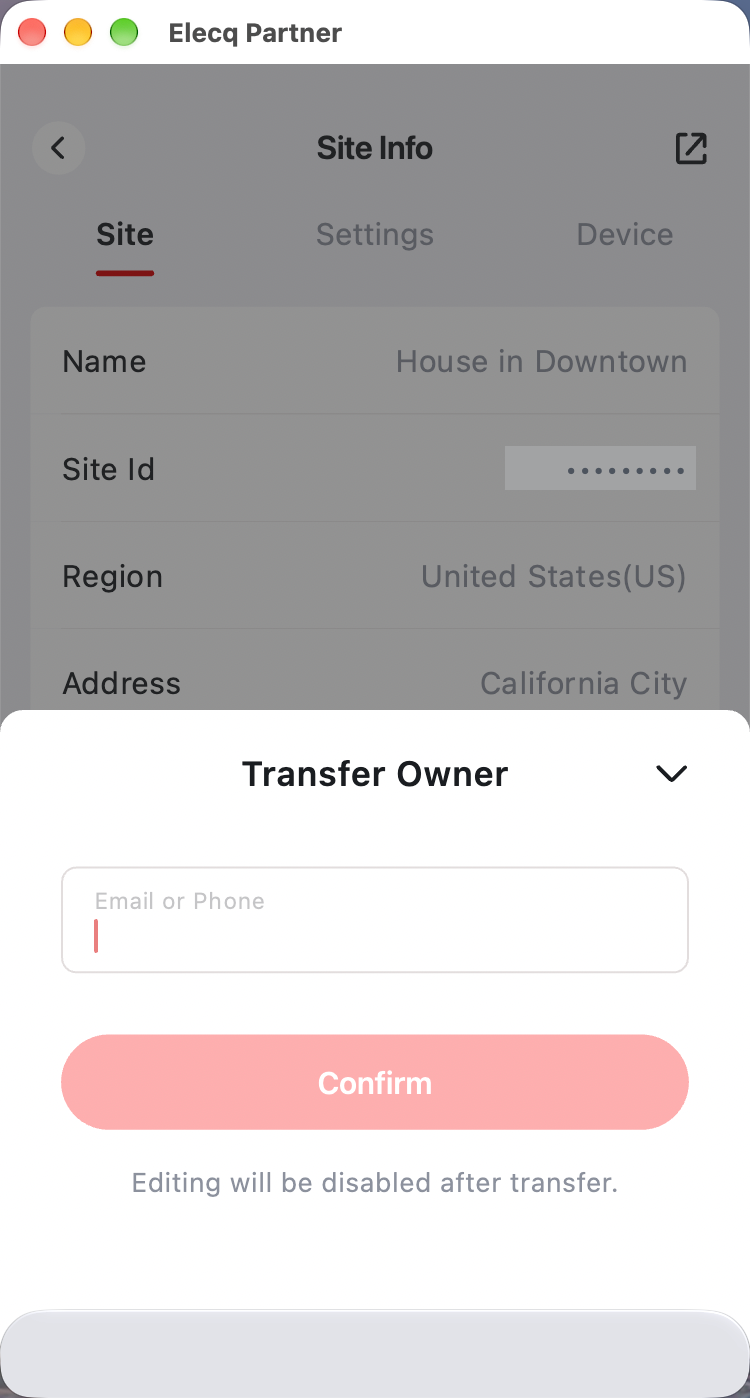
After completing the functional tests, tap Transfer at the bottom of Site Info. Enter the email address associated with the owner’s Elecq account, then tap Confirm to give them access to the site.
To skip the transfer, tap the exit icon in the upper-right corner of Site Info. The owner then claims the charger in the Elecq App using its serial number (SN) and PIN.
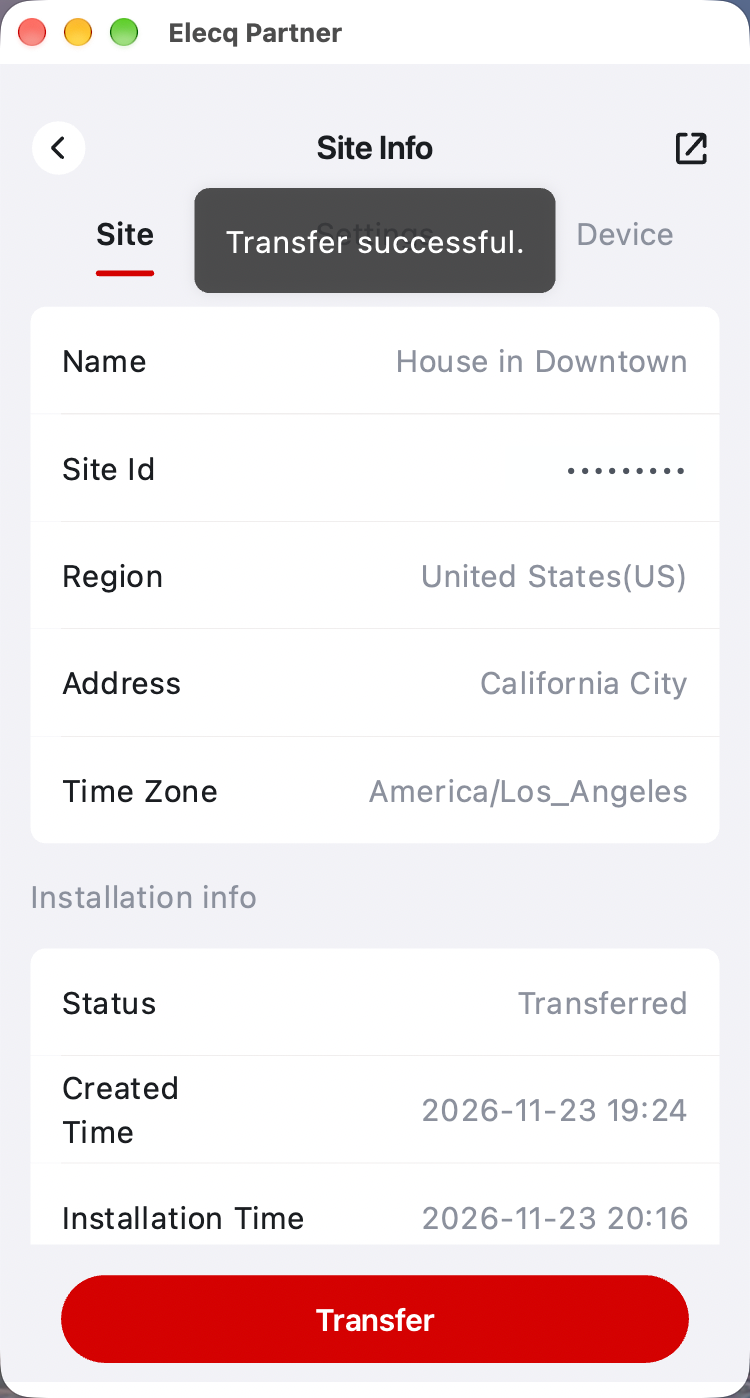
When Transfer successful appears, you can exit Elecq Partner. The owner can sign in to the Elecq App with the receiving account and see the transferred site and charger on the Site home screen.
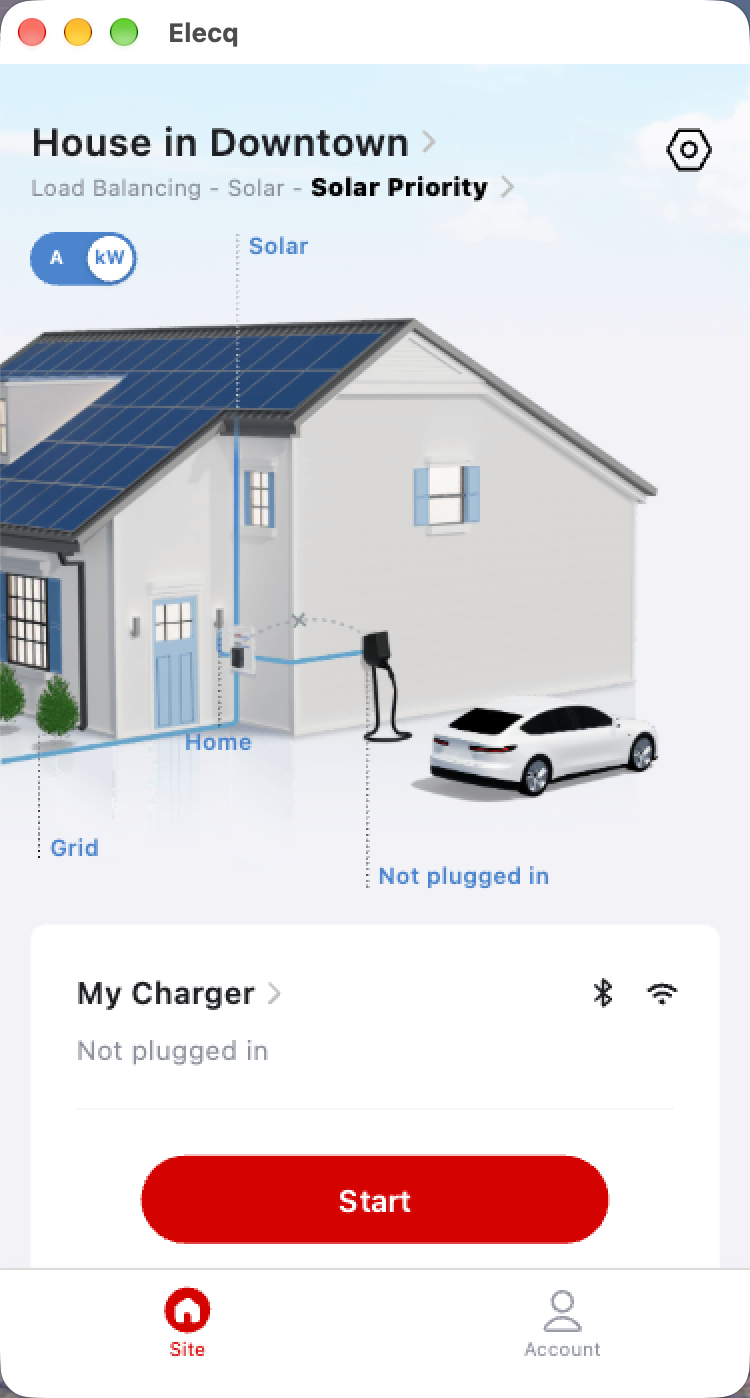
Use the Elecq App to operate the charger and adjust supported settings that don’t affect installation safety. For details, see the Elecq App Guide.
Review installation history and update a site’s details or configuration in Elecq Partner.
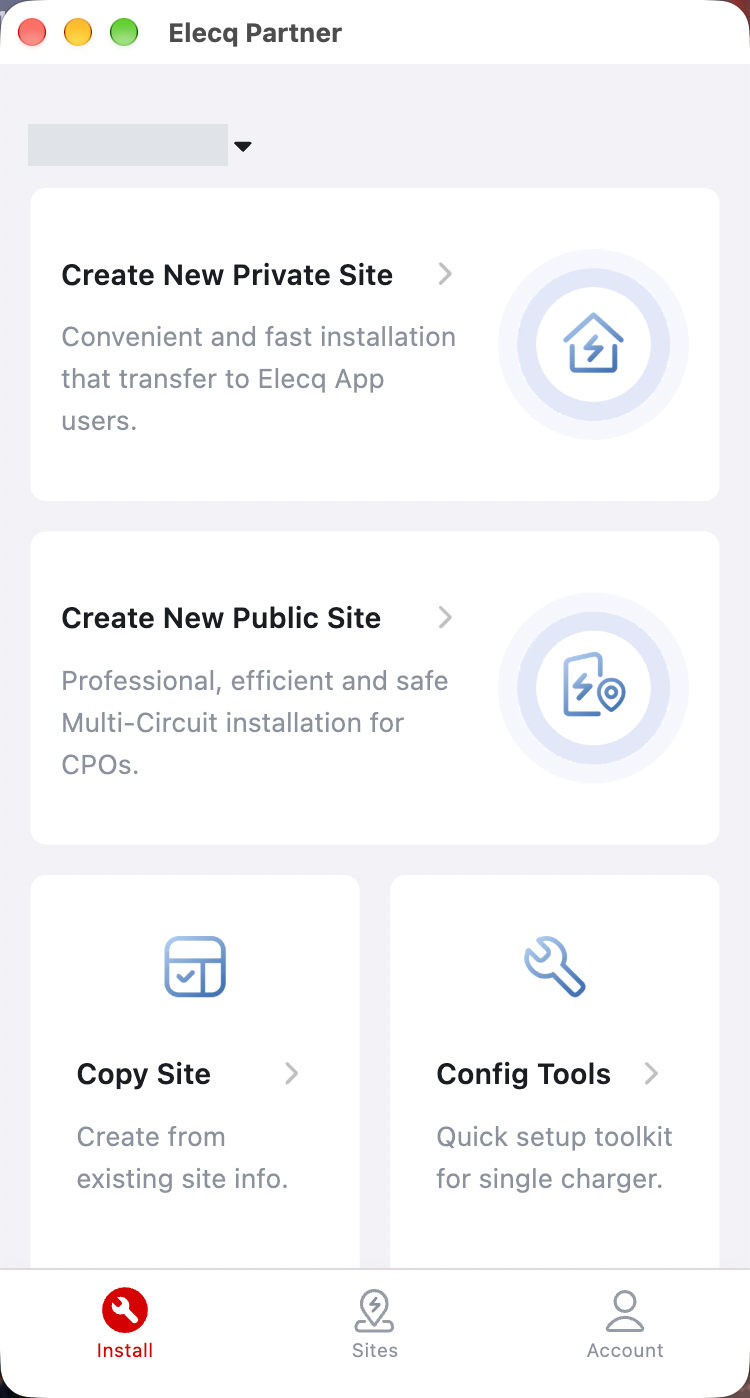
On the Install home screen, tap Sites in the bottom navigation.
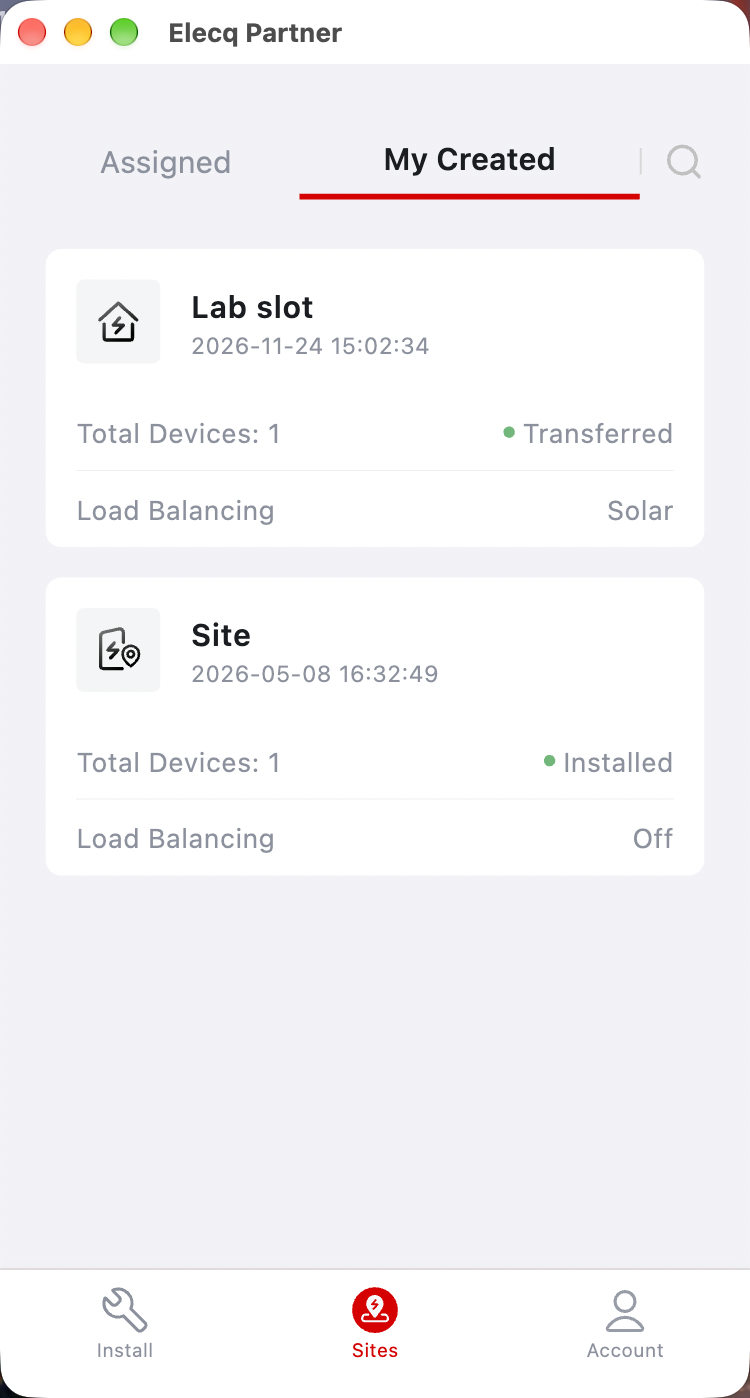
Open My Created to see the sites you’ve installed. Tap a site in the list to view its details.
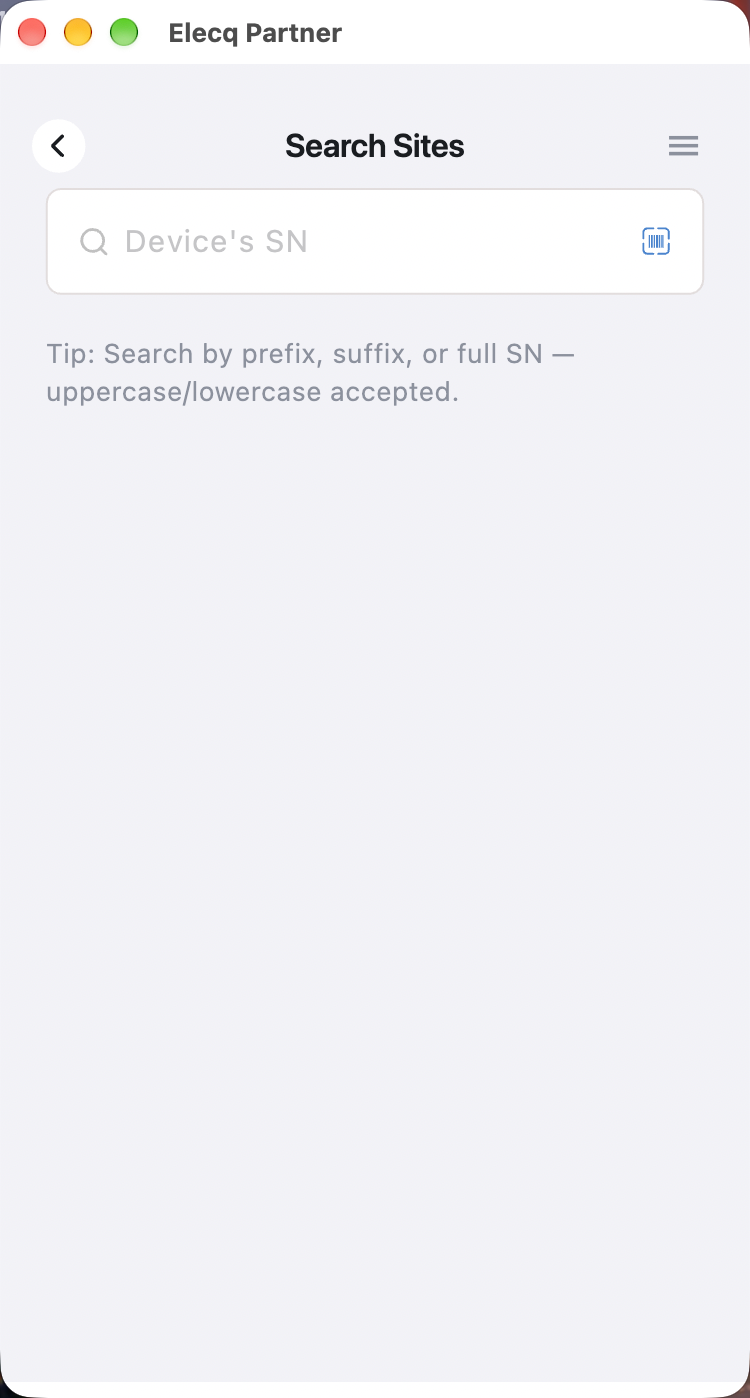
Tap the search icon in the upper-right corner to find your past installations or sites installed by other members of your organization. Enter the start, end, or all of the device serial number (SN). Uppercase and lowercase both work.
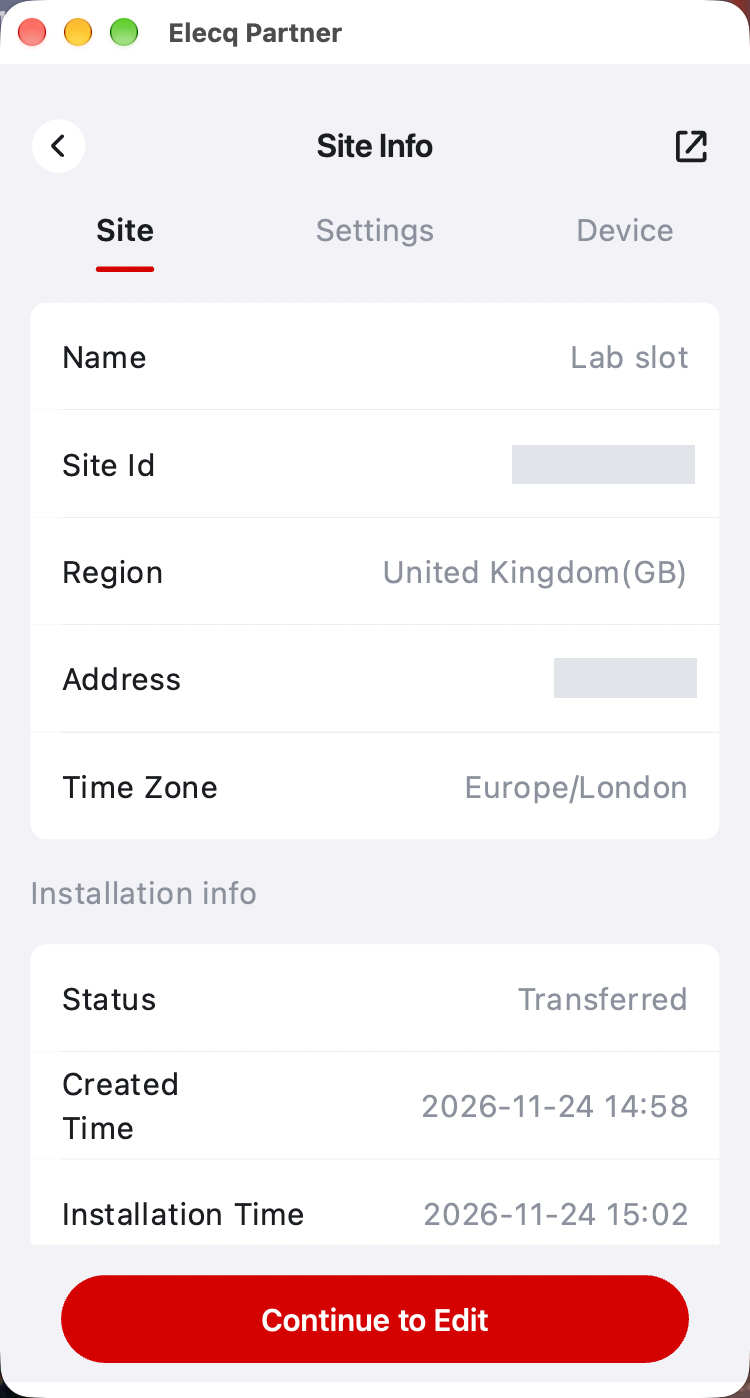
Open a site from the list or search results. In Site Info, tap Continue to Edit when available.
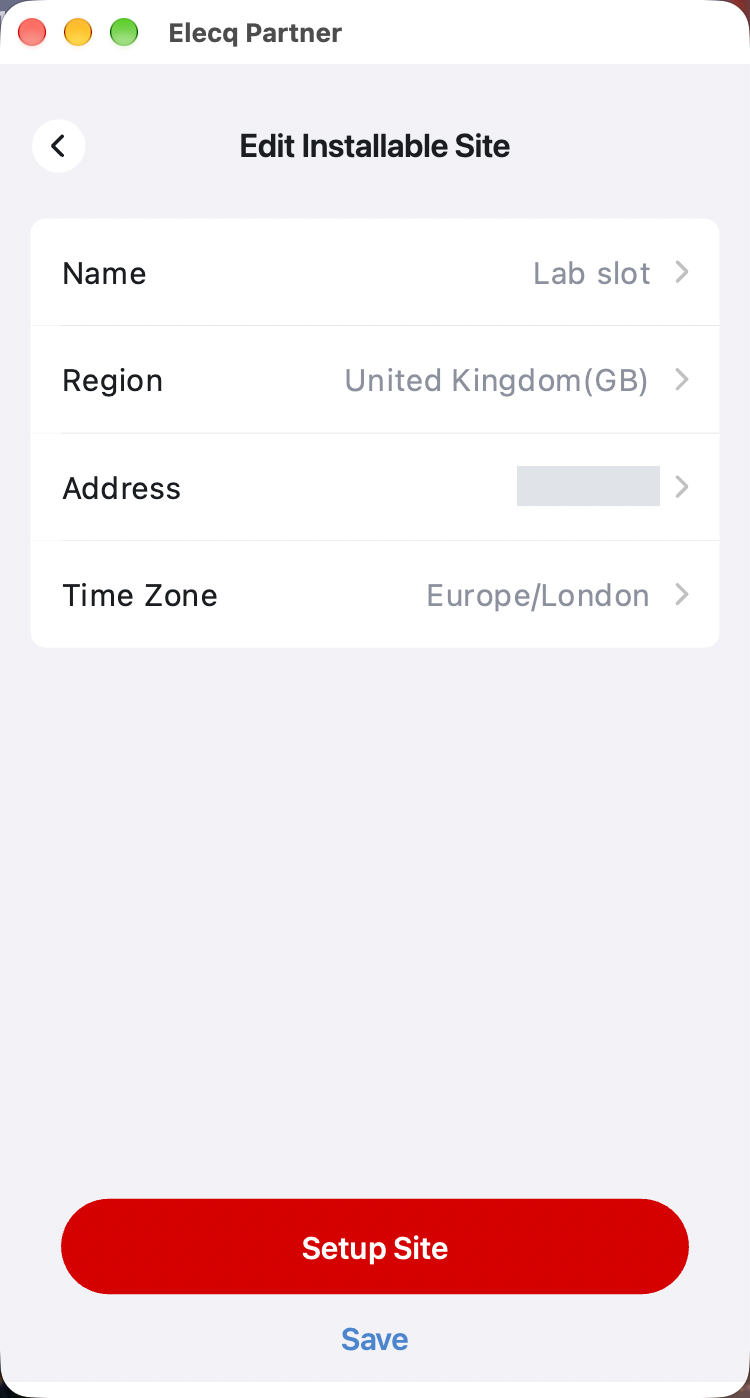
On Edit Installable Site, tap Save to keep changes to the site details. To correct the installation configuration, tap Setup Site.
Hce3128bf Ir a la guía
Ac8d136a1 Página de inicio de ELECQ
A92bb6513 Elecq
H02fcd9ca Guía de la aplicación para socios
H00c6075a Menú
Ac5a8374a Navegación principal
H93744b3d Inicio
H6c023b81 Inicio de Elecq
H5da21fbf Elecq Biz
H330011dc Accesorios
Hb935ebcb Recursos
Hb55a6eba Descargas
H638eb48d Soporte
Hc1bf0f5c Empresa
H2e1c3eed Empresa
Hb54ce4a1 Noticias de Elecq
Hfce51f3e Blog
H5a38fb1e Preguntas frecuentes de Elecq
T6a726fff Contenido de la guía
A6a726fff Contenido de la guía
Hc050521e Primeros pasos
H93fb06b6 Descripción general de la guía
H6d3a189e Registrarse o iniciar sesión
H4cd57e4d Instalación
He7359524 Crear un sitio privado
H80fa9ba2 Iniciar una instalación
Hab68f106 Editar la información del sitio
H3eab946e Configurar el sitio
Hd566ae8c Configurar el modo básico
Hb4d69f42 Configurar el modo adaptativo
Hbe529655 Configurar el modo solar
H6441ebff Descripción general del circuito
Ha2737fd9 Pruebas funcionales
Hfcc71920 Transferencia y uso
H880acd0e Guía de la aplicación Elecq Partner
Abcd76013 Icono de la aplicación Elecq Partner
H6bf4badf Utiliza Elecq Partner para configurar un lugar de instalación. Comienza iniciando sesión y, a continuación, introduce los datos de la ubicación donde instalarás el cargador.
Hc3b18d84 App Store Google Play
H8b7cf6af Abre Elecq Partner
Hc494a189 Si ya utilizas la aplicación ELECQ, pulsa Iniciar sesión y emplea la misma cuenta. Si eres nuevo en ELECQ, pulsa Registrarse y sigue las instrucciones de registro.
Ae9c89e35 Pantalla de bienvenida de Elecq Partner con las opciones de iniciar sesión y registrarse
Hcf521c6d Aquí aparecerá una captura de pantalla una vez que se añada.
Hcfe75217 Inicia sesión en tu cuenta
H0efaf8f3 Introduce tu correo electrónico o número de teléfono y tu contraseña; después, pulsa Iniciar sesión. Para acceder mediante un código, selecciona Iniciar sesión con código de verificación.
Ab5712b46 Pantalla de inicio de sesión con opciones para contraseña y código de verificación
Hb5bbd356 Si vas a configurar tu propio cargador o no has recibido formación como instalador por parte de una organización asociada, crear un «sitio privado» suele ser la forma más rápida y sencilla de empezar. Elige Crear nuevo sitio público si necesitas configurar varios circuitos y gestionar el equilibrio de carga entre ellos.
Ha6021acd En la pestaña Instalar, dentro de Instalación personal, pulsa Crear nuevo sitio privado.
Af62e17d8 Pestaña «Instalar» con la opción «Crear nuevo sitio privado»
Hec1c7db4 Asigna un nombre al sitio. Si permites que Elecq Partner acceda a la ubicación de tu teléfono durante la instalación, los campos Región, Dirección y Zona horaria se rellenarán automáticamente. Comprueba que los datos coinciden con el lugar de instalación o configúralos manualmente.
H07266498 Selecciona un campo en la captura de pantalla para ver cómo editarlo.
A0f546e77 Campos del sitio
Ac6fcacfc Formulario de sitio privado con nombre, región, dirección y zona horaria
A0fe07306 Nombre
A492e789d Región
A700560f3 Dirección
A64af27fa Zona horaria
H0fe07306 Nombre
Ae03946f0 Editor del nombre del sitio y botón «Guardar»
H4a033af8 Introduce un nombre que puedas reconocer, por ejemplo, «Casa en el centro», y luego pulsa Guardar.
H492e789d Región
Ab011ae28 Lista de selección de país o región
H8cb6fcff En la pantalla País/Región, busca y selecciona el país o la región de la instalación.
H700560f3 Dirección
A631f813a Mapa de direcciones con las opciones «Usar ubicación actual» y «Guardar»
Heb07f1c7 Busca la dirección de la instalación o pulsa Usar ubicación actual si te encuentras en el lugar. Comprueba la dirección que aparece debajo del mapa y pulsa Guardar.
H64af27fa Zona horaria
A154ce530 Lista de selección de zona horaria
H40aba253 Busca y selecciona la zona horaria local del lugar de la instalación.
H8ecc7790 Una vez que los detalles del sitio sean correctos, pulsa Configurar sitio para continuar.
H37150955 Tras introducir la información del emplazamiento, pulse Configurar emplazamiento. En 1/4 Configuración, revise el equilibrado de carga, los ajustes de red y los límites de corriente de los cargadores. Un asterisco indica un ajuste obligatorio.
Hf23c041e Seleccione un ajuste en la captura de pantalla para ver su pantalla e instrucciones correspondientes.
Aa893574f Configuración del emplazamiento
Ab613b4bc Configurar emplazamiento, paso 1 de 4; se muestran los seis ajustes disponibles
A2b10e46a Equilibrado de carga
A87a46248 WiFi
A77a6ec2e APN
Aaa3dfe5f Modo AP
A8f9889bd Límite de corriente
A335f4148 Límite de corriente monofásica
Hf58c3b0b Captura de pantalla no disponible.
H2b10e46a Equilibrado de carga
A9d694a90 Selector de equilibrado de carga con cinco modos
Td3c4cb07 Elija el modo que corresponda a su instalación.
Td0f571bb Esta elección determina cómo comparten la potencia los cargadores y qué equipos es necesario configurar.
H0dc6b4aa Desactivado
H8328db59 Utilice la opción «Desactivado» solo si el emplazamiento dispone de capacidad suficiente para que todos los cargadores funcionen según sus límites configurados. Con el equilibrado de carga desactivado, el sistema asume que existe dicha capacidad y no reduce automáticamente la potencia de carga para mantener el emplazamiento dentro de su límite de suministro. De lo contrario, seleccione al menos «Básico» y elija el modo que se ajuste a las cargas presentes en el circuito.
Hb8516230 Básico (sin otras cargas)
H334667be Utilice «Básico» en un circuito dedicado exclusivamente a la carga. El sistema distribuye automáticamente la potencia disponible entre los cargadores y mantiene su corriente combinada dentro del límite configurado para el interruptor principal (Main Breaker).
H2e110183 Adaptativo (con otras cargas)
H0560718c Utilice el modo «Adaptativo» (Adaptive) cuando los cargadores compartan capacidad con otras cargas eléctricas. El sistema ajusta la potencia de carga a medida que varían dichas cargas. Asegúrese de haber adquirido e instalado un monitor de potencia (Power Monitor) antes de configurar este modo.
H34e82f56 Solar
Hded10a4f Utilice el modo «Solar» para coordinar la carga con la generación de energía solar en las propias instalaciones. Instale un monitor de potencia (Power Monitor) antes de configurar este modo.
H6936cb61 Sistema de gestión de energía (EMS) de terceros
Hff5f7c94 Utilice este modo cuando un sistema de gestión de energía (EMS) de terceros controle la carga. Configure la conexión con el EMS mediante Modbus TCP o Modbus RTU.
H87a46248 WiFi
Aeca5ac03 Formulario «Añadir red» (Add Network) con los campos: nombre, contraseña, seguridad y «Unirse» (Join).
He7d65db3 Acceda a la sección WiFi para configurar la red inalámbrica del lugar mediante la opción Añadir red (Add Network).
H207a668f Introduzca el nombre de la red inalámbrica (SSID) exactamente tal como está configurado en el router o punto de acceso.
H2cc30838 Contraseña
H3900b5bd Introduzca la contraseña de dicha red inalámbrica.
Hc2fe21db Seguridad
H1a915bb7 Seleccione la configuración de seguridad que corresponda a la red inalámbrica. La captura de pantalla muestra WPA2/WPA3.
H30025399 Unirse
H73f6f5ae Pulse Unirse (Join) tras verificar los detalles de la red.
H77a6ec2e APN
A00cec40c Pantalla de APN con las opciones para la tarjeta SIM 1 y la tarjeta SIM 2.
A31602532 Configuración de la tarjeta SIM 1.
A54ec57e9 Configuración de la tarjeta SIM 2.
Hc0da11ca Utilice la opción APN al configurar los datos móviles en un cargador que emplea una tarjeta SIM. Consulte a su operador de telefonía móvil para obtener los ajustes de APN necesarios antes de introducirlos.
H9e0edfa5 Tarjeta SIM 1
Hd2770fc2 Abre la entrada de la primera tarjeta SIM para configurar sus ajustes de APN.
H9b0edaec Tarjeta SIM 2
Hf35428b8 Abre la entrada de la segunda tarjeta SIM para configurar sus ajustes de APN.
H885fab22 Nota: En los modelos sin eSIM, solo surten efecto los ajustes de APN de la tarjeta SIM 1. Deja en blanco los campos de APN de la tarjeta SIM 2.
Hb655f1fa Volver a APN
Hd316b3e4 Ajustes de APN de la tarjeta SIM
A25c04789 Editor de APN con los campos: APN, nombre de usuario, contraseña, protocolo APN y tipo de autenticación.
H791991de Introduce los ajustes del operador de red móvil correspondientes a la tarjeta SIM seleccionada.
H983dc341 Introduce el nombre del punto de acceso (APN) proporcionado para el servicio de datos móviles de la tarjeta SIM.
Hf38e1af5 Nombre de usuario
H8a4f6fea Introduce el nombre de usuario del APN, si el operador lo proporciona.
Hd037bfd7 Introduce la contraseña del APN si el operador la proporciona.
H5eb7e1ca Protocolo APN
H1ebcc736 Selecciona el protocolo IP especificado por el operador. La captura de pantalla muestra IPv4/IPv6.
H94c5622b Tipo de autenticación
H8182a288 Selecciona el método de autenticación especificado por el operador. La captura de pantalla muestra PAP.
H85e4b82f Aceptar
Ha601a571 Pulsa Aceptar para confirmar la configuración del APN para la entrada de la tarjeta SIM seleccionada.
Haa3dfe5f Modo AP
A472106b4 Selector de Modo AP con las opciones «Desactivado» y «Activado»
H0d90d0c9 Activa el Modo AP para compartir la conexión a internet del cargador principal (Master Charger) con otros cargadores en el mismo circuito. Conecta el cargador principal a internet mediante 4G, Ethernet o Wi-Fi.
H288cc8a5 Desactiva el uso compartido de la conexión a través del Modo AP.
H60e47df0 Activado
He6c26197 El cargador principal puede compartir su conexión con hasta 10 dispositivos. Si más de 10 dispositivos intentan conectarse, es posible que algunos permanezcan sin conexión.
H9df79608 Alcance Wi-Fi
H6287822a Cada cargador debe estar dentro del alcance Wi-Fi del cargador principal. Incluso en espacios abiertos, utiliza otro método de conexión para los cargadores que se encuentren a más de 100 m del cargador principal.
H8f9889bd Límite de corriente
A349d5feb Editor de límite de corriente con campo para introducir amperios y opción de guardar
H87bc48f0 El límite de corriente establece la intensidad máxima de carga para cada cargador en esta ubicación. Una vez aplicado a los cargadores, este límite de seguridad restringe la corriente durante todo el proceso de carga. Los usuarios no pueden aumentarlo a través de la aplicación ELECQ.
H7b5d83ae Introduzca el límite en amperios especificado en el diseño de la instalación y, a continuación, pulse Guardar. La captura de pantalla muestra 32 A.
H335f4148 Límite de corriente monofásica
Ad716d727 Selector de límite de corriente monofásica con 32 A seleccionado y «OK»
Ha8cfe7fa De forma predeterminada, el Límite de corriente monofásica hereda el Límite de corriente del cargador. En una instalación doméstica trifásica, puede establecer un límite más bajo para la carga monofásica a fin de reducir el desequilibrio entre fases.
H1b82c1df Seleccione el límite en amperios y pulse OK. Este ajuste solo se aplica a la carga monofásica. La carga trifásica mantiene su propio límite de corriente configurado.
H69492ce9 En Configuración de la instalación → Ajustes 1/4 → Balanceo de carga, seleccione Básico (sin otras cargas). Utilice el diseño de la instalación para completar la «Potencia de la instalación» (Site Power) y, a continuación, revise los ajustes de red y del cargador. Los valores que aparecen a continuación corresponden a una instalación concreta.
Tece84659 Ajustes obligatorios.
Tcb191d18 Lea atentamente cada ajuste marcado con un asterisco rojo y complételo según su instalación.
Ae8e40e69 Ajustes básicos de la instalación
Ab5710a12 Ajustes de la instalación en modo básico. Seleccione una fila para ver su pantalla de configuración.
Ad333fdac Interruptor principal
A26562f12 Interruptor para movilidad eléctrica (E-mobility)
A557b281a Sistema de puesta a tierra
A9e7962d9 Fase de alimentación
Ae3f0a260 Conexión de fases
Ae5eca142 Corriente reservada
A05f5704e Control por rizado (Ripple Control)
A35a004ba Corriente de carga sin conexión (offline)
A715330e3 Selector de balanceo de carga con la opción «Básico (sin otras cargas)» marcada
Hb63e58ed Seleccione Básico (sin otras cargas) para un circuito dedicado a la carga de vehículos eléctricos. El sitio distribuye la corriente entre sus cargadores respetando el límite del disyuntor configurado.
Hd333fdac Disyuntor principal
Hedb055bf Introduzca la capacidad nominal del disyuntor principal de la instalación (en amperios) y pulse Guardar. El modo «Básico» utiliza este parámetro para distribuir la corriente entre los cargadores. En el ejemplo de instalación se utilizan 40 A.
H26562f12 Disyuntor para vehículos eléctricos
H17271444 Este parámetro es opcional. Déjelo en blanco para utilizar el valor del disyuntor principal. Si la instalación cuenta con un disyuntor independiente para la carga de vehículos eléctricos, introduzca su capacidad nominal (en amperios) y pulse Guardar. El campo admite valores de entre 6 y 10 000 A.
H557b281a Sistema de puesta a tierra
He1303da6 Seleccione el sistema de puesta a tierra especificado para la instalación. La aplicación agrupa los sistemas TN y TT bajo la categoría TN/TT, mientras que el sistema IT aparece por separado.
H9e7962d9 Fase de alimentación
H8e7a7d69 Seleccione el tipo de suministro registrado para la instalación. La aplicación ofrece las opciones: monofásico, trifásico y monofásico de dos hilos. El ejemplo utiliza un sistema trifásico.
He3f0a260 Conexión de fases
Hf6861dad Verifique la conexión de fases conforme al diseño de la instalación. El ejemplo trifásico muestra L1, L2, L3.
He5eca142 Corriente reservada
He764681b La corriente reservada proporciona un margen de seguridad adicional a la instalación. Los cargadores mantienen esta corriente disponible y la excluyen de la corriente asignada a los vehículos. Reserve únicamente el margen que requiera su instalación; un porcentaje elevado puede ralentizar considerablemente la carga.
H32059405 Desplácese hasta el porcentaje de corriente que desea reservar, compruebe el valor equivalente en amperios y pulse Aceptar. Por ejemplo, con un interruptor principal de 40 A, seleccionar un 5 % implica reservar 2 A.
H05f5704e Control por señales de red (Ripple Control)
Ha0dfcd0c Gestión de la respuesta a la demanda
A23a687de Control por señales de red desactivado
H8d99e839 Mantenga el control por señales de red (Ripple Control) desactivado, a menos que su proveedor de energía o la normativa local exijan lo contrario. Si es necesario, consulte a un instalador cualificado y siga sus instrucciones al configurar las entradas y los porcentajes de potencia de carga.
Ab2a8e7a9 Control por señales de red activado con un bit de control
H5a845e54 Método de acceso
Hcfed2275 Cargador principal (Master)
He3d09e37 Bits de control admitidos
H3c7a69e9 DI(DI2) 0 · Porcentaje de potencia de carga
Hbcf7d5b4 Introduzca el porcentaje especificado para el estado de entrada 0 y, a continuación, pulse Guardar.
A05d8e036 Ejemplo de porcentaje introducido: 0 %
He919883f Ejemplo: 0 %. Utilice el porcentaje especificado para esta instalación.
H6e98b826 DI(DI2) 1 · Porcentaje de potencia de carga
H0d969105 Introduzca el porcentaje especificado para el estado de entrada 1 y, a continuación, pulse Guardar.
Adb21fc73 Ejemplo de porcentaje introducido: 100 %
H63a40de8 Ejemplo: 100 %. Utilice el porcentaje especificado para esta instalación.
H2b0bdba3 El ejemplo muestra 0 % y 100 %. Asigne a cada estado el porcentaje requerido por el esquema de respuesta a la demanda del emplazamiento y, a continuación, guarde la configuración de control por ondas (Ripple Control).
H35a004ba Corriente de carga en modo desconectado (offline)
H772ea63f El cargador utiliza esta corriente de reserva cuando el equilibrado de carga no está disponible; por ejemplo, si pierde la comunicación con el cargador principal (Master Charger). En el ejemplo mostrado, el cargador utiliza 6 A cuando el equilibrado de carga no está disponible.
He6ca14f5 Introduzca la corriente de reserva en amperios y pulse Guardar.
H2dcd4c3a Cuando la configuración coincida con la instalación, pulse Siguiente paso.
H6efc0914 Añadir un cargador mediante Bluetooth
Ae732579b Pasos para la configuración mediante Bluetooth
Ha4a29a61 1. Seleccione Bluetooth
Hcf4014f2 2. Escanear
H4c1329c6 3. Añadir el cargador
H7061f5fd 4. Revisar el circuito
A629ac8b5 Dispositivo y circuito con Bluetooth seleccionado y un circuito vacío
Aeab649de Añadir cargador
H6e6a13ad En Dispositivo y circuito, asegúrate de que el cargador esté encendido. Selecciona Por Bluetooth y pulsa Añadir cargador en el circuito.
Aba406620 Escaneo por Bluetooth en curso
Hf7566ffe Elecq Partner busca cargadores cercanos mediante Bluetooth. Espera a que aparezcan los resultados del escaneo.
A3a8beb32 Resultados de Bluetooth: se muestra un cargador con su número de serie parcialmente oculto.
Hf4d8baac Comprueba que el número de serie que aparece en los resultados coincida con la etiqueta del cargador que deseas añadir. Pulsa sobre dicho cargador para incorporarlo al circuito.
A6e2fa276 Resultados de Bluetooth: se indica «Añadidos: 1».
Abf1ade57 Vuelve a la pantalla de Dispositivo y circuito.
H0abef08e Tras añadir el cargador, comprueba el número de dispositivos añadidos para confirmar que se ha agregado correctamente. El ejemplo muestra 1. Pulsa la flecha de retroceso para volver a Dispositivo y circuito.
Ae1daaa07 Circuito con un cargador principal (Master) y su número de serie oculto.
Hd3b05bd0 Verifica que el cargador aparezca bajo el circuito. Si la aplicación indica que hay disponible una versión de firmware más reciente, podrás actualizar el cargador a través de Internet una vez finalizada la instalación. Pulsa Siguiente paso para continuar.
H1d9695c0 Continuar a la vista general del circuito →
Hd77d17fa En Configuración de la instalación → 1/4 Ajustes → Balanceo de carga, selecciona Adaptativo (con otras cargas) cuando los cargadores compartan el suministro eléctrico de la instalación con otros equipos. El modo adaptativo utiliza mediciones de corriente de la instalación para ajustar la corriente de carga a medida que varían dichas cargas.
T3af453a2 Completa todos los ajustes marcados con un asterisco rojo. Selecciona una fila en la captura de pantalla para ver sus instrucciones de configuración.
A9a95517b Ajustes de la instalación en modo adaptativo
Aaf0edbe9 Ajustes del modo adaptativo con sensor de corriente de la instalación
Aec14edef Sensor de corriente de la instalación
A2afe81da Siguiente paso
He9a437d2 Selecciona Adaptativo (con otras cargas) y, a continuación, abre Sensor de corriente de la instalación para configurar el dispositivo de medición utilizado en la instalación.
Hec14edef Sensor de corriente de la instalación
Acfd230b2 Lista de sensores de corriente con la opción «Monitor de potencia inalámbrico» (Power Monitor via Wireless) seleccionada.
Ae84ad589 Tipo de sensor
Aafbb559f Especificación del transformador de corriente (CT)
H8a0b31d5 Selecciona el dispositivo de medición y el método de conexión utilizados en la instalación. En este ejemplo se utiliza un monitor de potencia inalámbrico. Si el monitor de potencia está conectado mediante RS-485, selecciona Monitor de potencia vía RS-485.
H3d0a62db Antes de seleccionar otro sensor de corriente, asegúrese de que Elecq haya integrado ese dispositivo específico y de que sepa cómo instalarlo y configurarlo. Elecq Partner solo permite configurar dispositivos que han sido integrados por Elecq.
Hffd7ab93 Para la configuración mostrada, acceda a Tipo de sensor y, en caso de utilizar un transformador de corriente (CT), seleccione la Especificación del CT correspondiente. Pulse Aceptar para guardar la configuración del sensor.
H0067ef7b Volver al sensor de corriente de la instalación
He84ad589 Tipo de sensor
Aa8ac2657 Tipo de sensor con opciones para transformador de corriente (CT) y bobina Rogowski
Hdb775849 Los monitores de potencia Elecq incluyen transformadores de corriente (CT). Si utiliza los CT suministrados con su monitor de potencia Elecq, seleccione CT (Transformador de corriente). Seleccione Bobina Rogowski únicamente si ese es el tipo de sensor compatible instalado en la ubicación.
Hafbb559f Especificación del CT
Aacb5f927 Especificación del CT con opciones de 100 A/100 mA, 200 A/100 mA y 500 A/100 mA
H5bfaaaef Los modelos europeos de monitor de potencia Elecq, EE103 y EE105, incluyen CT de 100 A/100 mA. Si utiliza dichos CT suministrados, seleccione 100 A/100 mA. Si emplea otro CT compatible, seleccione la especificación que aparece impresa en el propio dispositivo.
H2c632e65 Confirmar el cambio de modo
A9228a540 Cuadro de diálogo de confirmación tras modificar el modo de balanceo de carga
H546ad4b3 Tras revisar la configuración de la instalación, pulse Siguiente paso. Si se le solicita confirmar el cambio en el modo de balanceo de carga, pulse Confirmar para continuar o Cancelar para volver a la configuración.
H497fb7a5 Introduce la capacidad nominal del interruptor principal de la instalación (en amperios) y pulsa Guardar. En el ejemplo de instalación se utilizan 40 A.
H22826d90 Añadir un cargador y un sensor de corriente de la instalación
H8bba5228 4. Añadir sensor de corriente de la instalación
Afc55276e Dispositivo y circuito; se muestra la fila del monitor de la instalación con la etiqueta «Solo NFC». El número de serie del cargador aparece oculto.
He3f0bb6a Utiliza un teléfono con capacidad NFC. El monitor de energía Elecq solo puede añadirse y configurarse mediante NFC.
H8cf36f4a En Dispositivo y circuito, toca Monitor de la instalación (marcado como Solo NFC) debajo del cargador principal.
H0e4a9037 Cuando aparezca Listo para escanear, acerca el lector NFC del teléfono a la marca NFC situada en la parte frontal del monitor de energía (Power Monitor). Mantén el teléfono en esa posición hasta que la aplicación finalice el escaneo.
H2841beaa Sigue las instrucciones en pantalla para completar la vinculación. Comprueba que el monitor aparezca bajo el circuito y, a continuación, toca Siguiente paso.
Ab9df2621 Marca NFC en la parte frontal del monitor de energía (Power Monitor)
He27059c7 Localiza la marca NFC en el monitor de energía (Power Monitor).
Ae044ba23 Teléfono con capacidad NFC que muestra «Listo para escanear» junto al monitor de energía (Power Monitor)
Hecc834bd Mantén el lector NFC del teléfono cerca de la marca hasta que finalice el escaneo.
H052c2571 En Configurar instalación → 1/4 Ajustes → Equilibrio de carga, selecciona Solar. Elige cómo utilizará el cargador la energía solar y la energía de la red eléctrica disponibles; a continuación, configura el sensor de corriente de la instalación.
Tabcba508 Completa todos los ajustes marcados con un asterisco rojo. Selecciona una fila en la captura de pantalla para ver las instrucciones.
A5f49b33e Ajustes de la instalación solar
Aa23a13a6 Ajustes del modo solar con la opción «Prioridad solar» seleccionada
Ad9d0d049 Modo solar
A8186c00c Corriente máxima de la red
Hd5ac9a84 Selecciona Solar para configurar la carga en una instalación con generación de energía solar. Accede a Modo solar para elegir cómo se utilizarán la energía solar y la de la red durante la carga.
Hd9d0d049 Modo solar
A4668d4b4 Selector de modo solar con las opciones «Solo solar», «Prioridad solar» e «Ilimitado»
H16d30646 Solo solar
Hba33c2ac Carga exclusivamente con el excedente de energía solar. En este modo, el cargador nunca toma energía de la red eléctrica. La carga puede interrumpirse durante periodos prolongados cuando el excedente solar es insuficiente, especialmente si la nubosidad provoca fluctuaciones en la producción de energía.
H035bdf56 Prioridad solar
Ha81de06a Utiliza primero el excedente de energía solar. Cuando la producción solar cae por debajo de la corriente de carga mínima, el cargador toma energía de la red eléctrica para continuar la carga, hasta el límite establecido en Configuración solar → Corriente máxima de la red. Este es el modo recomendado para una carga económica en la mayoría de las condiciones meteorológicas.
H2d283a80 Ilimitado
Hc67ce973 Utiliza la energía solar y la energía de la red disponibles para realizar la carga, respetando los límites configurados para la instalación y el cargador.
H8186c00c Corriente máxima de la red
Af4401dbf Editor de «Corriente máxima de la red» mostrando 6 A
H139258b4 En el modo Prioridad solar, utiliza este ajuste para limitar la corriente tomada de la red eléctrica como complemento a la carga solar. Introduce el valor deseado en amperios y pulsa Guardar. El ejemplo muestra 6 A.
Af91bb70a Sensor de corriente con la monitorización solar activada; se muestran el tipo de sensor solar y las especificaciones del transformador de corriente (CT) solar.
H16337ee4 Selecciona el dispositivo de medición instalado, su método de conexión y los ajustes correspondientes del sensor. El ejemplo utiliza Monitor de potencia inalámbrico.
H8152ee54 Monitorización solar
Hd0872362 Activa la Monitorización solar cuando el sistema sea capaz de medir la producción fotovoltaica por separado. Si utilizas un inversor híbrido que combina la producción fotovoltaica y la de la batería, y el sistema no puede distinguir entre ambas, desactiva la Monitorización solar al utilizar la carga solar. Si la monitorización está desactivada, no se dispondrá de datos de generación fotovoltaica en tiempo real. El algoritmo de carga utiliza las mediciones disponibles para aprovechar al máximo la energía renovable, siempre dentro de los límites configurados.
H1da01284 Tipo de sensor solar
Hcccb1080 Selecciona el tipo de sensor instalado para la monitorización solar. Este ejemplo utiliza un CT.
H8d782d98 Especificación del CT para sistemas solares
Ha58a8001 Asegúrese de que coincida con el valor nominal indicado en el CT para sistemas solares. Este ejemplo utiliza 100 A/100 mA.
H7b452d57 Pulse OK para guardar la configuración del sensor.
H648f2025 Una vez configurado el circuito en 2/4 Dispositivo y circuito, pulse Siguiente paso para acceder a la Resumen del circuito, en la sección 3/4 Configuración. Este proceso de revisión es igual para todos los modos de equilibrio de carga.
Aa267da35 Pestañas de «Resumen del circuito»
Hba38a36e Sitio
H4b058728 Configuración
Hbdcbb413 Dispositivo
A8bc7dc17 Resumen del circuito con la pestaña «Sitio» seleccionada
A1270b273 Ver sitio
A9f236255 Ver configuración
Afbbff8a2 Ver dispositivo
H74d6f7fc Compruebe el nombre del sitio, el ID del sitio, la región, la dirección y la zona horaria.
A4a6159dd Resumen del circuito con la pestaña «Configuración» seleccionada
H173c5e33 Revise el modo de equilibrio de carga y los ajustes guardados para el sitio (potencia, red y cargadores). La captura de pantalla muestra una configuración solar. Las opciones que aparecen dependen del modo seleccionado.
A885f74f0 Resumen del circuito con la pestaña «Dispositivo» seleccionada
H1e3b41c6 Compruebe el circuito y asegúrese de que aparecen los cargadores previstos y, si es necesario, el monitor del sitio. El ejemplo muestra un cargador principal («master») y un monitor del sitio.
H4a384102 Tras revisar las tres pestañas, pulse Siguiente paso para acceder a 4/4 Pruebas funcionales.
H36e9c39a Continuar a las pruebas funcionales →
H0502a4f5 Utilice este último paso de la instalación para probar cada cargador antes de finalizar la configuración.
Ae98dc573 Pasos de las pruebas funcionales
H7110cd3f 1. Seleccione un cargador
H4662b4fd 2. Ejecute la prueba
H8f1f6f09 3. Revisar los resultados
H8ee9dc92 4. Confirmar los resultados
H92230f68 5. Comprobar el estado de la instalación
Ab94de41a Lista de pruebas funcionales con un cargador marcado como «No probado»
A6b30a73c Seleccionar el cargador
Hae95dd52 En 4/4 Pruebas funcionales, toca el cargador que deseas probar. Repite las comprobaciones para cada cargador del circuito.
A33ec0943 Pantalla de prueba del cargador con la opción «Iniciar prueba» (Go Testing)
Acbc72b97 Iniciar prueba (Go Testing)
H65a38d97 Asegúrate de que el cargador esté encendido. Conecta un vehículo si deseas realizar la prueba de carga y, a continuación, toca Iniciar prueba (Go Testing). La aplicación comprobará la conectividad y ejecutará las pruebas disponibles, incluida la prueba del módulo RCD.
A2c59b8c4 Resultados detallados que muestran un estado «Anómalo», «Sin errores», una prueba de carga sin resultado positivo y una prueba RCD superada
A554086ba Guardar los resultados de la prueba
Hba7e25b2 Revisa la Red, el Código de fallo, la Comparación de configuración y los Elementos de prueba. El resultado general puede aparecer como Anómalo si alguna comprobación está incompleta. Por ejemplo, la prueba de carga puede quedar incompleta si no se ha conectado ningún vehículo. Revisa los resultados individuales y cualquier código de fallo antes de tocar Guardar.
Hca3a3534 Inmediatamente después de realizar una prueba RCD, es posible que el cargador indique brevemente un fallo en dicha prueba como parte del proceso. Desconecta y vuelve a conectar el cable de carga para eliminar este aviso temporal. Si el fallo persiste, detén la carga y ponte en contacto con el soporte técnico de Elecq.
A893304a6 Cuadro de diálogo de resultados de la prueba con un recuento de «Anómalo» igual a uno
A537a8757 Confirmar los resultados de la prueba
H46bdafaf Revisa el resumen de la prueba. Pulsa Cancelar para volver a los resultados si necesitas realizar más comprobaciones. Pulsa Confirmar cuando estés listo para guardar los resultados. De vuelta en la lista de pruebas, pulsa Completar para finalizar la instalación.
A3df82b1f Información del sitio: estado «Instalado»
H9fe4b655 En Información del sitio, comprueba que el Estado indique Instalado.
Hd098825b Continuar con la transferencia y el uso →
H92d4af09 Tras las pruebas de funcionamiento, entrega el sitio a su propietario o permite que este reclame el cargador en la aplicación Elecq.
A7e9e1dc3 Pasos para la transferencia y el uso
H78e59a84 1. Transferir la propiedad
Hf94136d0 2. Verificar la transferencia
Hf73f7616 3. Utilizar el cargador
A2c2c3516 Pantalla de transferencia de propiedad: introduce el correo electrónico o el número de teléfono y confirma
A0166d928 Ver confirmación de la transferencia
H5ad4db67 Tras completar las pruebas funcionales, pulsa Transferir en la parte inferior de Información del sitio. Introduce la dirección de correo electrónico asociada a la cuenta de Elecq del propietario y, a continuación, pulsa Confirmar para concederle acceso al sitio.
H2c860869 Para omitir la transferencia, pulsa el icono de salida situado en la esquina superior derecha de Información del sitio. El propietario podrá entonces registrar el cargador en la aplicación Elecq utilizando su número de serie (SN) y su PIN.
Aab18a9fd Información del sitio que muestra «Transferencia realizada correctamente» y el estado «Transferido».
H337ce0a6 Cuando aparezca el mensaje Transferencia realizada correctamente, puedes salir de Elecq Partner. El propietario podrá iniciar sesión en la aplicación Elecq con la cuenta receptora y ver el sitio y el cargador transferidos en la pantalla de inicio de Sitio.
Adafe3409 Pestaña «Sitio» de la aplicación Elecq, que muestra un sitio con configuración de «Prioridad solar» y «Mi cargador».
Hb600f8a5 Utiliza la aplicación Elecq para manejar el cargador y ajustar los parámetros permitidos que no afectan a la seguridad de la instalación. Para obtener más información, consulta la Guía de la aplicación Elecq.
Hadefc9b1 Modificar un sitio ya instalado
Hd1f2c7bd Consulta el historial de instalaciones y actualiza los datos o la configuración de un sitio en Elecq Partner.
H09a0a76a 1. Abrir la lista de sitios
H3b119da9 2. Consultar el historial
Hde512b9c 3. Buscar por número de serie
H137b5a7e 4. Abrir el sitio para editarlo
H40edb127 5. Guardar o actualizar la configuración
H77c460b9 En la pantalla de inicio Install, toca Sites en la barra inferior.
H10ee19b1 Abre My Created para ver los sitios que has instalado. Toca un sitio de la lista para consultar sus datos.
H9be97d25 Toca el icono de búsqueda de la esquina superior derecha para localizar tus instalaciones anteriores o los sitios instalados por otros miembros de tu organización. Escribe el inicio, el final o el número de serie (SN) completo del dispositivo. Puedes usar mayúsculas o minúsculas.
H32d37b01 Abre un sitio de la lista o de los resultados de búsqueda. En Site Info, toca Continue to Edit cuando esté disponible.
H29c1450e En Edit Installable Site, toca Save para guardar los cambios en los datos del sitio. Para corregir la configuración de la instalación, toca Setup Site.
Aadefc9b1 Modificar un sitio ya instalado
A09a0a76a 1. Abrir la lista de sitios
A3b119da9 2. Consultar el historial
Ade512b9c 3. Buscar por número de serie
A137b5a7e 4. Abrir el sitio para editarlo
A40edb127 5. Guardar o actualizar la configuración