Name
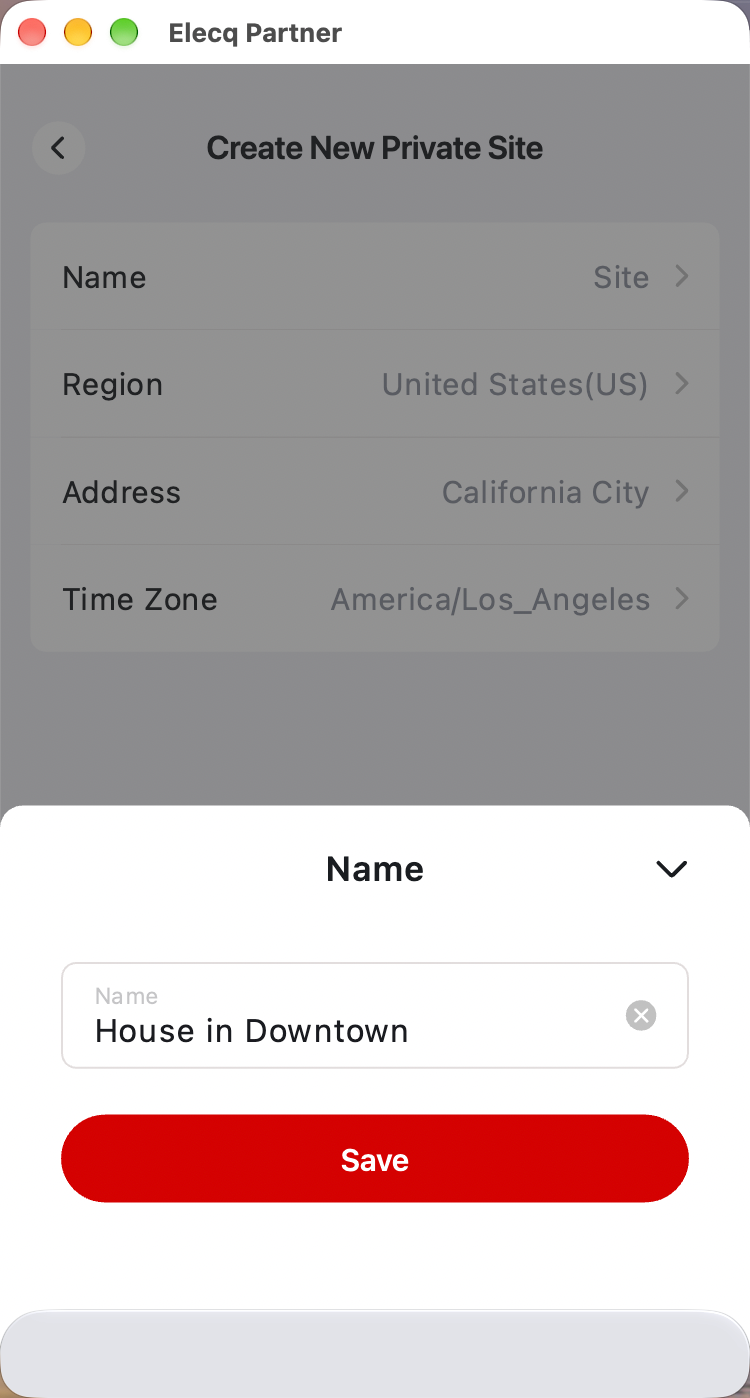
Enter a name you’ll recognize, such as “House in Downtown”, then tap Save.
 Partner App Guide

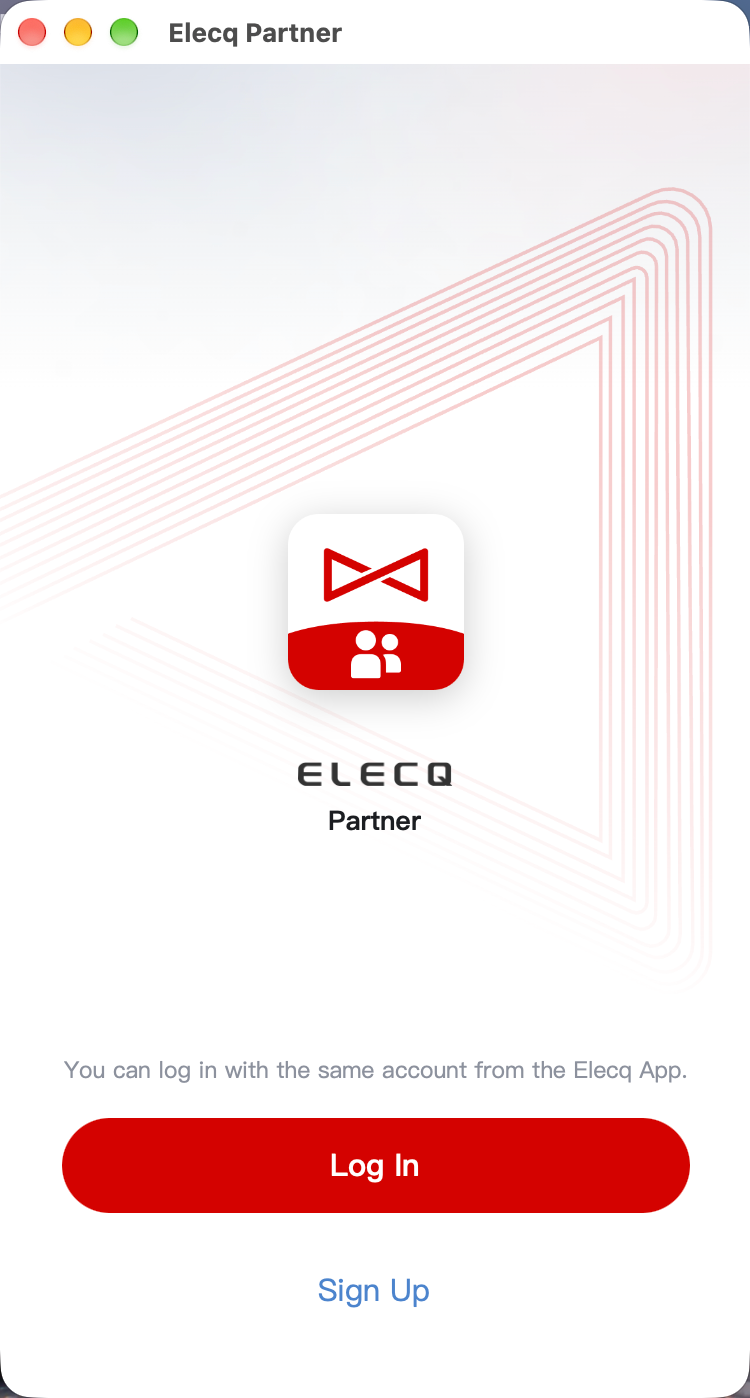
Use Elecq Partner to set up an installation site. Start by signing in, then enter the details for the location where you’ll install the charger.
If you already use the ELECQ App, tap Log In and use the same account. If you’re new to ELECQ, tap Sign Up and follow the registration prompts.
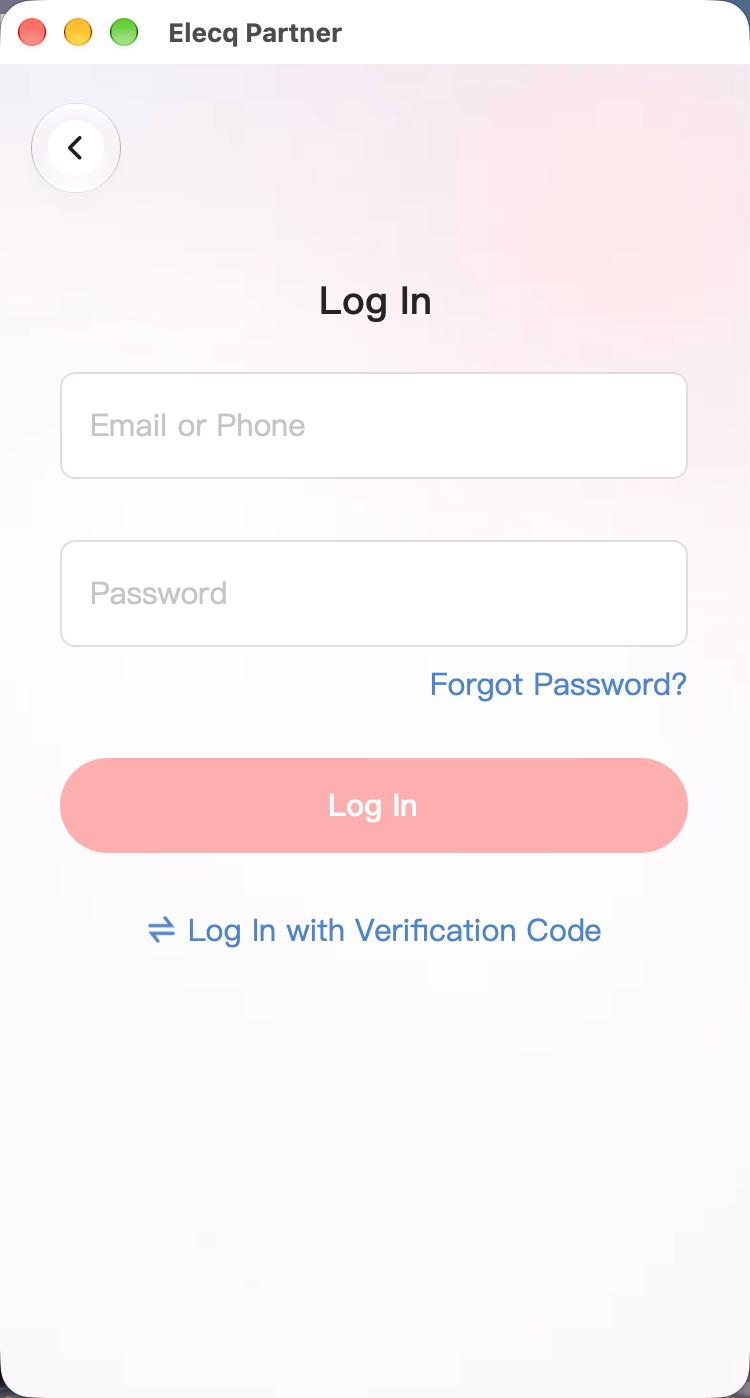
Enter your email or phone number and password, then tap Log In. To sign in with a code, select Log In with Verification Code.
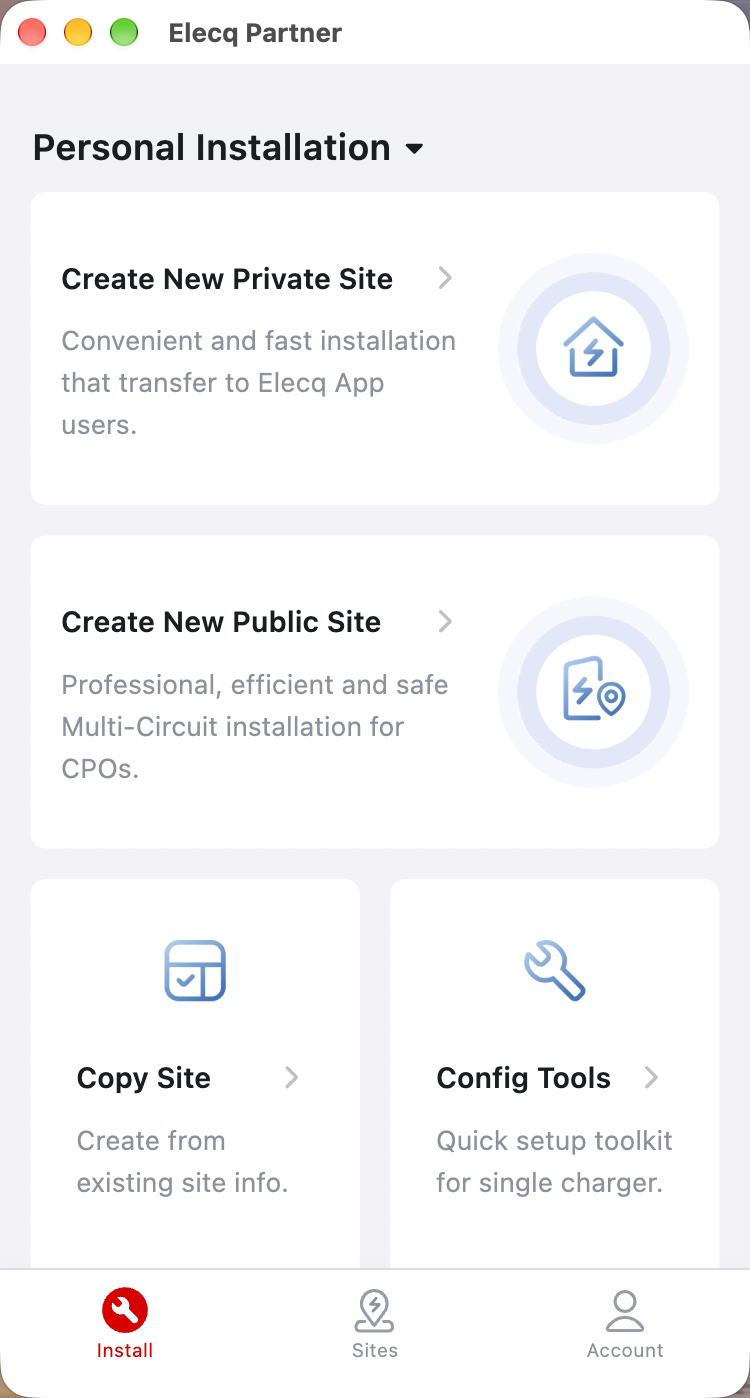
If you’re setting up your own charger or haven’t been trained as an installer by a partner organization, a private site is usually the quickest and simplest way to get started. Choose Create New Public Site if you need to configure multiple circuits and manage load balancing across them.
On the Install tab, under Personal Installation, tap Create New Private Site.
Give the site a name. If you allow Elecq Partner to use your phone’s location during installation, it automatically fills in Region, Address and Time Zone. Check these against the installation site, or set them manually.
Select a field in the screenshot to see how to edit it.
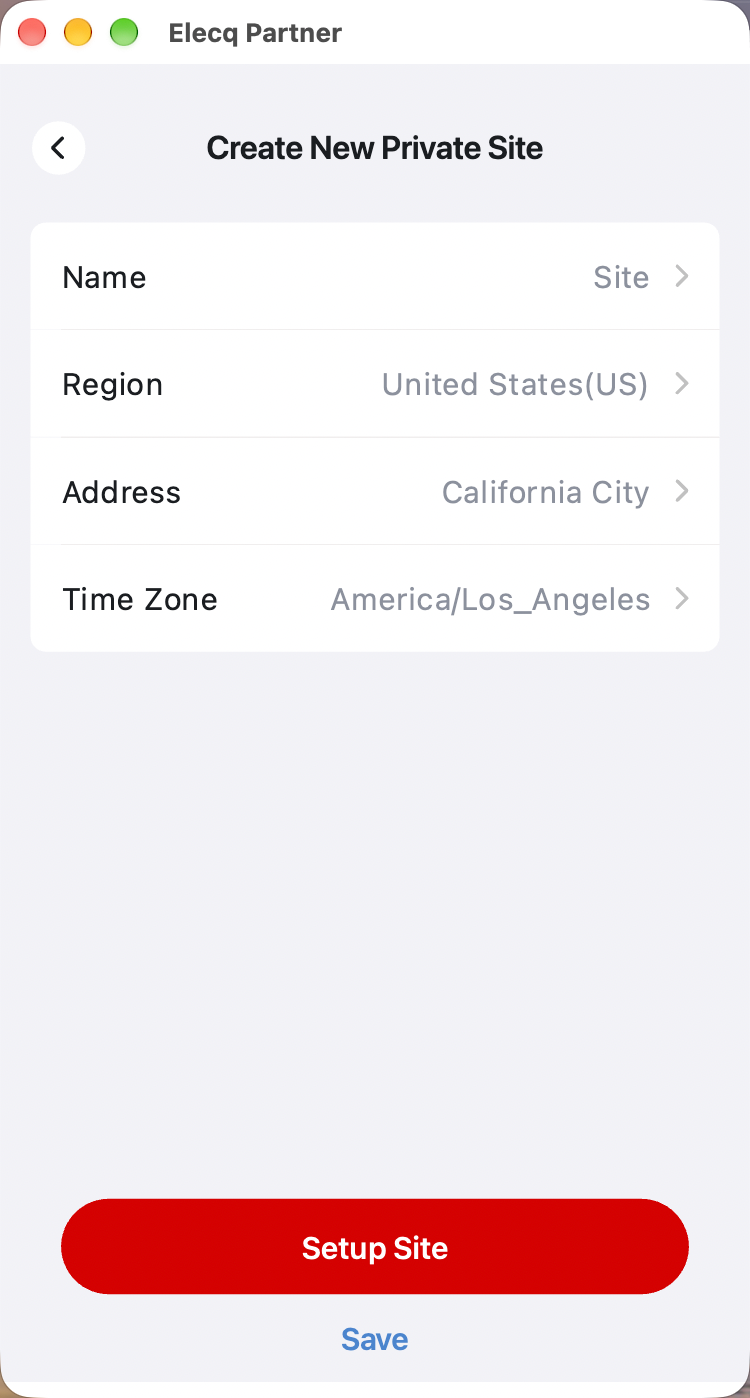
Enter a name you’ll recognize, such as “House in Downtown”, then tap Save.
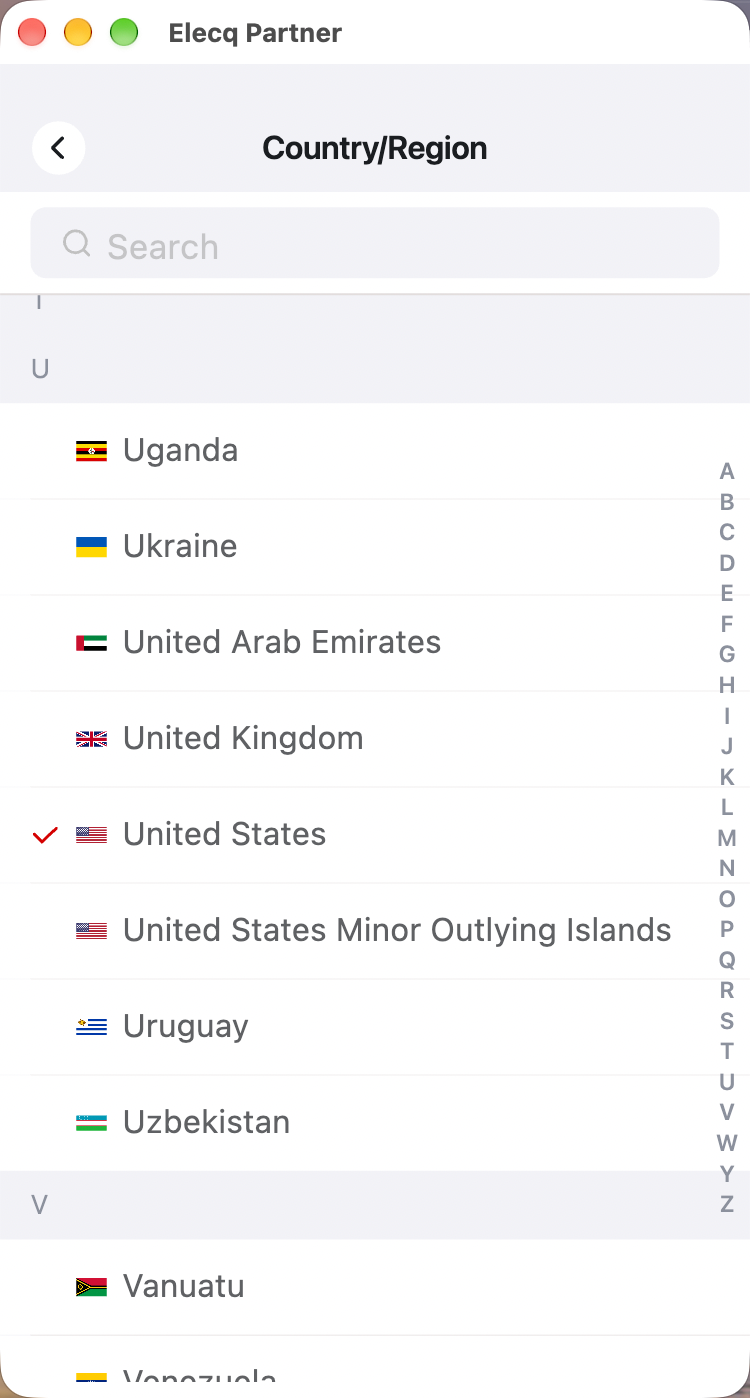
On the Country/Region screen, search for and select the installation country or region.
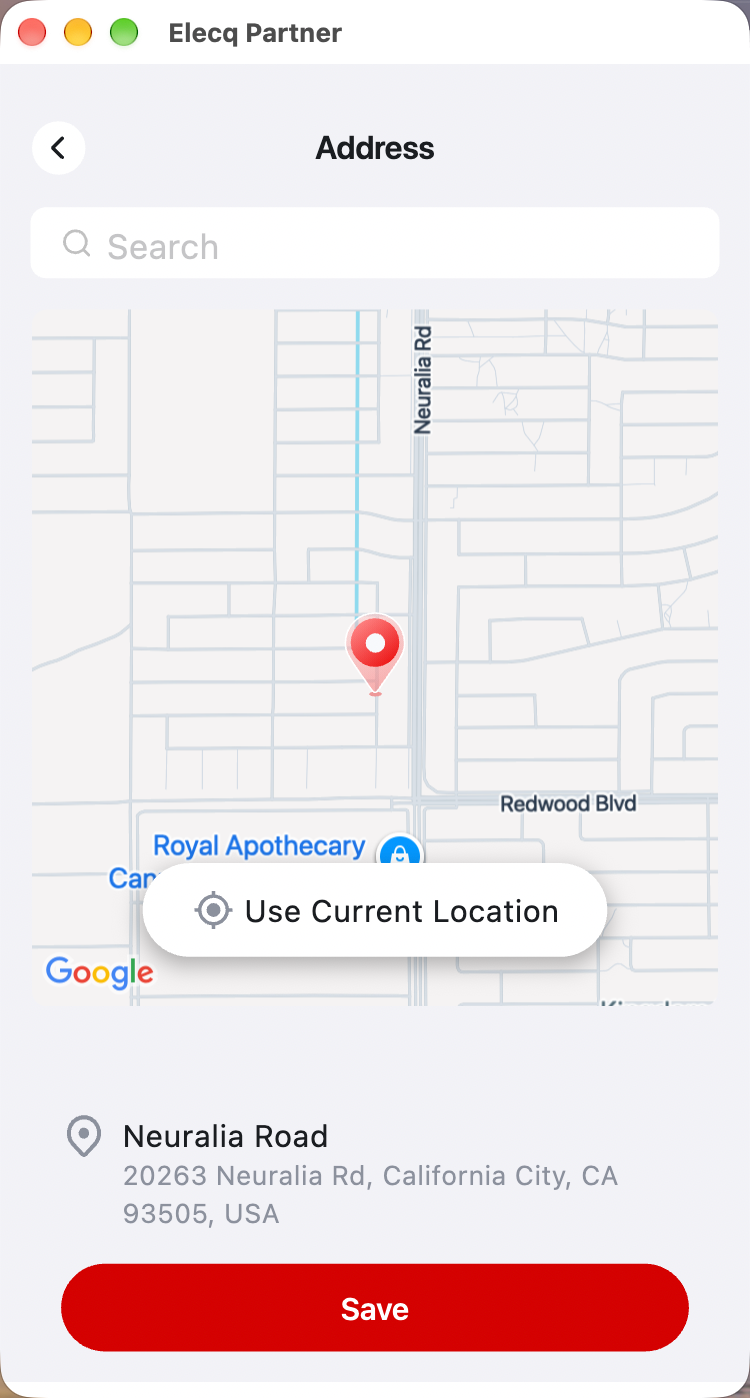
Search for the installation address or tap Use Current Location while on site. Check the address beneath the map and tap Save.
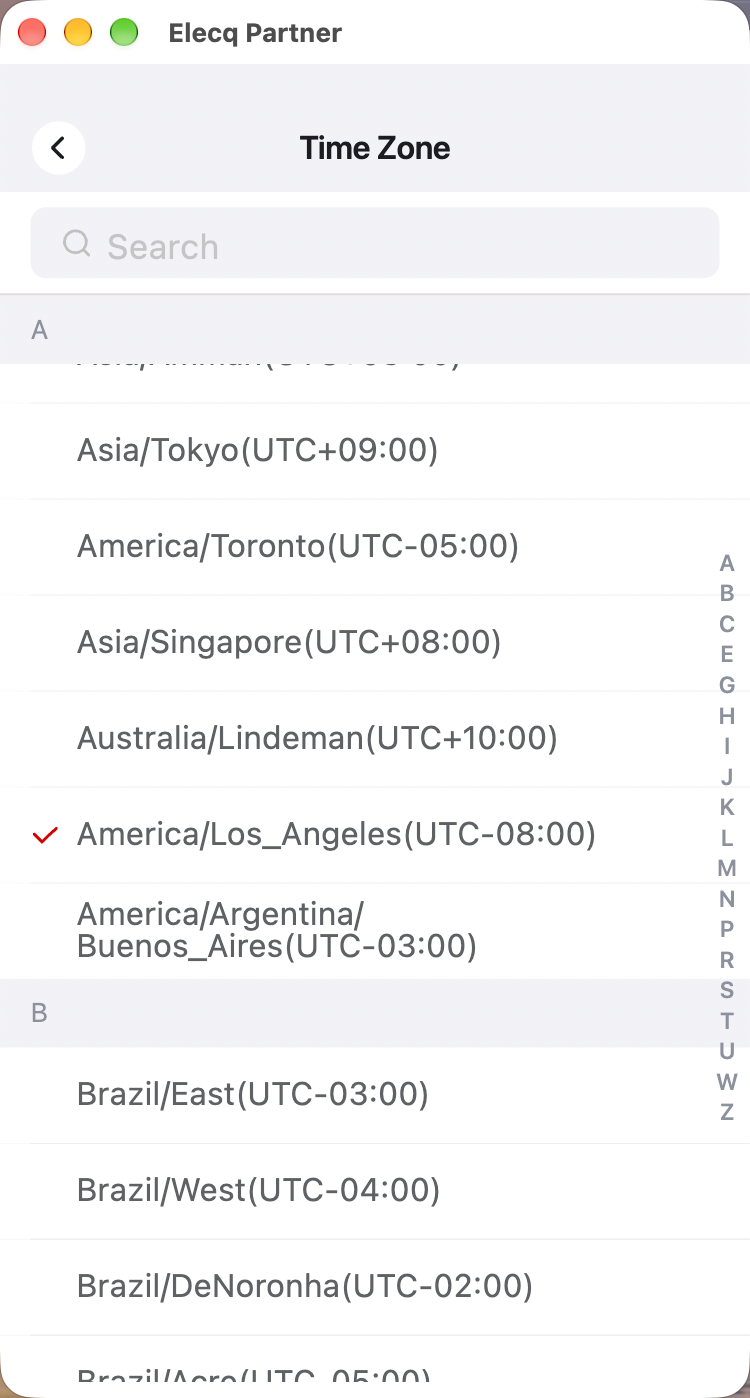
Search for and select the local time zone for the installation site.
Once the site details are correct, tap Setup Site to continue.
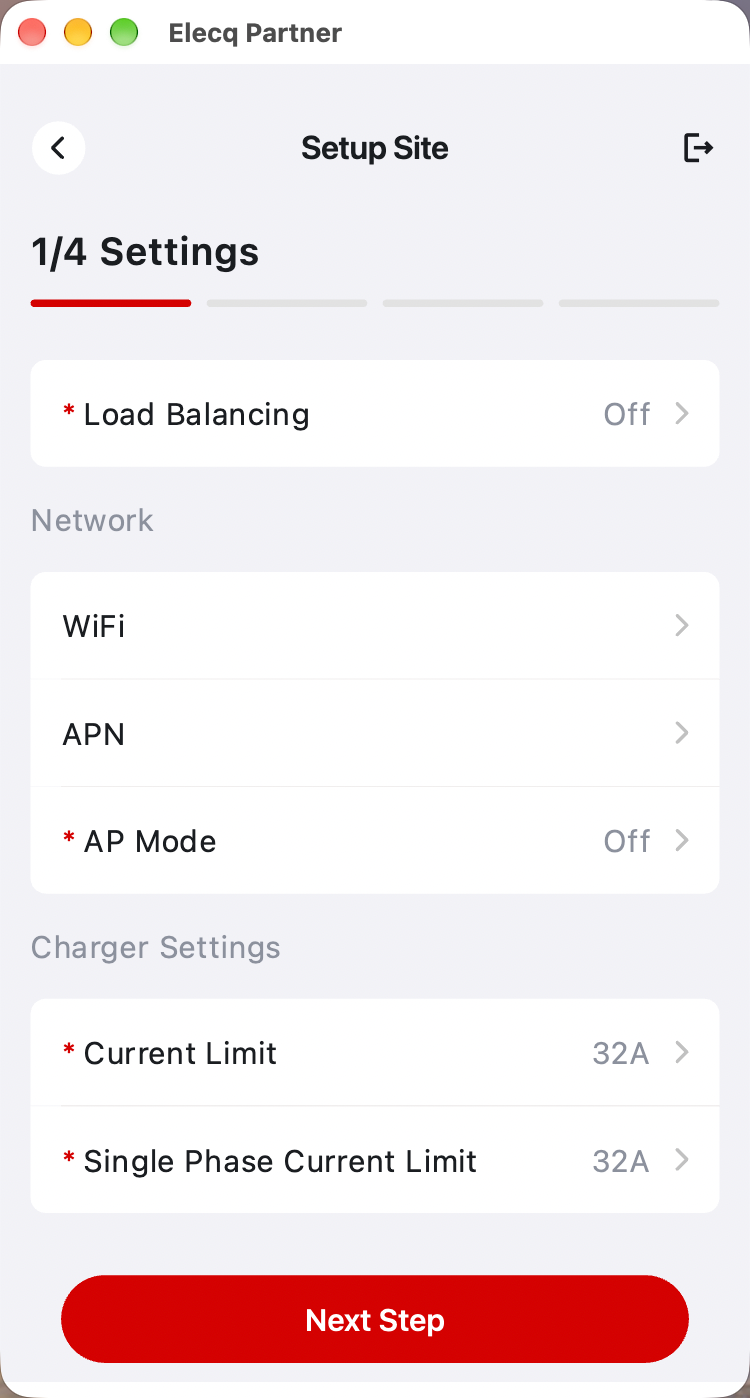
After entering the site information, tap Setup Site. On 1/4 Settings, review load balancing, network settings, and charger current limits. An asterisk marks a required setting.
Select a setting in the screenshot to see its screen and instructions.
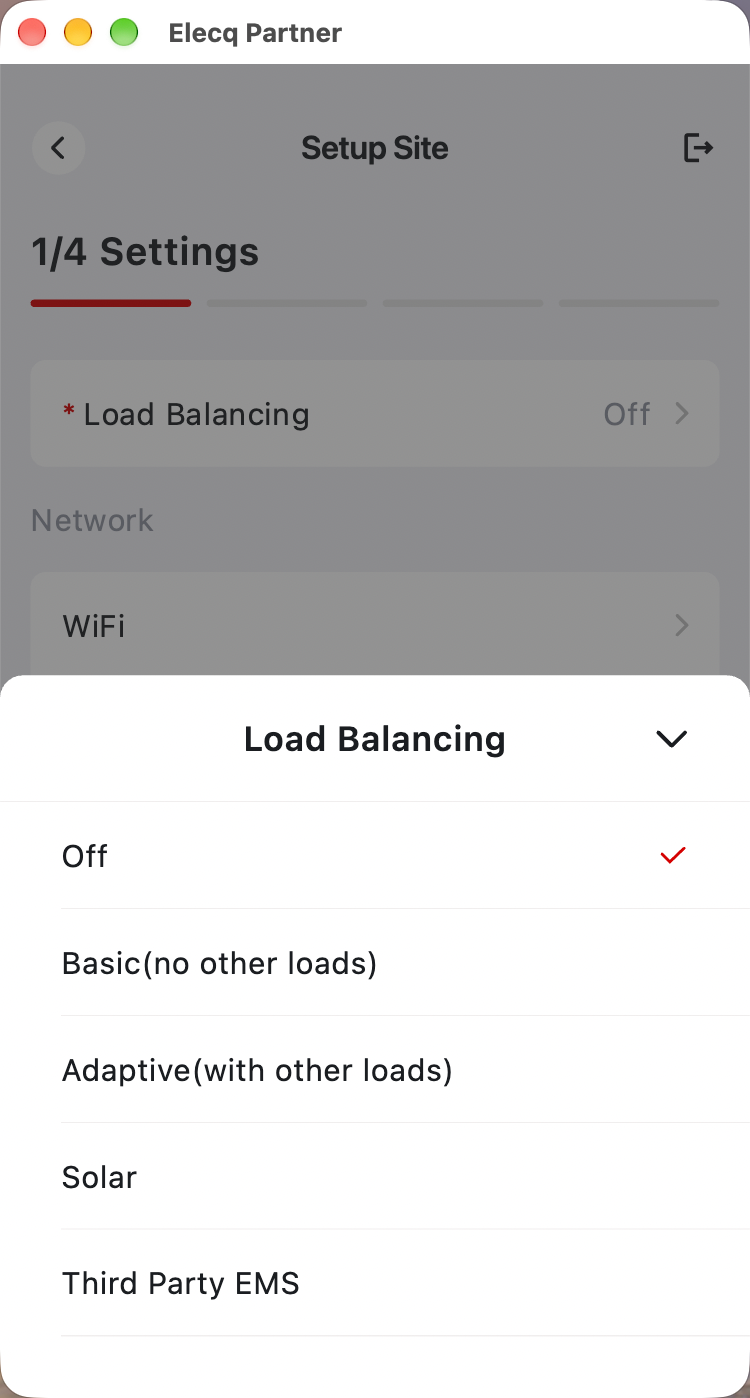
Choose the mode that matches your installation. This choice determines how the chargers share power and what equipment you need to configure.
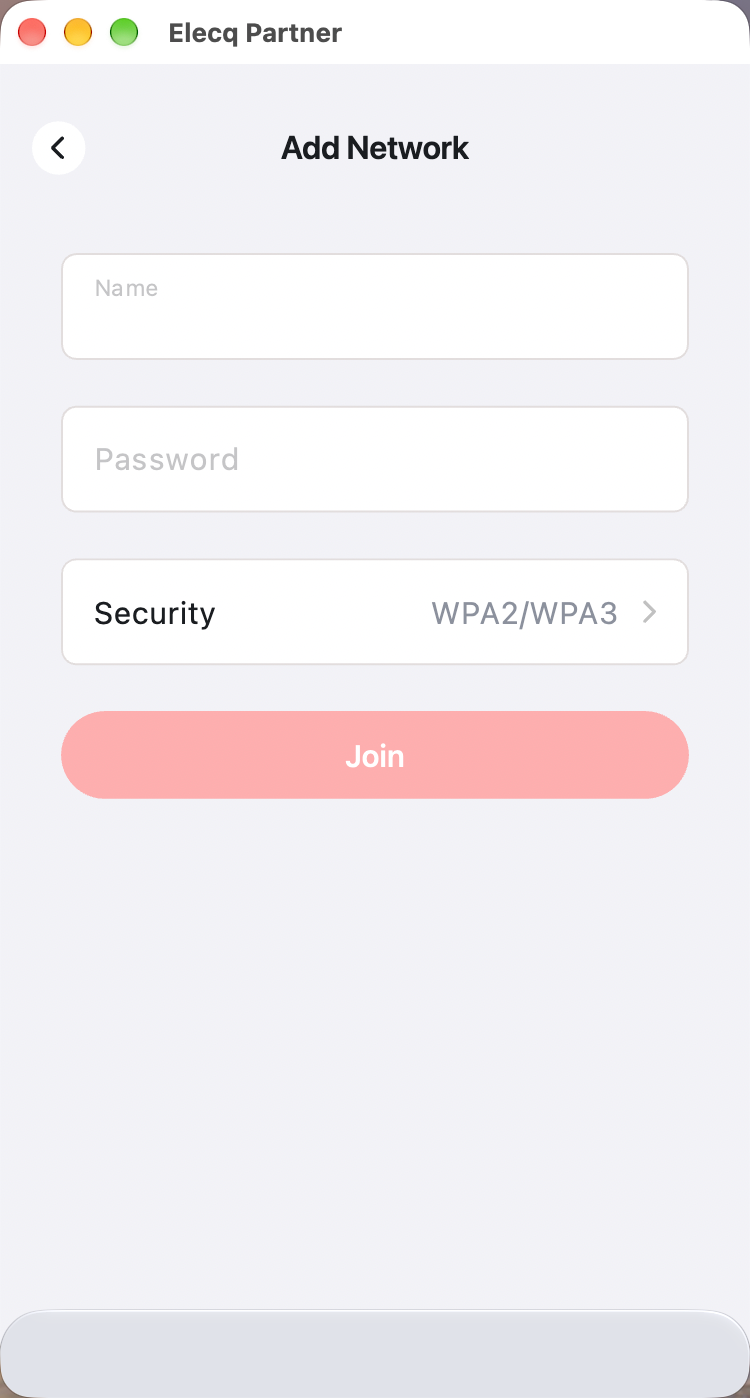
Open WiFi to configure the site’s wireless network on Add Network.
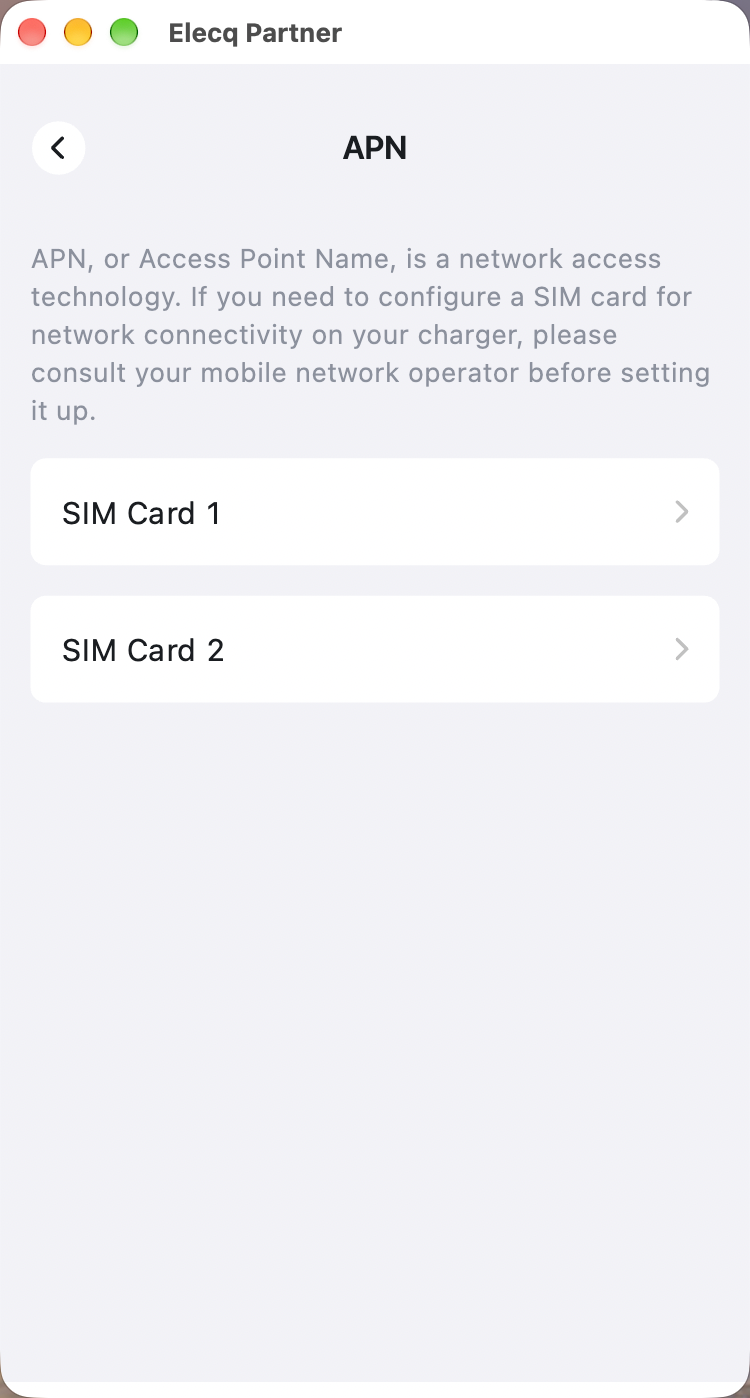
Use APN when setting up mobile data on a charger that uses a SIM card. Ask the mobile network operator for the required APN settings before entering them.
Note: On models without eSIM, only the APN settings for SIM Card 1 take effect. Leave the SIM Card 2 APN fields blank.
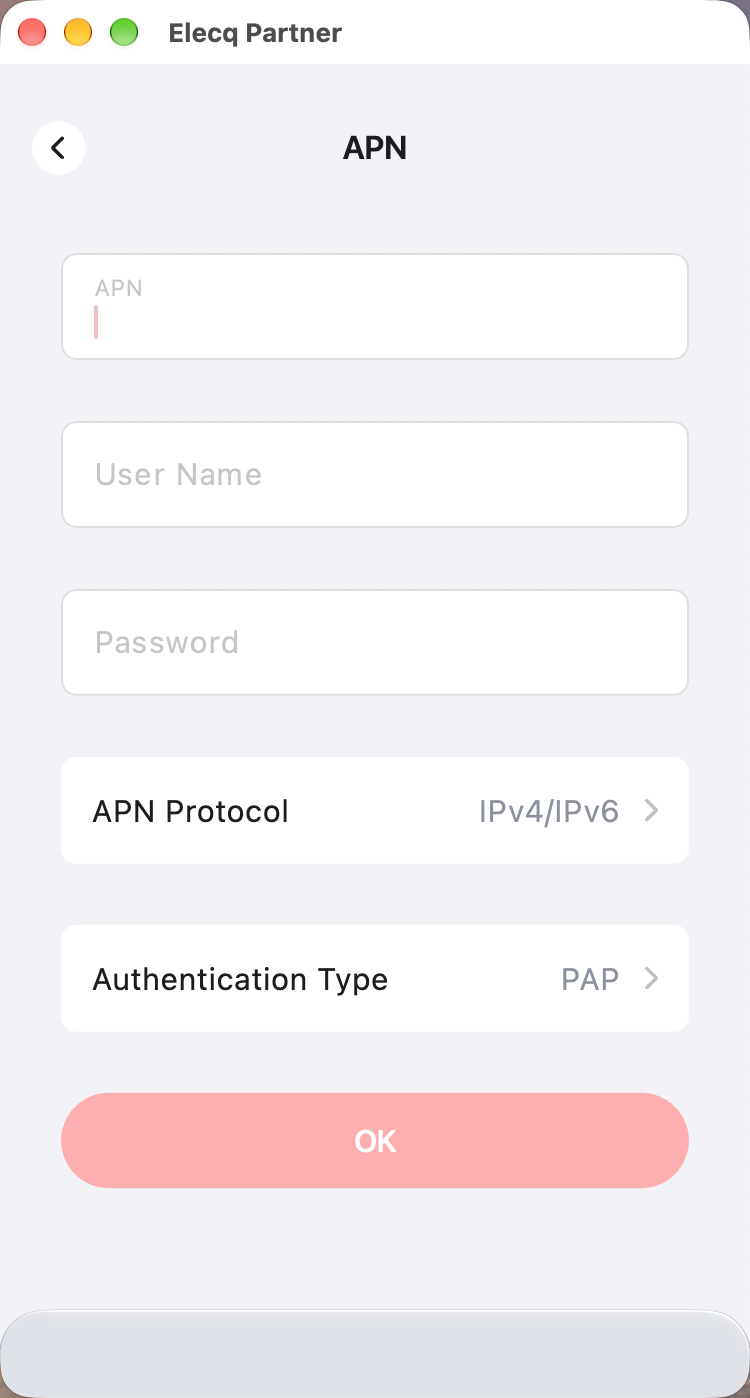
Enter the mobile network operator’s settings for the SIM entry you selected.
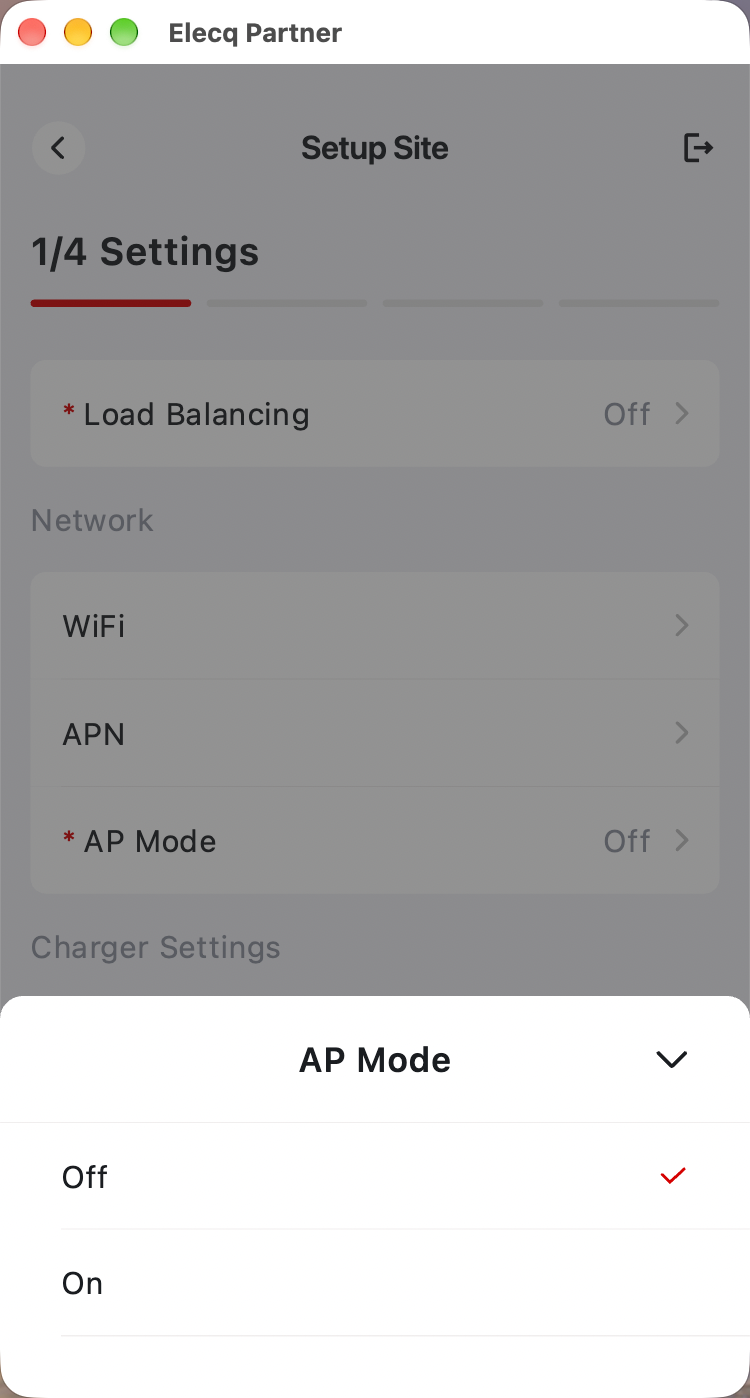
Turn AP Mode on to share the Master Charger's internet connection with other chargers on the same circuit. Connect the Master Charger to the internet via 4G, Ethernet or Wi-Fi.
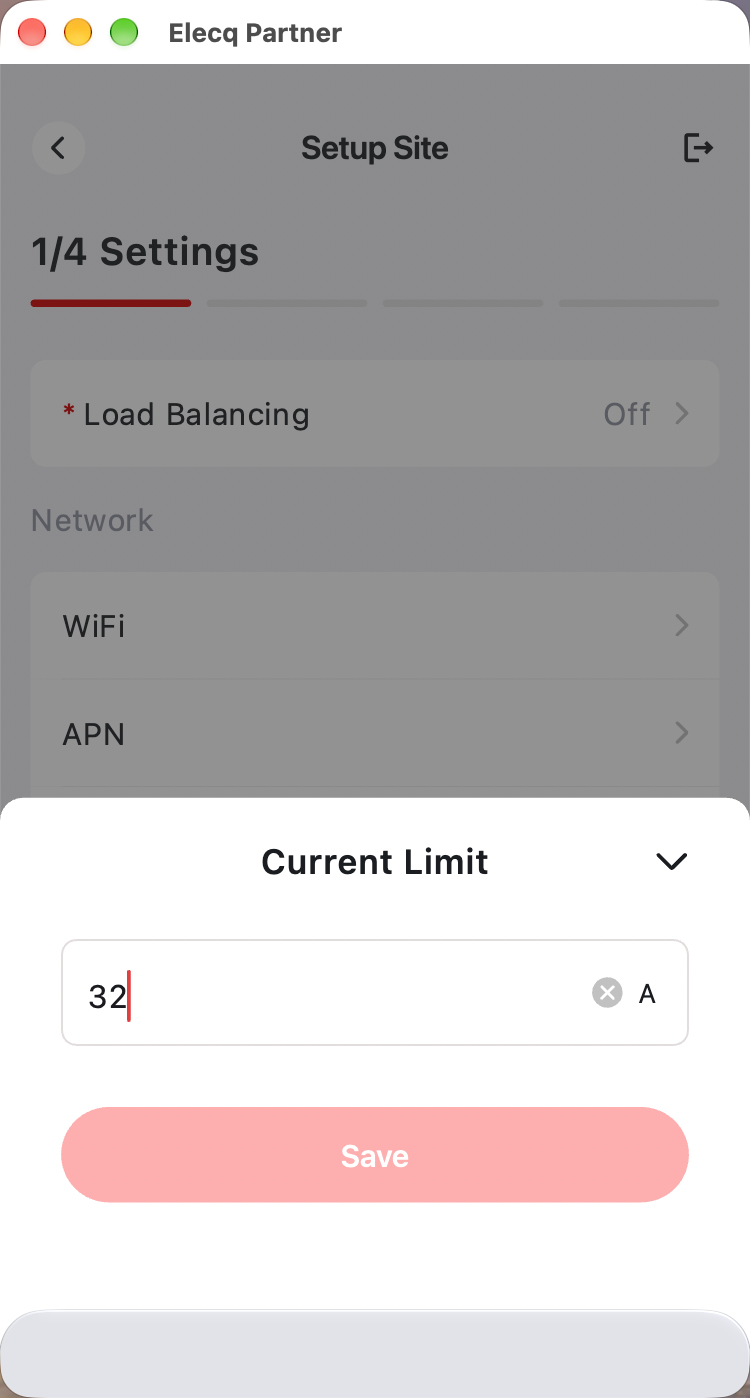
Current Limit sets the maximum charging current for each charger at this site. Once applied to the chargers, this safety limit caps the current throughout charging. Users cannot raise it through the ELECQ App.
Enter the limit in amps specified by the installation design, then tap Save. The screenshot shows 32 A.
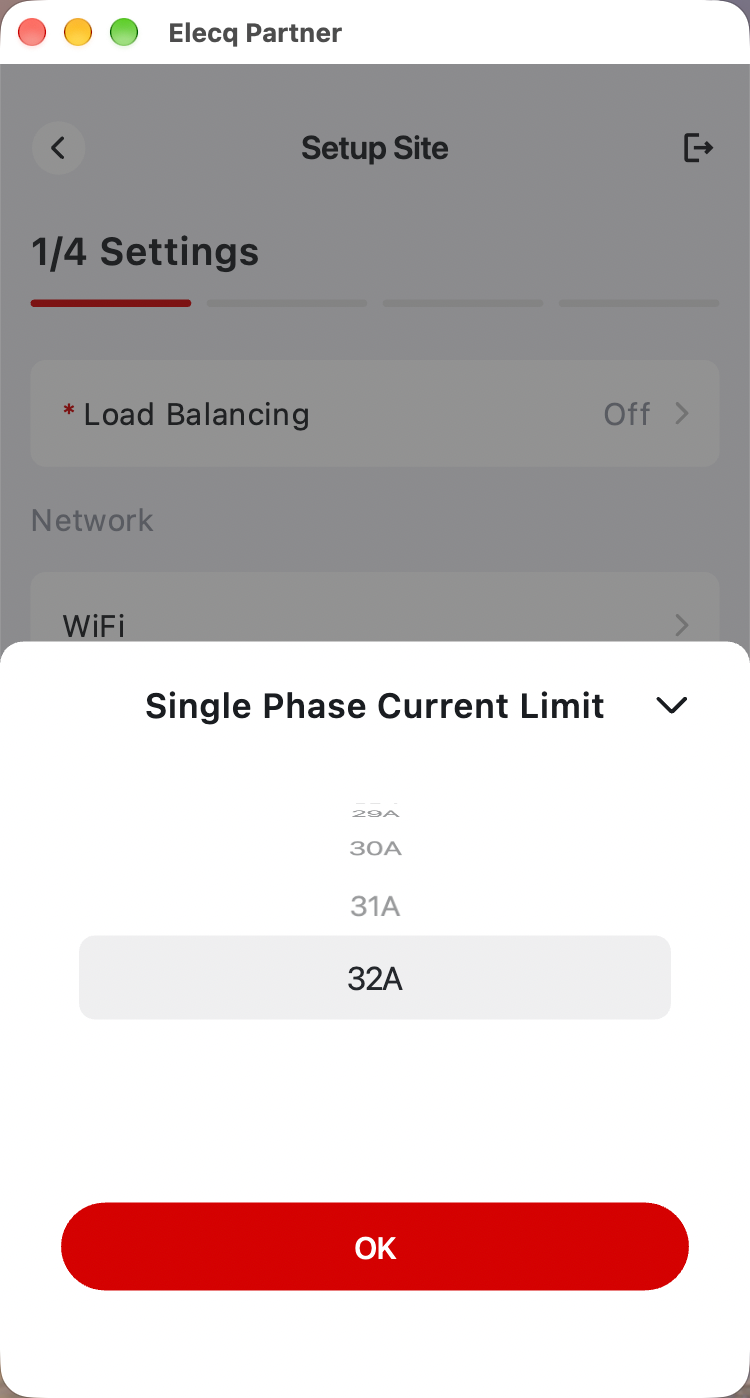
By default, Single Phase Current Limit inherits the charger’s Current Limit. In a three-phase home, you can set a lower limit for single-phase charging to reduce the imbalance between phases.
Select the limit in amps and tap OK. This setting applies only to single-phase charging. Three-phase charging keeps its configured current limit.
In Setup Site → 1/4 Settings → Load Balancing, select Basic (no other loads). Use the installation design to fill in Site Power, then review Network and Charger Settings. The values below illustrate one site.
* Required settings. Read each setting marked with a red asterisk carefully and complete it for your installation.
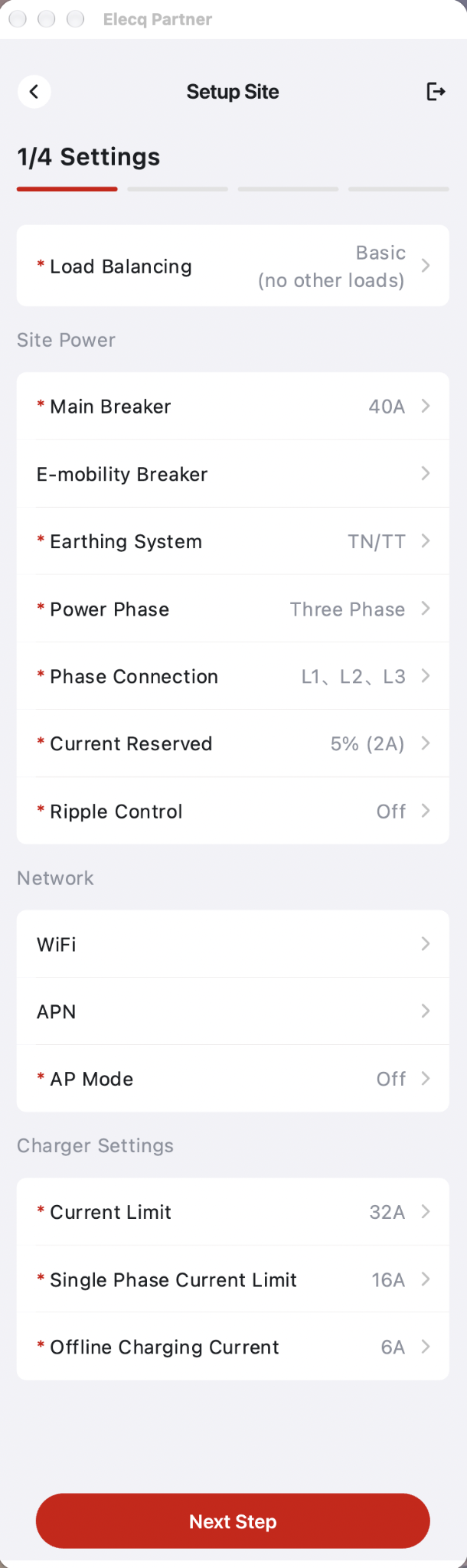
Select Basic (no other loads) for a circuit dedicated to EV charging. The site distributes current among its chargers within the configured breaker limit.
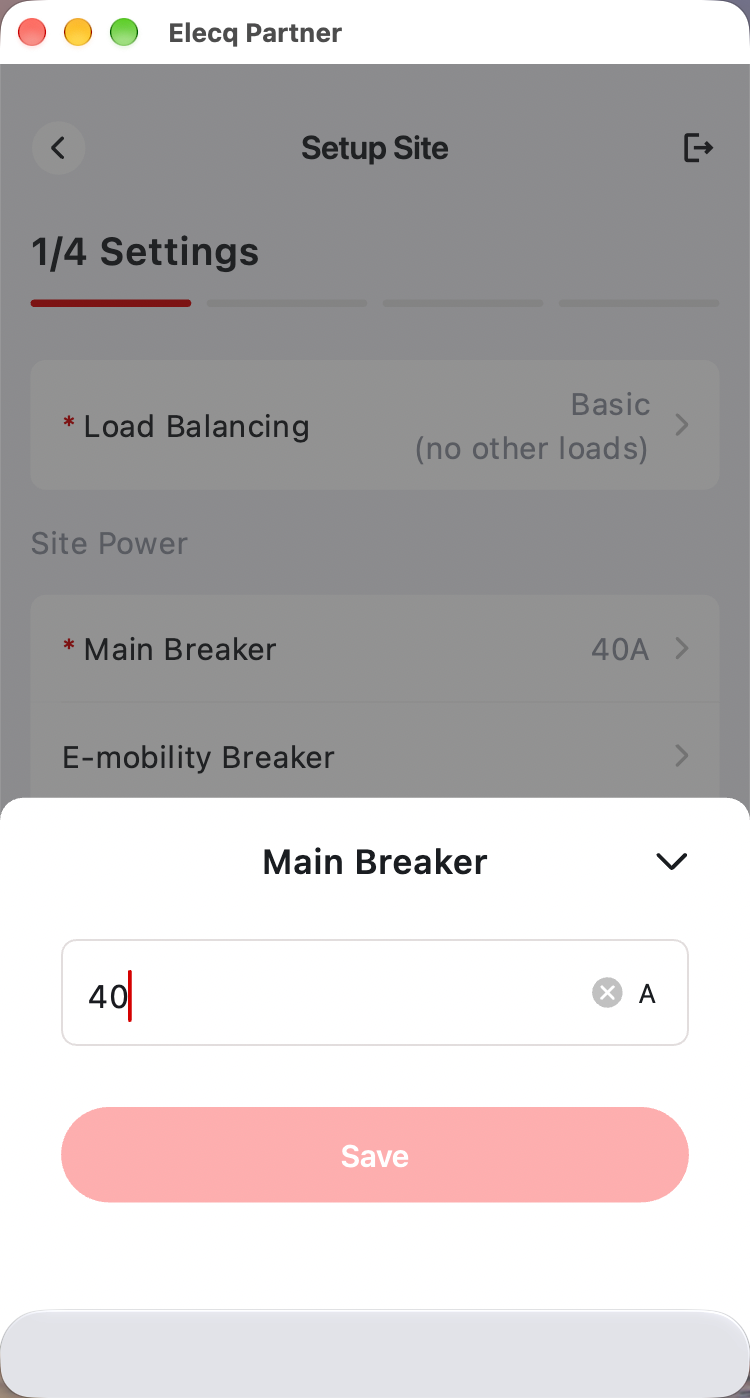
Enter the site’s main breaker rating in amps and tap Save. Basic mode uses this setting when sharing current among the chargers. The example installation uses 40 A.
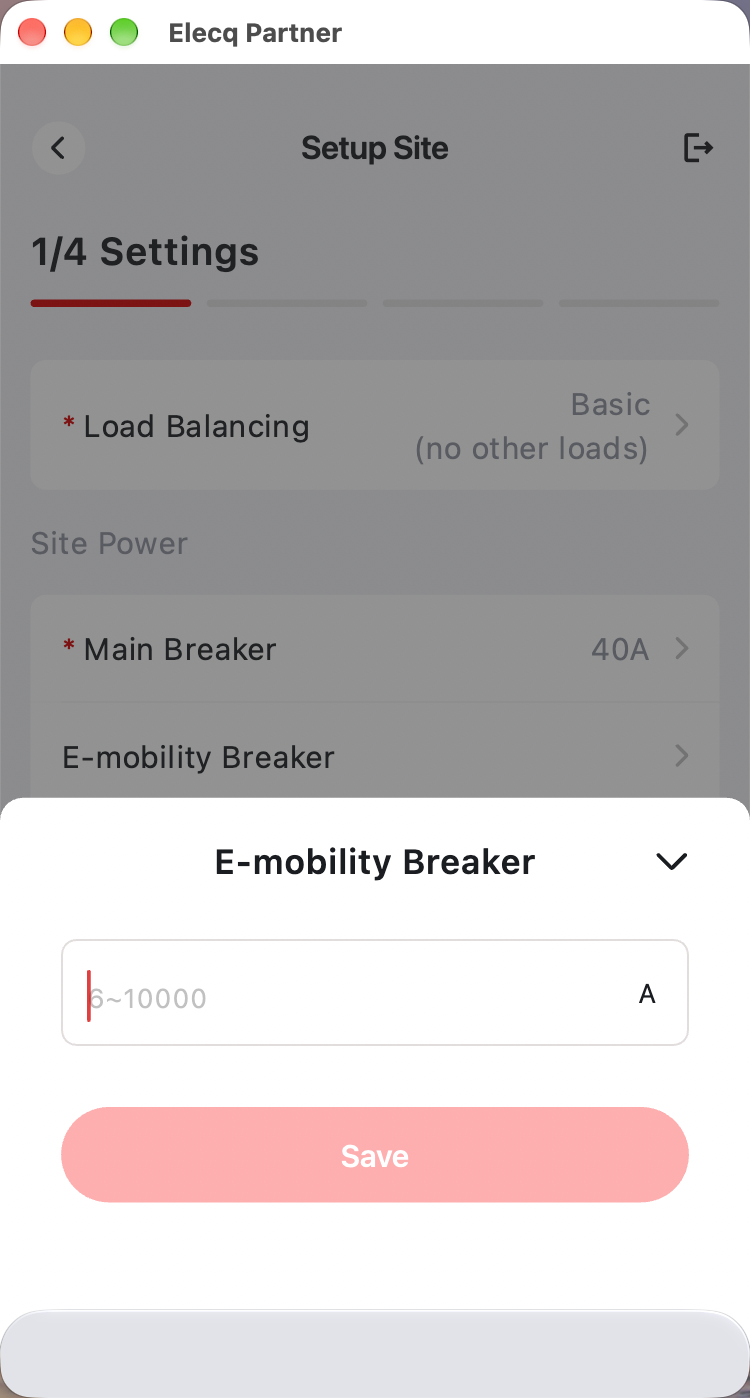
This setting is optional. Leave it blank to use the Main Breaker value. If the installation has a separate breaker for EV charging, enter its rating in amps and tap Save. The field accepts 6–10,000 A.
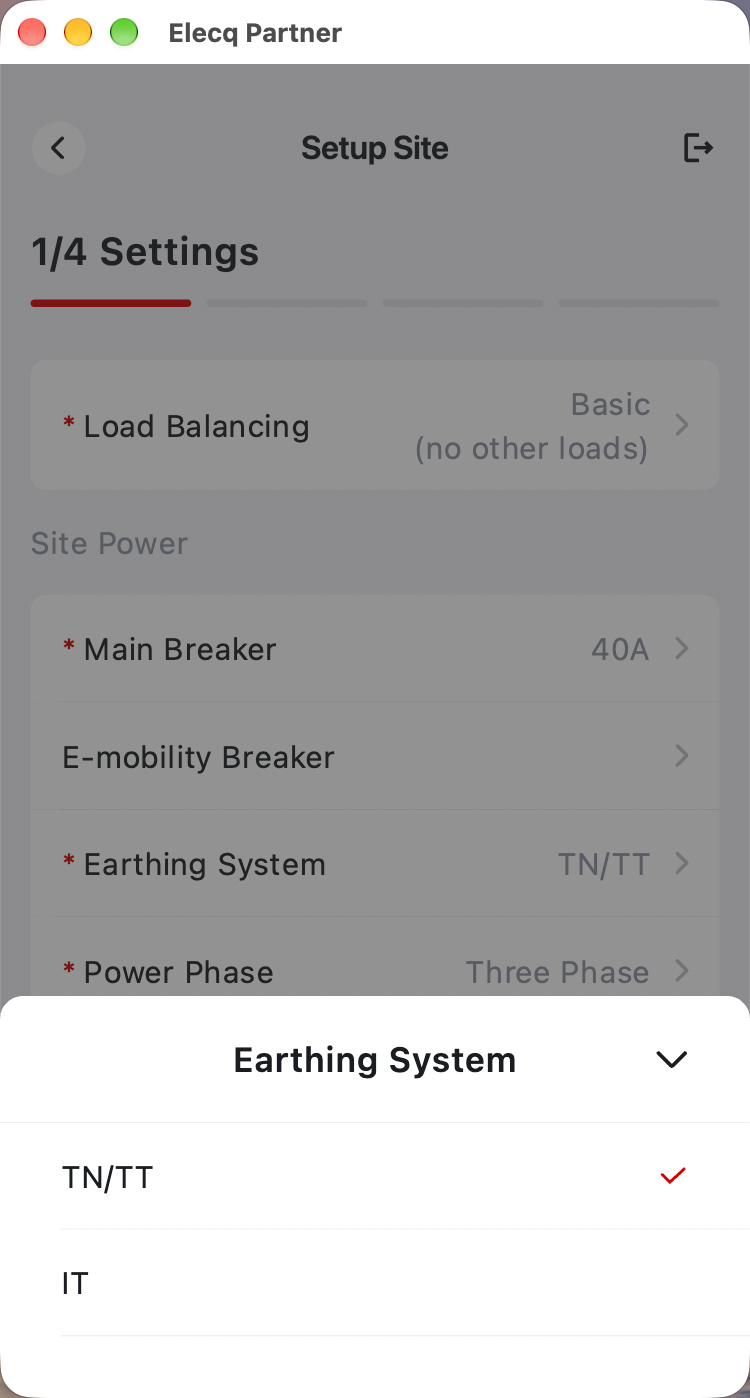
Select the earthing system specified for the installation. The app groups TN and TT under TN/TT and lists IT separately.
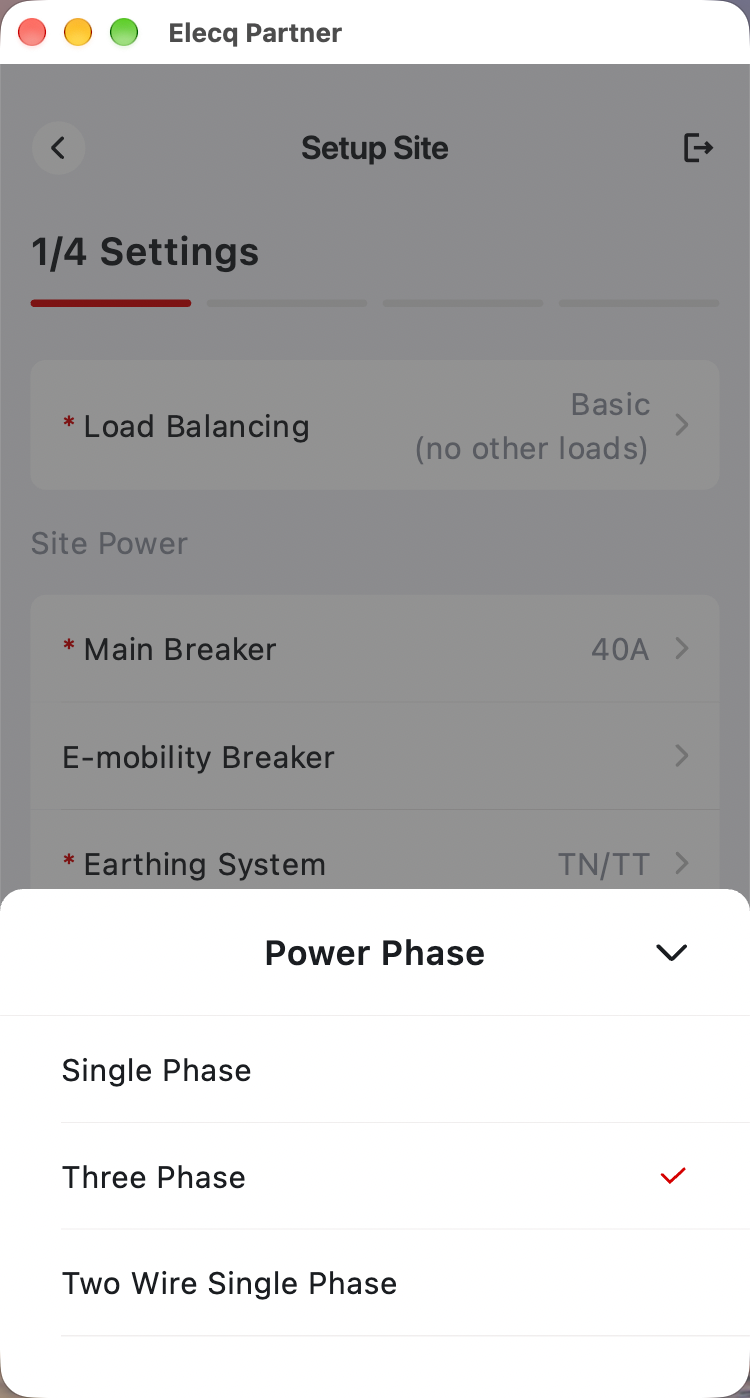
Select the supply type recorded for the site. The app offers Single Phase, Three Phase and Two Wire Single Phase. The example uses Three Phase.
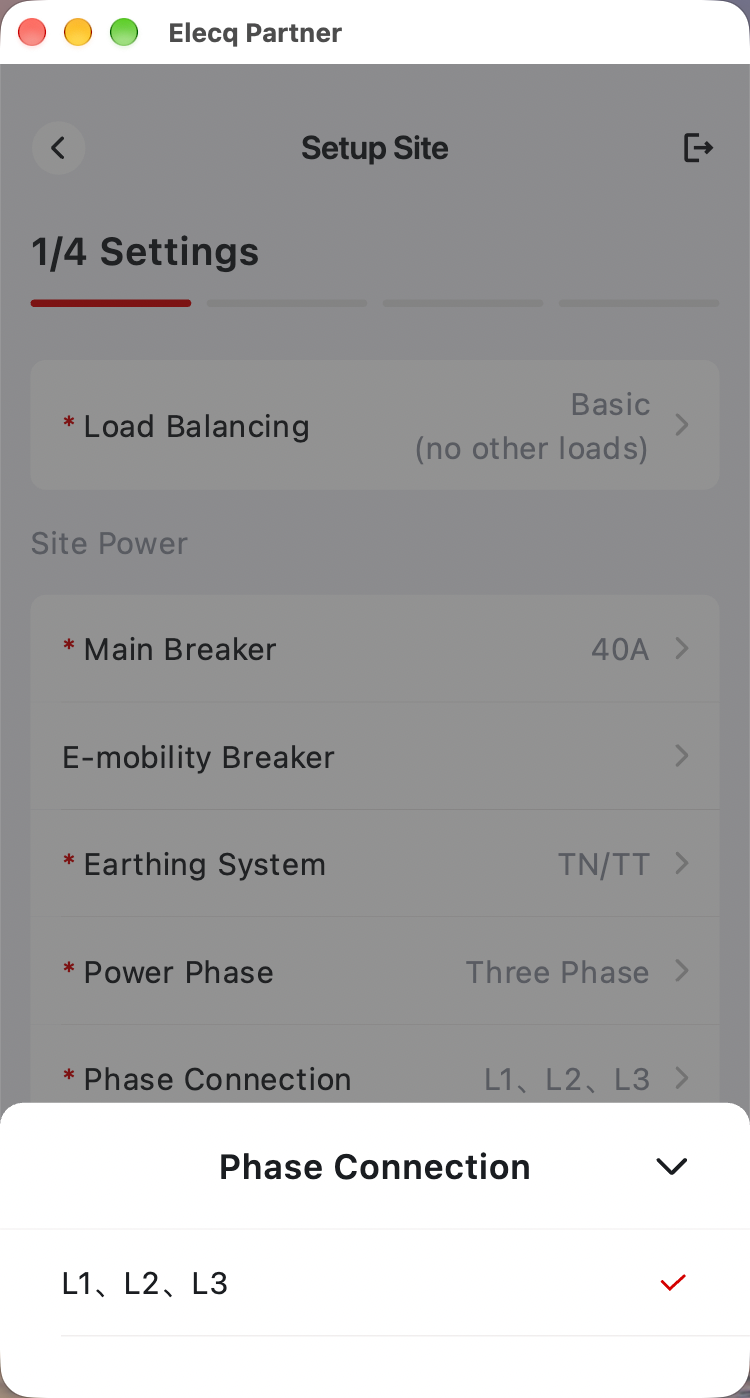
Review the phase connection against the installation design. The three-phase example shows L1, L2, L3.
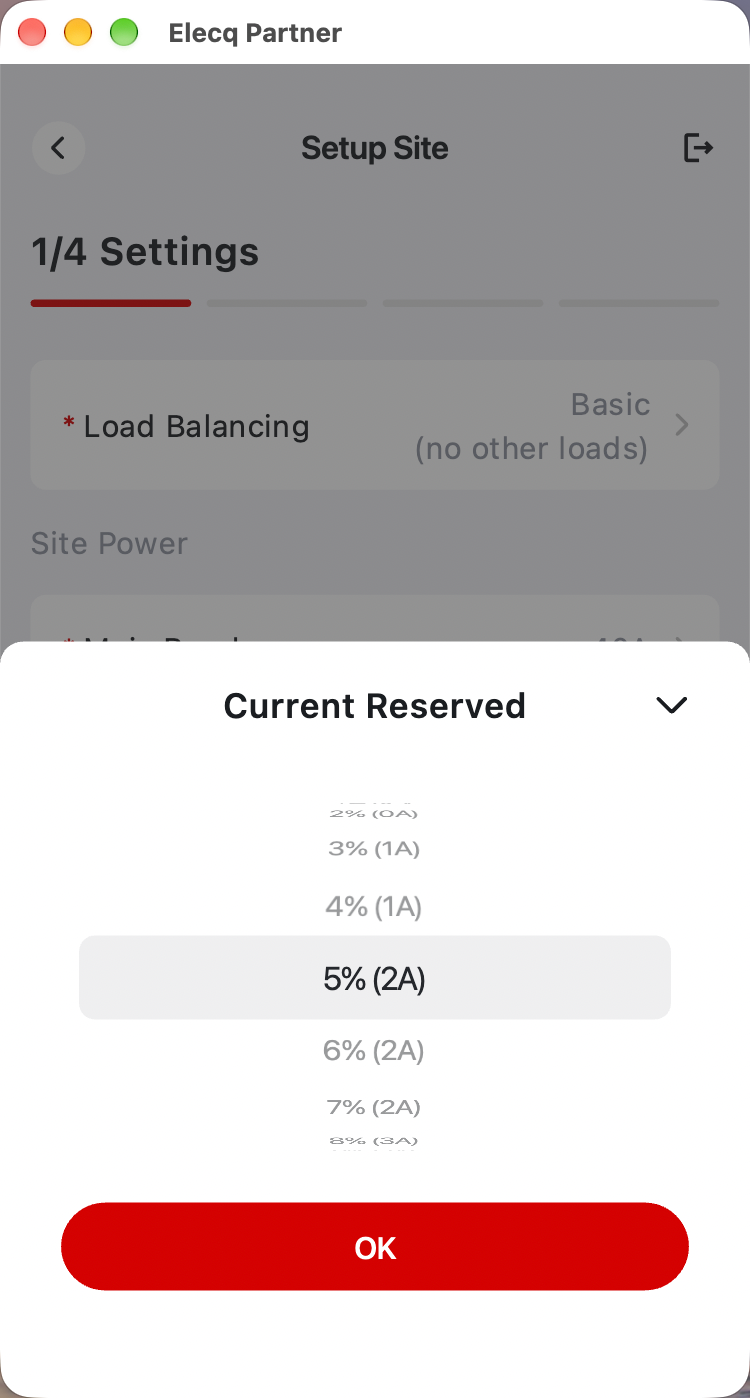
Reserved current gives the site an extra safety margin. The chargers keep this current available and exclude it from the current allocated to vehicles. Set aside only the margin your installation needs. A high percentage can significantly slow charging.
Scroll to the percentage of current to reserve, check the equivalent value in amps, and tap OK. With a 40 A main breaker, selecting 5% reserves 2 A.
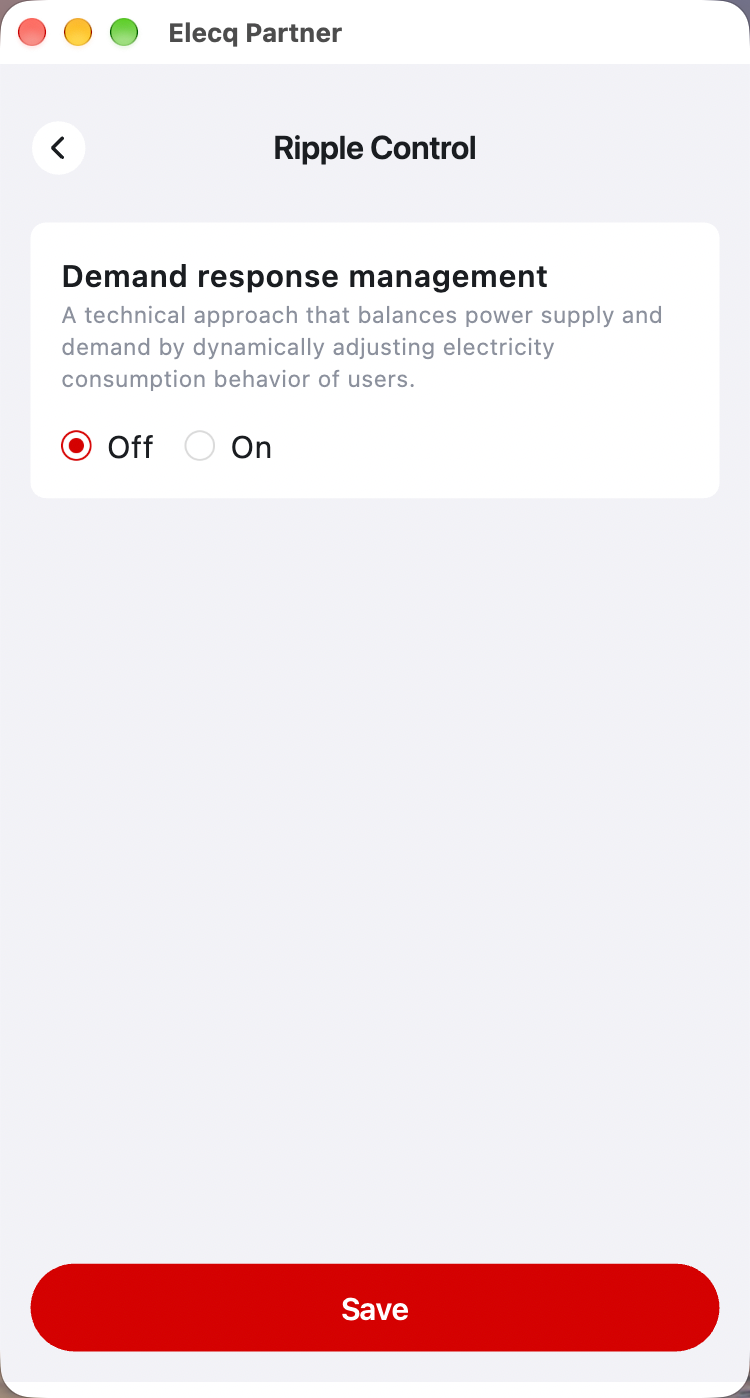
Keep Ripple Control Off unless your energy supplier or local regulations require it. If it is required, consult a qualified installer and follow their instructions when configuring the inputs and charging power percentages.
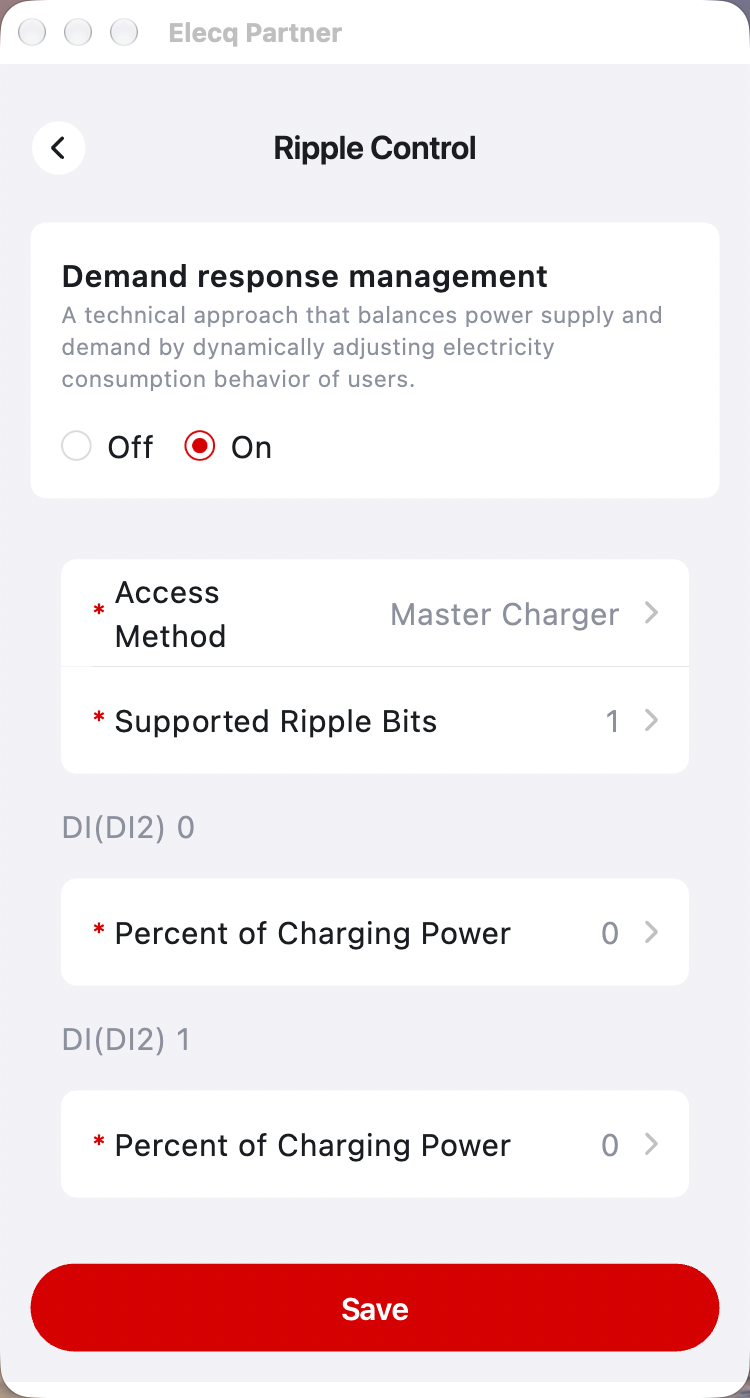
Enter the percentage specified for input state 0, then tap Save.
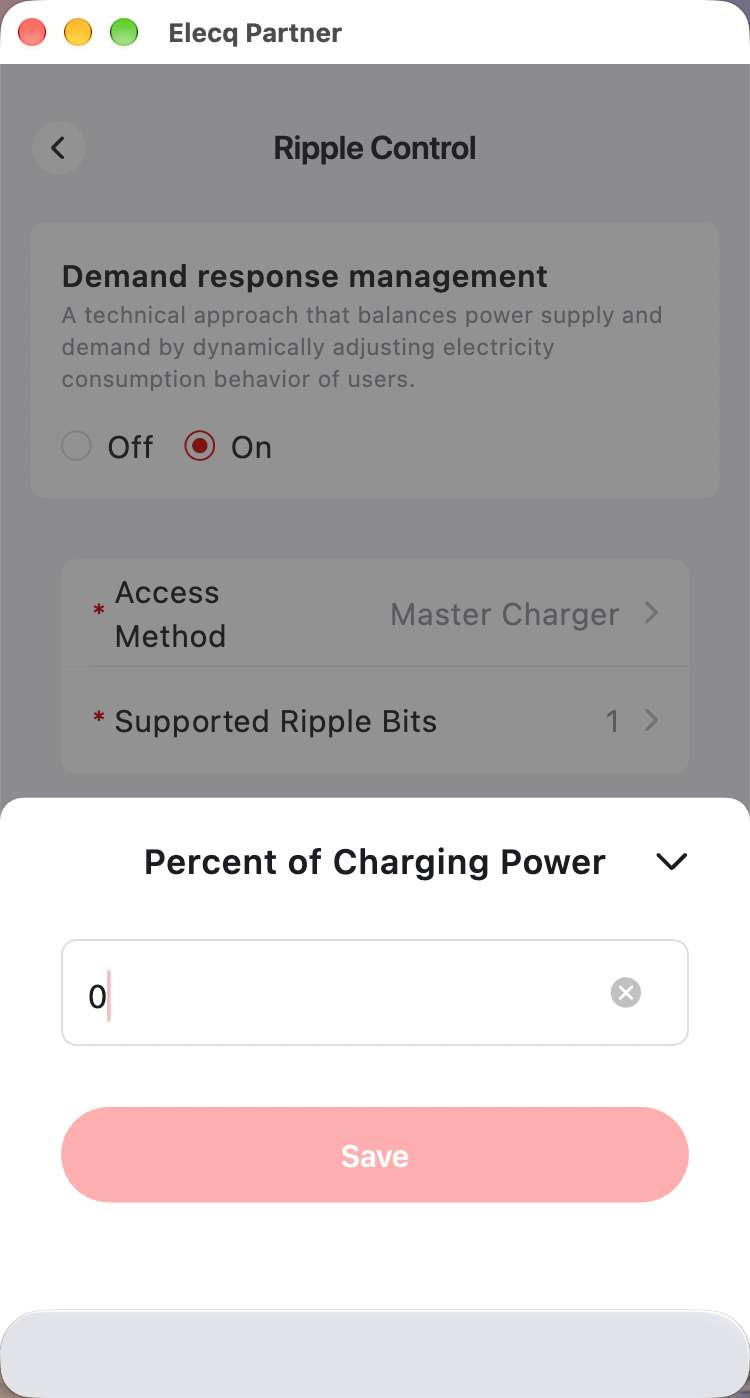
Example entry: 0%. Use the percentage specified for this installation.
Enter the percentage specified for input state 1, then tap Save.
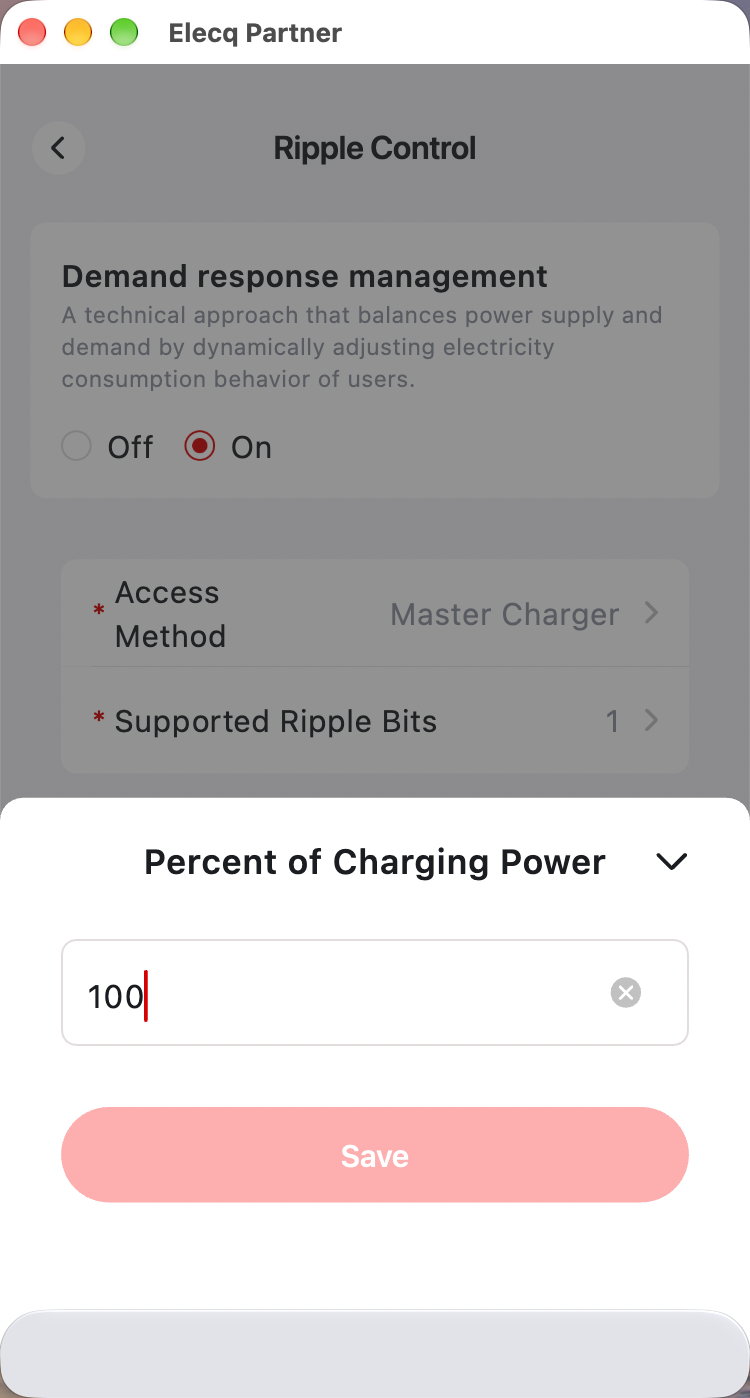
Example entry: 100%. Use the percentage specified for this installation.
The example editor shows 0% and 100%. Assign each state the percentage required by the site’s demand-response scheme, then save the Ripple Control configuration.
Open WiFi to configure the site’s wireless network on Add Network.
Use APN when setting up mobile data on a charger that uses a SIM card. Ask the mobile network operator for the required APN settings before entering them.
Note: On models without eSIM, only the APN settings for SIM Card 1 take effect. Leave the SIM Card 2 APN fields blank.
Enter the mobile network operator’s settings for the SIM entry you selected.
Turn AP Mode on to share the Master Charger's internet connection with other chargers on the same circuit. Connect the Master Charger to the internet via 4G, Ethernet or Wi-Fi.
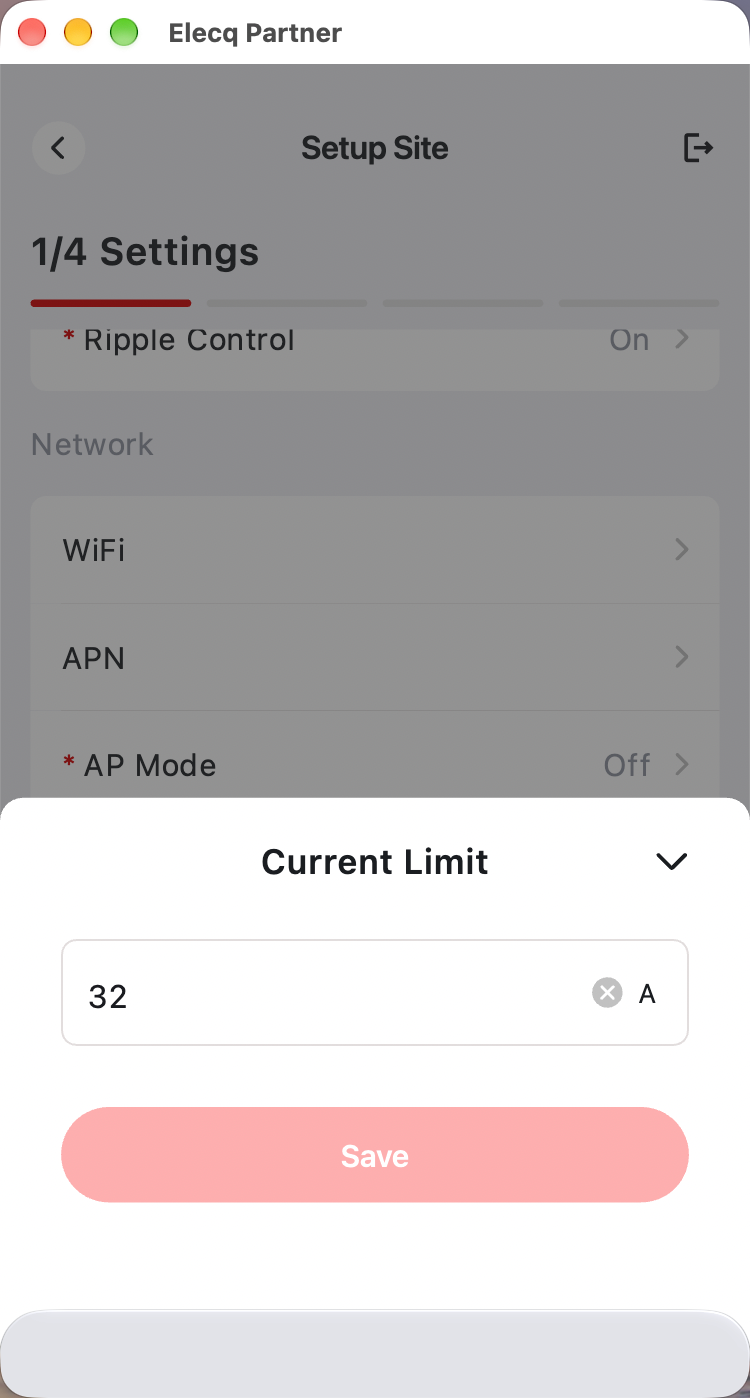
Current Limit sets the maximum charging current for each charger at this site. Once applied to the chargers, this safety limit caps the current throughout charging. Users cannot raise it through the ELECQ App.
Enter the limit in amps specified by the installation design, then tap Save. The screenshot shows 32 A.
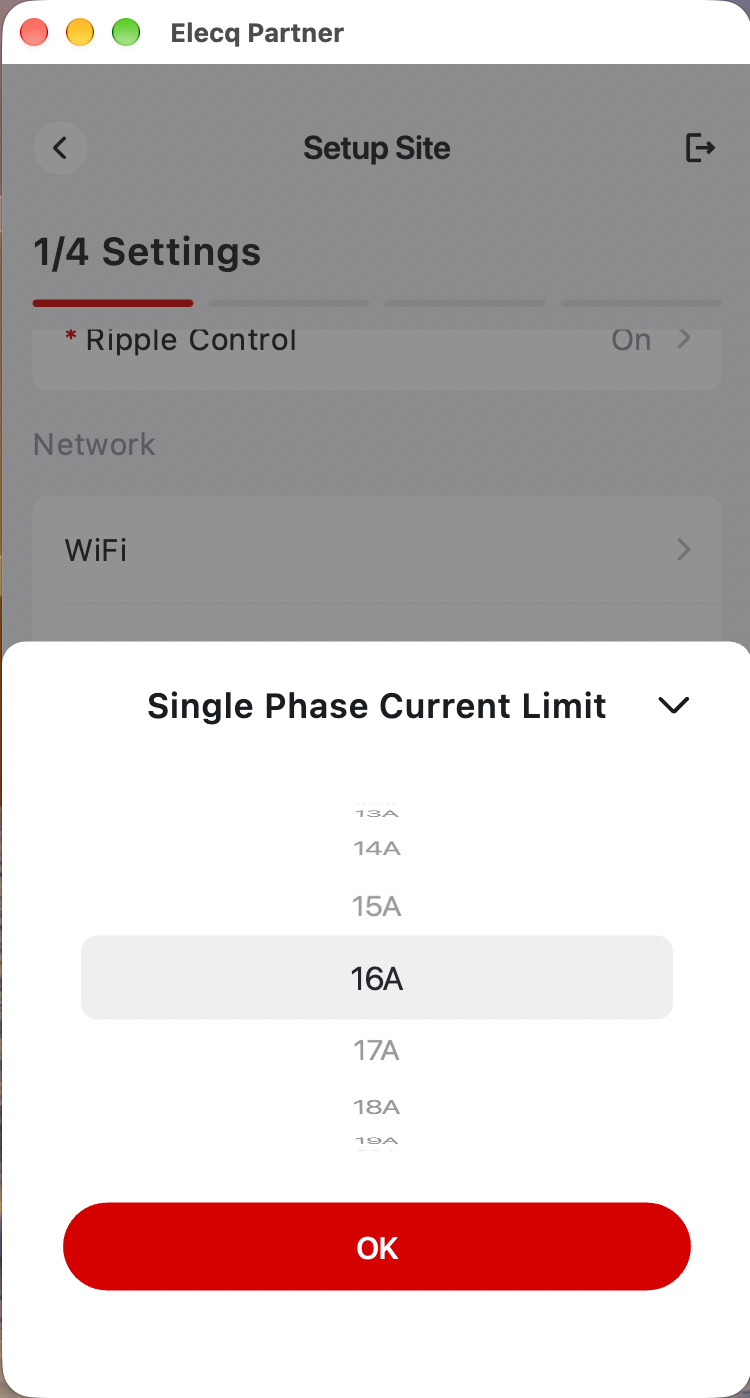
By default, Single Phase Current Limit inherits the charger’s Current Limit. In a three-phase home, you can set a lower limit for single-phase charging to reduce the imbalance between phases.
Select the limit in amps and tap OK. This setting applies only to single-phase charging. Three-phase charging keeps its configured current limit.
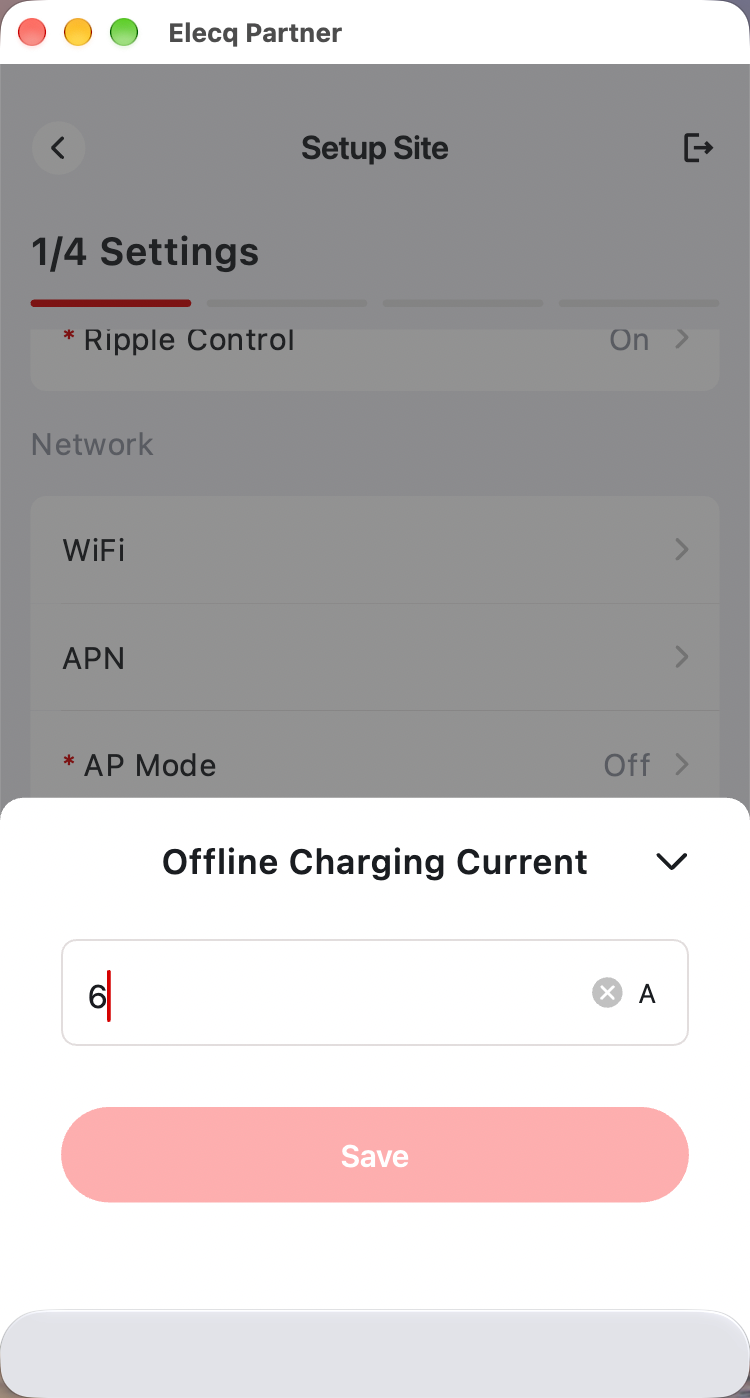
The charger uses this fallback current when load balancing is unavailable, for example if it loses communication with the Master Charger. In the example shown, the charger uses 6 A while load balancing is unavailable.
Enter the fallback current in amps and tap Save.
When the settings match the installation, tap Next Step.
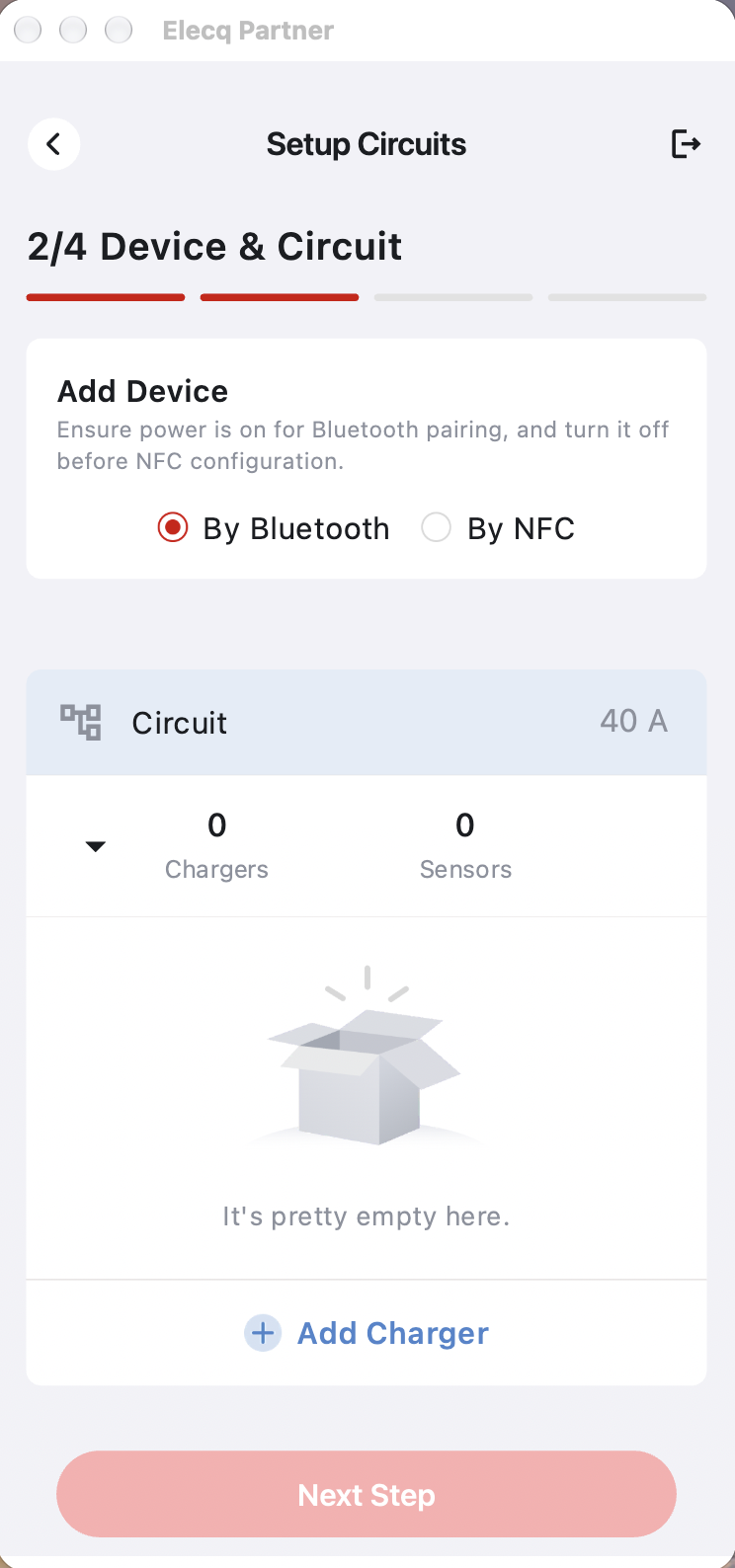
On 2/4 Device & Circuit, make sure the charger is powered on. Select By Bluetooth and tap Add Charger under the circuit.
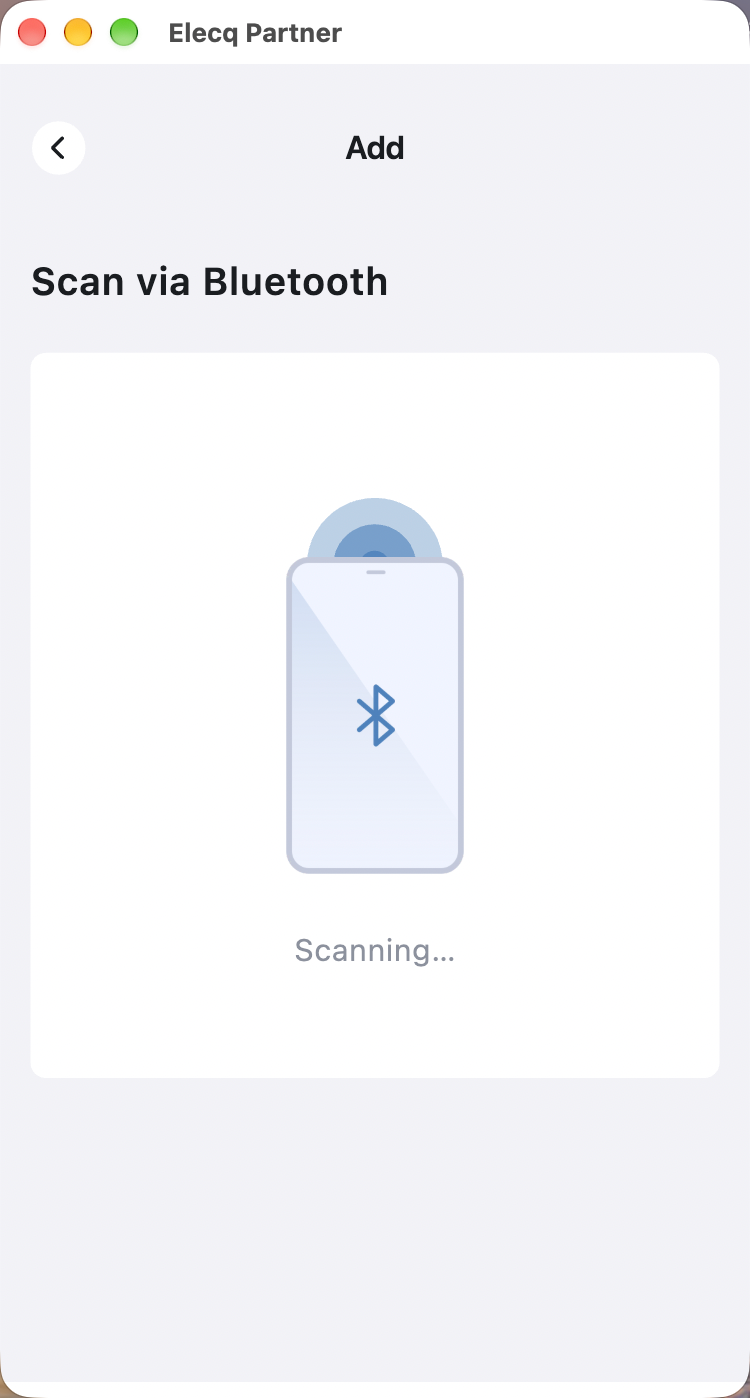
Elecq Partner scans for nearby chargers over Bluetooth. Wait for the scan results.
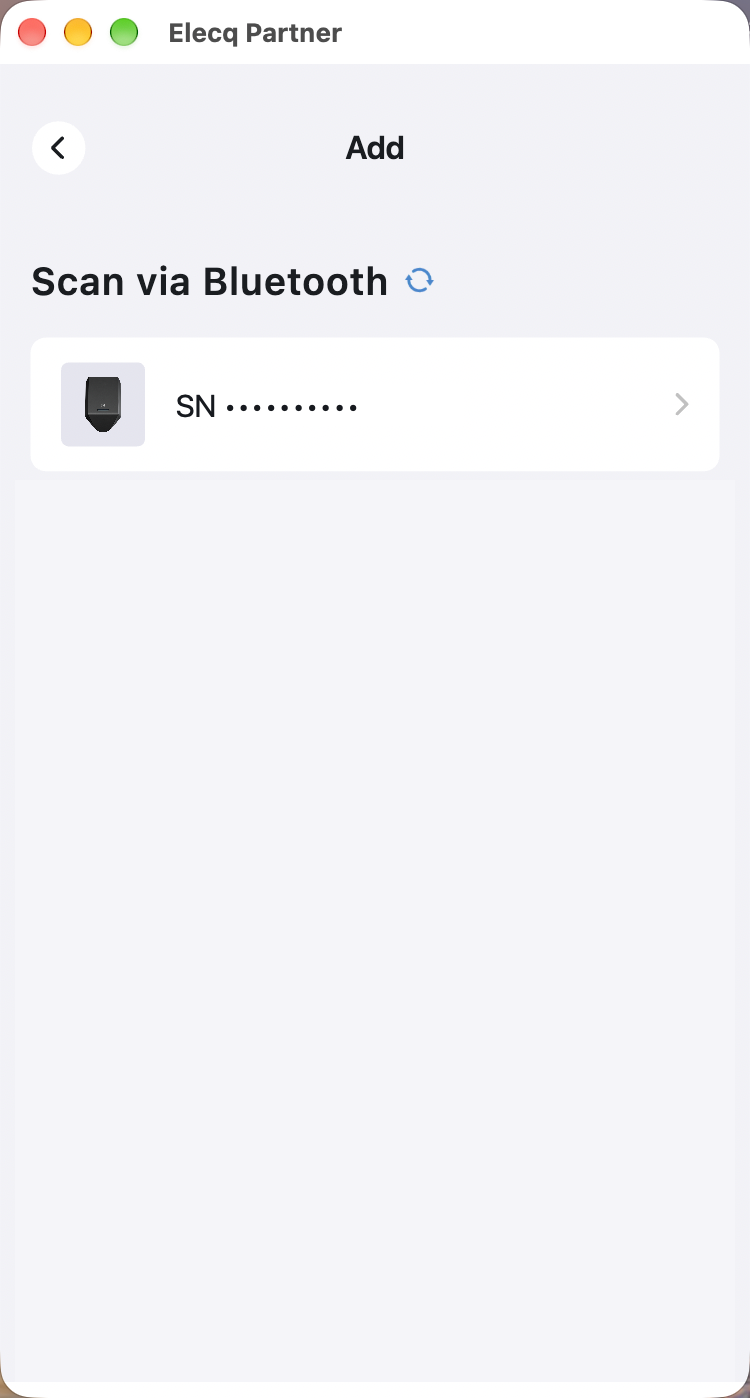
Match the serial number in the scan results to the label on the charger you want to add. Tap that charger to add it to the circuit.
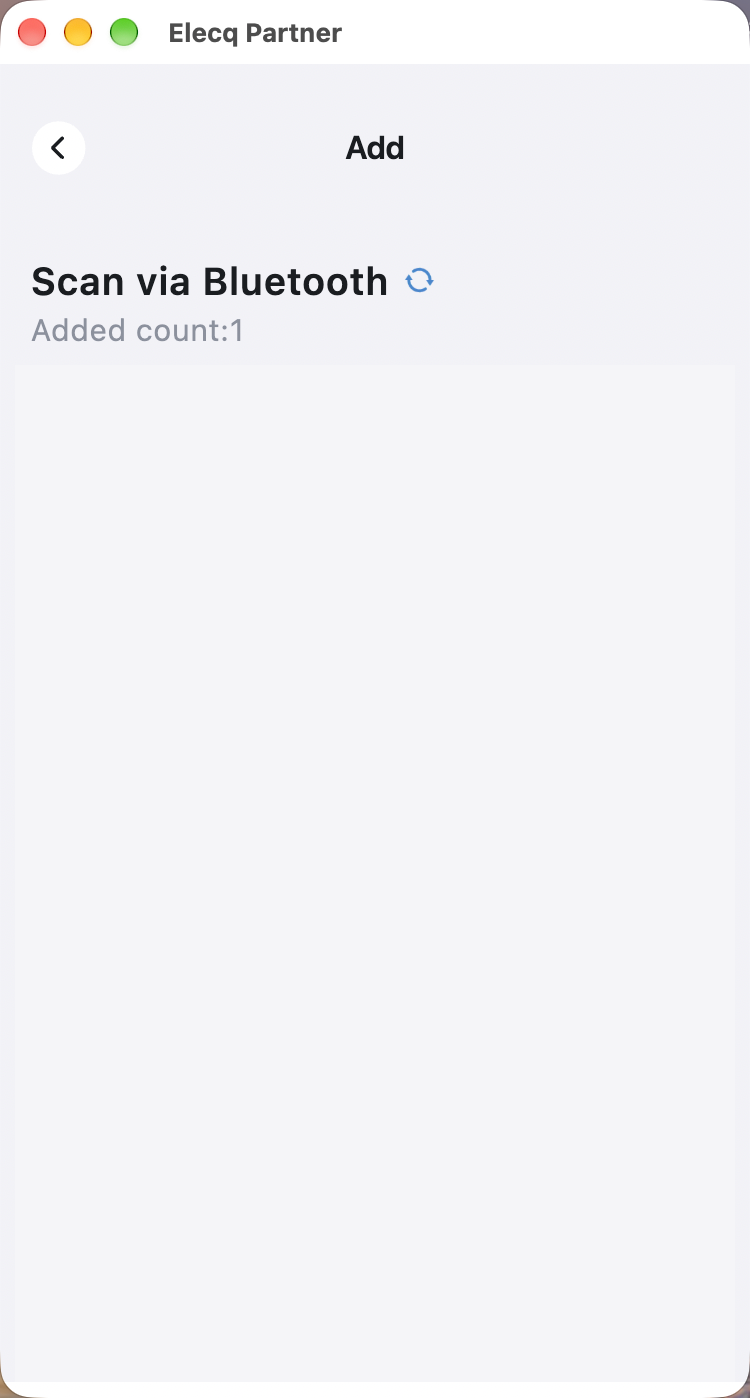
Check Added count to confirm the charger was added. Use the back arrow to return to Device & Circuit.
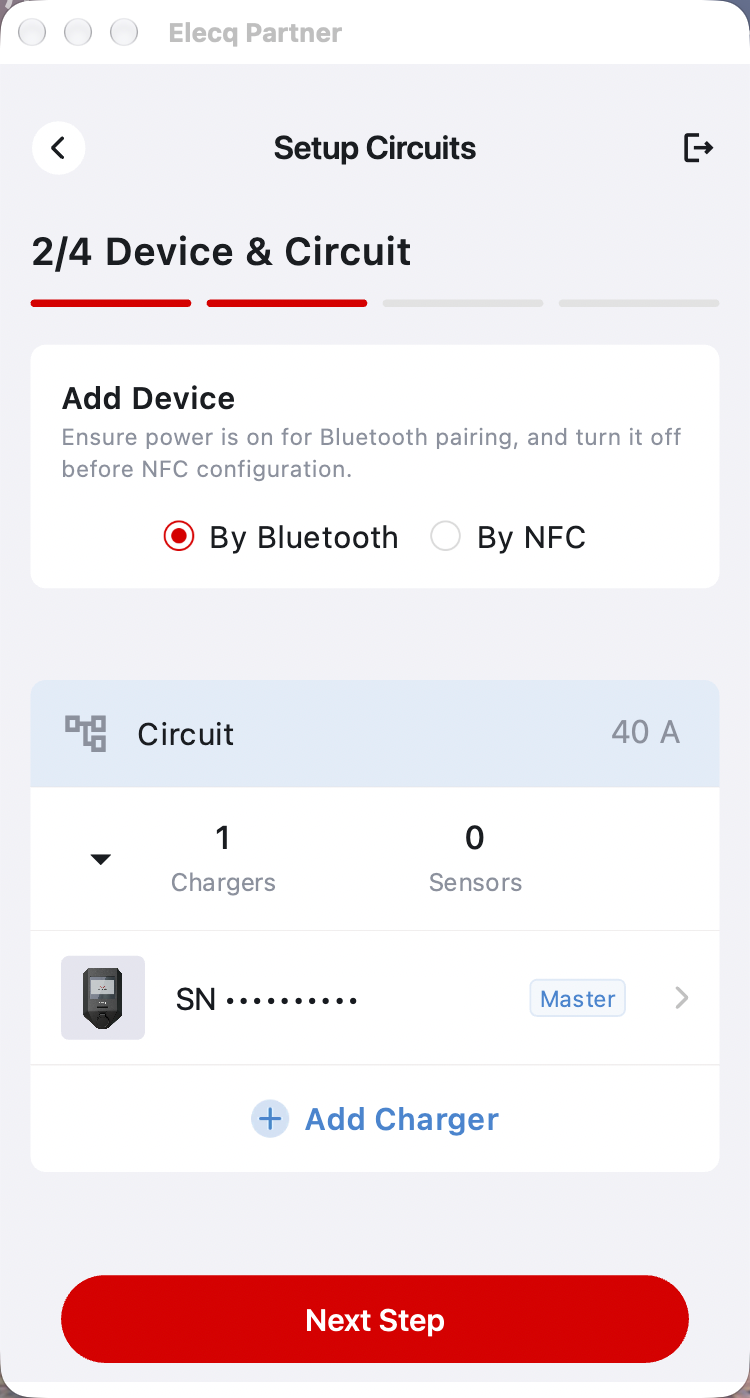
Verify that the charger appears under the circuit. If the app reports that a newer firmware version is available, you can update the charger over the internet after installation is complete. Tap Next Step to continue.
In Setup Site → 1/4 Settings → Load Balancing, select Adaptive (with other loads) when the chargers share the site supply with other electrical loads. Adaptive mode uses site current measurements to adjust the charging current as those loads change.
* Required settings. Complete every setting marked with a red asterisk. Select a row in the screenshot to see its setup instructions.
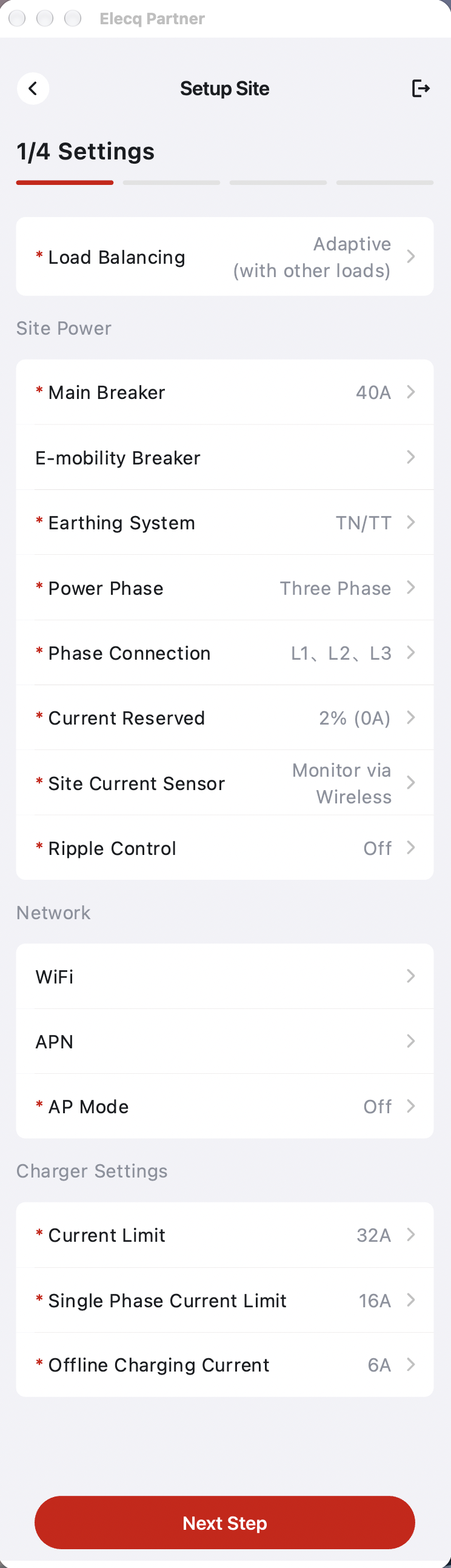
Select Adaptive (with other loads), then open Site Current Sensor to configure the measurement device used by the site.
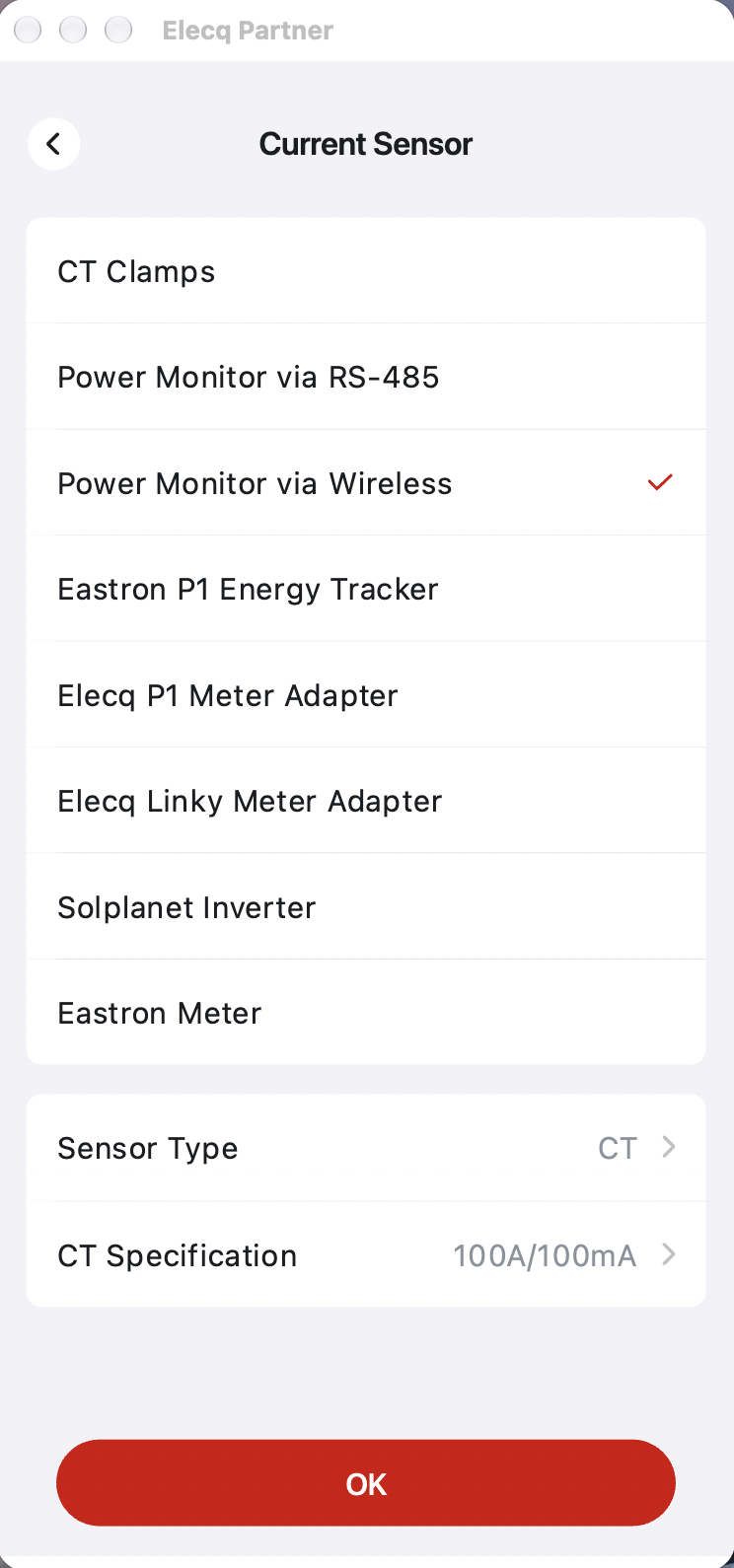
Select the measurement device and connection method used at the site. This example uses Power Monitor via Wireless. If the Power Monitor is connected by RS-485, select Power Monitor via RS-485.
Before selecting another current sensor, confirm that Elecq has integrated that exact device and that you know how to install and configure it. Elecq Partner can configure only devices that Elecq has integrated.
For the setup shown, open Sensor Type and, for a CT, select the matching CT Specification. Tap OK to save the sensor settings.
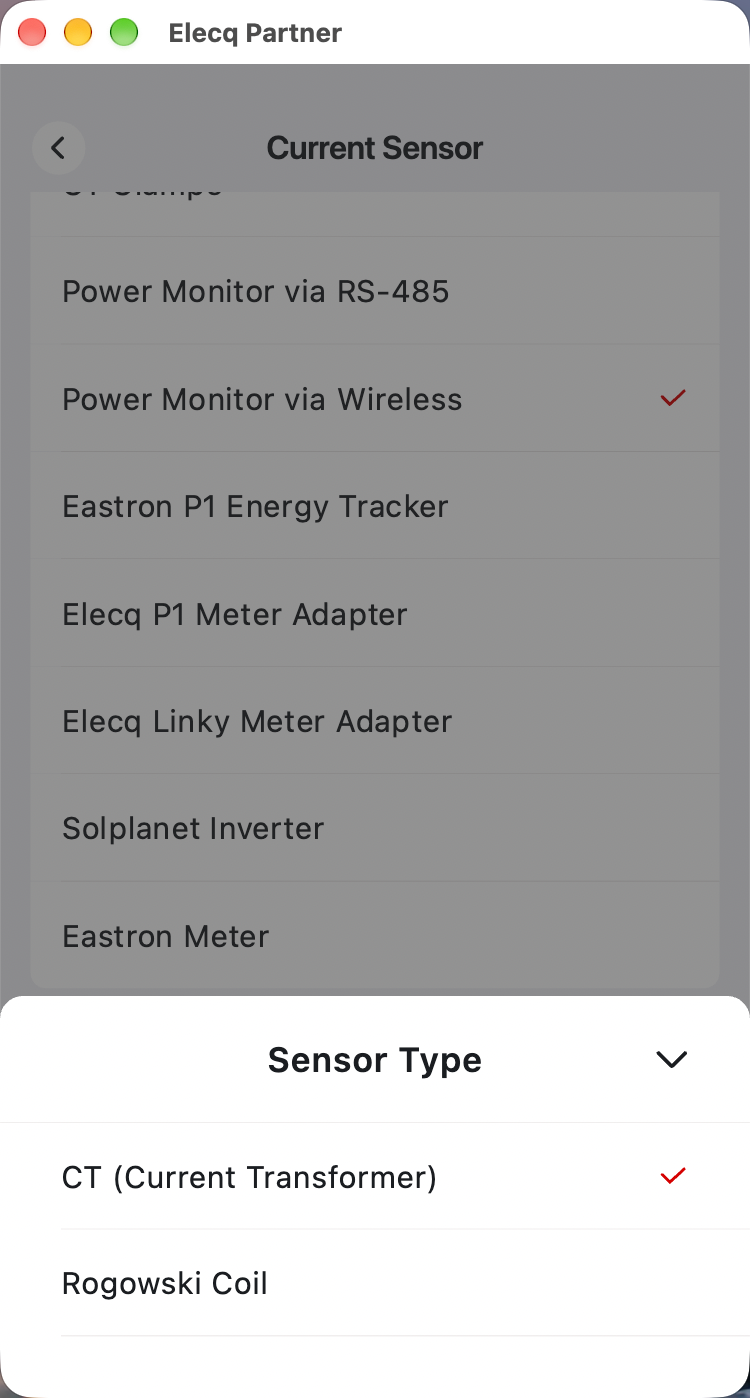
Elecq Power Monitors come with current transformers. If you’re using the CTs supplied with your Elecq Power Monitor, select CT (Current Transformer). Select Rogowski Coil only if that is the supported sensor installed at the site.
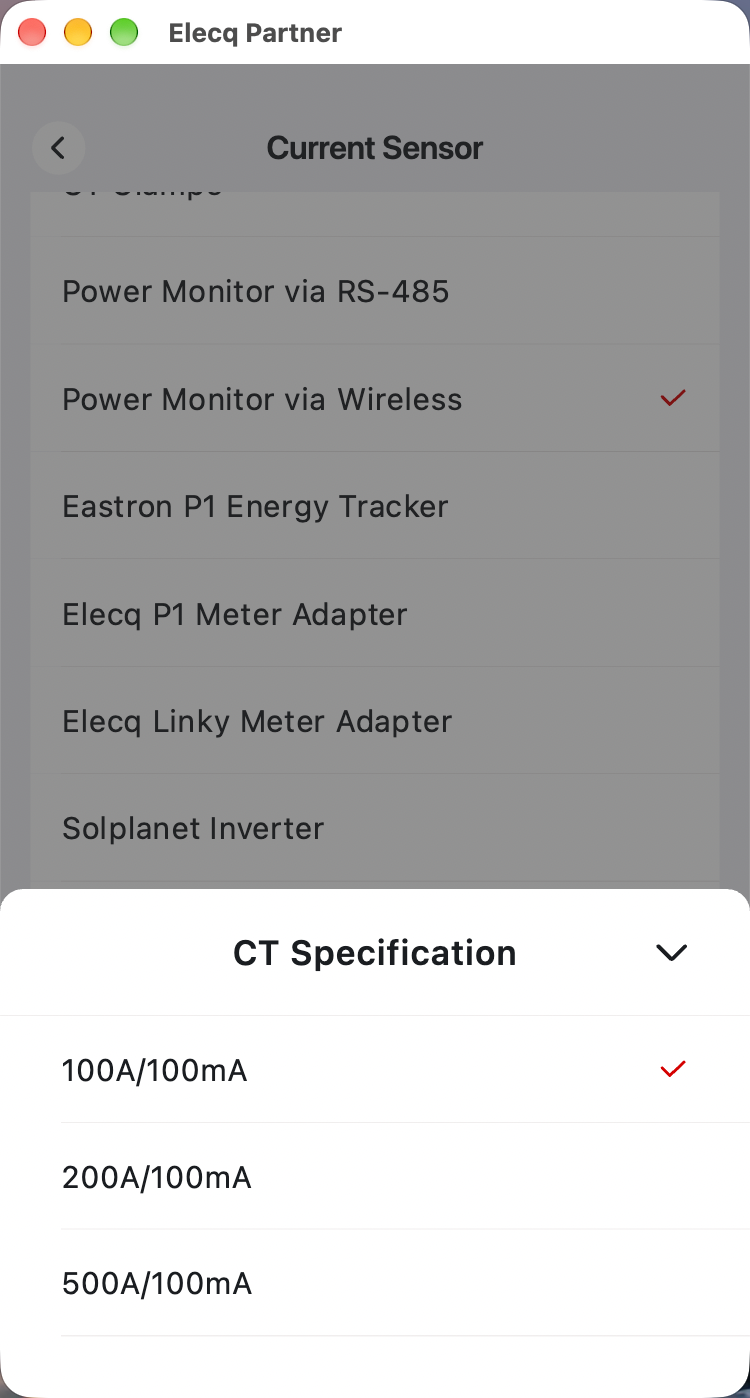
European Elecq Power Monitor models EE103 and EE105 come with 100 A/100 mA CTs. If you’re using those supplied CTs, select 100 A/100 mA. For another supported CT, match the rating printed on the CT.
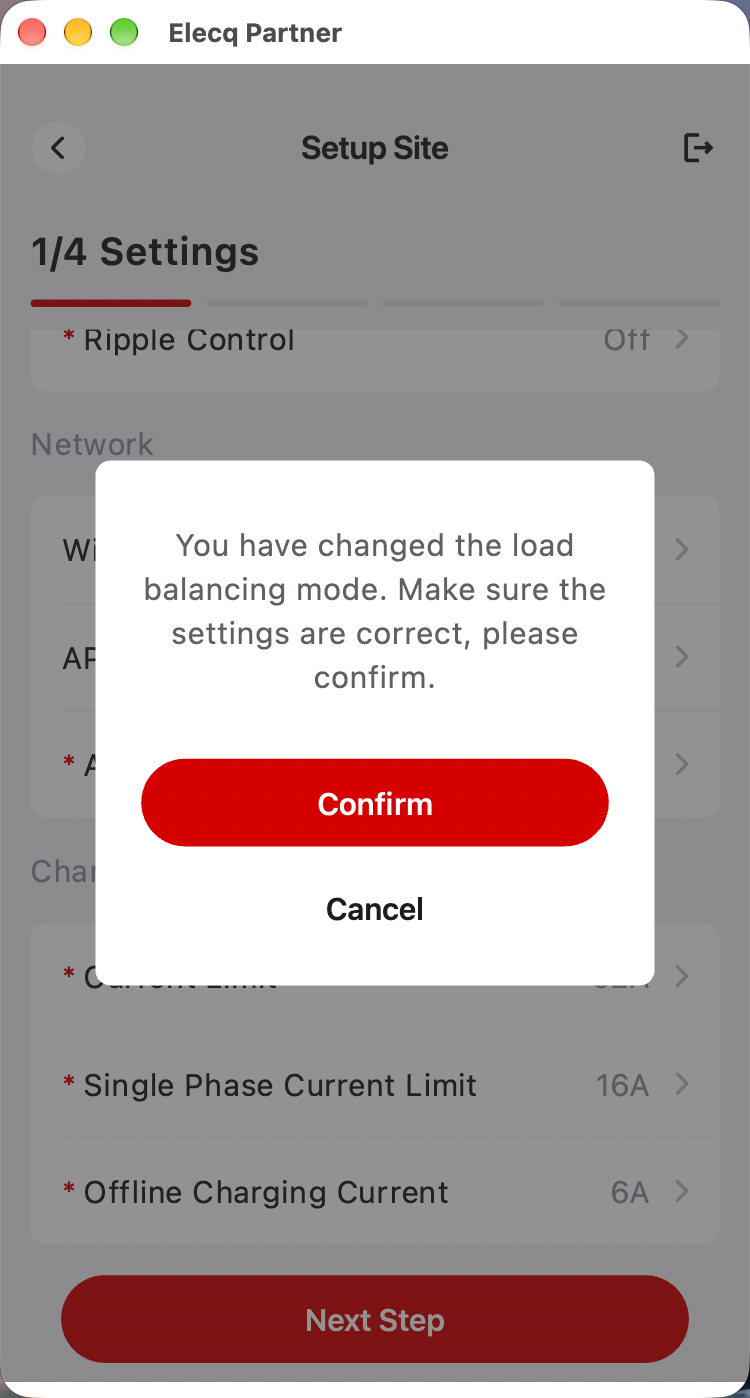
After reviewing the site settings, tap Next Step. If prompted to confirm the load balancing mode change, tap Confirm to continue or Cancel to return to the settings.
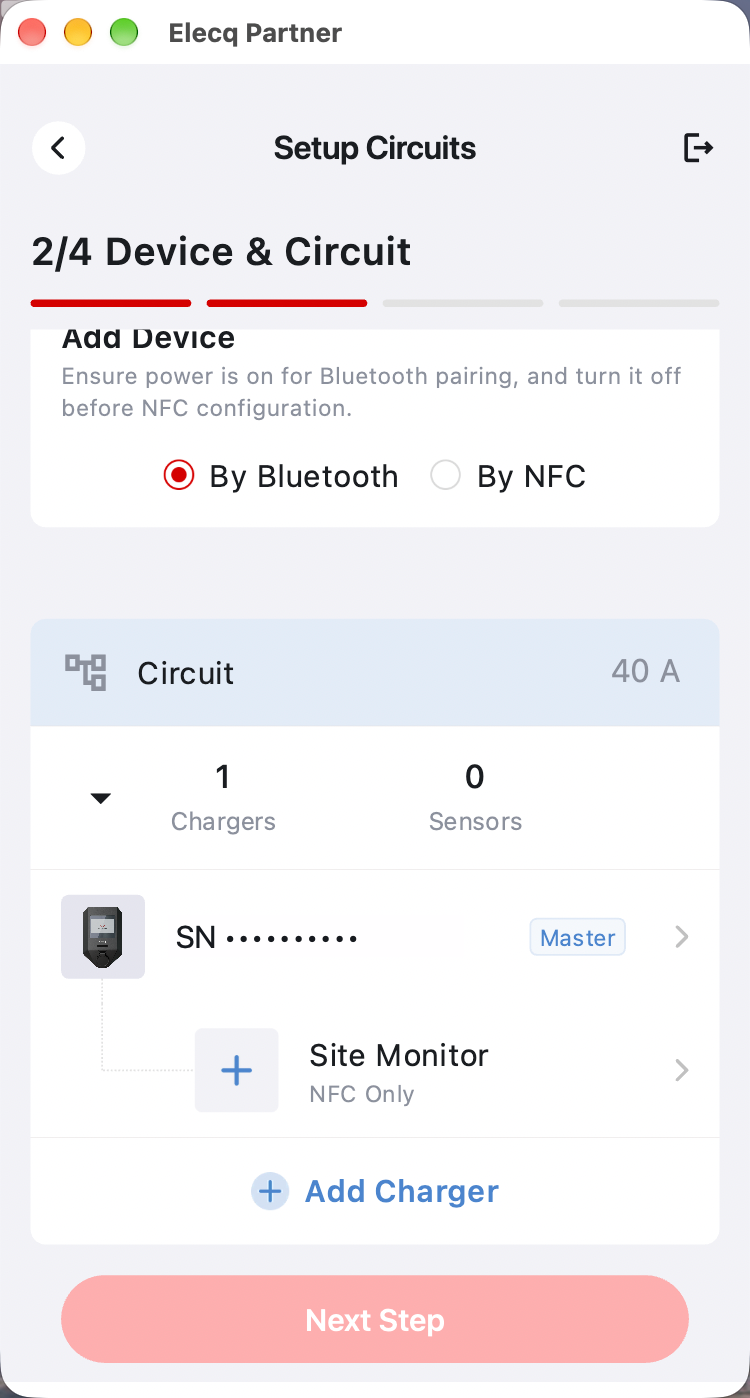
Use an NFC-capable phone. Elecq Power Monitor can only be added and configured via NFC.
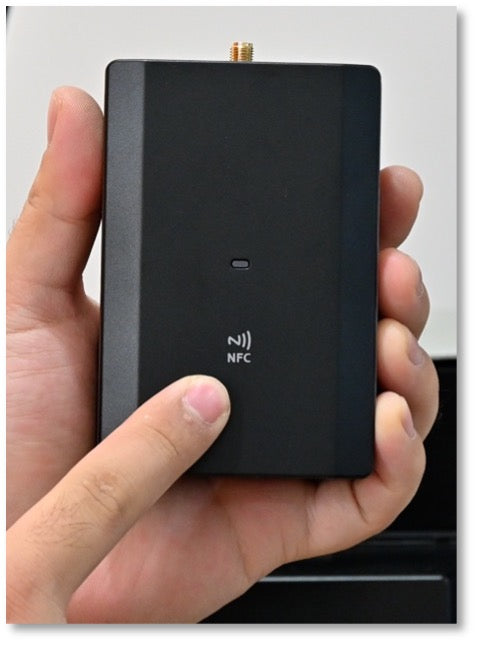
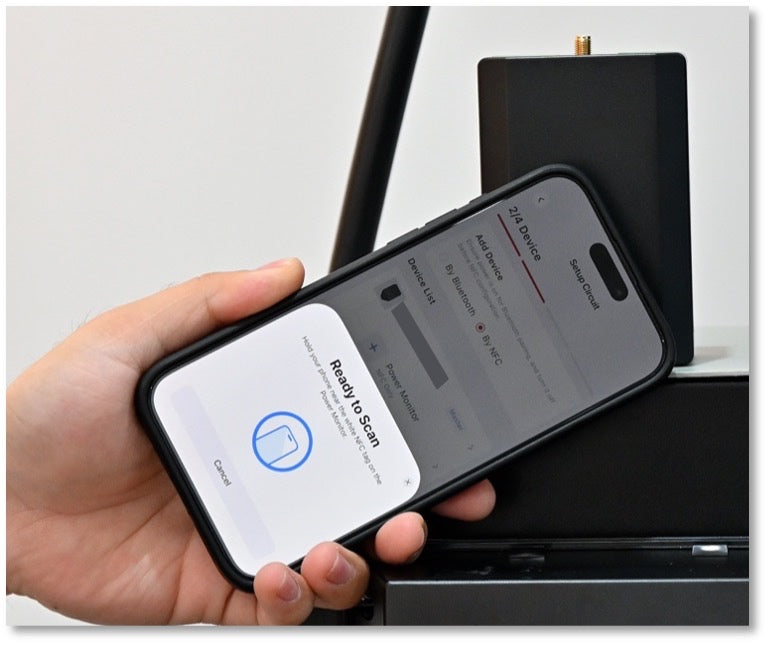
In Setup Site → 1/4 Settings → Load Balancing, select Solar. Choose how the charger uses available solar and grid power, then configure the site current sensor.
* Required settings. Complete every setting marked with a red asterisk. Select a row in the screenshot for instructions.
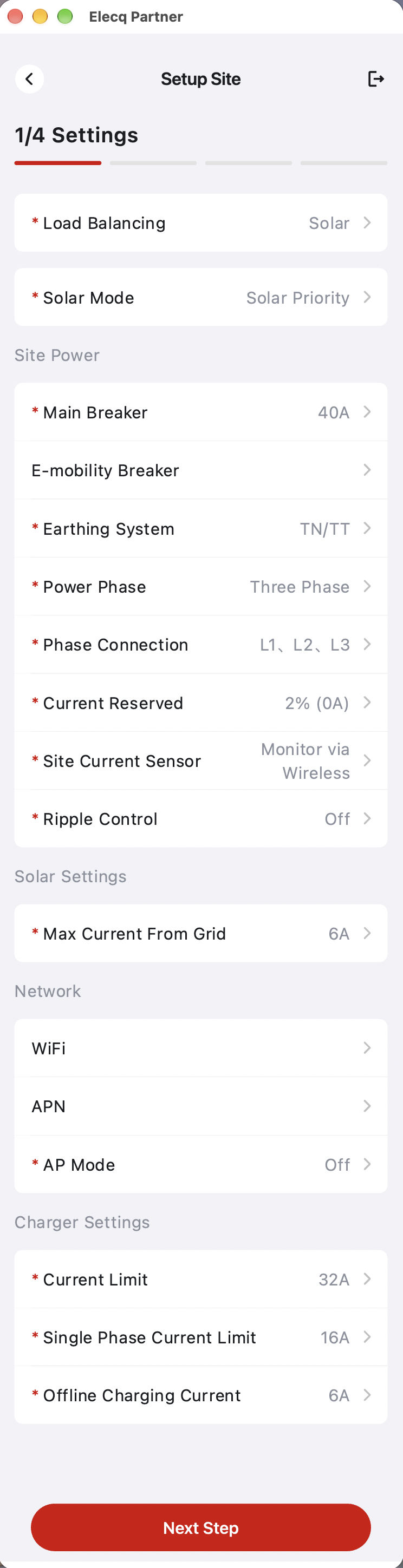
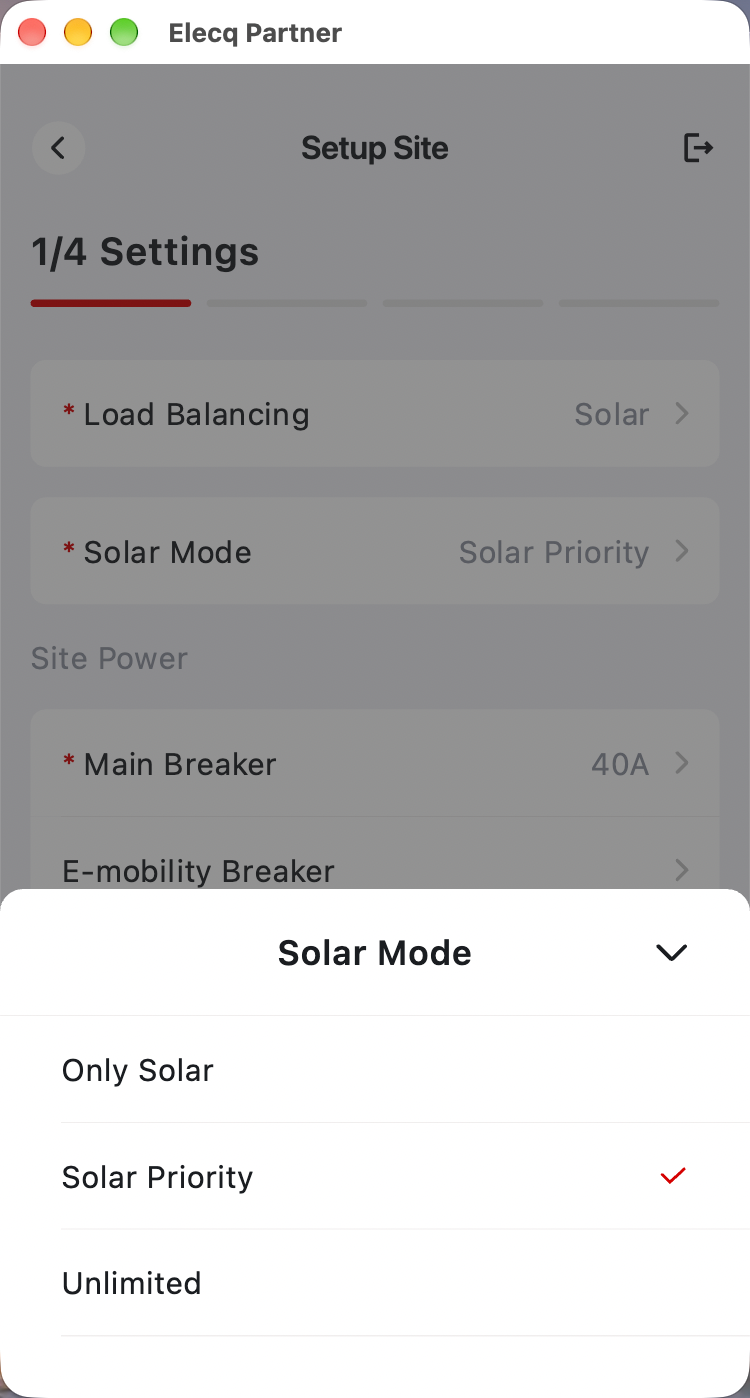
Select Solar to configure charging for a site with solar generation. Open Solar Mode to choose how charging uses solar and grid power.
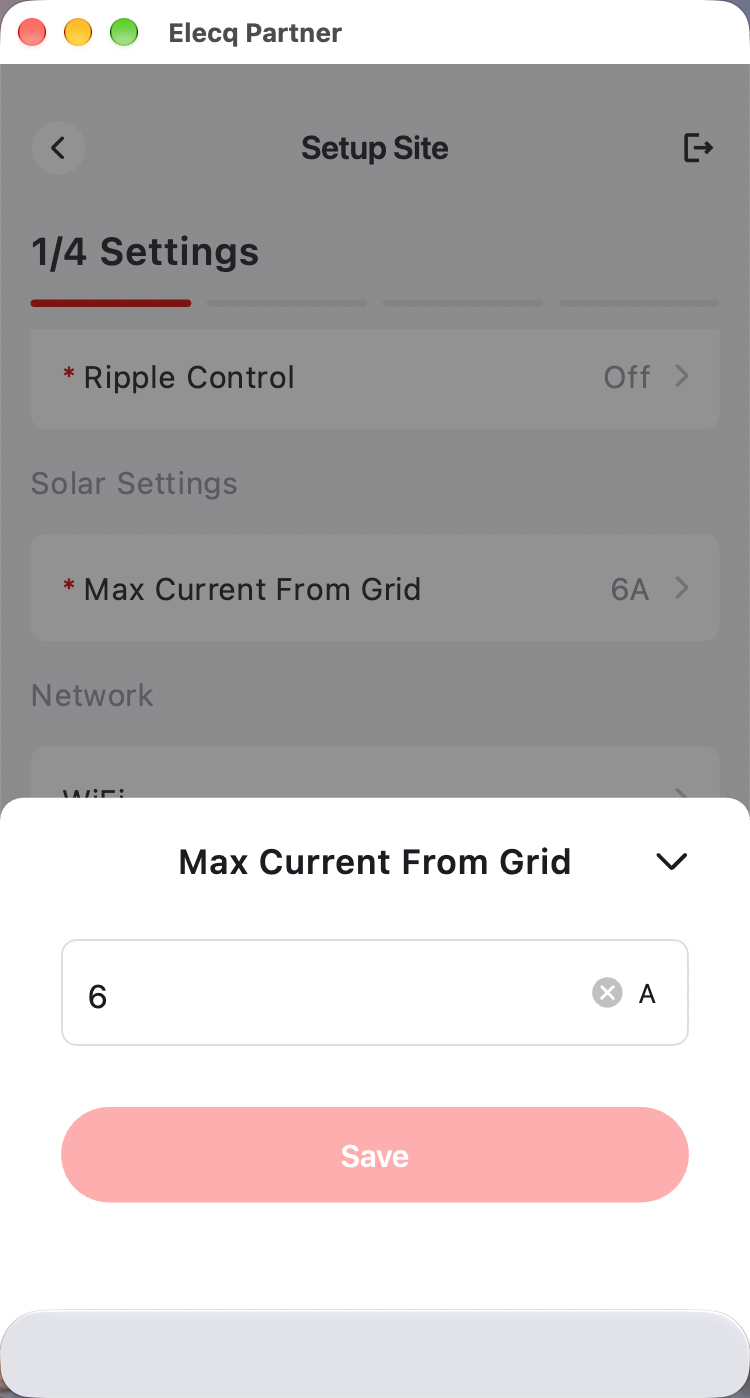
With Solar Priority, use this setting to limit the current drawn from the grid to supplement solar charging. Enter the desired value in amps and tap Save. The example shows 6 A.
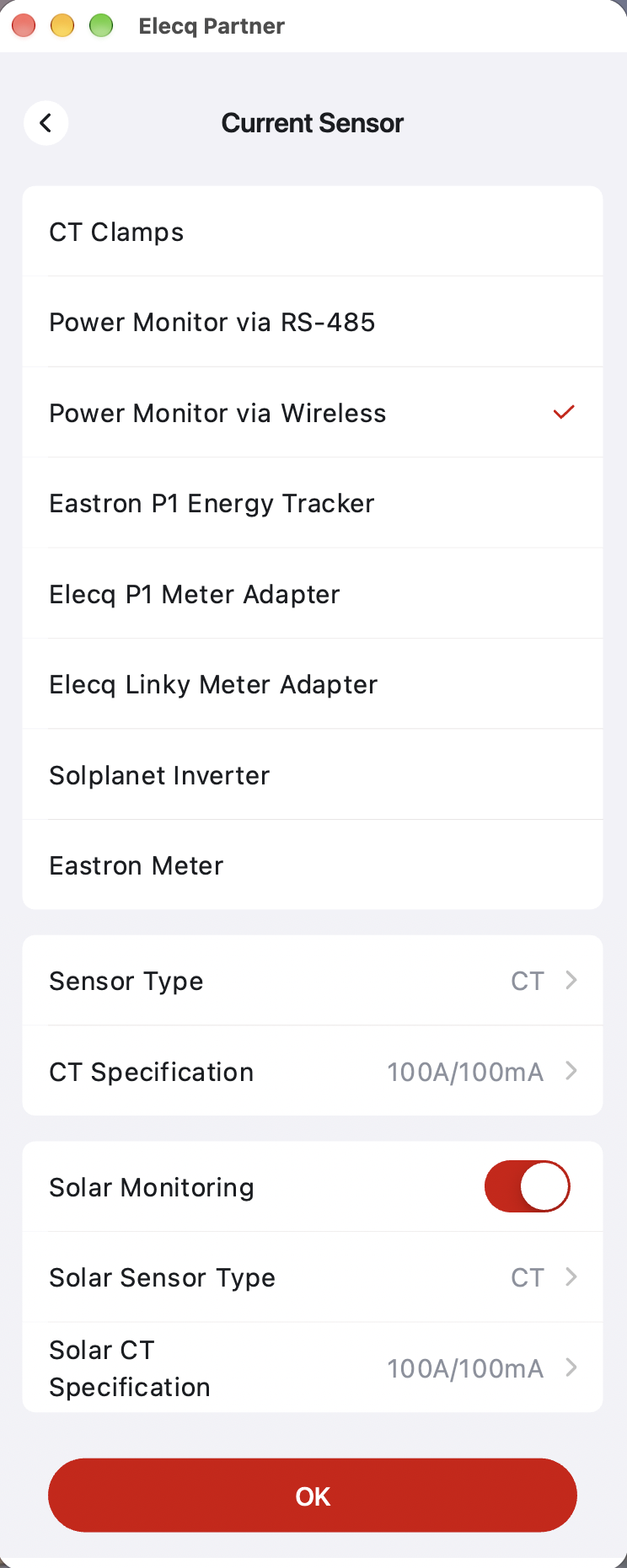
Select the installed measurement device, its connection method and the matching sensor settings. The example uses Power Monitor via Wireless.
Tap OK to save the sensor settings.
After you finish configuring the circuit in 2/4 Device & Circuit, tap Next Step to open Circuit Overview at 3/4 Settings. The review works the same across load balancing modes.
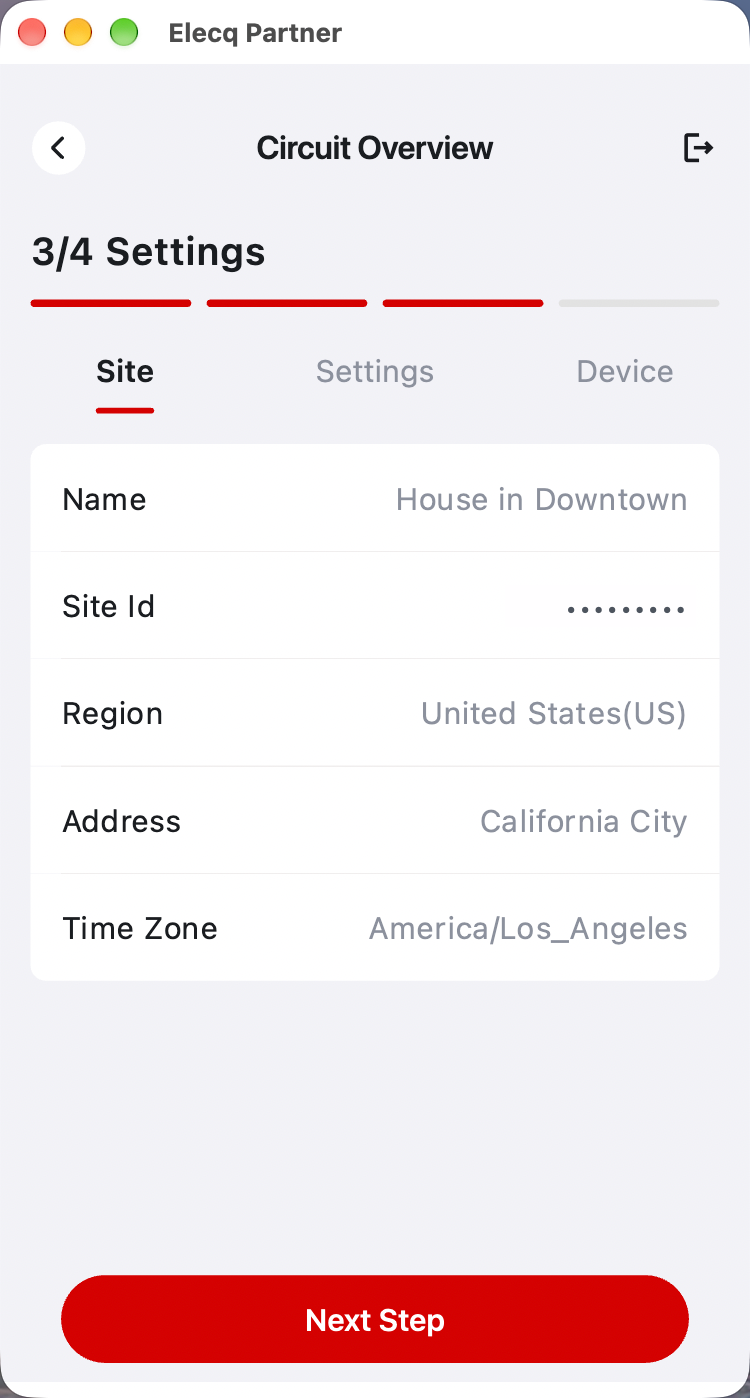
Check the site name, site ID, region, address and time zone.
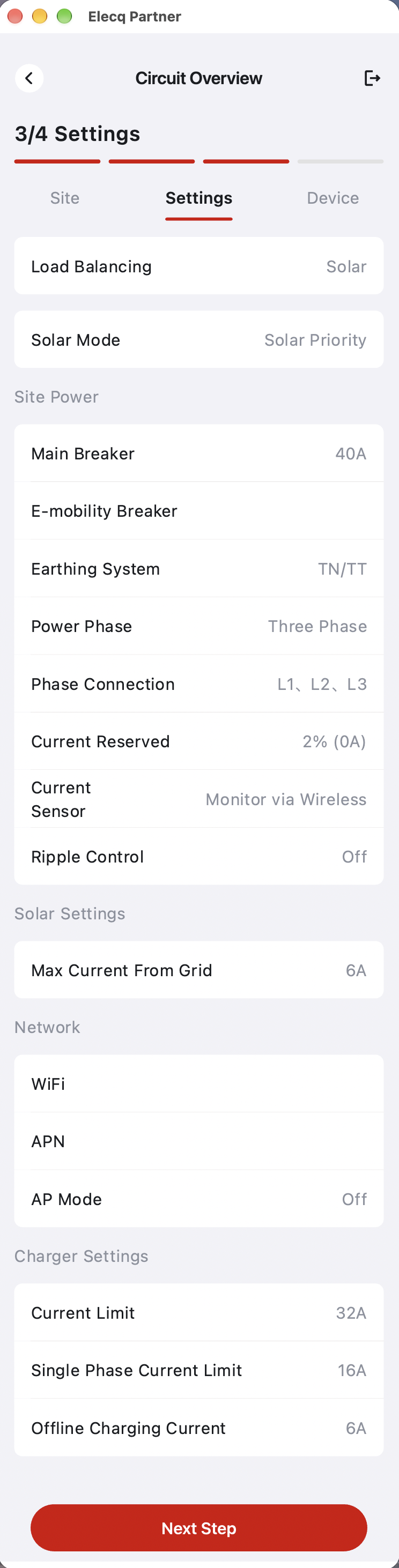
Review the load balancing mode and the saved site power, network and charger settings. The screenshot shows a Solar configuration. The options displayed depend on the mode you selected.
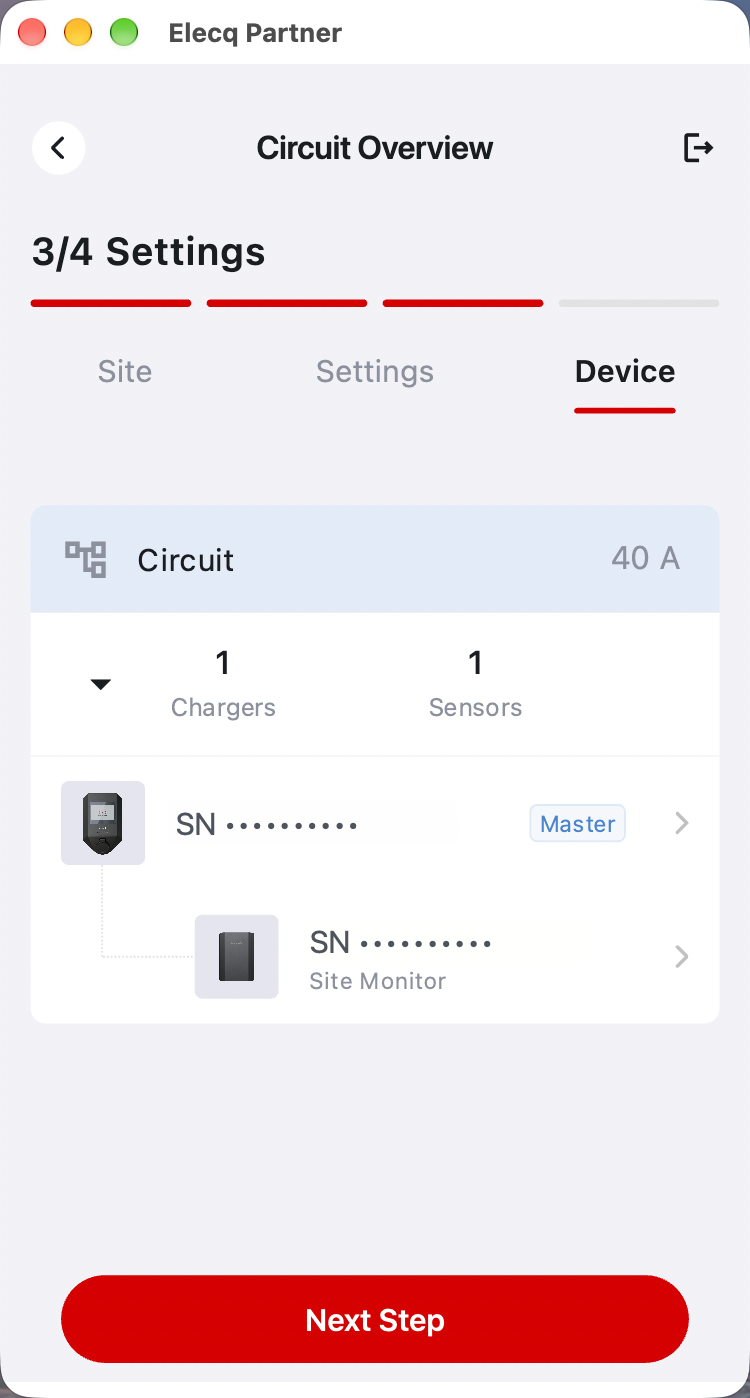
Check the circuit and make sure the expected chargers and any required site monitor appear. The example shows one master charger and one site monitor.
After reviewing all three tabs, tap Next Step to open 4/4 Functional Tests.
Use the final installation step to test each charger before completing setup.
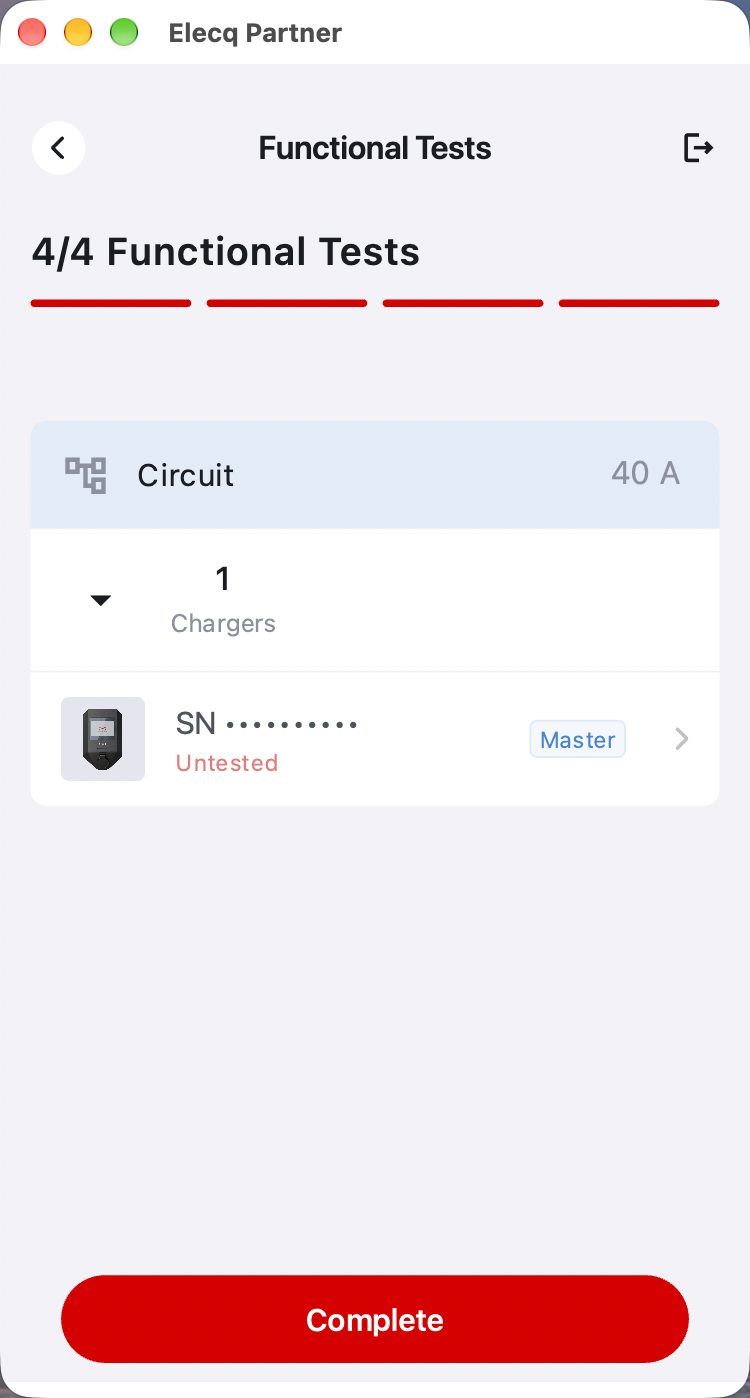
On 4/4 Functional Tests, tap the charger you want to test. Repeat the checks for each charger in the circuit.
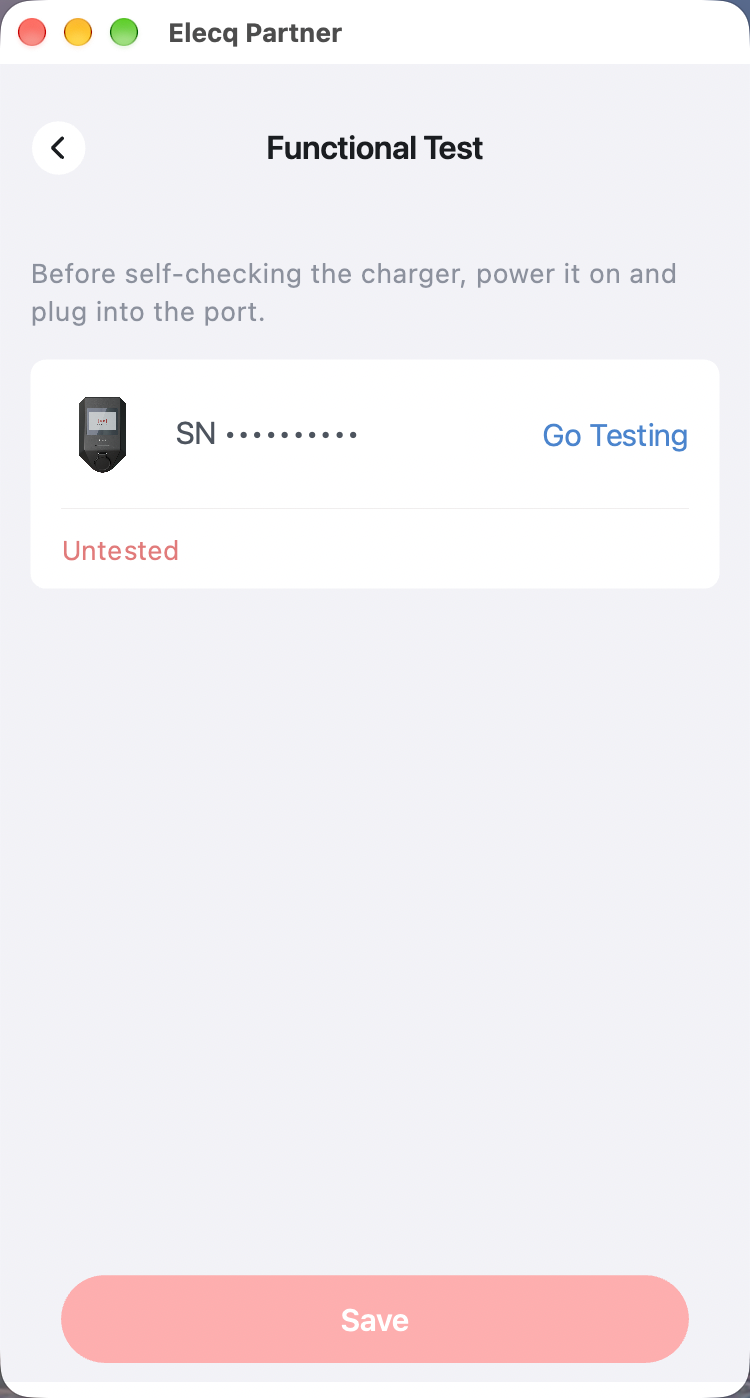
Make sure the charger is powered on. Connect a vehicle if you want to run the charging test, then tap Go Testing. The app checks connectivity and runs the available tests, including the RCD module test.
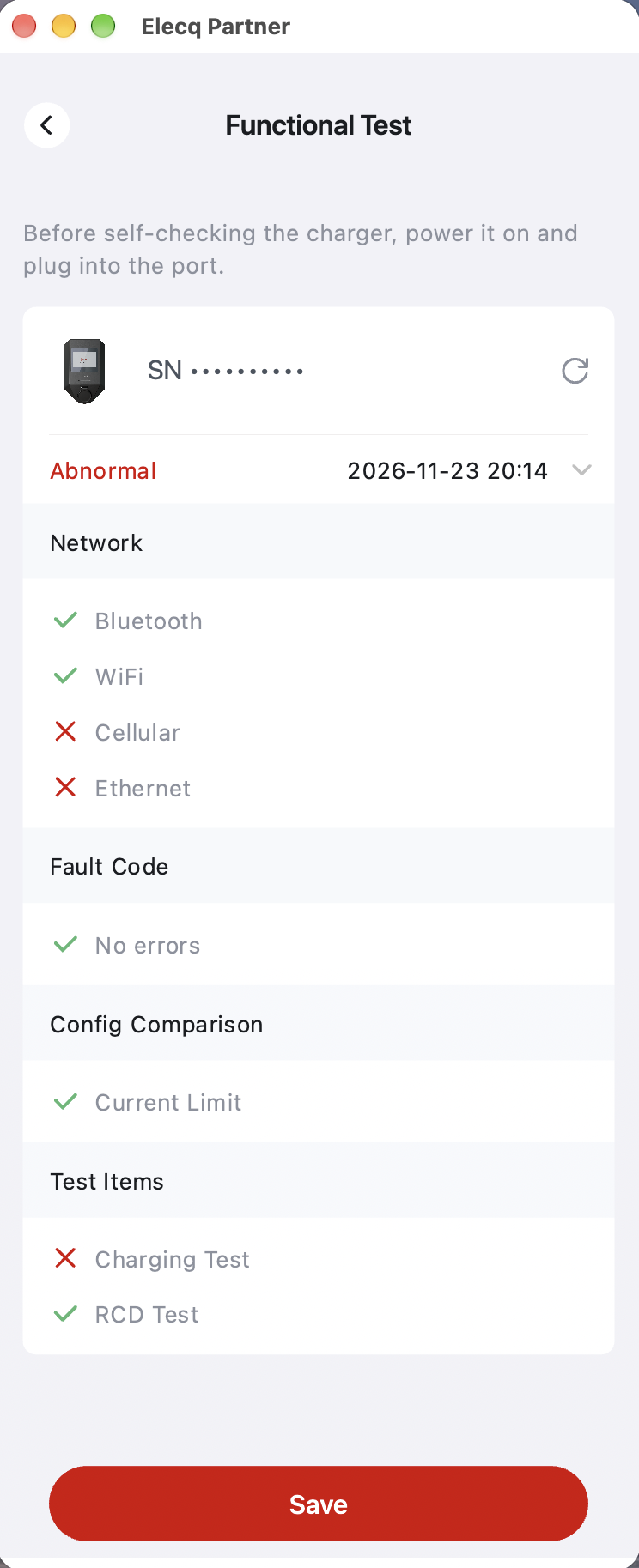
Review Network, Fault Code, Config Comparison and Test Items. The overall result can show Abnormal whenever a check is incomplete. For example, the charging test may be incomplete if no vehicle was connected. Check the individual results and any fault codes before tapping Save.
Immediately after an intentional RCD Test, the charger may briefly report an RCD test fault as part of the test. Unplug and reconnect the charging cable to clear that temporary report. If the fault persists, stop charging and contact Elecq Support.
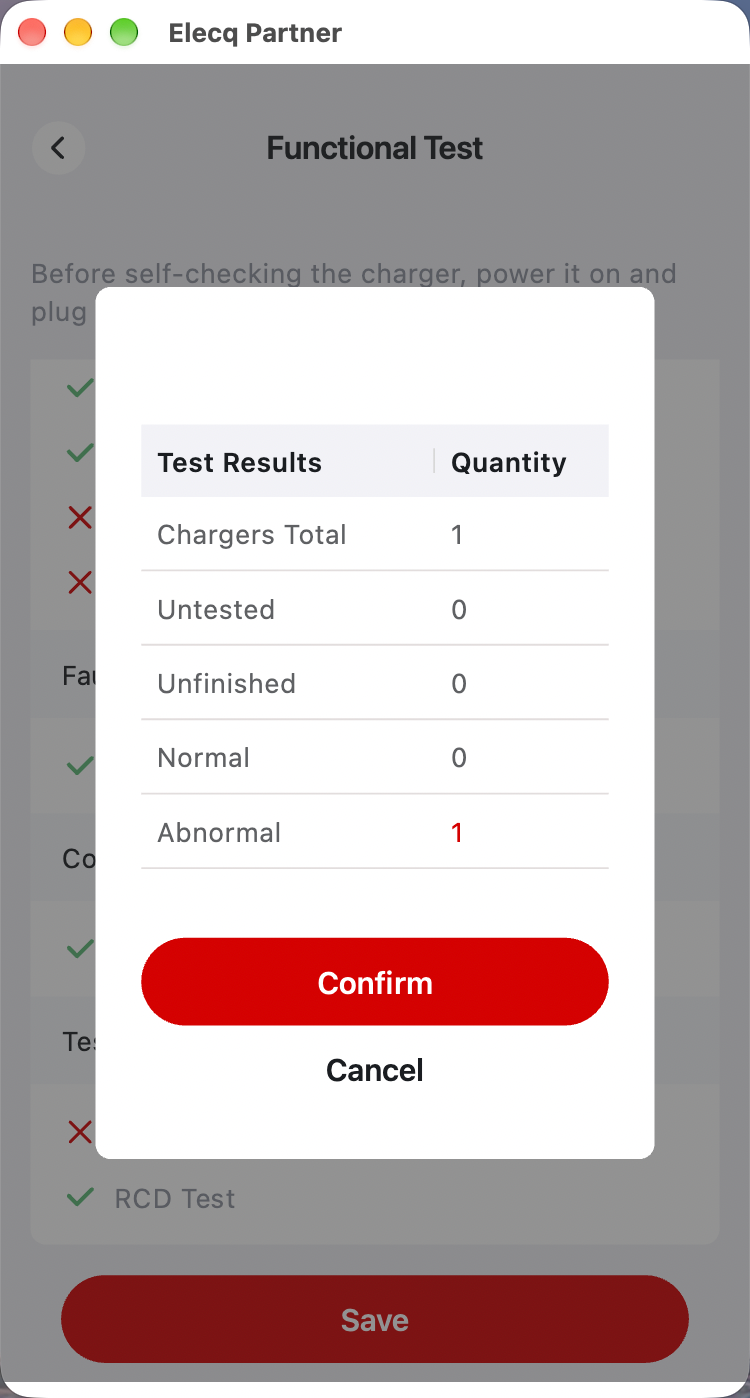
Review the test summary. Tap Cancel to return to the results if further checks are needed. Tap Confirm when you’re ready to save the results. Back on the test list, tap Complete to finish installation.
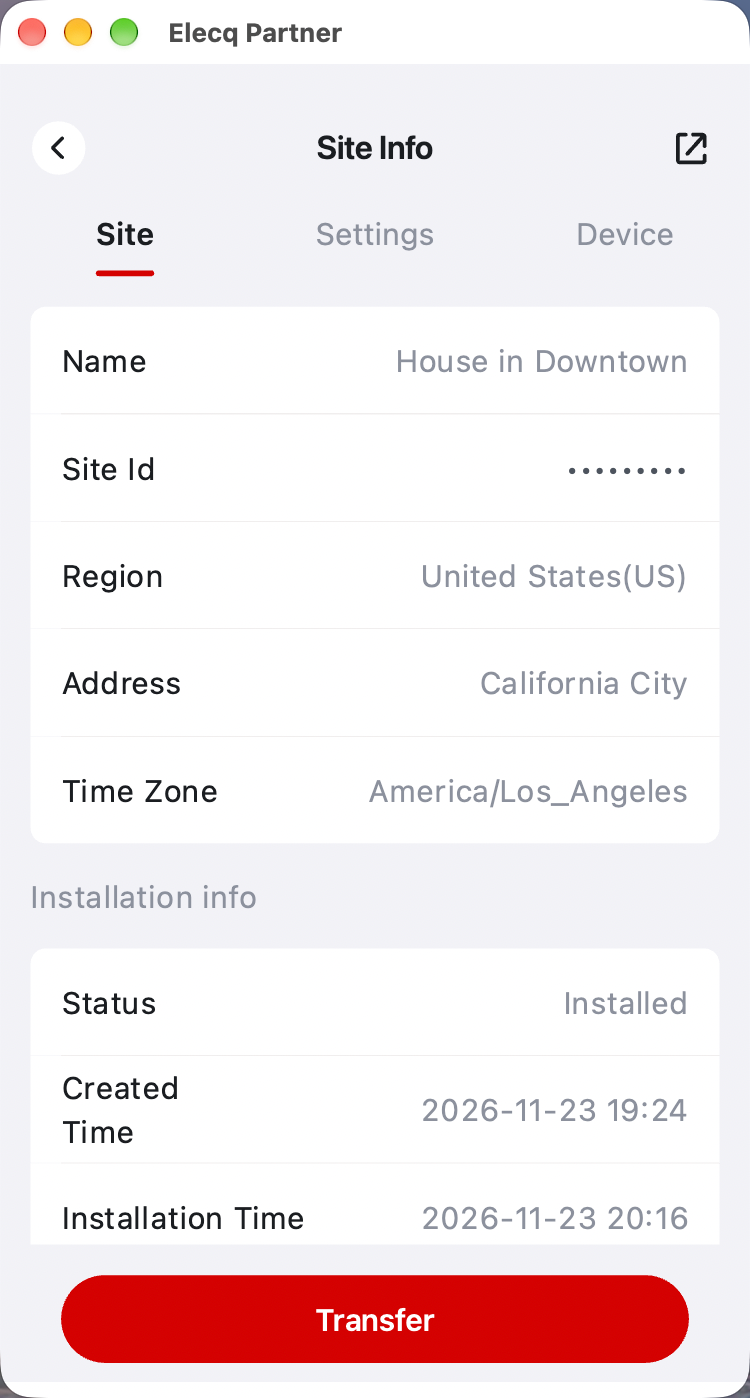
On Site Info, check that Status shows Installed.
After functional testing, hand the site over to its owner or let them claim the charger in the Elecq App.
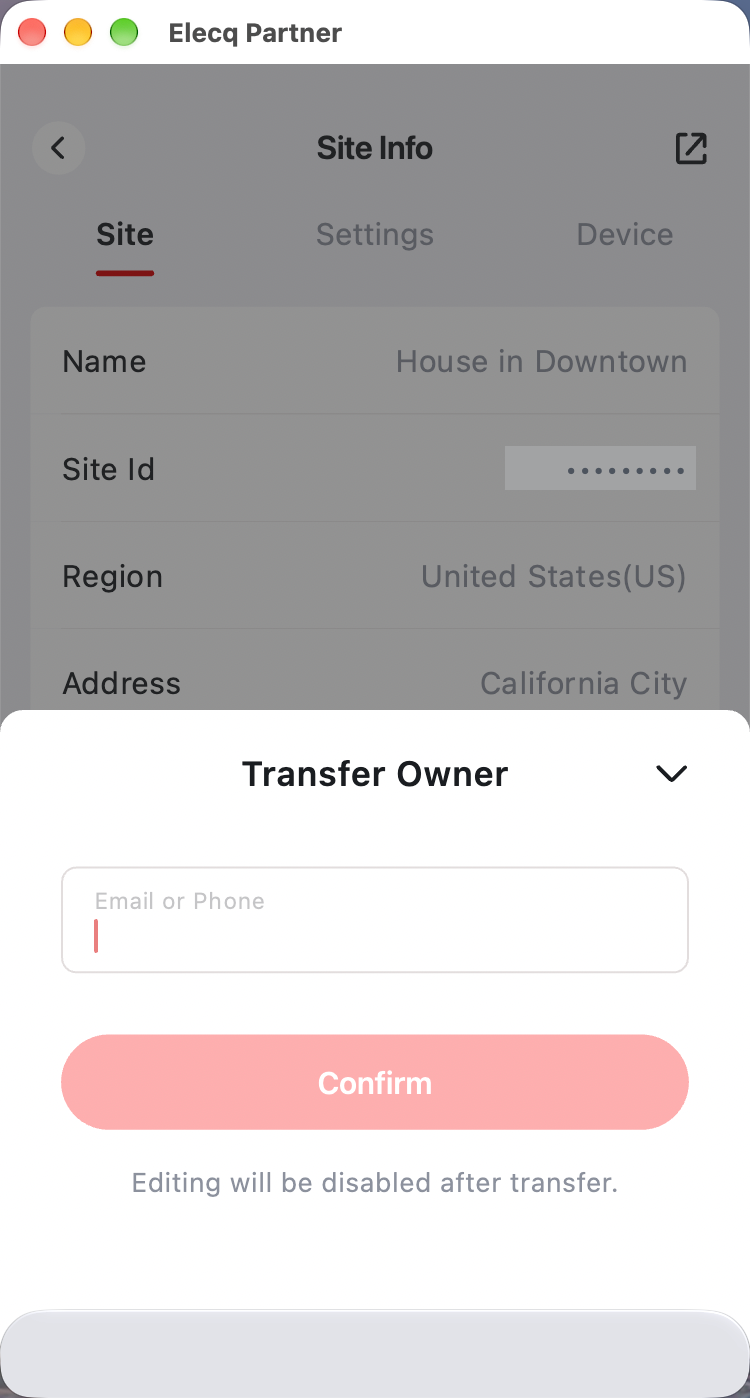
After completing the functional tests, tap Transfer at the bottom of Site Info. Enter the email address associated with the owner’s Elecq account, then tap Confirm to give them access to the site.
To skip the transfer, tap the exit icon in the upper-right corner of Site Info. The owner then claims the charger in the Elecq App using its serial number (SN) and PIN.
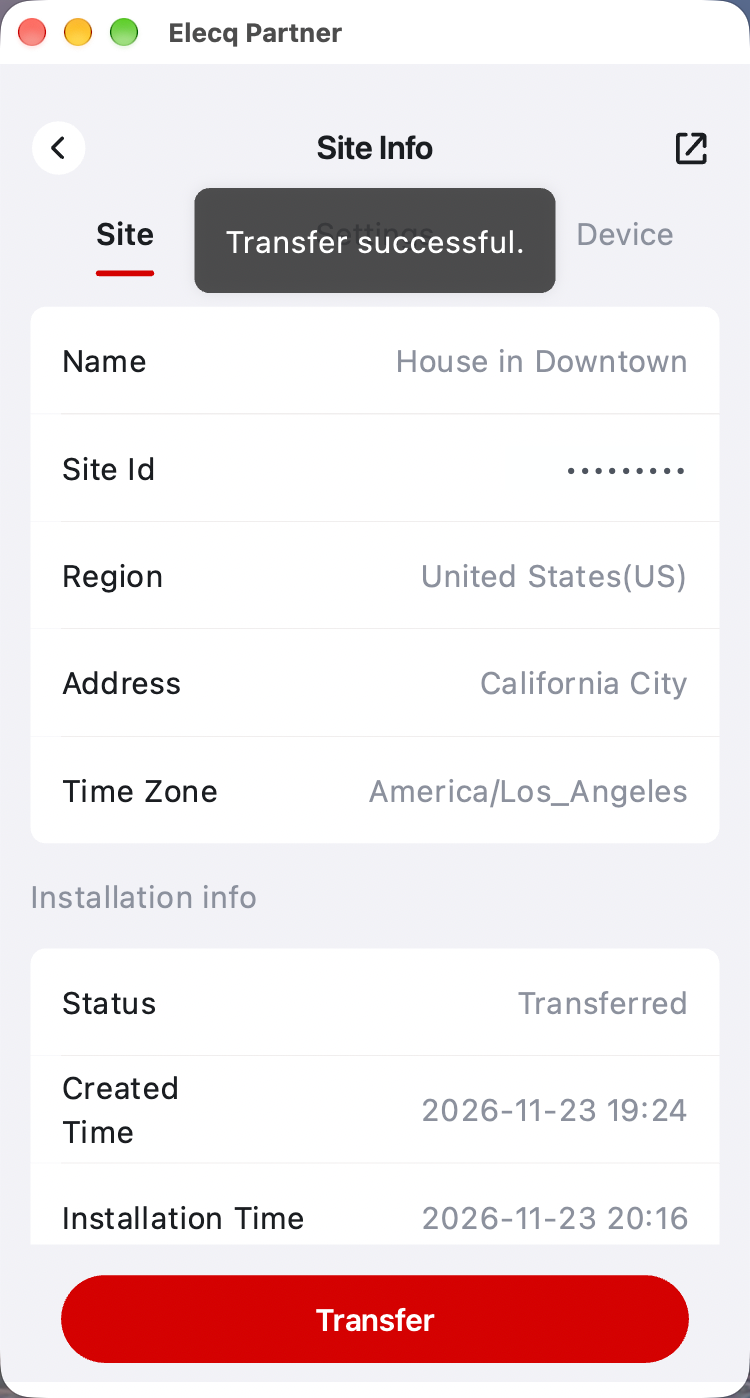
When Transfer successful appears, you can exit Elecq Partner. The owner can sign in to the Elecq App with the receiving account and see the transferred site and charger on the Site home screen.
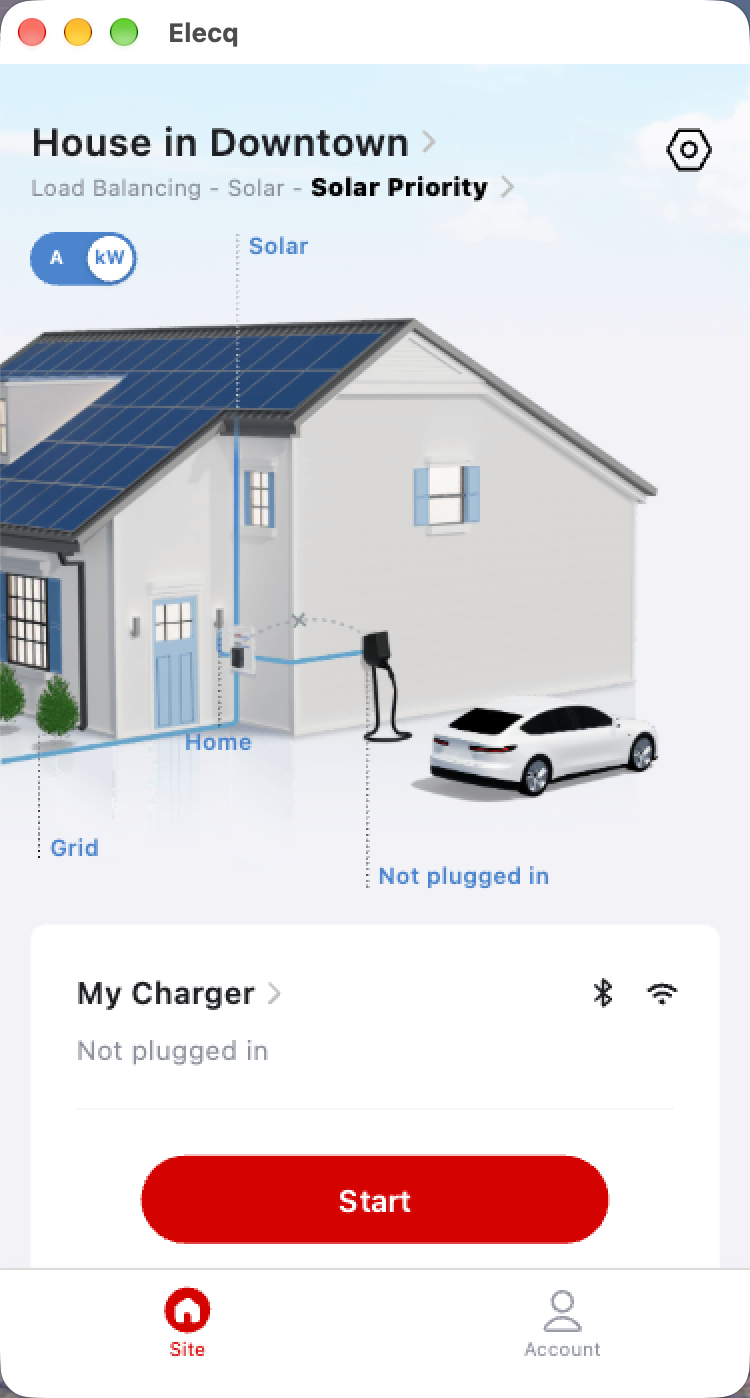
Use the Elecq App to operate the charger and adjust supported settings that don’t affect installation safety. For details, see the Elecq App Guide.
Review installation history and update a site’s details or configuration in Elecq Partner.
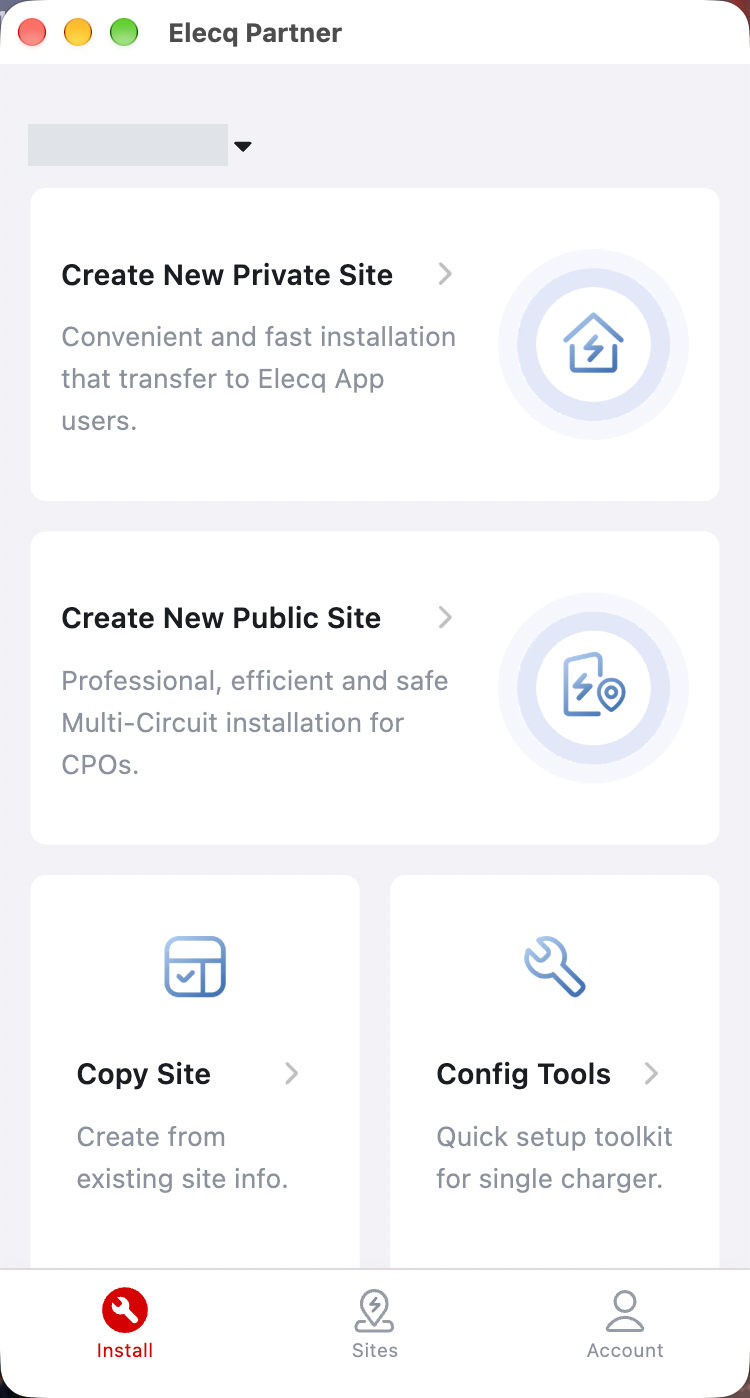
On the Install home screen, tap Sites in the bottom navigation.
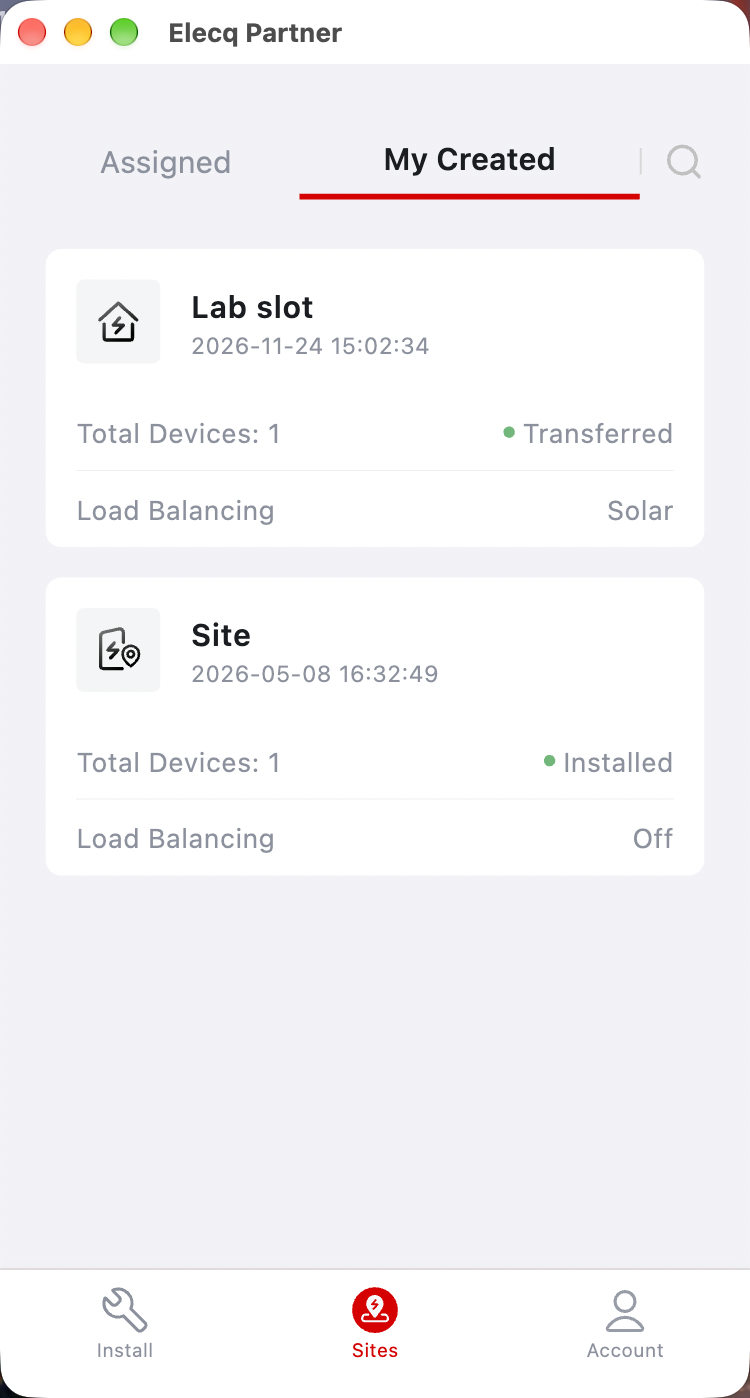
Open My Created to see the sites you’ve installed. Tap a site in the list to view its details.
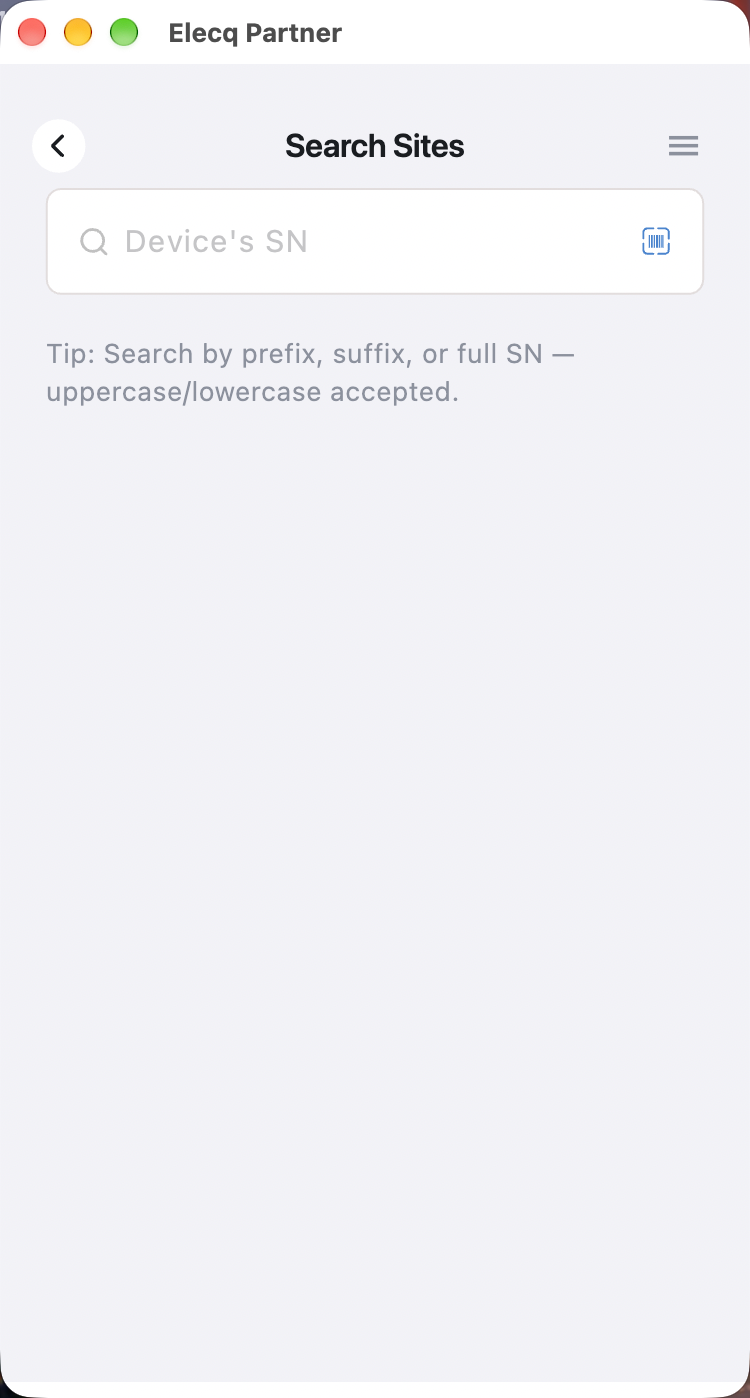
Tap the search icon in the upper-right corner to find your past installations or sites installed by other members of your organization. Enter the start, end, or all of the device serial number (SN). Uppercase and lowercase both work.
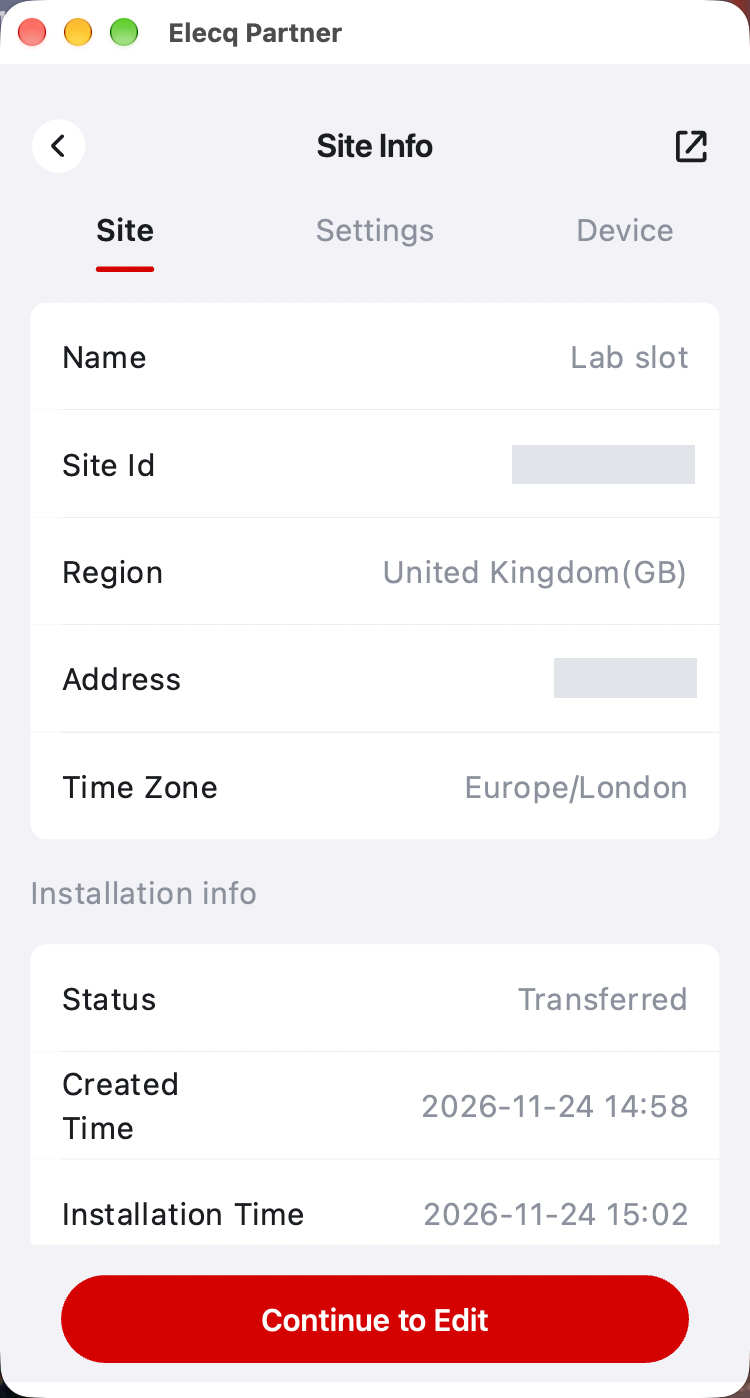
Open a site from the list or search results. In Site Info, tap Continue to Edit when available.
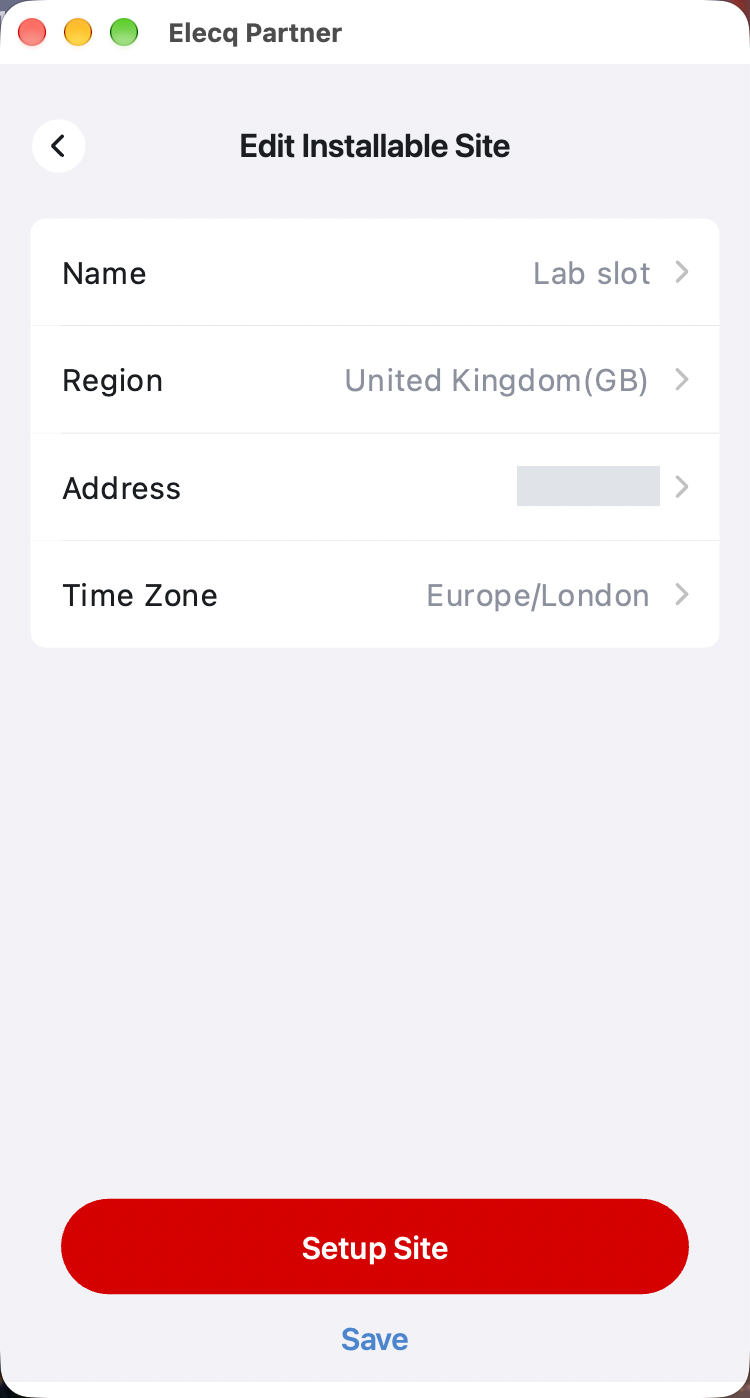
On Edit Installable Site, tap Save to keep changes to the site details. To correct the installation configuration, tap Setup Site.
Hce3128bf Passer au guide
Ac8d136a1 Page d’accueil ELECQ
A92bb6513 Elecq
H02fcd9ca Guide de l’application Partenaires
H00c6075a Menu
Ac5a8374a Navigation principale
H93744b3d Accueil
H6c023b81 Accueil Elecq
H5da21fbf Elecq Biz
H330011dc Accessoires
Hb935ebcb Ressources
Hb55a6eba Téléchargements
H638eb48d Assistance
Hc1bf0f5c Entreprise
H2e1c3eed Entreprise
Hb54ce4a1 Actualités Elecq
Hfce51f3e Blog
H5a38fb1e FAQ Elecq
T6a726fff Contenu du guide
A6a726fff Contenu du guide
Hc050521e Bien démarrer
H93fb06b6 Aperçu du guide
H6d3a189e S’inscrire ou se connecter
H4cd57e4d Installation
He7359524 Créer un site privé
H80fa9ba2 Démarrer une installation
Hab68f106 Modifier les informations du site
H3eab946e Configurer le site
Hd566ae8c Configurer le mode Basique
Hb4d69f42 Configurer le mode Adaptatif
Hbe529655 Configurer le mode Solaire
H6441ebff Aperçu du circuit
Ha2737fd9 Tests fonctionnels
Hfcc71920 Transfert et utilisation
H880acd0e Guide de l’application Elecq Partner
Abcd76013 Icône de l’application Partenaires Elecq
H6bf4badf Utilisez Elecq Partenaires pour configurer un site d’installation. Commencez par vous connecter, puis saisissez les informations relatives à l’emplacement où vous installerez le chargeur.
Hc3b18d84 App Store Google Play
H8b7cf6af Ouvrir Elecq Partenaires
Hc494a189 Si vous utilisez déjà l’application ELECQ, appuyez sur Se connecter et utilisez le même compte. Si vous utilisez ELECQ pour la première fois, appuyez sur S’inscrire et suivez les instructions d’inscription.
Ae9c89e35 Écran d’accueil d’Elecq Partenaires avec les options Se connecter et S’inscrire
Hcf521c6d La capture d’écran apparaîtra ici une fois ajoutée.
Hcfe75217 Se connecter à votre compte
H0efaf8f3 Saisissez votre adresse e-mail ou votre numéro de téléphone et votre mot de passe, puis appuyez sur Se connecter. Pour vous connecter à l’aide d’un code, sélectionnez Se connecter avec un code de vérification.
Ab5712b46 Écran de connexion avec les options de mot de passe et de code de vérification
Hb5bbd356 Si vous installez votre propre chargeur ou si vous n’avez pas été formé en tant qu’installateur par une organisation partenaire, un site privé est généralement le moyen le plus rapide et le plus simple de commencer. Choisissez Créer un nouveau site public si vous devez configurer plusieurs circuits et gérer l’équilibrage de charge entre eux.
Ha6021acd Dans l’onglet Installation, sous Installation personnelle, appuyez sur Créer un nouveau site privé.
Af62e17d8 Onglet Installation affichant Créer un nouveau site privé
Hec1c7db4 Donnez un nom au site. Si vous autorisez Elecq Partenaires à utiliser la localisation de votre téléphone pendant l’installation, les champs Région, Adresse et Fuseau horaire sont automatiquement remplis. Vérifiez ces informations par rapport au site d’installation ou saisissez-les manuellement.
H07266498 Sélectionnez un champ dans la capture d’écran pour voir comment le modifier.
A0f546e77 Champs du site
Ac6fcacfc Formulaire de site privé avec Nom, Région, Adresse et Fuseau horaire
A0fe07306 Nom
A492e789d Région
A700560f3 Adresse
A64af27fa Fuseau horaire
H0fe07306 Nom
Ae03946f0 Éditeur de nom de site et bouton Enregistrer
H4a033af8 Saisissez un nom que vous reconnaîtrez, comme « Maison du centre-ville », puis appuyez sur Enregistrer.
H492e789d Région
Ab011ae28 Liste de sélection du pays ou de la région
H8cb6fcff Sur l’écran Pays/Région, recherchez et sélectionnez le pays ou la région d’installation.
H700560f3 Adresse
A631f813a Carte d’adresse avec les options Utiliser l’emplacement actuel et Enregistrer
Heb07f1c7 Recherchez l’adresse d’installation ou appuyez sur Utiliser l’emplacement actuel lorsque vous êtes sur place. Vérifiez l’adresse sous la carte, puis appuyez sur Enregistrer.
H64af27fa Fuseau horaire
A154ce530 Liste de sélection des fuseaux horaires
H40aba253 Recherchez et sélectionnez le fuseau horaire local du site d’installation.
H8ecc7790 Une fois les informations du site correctes, appuyez sur Configurer le site pour continuer.
H37150955 Après avoir saisi les informations du site, appuyez sur Configurer le site. Sur 1/4 Paramètres, vérifiez l’équilibrage de charge, les paramètres réseau et les limites de courant du chargeur. Un astérisque indique un paramètre obligatoire.
Hf23c041e Sélectionnez un paramètre dans la capture d’écran pour voir son écran et ses instructions.
Aa893574f Paramètres du site
Ab613b4bc Configurer le site, étape 1 sur 4, affichant les six paramètres
A2b10e46a Équilibrage de charge
A87a46248 Wi-Fi
A77a6ec2e APN
Aaa3dfe5f Mode AP
A8f9889bd Limite de courant
A335f4148 Limite de courant monophasé
Hf58c3b0b Capture d’écran indisponible.
H2b10e46a Équilibrage de charge
A9d694a90 Sélecteur d’équilibrage de charge affichant cinq modes
Td3c4cb07 Choisissez le mode correspondant à votre installation.
Td0f571bb Ce choix détermine comment les chargeurs partagent l’énergie et quel équipement vous devez configurer.
H0dc6b4aa Désactivé
H8328db59 Utilisez Désactivé uniquement si le site dispose d’une capacité suffisante pour que tous les chargeurs fonctionnent à leurs limites configurées. Lorsque l’équilibrage de charge est désactivé, le système considère que cette capacité est disponible et ne réduit pas automatiquement la puissance de charge afin de maintenir le site dans les limites de sa capacité d’alimentation. Sinon, sélectionnez au moins Basique et choisissez le mode correspondant aux charges du circuit.
Hb8516230 Basique (aucune autre charge)
H334667be Utilisez Basique sur un circuit dédié à la recharge. Le système répartit automatiquement la puissance disponible entre les chargeurs et maintient leur courant combiné dans la limite configurée du disjoncteur principal.
H2e110183 Adaptatif (avec d’autres charges)
H0560718c Utilisez Adaptatif lorsque les chargeurs partagent la capacité avec d’autres charges électriques. Le système ajuste la puissance de charge en fonction des variations de ces charges. Avant de configurer ce mode, confirmez que vous avez acheté et installé un moniteur de puissance.
H34e82f56 Solaire
Hded10a4f Utilisez Solaire pour coordonner la recharge avec la production solaire sur place. Installez un moniteur de puissance avant de configurer ce mode.
H6936cb61 EMS tiers
Hff5f7c94 Utilisez ce mode lorsqu’un système tiers de gestion de l’énergie contrôle la recharge. Configurez la connexion à l’EMS à l’aide de Modbus TCP ou Modbus RTU.
H87a46248 Wi-Fi
Aeca5ac03 Formulaire Ajouter un réseau avec Nom, Mot de passe, Sécurité et Rejoindre
He7d65db3 Ouvrez Wi-Fi pour configurer le réseau sans fil du site sur Ajouter un réseau.
H207a668f Saisissez le nom du réseau sans fil (SSID) exactement tel qu’il est configuré sur le routeur ou le point d’accès.
H2cc30838 Mot de passe
H3900b5bd Saisissez le mot de passe de ce réseau sans fil.
Hc2fe21db Sécurité
H1a915bb7 Sélectionnez le paramètre de sécurité correspondant au réseau sans fil. La capture d’écran montre WPA2/WPA3.
H30025399 Rejoindre
H73f6f5ae Appuyez sur Rejoindre après avoir vérifié les informations du réseau.
H77a6ec2e APN
A00cec40c Écran APN avec Carte SIM 1 et Carte SIM 2
A31602532 Paramètres de la Carte SIM 1
A54ec57e9 Paramètres de la Carte SIM 2
Hc0da11ca Utilisez APN lors de la configuration des données mobiles sur un chargeur utilisant une carte SIM. Demandez les paramètres APN requis à l’opérateur de réseau mobile avant de les saisir.
H9e0edfa5 Carte SIM 1
Hd2770fc2 Ouvrez la première entrée SIM pour configurer ses paramètres APN.
H9b0edaec Carte SIM 2
Hf35428b8 Ouvrez la deuxième entrée SIM pour configurer ses paramètres APN.
H885fab22 Remarque : Sur les modèles sans eSIM, seuls les paramètres APN de la Carte SIM 1 prennent effet. Laissez les champs APN de la Carte SIM 2 vides.
Hb655f1fa Retour à APN
Hd316b3e4 Paramètres APN de la carte SIM
A25c04789 Éditeur APN avec APN, Nom d’utilisateur, Mot de passe, Protocole APN et Type d’authentification
H791991de Saisissez les paramètres de l’opérateur de réseau mobile pour l’entrée SIM sélectionnée.
H983dc341 Saisissez le nom d’accès au point fourni pour le service de données mobiles de la carte SIM.
Hf38e1af5 Nom d’utilisateur
H8a4f6fea Saisissez le nom d’utilisateur APN si l’opérateur en fournit un.
Hd037bfd7 Saisissez le mot de passe APN si l’opérateur en fournit un.
H5eb7e1ca Protocole APN
H1ebcc736 Sélectionnez le protocole IP spécifié par l’opérateur. La capture d’écran montre IPv4/IPv6.
H94c5622b Type d’authentification
H8182a288 Sélectionnez la méthode d’authentification spécifiée par l’opérateur. La capture d’écran montre PAP.
H85e4b82f OK
Ha601a571 Appuyez sur OK pour confirmer les paramètres APN de l’entrée SIM sélectionnée.
Haa3dfe5f Mode AP
A472106b4 Sélecteur de mode AP affichant Désactivé et Activé
H0d90d0c9 Activez le mode AP pour partager la connexion Internet du chargeur principal avec d’autres chargeurs sur le même circuit. Connectez le chargeur principal à Internet via 4G, Ethernet ou Wi-Fi.
H288cc8a5 Désactive le partage de connexion via le mode AP.
H60e47df0 Activé
He6c26197 Le chargeur principal peut partager sa connexion avec jusqu’à 10 appareils. Si plus de 10 appareils doivent se connecter, certains peuvent rester hors ligne.
H9df79608 Portée Wi-Fi
H6287822a Chaque chargeur doit être à portée Wi-Fi du chargeur principal. Même dans une zone dégagée, utilisez une autre méthode de connexion pour les chargeurs situés à plus de 100 m du Master Charger.
H8f9889bd Limite de courant
A349d5feb Éditeur de limite de courant avec saisie en ampères et bouton Enregistrer
H87bc48f0 La limite de courant fixe le courant de charge maximal pour chaque chargeur de ce site. Une fois appliquée aux chargeurs, cette limite de sécurité plafonne le courant pendant toute la durée de la charge. Les utilisateurs ne peuvent pas l’augmenter via l’application ELECQ.
H7b5d83ae Saisissez la limite en ampères spécifiée par la conception de l’installation, puis appuyez sur Enregistrer. La capture d’écran montre 32 A.
H335f4148 Limite de courant monophasé
Ad716d727 Sélecteur de limite de courant monophasé avec 32 A sélectionnés et bouton OK
Ha8cfe7fa Par défaut, la limite de courant monophasé hérite de la limite de courant du chargeur. Dans une installation résidentielle triphasée, vous pouvez fixer une limite inférieure pour la charge monophasée afin de réduire le déséquilibre entre les phases.
H1b82c1df Sélectionnez la limite en ampères et appuyez sur OK. Ce paramètre s’applique uniquement à la charge monophasée. La charge triphasée conserve sa limite de courant configurée.
H69492ce9 Dans Configurer le site → 1/4 Paramètres → Équilibrage de charge, sélectionnez Basique (aucune autre charge). Utilisez la conception de l’installation pour remplir le champ Puissance du site, puis vérifiez les paramètres Réseau et Chargeur. Les valeurs ci-dessous illustrent un site.
Tece84659 Paramètres obligatoires.
Tcb191d18 Lisez attentivement chaque paramètre marqué d’un astérisque rouge et complétez-le pour votre installation.
Ae8e40e69 Paramètres de base du site
Ab5710a12 Paramètres du site en mode Basique. Sélectionnez une ligne pour afficher son écran de configuration.
Ad333fdac Disjoncteur principal
A26562f12 Disjoncteur de mobilité électrique
A557b281a Système de mise à la terre
A9e7962d9 Phase d’alimentation
Ae3f0a260 Connexion de phase
Ae5eca142 Courant réservé
A05f5704e Commande de puissance
A35a004ba Courant de charge hors ligne
A715330e3 Sélecteur d’équilibrage de charge avec Basique (aucune autre charge) coché
Hb63e58ed Sélectionnez Basique (aucune autre charge) pour un circuit dédié à la recharge des véhicules électriques. Le site répartit le courant entre ses chargeurs dans la limite configurée du disjoncteur.
Hd333fdac Disjoncteur principal
Hedb055bf Saisissez le calibre du disjoncteur principal du site en ampères et appuyez sur Enregistrer. Le mode Basique utilise ce paramètre lors du partage du courant entre les chargeurs. L’installation d’exemple utilise 40 A.
H26562f12 Disjoncteur de mobilité électrique
H17271444 Ce paramètre est facultatif. Laissez-le vide pour utiliser la valeur du disjoncteur principal. Si l’installation dispose d’un disjoncteur séparé pour la recharge des véhicules électriques, saisissez son calibre en ampères et appuyez sur Enregistrer. Le champ accepte de 6 à 10 000 A.
H557b281a Système de mise à la terre
He1303da6 Sélectionnez le système de mise à la terre spécifié pour l’installation. L’application regroupe TN et TT sous TN/TT et liste IT séparément.
H9e7962d9 Phase d’alimentation
H8e7a7d69 Sélectionnez le type d’alimentation enregistré pour le site. L’application propose Monophasé, Triphasé et Monophasé à deux fils. L’exemple utilise le mode Triphasé.
He3f0a260 Connexion de phase
Hf6861dad Vérifiez la connexion de phase par rapport à la conception de l’installation. L’exemple triphasé montre L1, L2, L3.
He5eca142 Courant réservé
He764681b Le courant réservé offre au site une marge de sécurité supplémentaire. Les chargeurs maintiennent ce courant disponible et l’excluent du courant alloué aux véhicules. Ne réservez que la marge dont votre installation a besoin. Un pourcentage élevé peut considérablement ralentir la recharge.
H32059405 Faites défiler jusqu’au pourcentage de courant à réserver, vérifiez la valeur correspondante en ampères et appuyez sur OK. Avec un disjoncteur principal de 40 A, la sélection de 5 % réserve 2 A.
H05f5704e Commande de puissance
Ha0dfcd0c Gestion de la réponse à la demande
A23a687de Commande de puissance désactivée
H8d99e839 Gardez la commande de puissance Désactivée à moins que votre fournisseur d’énergie ou les réglementations locales ne l’exigent. Si elle est requise, consultez un installateur qualifié et suivez ses instructions lors de la configuration des entrées et des pourcentages de puissance de charge.
Ab2a8e7a9 Commande de puissance activée avec un bit de commande
H5a845e54 Méthode d’accès
Hcfed2275 Chargeur principal
He3d09e37 Bits de commande pris en charge
H3c7a69e9 DI(DI2) 0 · Pourcentage de la puissance de charge
Hbcf7d5b4 Saisissez le pourcentage spécifié pour l’état d’entrée 0, puis appuyez sur Enregistrer.
A05d8e036 Exemple de saisie du pourcentage : 0 %
He919883f Exemple de saisie : 0 %. Utilisez le pourcentage spécifié pour cette installation.
H6e98b826 DI(DI2) 1 · Pourcentage de la puissance de charge
H0d969105 Saisissez le pourcentage spécifié pour l’état d’entrée 1, puis appuyez sur Enregistrer.
Adb21fc73 Exemple de saisie du pourcentage : 100 %
H63a40de8 Exemple de saisie : 100 %. Utilisez le pourcentage spécifié pour cette installation.
H2b0bdba3 L’éditeur d’exemple affiche 0 % et 100 %. Attribuez à chaque état le pourcentage requis par le programme de réponse à la demande du site, puis enregistrez la configuration de la commande de puissance.
H35a004ba Courant de charge hors ligne
H772ea63f Le chargeur utilise ce courant de secours lorsque l’équilibrage de charge est indisponible, par exemple s’il perd la communication avec le chargeur principal. Dans l’exemple présenté, le chargeur utilise 6 A lorsque l’équilibrage de charge est indisponible.
He6ca14f5 Saisissez le courant de secours en ampères et appuyez sur Enregistrer.
H2dcd4c3a Lorsque les paramètres correspondent à l’installation, appuyez sur Étape suivante.
H6efc0914 Ajouter un chargeur par Bluetooth
Ae732579b Étapes de configuration Bluetooth
Ha4a29a61 1. Choisir Bluetooth
Hcf4014f2 2. Analyser
H4c1329c6 3. Ajouter le chargeur
H7061f5fd 4. Vérifier le circuit
A629ac8b5 Appareil et circuit avec Bluetooth sélectionné et circuit vide
Aeab649de Ajouter un chargeur
H6e6a13ad Sur 2/4 Appareil et circuit, assurez-vous que le chargeur est sous tension. Sélectionnez Par Bluetooth et appuyez sur Ajouter un chargeur sous le circuit.
Aba406620 Analyse Bluetooth en cours
Hf7566ffe Elecq Partenaires recherche les chargeurs à proximité par Bluetooth. Attendez les résultats de l’analyse.
A3a8beb32 Résultats Bluetooth avec un chargeur et son numéro de série masqués
Hf4d8baac Comparez le numéro de série dans les résultats de l’analyse avec l’étiquette du chargeur que vous souhaitez ajouter. Appuyez sur ce chargeur pour l’ajouter au circuit.
A6e2fa276 Résultats Bluetooth affichant Nombre d’éléments ajoutés : 1
Abf1ade57 Retour à Appareil et circuit
H0abef08e Après avoir ajouté le chargeur, vérifiez Nombre d’éléments ajoutés pour confirmer qu’il a été ajouté. L’exemple montre 1. Appuyez sur la flèche de retour pour revenir à Appareil et circuit.
Ae1daaa07 Circuit avec un chargeur principal et son numéro de série masqués
Hd3b05bd0 Vérifiez que le chargeur apparaît sous le circuit. Si l’application indique qu’une version plus récente du micrologiciel est disponible, vous pouvez mettre à jour le chargeur sur Internet une fois l’installation terminée. Appuyez sur Étape suivante pour continuer.
H1d9695c0 Continuer vers Aperçu du circuit →
Hd77d17fa Dans Configurer le site → 1/4 Paramètres → Équilibrage de charge, sélectionnez Adaptatif (avec d’autres charges) lorsque les chargeurs partagent l’alimentation du site avec d’autres charges électriques. Le mode Adaptatif utilise les mesures de courant du site pour ajuster le courant de charge en fonction des variations de ces charges.
T3af453a2 Complétez chaque paramètre marqué d’un astérisque rouge. Sélectionnez une ligne dans la capture d’écran pour voir ses instructions de configuration.
A9a95517b Paramètres du site Adaptatif
Aaf0edbe9 Paramètres du mode Adaptatif avec capteur de courant du site
Aec14edef Capteur de courant du site
A2afe81da Étape suivante
He9a437d2 Sélectionnez Adaptatif (avec d’autres charges), puis ouvrez Capteur de courant du site pour configurer l’appareil de mesure utilisé par le site.
Hec14edef Capteur de courant du site
Acfd230b2 Liste des capteurs de courant avec Moniteur de puissance via connexion sans fil sélectionné
Ae84ad589 Type de capteur
Aafbb559f Spécifications du capteur de courant
H8a0b31d5 Sélectionnez l’appareil de mesure et la méthode de connexion utilisés sur le site. Cet exemple utilise Moniteur de puissance via connexion sans fil. Si le moniteur de puissance est connecté par RS-485, sélectionnez Moniteur de puissance via RS-485.
H3d0a62db Avant de sélectionner un autre capteur de courant, confirmez qu’Elecq a intégré cet appareil précis et que vous savez comment l’installer et le configurer. Elecq Partenaires ne peut configurer que les appareils intégrés par Elecq.
Hffd7ab93 Pour la configuration présentée, ouvrez Type de capteur et, pour un capteur de courant, sélectionnez les Spécifications du capteur de courant correspondantes. Appuyez sur OK pour enregistrer les paramètres du capteur.
H0067ef7b Retour au Capteur de courant du site
He84ad589 Type de capteur
Aa8ac2657 Type de capteur avec options Capteur de courant et Bobine de Rogowski
Hdb775849 Les moniteurs de puissance Elecq sont livrés avec des transformateurs de courant. Si vous utilisez les TC fournis avec votre moniteur de puissance Elecq, sélectionnez CT (Current Transformer). Sélectionnez Rogowski Coil uniquement s'il s'agit du capteur pris en charge installé sur le site.
Hafbb559f Spécification CT
Aacb5f927 Spécification CT avec options 100 A/100 mA, 200 A/100 mA et 500 A/100 mA
H5bfaaaef Les modèles européens de moniteurs de puissance Elecq EE103 et EE105 sont livrés avec des TC 100 A/100 mA. Si vous utilisez les TC fournis, sélectionnez 100 A/100 mA. Pour un autre CT pris en charge, faites correspondre la valeur nominale imprimée sur le CT.
H2c632e65 Confirmer le changement de mode
A9228a540 Dialogue de confirmation après avoir modifié le mode d'équilibrage de charge
H546ad4b3 Après avoir examiné les paramètres du site, appuyez sur Étape suivante. Si vous êtes invité à confirmer le changement de mode d'équilibrage de charge, appuyez sur Confirmer pour continuer ou sur Annuler pour revenir aux paramètres.
H497fb7a5 Saisissez la valeur nominale du disjoncteur principal du site en ampères et appuyez sur Enregistrer. L'installation d'exemple utilise 40 A.
H22826d90 Ajouter un chargeur et un capteur de courant de site
H8bba5228 4. Ajouter le capteur de courant de site
Afc55276e Dispositif & Circuit affichant la ligne du moniteur de site étiquetée NFC Only. Le numéro de série du chargeur est masqué.
He3f0bb6a Utilisez un téléphone compatible NFC. Le moniteur de puissance Elecq peut uniquement être ajouté et configuré via NFC.
H8cf36f4a Sur Dispositif & Circuit, appuyez sur Moniteur de site (marqué NFC Only) sous le chargeur principal.
H0e4a9037 Lorsque Prêt à scanner apparaît, maintenez le lecteur NFC du téléphone près de la marque NFC sur le devant du moniteur de puissance. Gardez le téléphone à cet endroit jusqu'à ce que l'application termine le scan.
H2841beaa Suivez les instructions pour terminer l'appairage. Vérifiez que le moniteur apparaît sous le circuit, puis appuyez sur Étape suivante.
Ab9df2621 Marque NFC sur le devant du moniteur de puissance
He27059c7 Localisez la marque NFC sur le moniteur de puissance.
Ae044ba23 Téléphone compatible NFC affichant Prêt à scanner à côté du moniteur de puissance
Hecc834bd Maintenez le lecteur NFC du téléphone près de la marque jusqu'à ce que le scan se termine.
H052c2571 Dans Configurer le site → Paramètres 1/4 → Équilibrage de charge, sélectionnez Solaire. Choisissez comment le chargeur utilise l'énergie solaire et le réseau disponibles, puis configurez le capteur de courant du site.
Tabcba508 Complétez chaque paramètre marqué d'un astérisque rouge. Sélectionnez une ligne dans la capture d'écran pour obtenir des instructions.
A5f49b33e Paramètres du site solaire
Aa23a13a6 Paramètres du mode solaire avec Priorité solaire sélectionné
Ad9d0d049 Mode solaire
A8186c00c Courant max du réseau
Hd5ac9a84 Sélectionnez Solaire pour configurer la recharge d'un site avec production solaire. Ouvrez Mode solaire pour choisir comment la recharge utilise l'énergie solaire et le réseau.
Hd9d0d049 Mode solaire
A4668d4b4 Sélecteur de mode solaire avec Solaire uniquement, Priorité solaire et Illimité
H16d30646 Solaire uniquement
Hba33c2ac Recharger uniquement avec l'excédent d'énergie solaire. Dans ce mode, le chargeur ne puise jamais d'énergie sur le réseau pour la recharge. La recharge peut être suspendue pendant de longues périodes lorsqu'il y a trop peu d'excédent solaire, en particulier lorsque la couverture nuageuse fait fluctuer la production.
H035bdf56 Priorité solaire
Ha81de06a Utilisez d'abord l'excédent d'énergie solaire. Lorsque la production solaire tombe en dessous du courant de recharge minimum, le chargeur puise suffisamment d'énergie sur le réseau pour continuer à recharger, jusqu'à la limite que vous avez définie sous Paramètres solaires → Courant max du réseau. C'est le mode de départ recommandé pour une recharge économique dans la plupart des conditions météorologiques.
H2d283a80 Illimité
Hc67ce973 Utilisez l'énergie solaire et le réseau disponibles pour recharger dans les limites configurées du site et du chargeur.
H8186c00c Courant max du réseau
Af4401dbf Éditeur du courant max du réseau affichant 6 A
H139258b4 Avec Priorité solaire, utilisez ce paramètre pour limiter le courant puisé sur le réseau afin de compléter la recharge solaire. Saisissez la valeur souhaitée en ampères et appuyez sur Enregistrer. L'exemple montre 6 A.
Af91bb70a Capteur de courant avec Surveillance solaire activée et Type de capteur solaire et Spécifications du TC solaire visibles
H16337ee4 Sélectionnez le dispositif de mesure installé, sa méthode de connexion et les paramètres de capteur correspondants. L'exemple utilise Moniteur de puissance via sans fil.
H8152ee54 Surveillance solaire
Hd0872362 Activez la Surveillance solaire lorsque le système peut mesurer la production PV séparément. Si un onduleur hybride combine la production PV et celle de la batterie et que le système ne peut pas distinguer les deux, désactivez la Surveillance solaire lors de l'utilisation de la recharge solaire. Avec la surveillance désactivée, les données de production PV en temps réel ne sont pas disponibles. L'algorithme de recharge utilise les mesures disponibles pour tirer le meilleur parti de l'énergie renouvelable dans les limites configurées.
H1da01284 Type de capteur solaire
Hcccb1080 Choisissez le type de capteur installé pour la surveillance solaire. Cet exemple utilise TC.
H8d782d98 Spécifications du TC solaire
Ha58a8001 Associez la valeur nominale imprimée sur le TC solaire. Cet exemple utilise 100 A/100 mA.
H7b452d57 Appuyez sur OK pour enregistrer les paramètres du capteur.
H648f2025 Après avoir terminé la configuration du circuit dans 2/4 Dispositif & Circuit, appuyez sur Étape suivante pour ouvrir Aperçu du circuit à 3/4 Paramètres. La révision fonctionne de la même manière pour tous les modes d'équilibrage de charge.
Aa267da35 Onglets de l'aperçu du circuit
Hba38a36e Site
H4b058728 Paramètres
Hbdcbb413 Dispositif
A8bc7dc17 Aperçu du circuit avec l'onglet Site sélectionné
A1270b273 Voir le site
A9f236255 Voir les paramètres
Afbbff8a2 Voir le dispositif
H74d6f7fc Vérifiez le nom du site, l'ID du site, la région, l'adresse et le fuseau horaire.
A4a6159dd Aperçu du circuit avec l'onglet Paramètres sélectionné
H173c5e33 Examinez le mode d'équilibrage de charge et les paramètres enregistrés de puissance du site, du réseau et du chargeur. La capture d'écran montre une configuration solaire. Les options affichées dépendent du mode que vous avez sélectionné.
A885f74f0 Aperçu du circuit avec l'onglet Dispositif sélectionné
H1e3b41c6 Vérifiez le circuit et assurez-vous que les chargeurs attendus et tout moniteur de site requis apparaissent. L'exemple montre un chargeur principal et un moniteur de site.
H4a384102 Après avoir examiné les trois onglets, appuyez sur Étape suivante pour ouvrir 4/4 Tests fonctionnels.
H36e9c39a Continuer vers les Tests fonctionnels →
H0502a4f5 Utilisez la dernière étape d'installation pour tester chaque chargeur avant de terminer la configuration.
Ae98dc573 Étapes du test fonctionnel
H7110cd3f 1. Sélectionnez un chargeur
H4662b4fd 2. Exécutez le test
H8f1f6f09 3. Examinez les résultats
H8ee9dc92 4. Confirmez les résultats
H92230f68 5. Vérifiez le statut d'installation
Ab94de41a Liste des Tests fonctionnels avec un chargeur marqué Non testé
A6b30a73c Sélectionnez le chargeur
Hae95dd52 Sur 4/4 Tests fonctionnels, appuyez sur le chargeur que vous souhaitez tester. Répétez les vérifications pour chaque chargeur du circuit.
A33ec0943 Écran de test du chargeur avec Go Testing
Acbc72b97 Go Testing
H65a38d97 Assurez-vous que le chargeur est sous tension. Connectez un véhicule si vous souhaitez effectuer le test de recharge, puis appuyez sur Go Testing. L'application vérifie la connectivité et exécute les tests disponibles, y compris le test du module RCD.
A2c59b8c4 Résultats détaillés affichant Abnormal, No errors, un test de recharge sans note de réussite et un test RCD réussi
A554086ba Enregistrer les résultats du test
Hba7e25b2 Examinez Network, Fault Code, Config Comparison et Test Items. Le résultat global peut afficher Abnormal chaque fois qu'une vérification est incomplète. Par exemple, le test de recharge peut être incomplet si aucun véhicule n'était connecté. Vérifiez les résultats individuels et les codes d'erreur avant d'appuyer sur Enregistrer.
Hca3a3534 Immédiatement après un Test RCD intentionnel, le chargeur peut brièvement signaler une erreur de test RCD dans le cadre du test. Débranchez et rebranchez le câble de recharge pour effacer ce rapport temporaire. Si l'erreur persiste, arrêtez la recharge et contactez Elecq Support.
A893304a6 Dialogue des résultats du test avec un décompte Abnormal de un
A537a8757 Confirmer les résultats du test
H46bdafaf Examinez le résumé du test. Appuyez sur Annuler pour revenir aux résultats si d'autres vérifications sont nécessaires. Appuyez sur Confirmer lorsque vous êtes prêt à enregistrer les résultats. De retour sur la liste des tests, appuyez sur Terminer pour finaliser l'installation.
A3df82b1f Site Info affichant Installed
H9fe4b655 Sur Site Info, vérifiez que Status affiche Installed.
Hd098825b Continuer vers Transfer and Use →
H92d4af09 Après les tests fonctionnels, transférez le site à son propriétaire ou laissez-le réclamer le chargeur dans l'application Elecq.
A7e9e1dc3 Étapes de transfert et d'utilisation
H78e59a84 1. Transférer la propriété
Hf94136d0 2. Vérifier le transfert
Hf73f7616 3. Utiliser le chargeur
A2c2c3516 Feuille de transfert du propriétaire avec Email or Phone et Confirm
A0166d928 Voir la confirmation de transfert
H5ad4db67 Après avoir terminé les tests fonctionnels, appuyez sur Transfer en bas de Site Info. Saisissez l'adresse e-mail associée au compte Elecq du propriétaire, puis appuyez sur Confirm pour lui donner accès au site.
H2c860869 Pour ignorer le transfert, appuyez sur l'icône de sortie dans le coin supérieur droit de Site Info. Le propriétaire réclame ensuite le chargeur dans l'application Elecq App en utilisant son numéro de série (SN) et son code PIN.
Aab18a9fd Site Info affichant Transfer successful et le statut Transferred
H337ce0a6 Lorsque Transfer successful apparaît, vous pouvez quitter Elecq Partner. Le propriétaire peut se connecter à l'application Elecq App avec le compte destinataire et voir le site et le chargeur transférés sur l'écran d'accueil Site.
Adafe3409 Onglet Site de l'application Elecq affichant un site Priorité solaire et My Charger
Hb600f8a5 Utilisez l'application Elecq App pour faire fonctionner le chargeur et ajuster les paramètres pris en charge qui n'affectent pas la sécurité de l'installation. Pour plus de détails, consultez le Guide de l'application Elecq.
Hadefc9b1 Modifier un site déjà installé
Hd1f2c7bd Consultez l’historique des installations et mettez à jour les informations ou la configuration d’un site dans Elecq Partner.
H09a0a76a 1. Ouvrir la liste des sites
H3b119da9 2. Consulter l’historique
Hde512b9c 3. Rechercher par numéro de série
H137b5a7e 4. Ouvrir le site à modifier
H40edb127 5. Enregistrer ou modifier la configuration
H77c460b9 Sur l’écran d’accueil Install, appuyez sur Sites dans la barre de navigation inférieure.
H10ee19b1 Ouvrez My Created pour voir les sites que vous avez installés. Appuyez sur un site de la liste pour afficher ses informations.
H9be97d25 Appuyez sur l’icône de recherche en haut à droite pour retrouver vos installations précédentes ou les sites installés par d’autres membres de votre organisation. Saisissez le début, la fin ou l’intégralité du numéro de série (SN) de l’appareil. Les majuscules et les minuscules sont acceptées.
H32d37b01 Ouvrez un site depuis la liste ou les résultats de recherche. Dans Site Info, appuyez sur Continue to Edit si le bouton est disponible.
H29c1450e Dans Edit Installable Site, appuyez sur Save pour enregistrer les modifications des informations du site. Pour corriger la configuration de l’installation, appuyez sur Setup Site.
Aadefc9b1 Modifier un site déjà installé
A09a0a76a 1. Ouvrir la liste des sites
A3b119da9 2. Consulter l’historique
Ade512b9c 3. Rechercher par numéro de série
A137b5a7e 4. Ouvrir le site à modifier
A40edb127 5. Enregistrer ou modifier la configuration