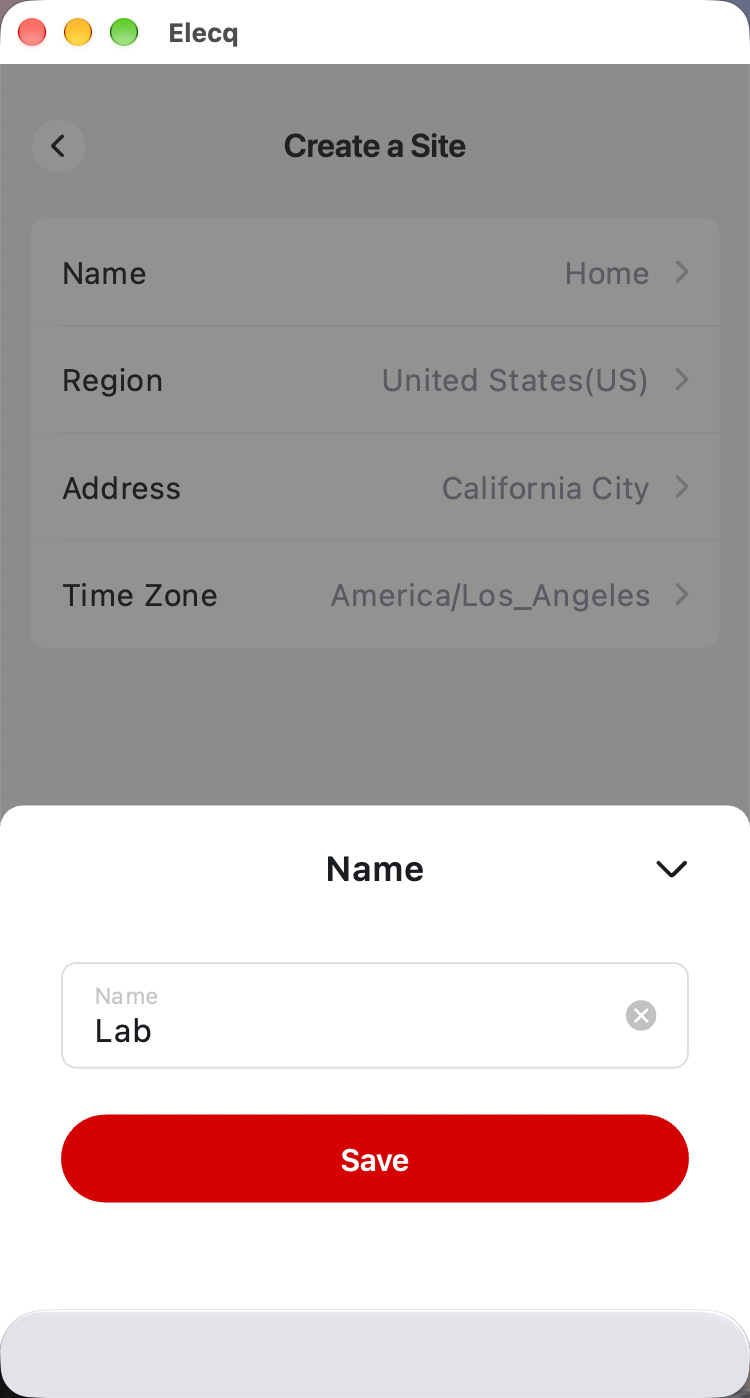
Name
Enter a name you’ll recognize, then tap Save.
 App Guide

Set up and manage your Elecq EV charger. Start or stop charging remotely, schedule charging around your routine, and review past charging sessions.
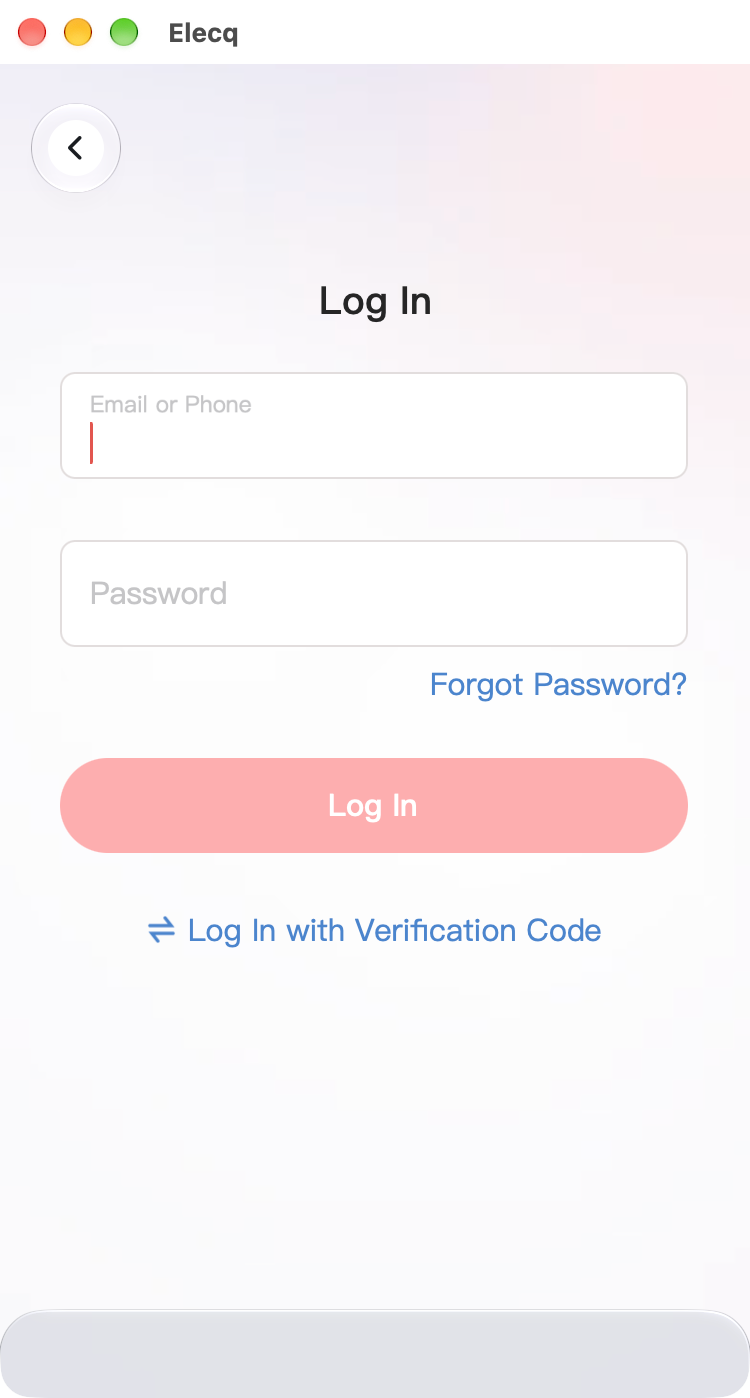
Start on the Site tab after signing in. Keep your phone near the charger with Bluetooth turned on, and have the charger PIN ready. The rings mark where to tap.
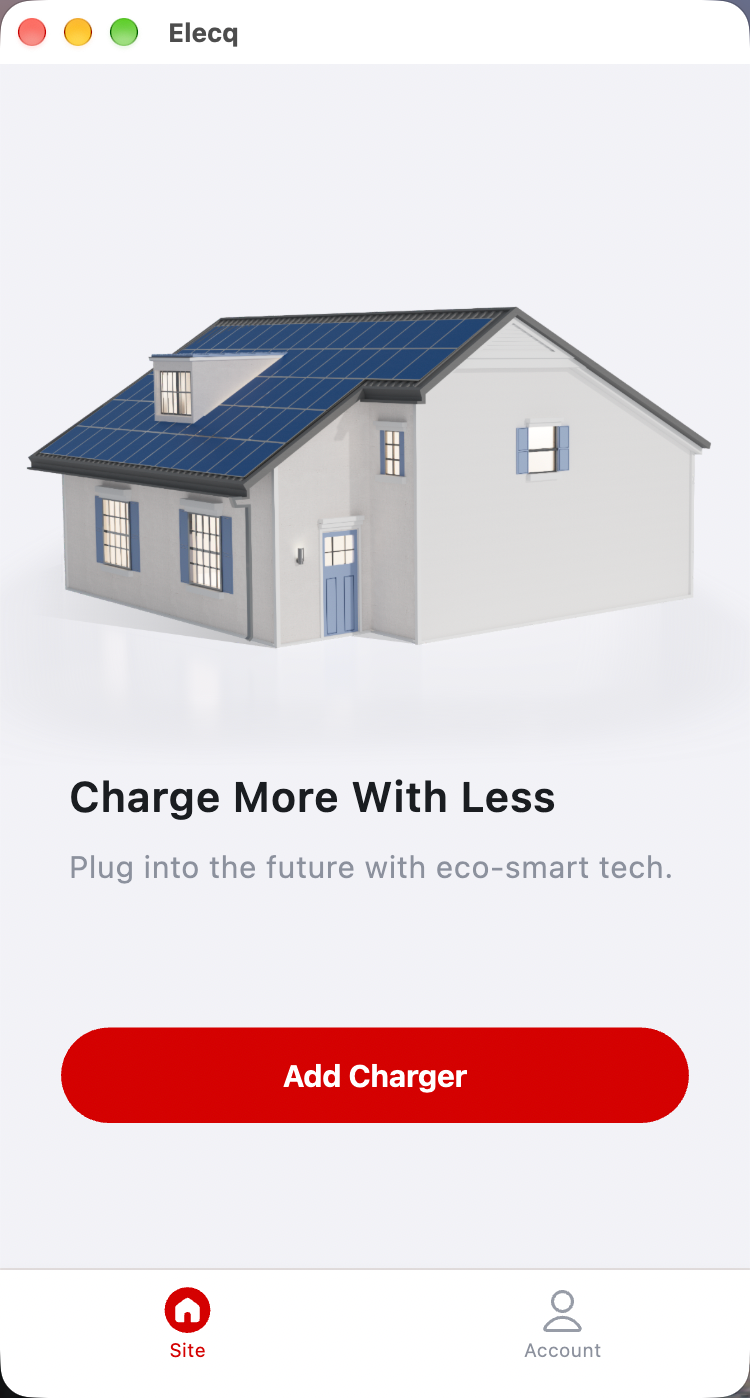
On the Site tab, tap Add Charger.
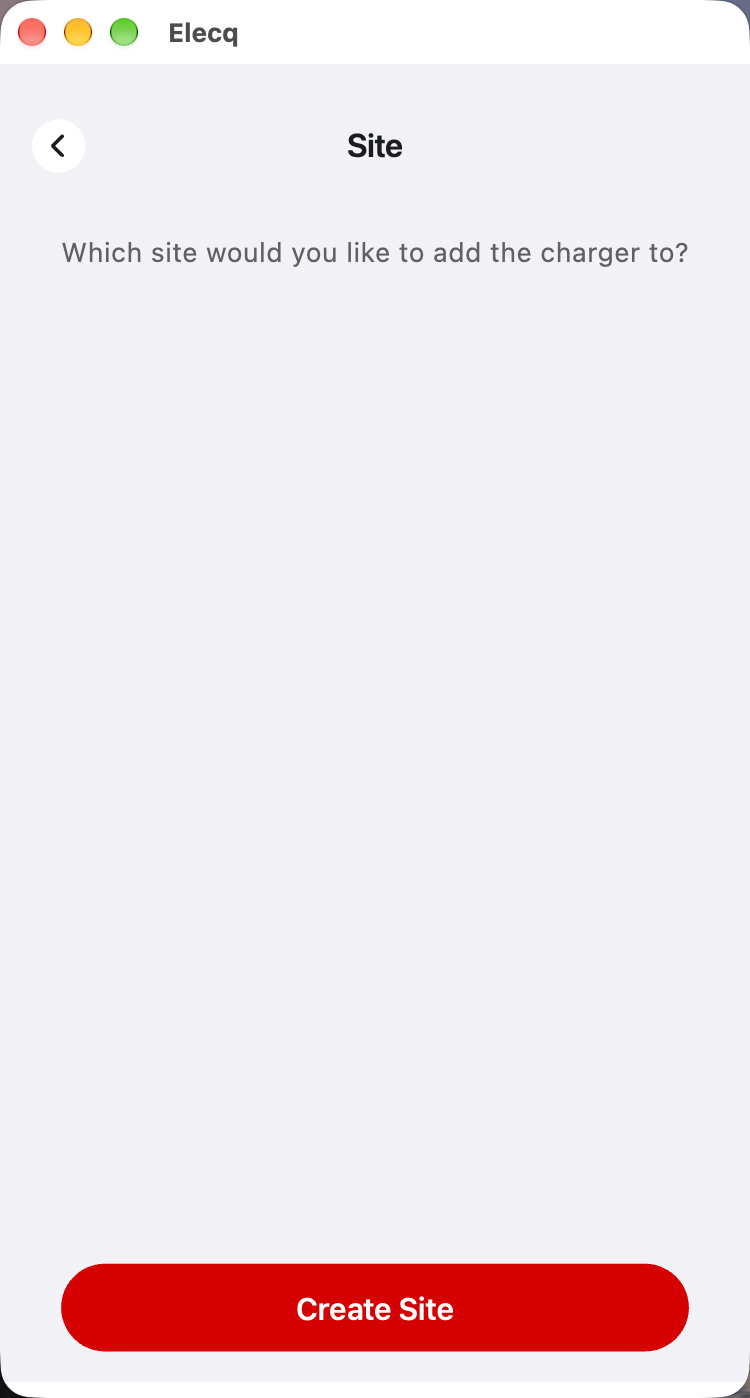
Tap Create Site to set up the location for your charger.
Choose a field to see its details. You can edit the four fields in any order.
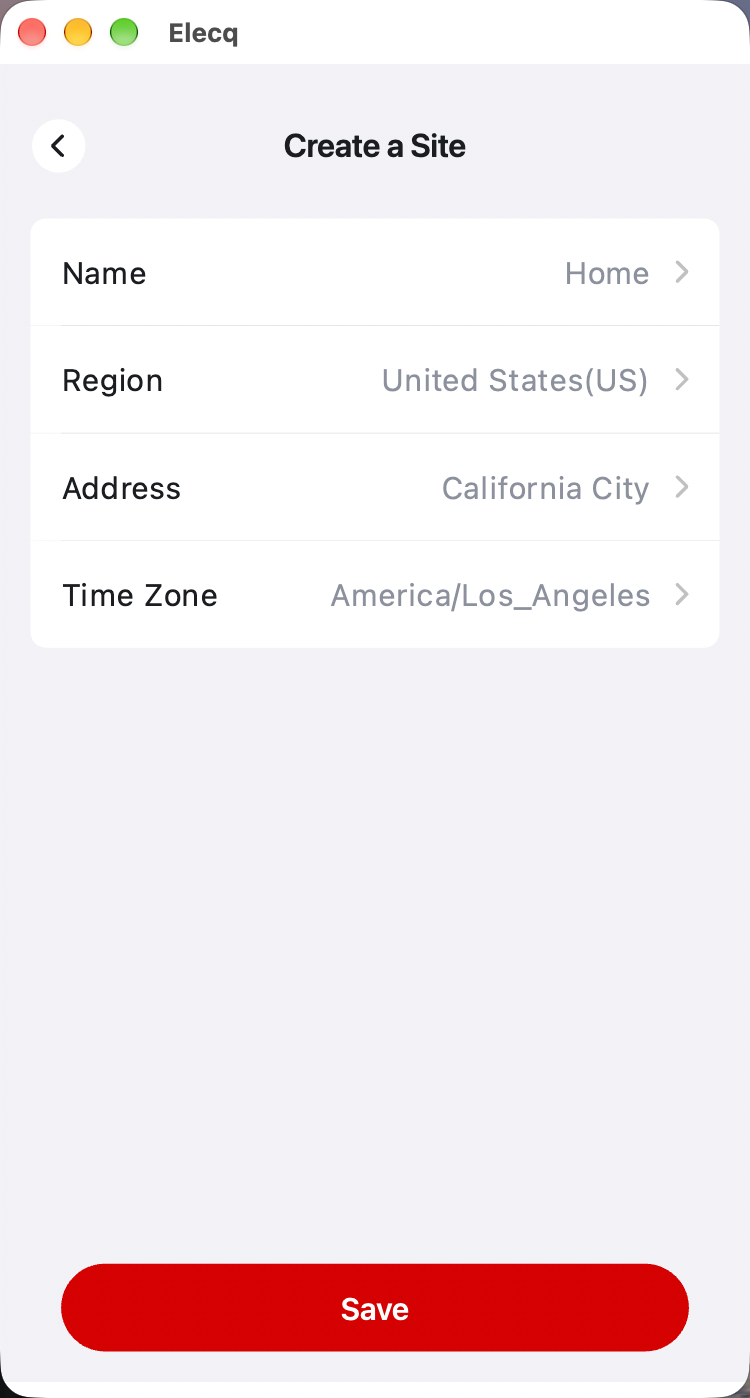
Enter a name you’ll recognize, then tap Save.
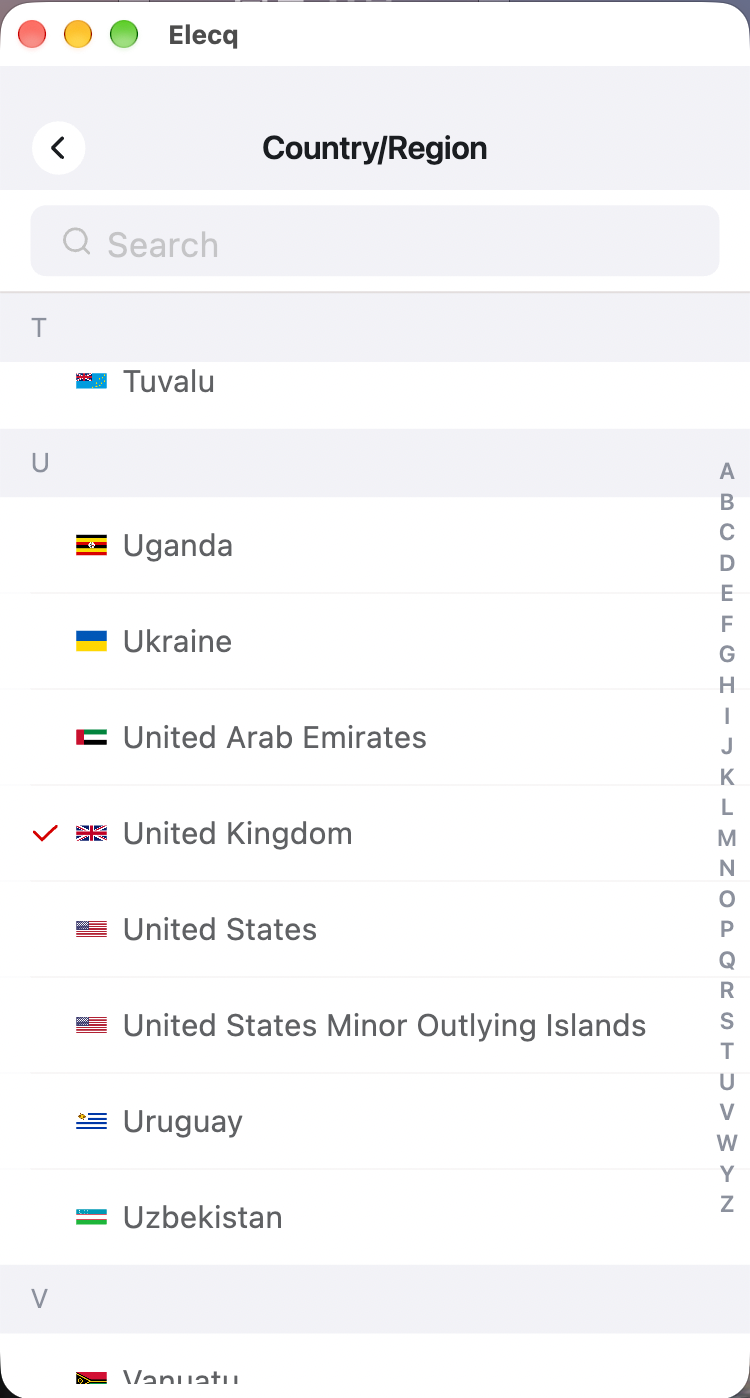
Open Region and select the country or region where the charger is installed.
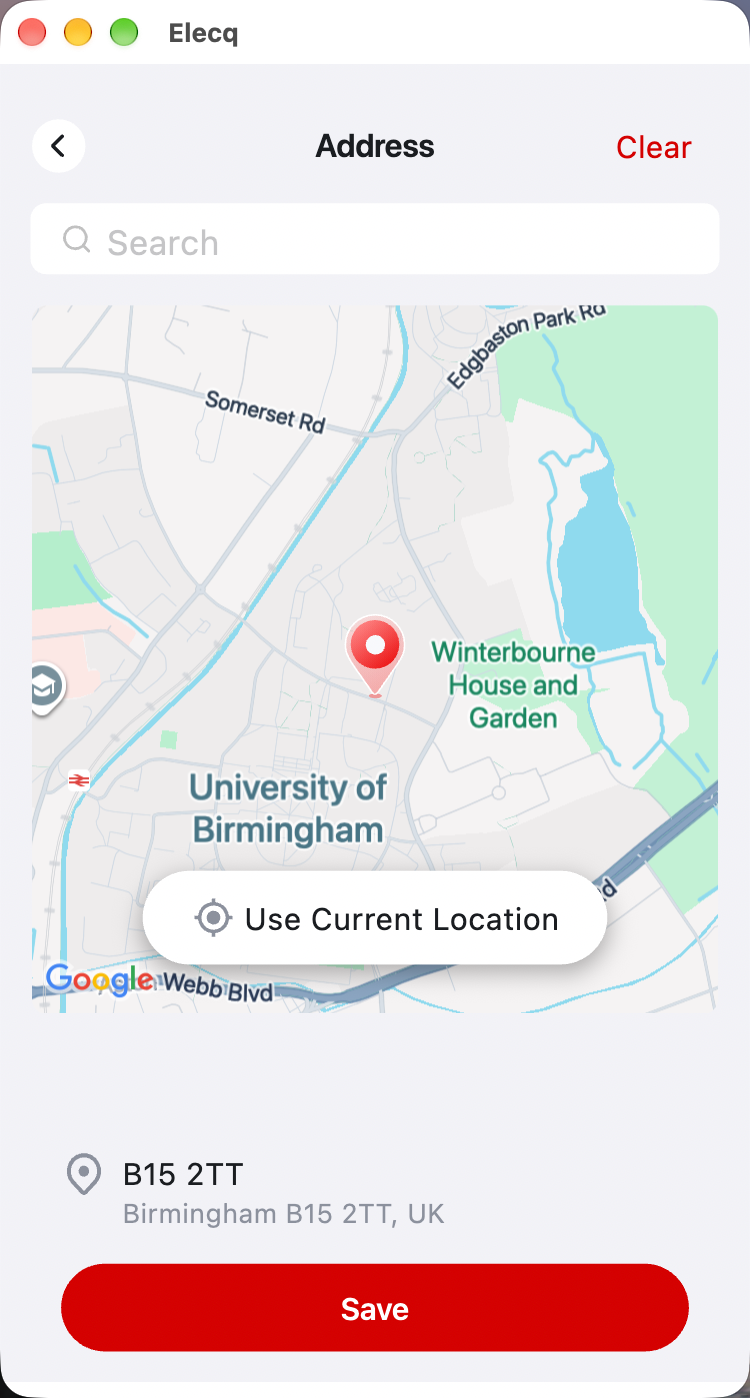
Open Address. Search for the installation address or use your current location if you’re at the site. Check the result and tap Save.
Check the local time zone in the site summary. Tap Time Zone to change it if needed.
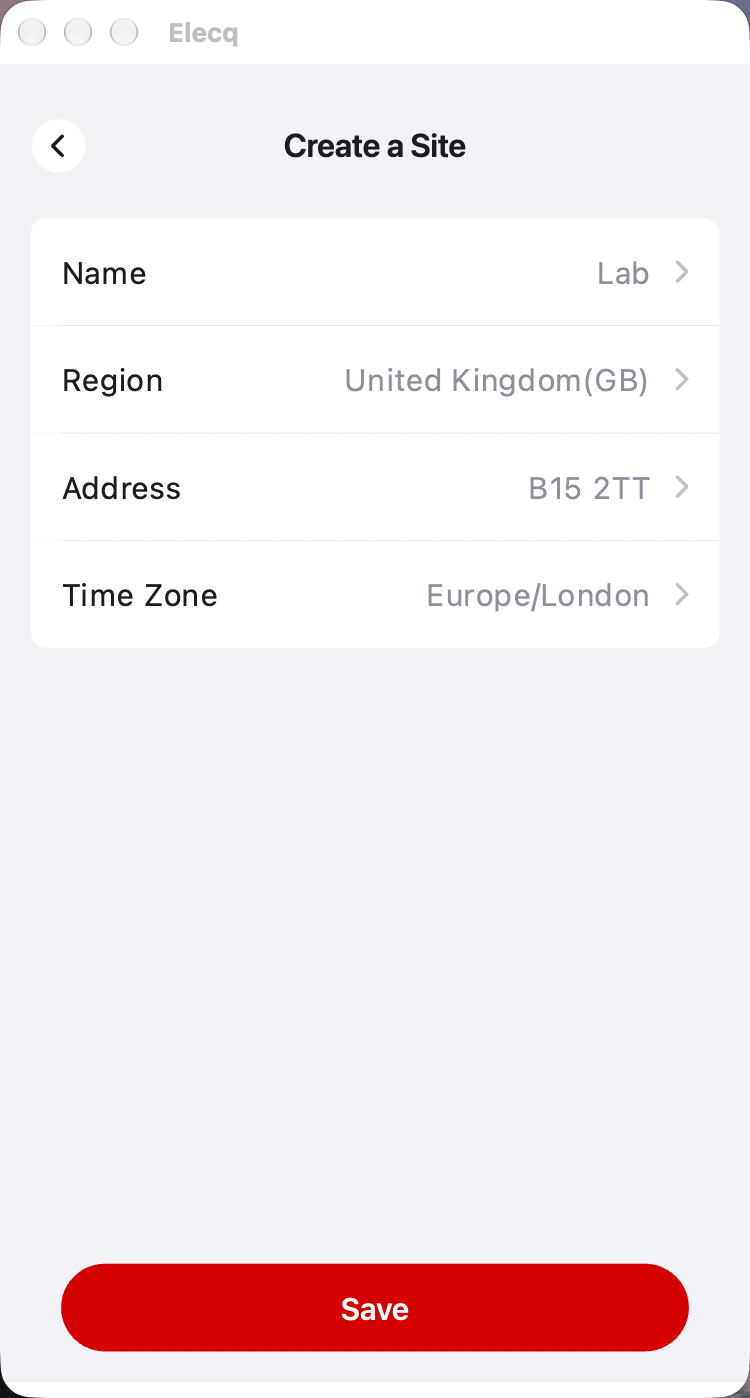
When your site details are correct, tap Save on Create a Site to continue to Bluetooth scanning.
Keep Bluetooth on and stay near the charger. Wait for your charger to appear in the scan results.
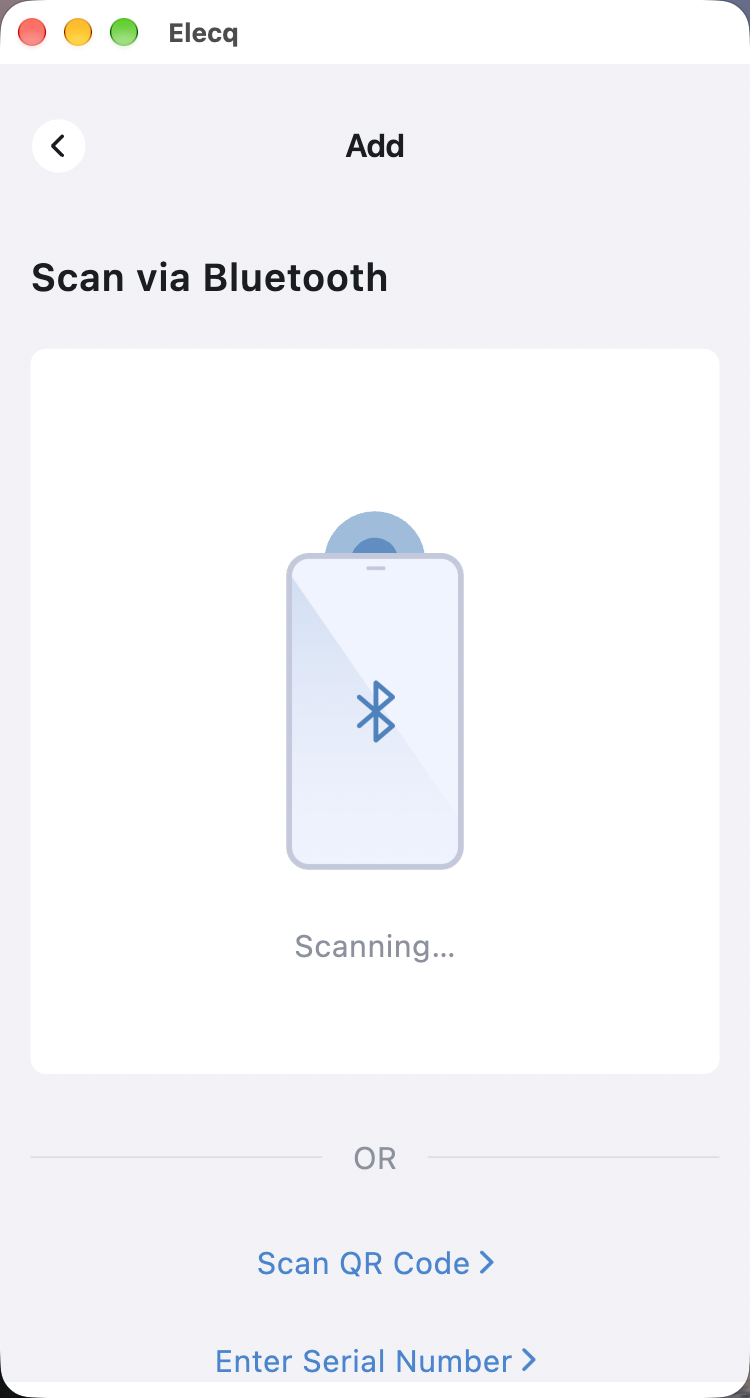
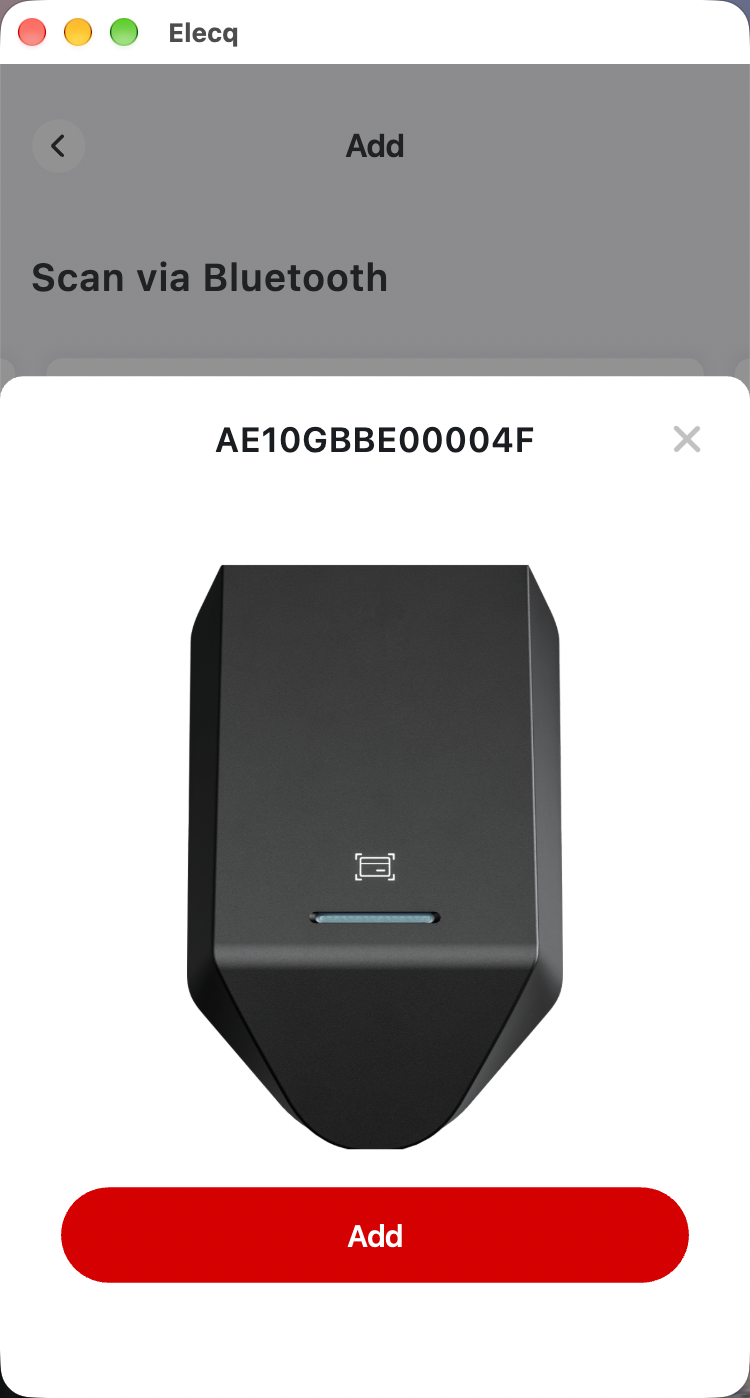
Match the serial number in the scan results, tap View, then tap Add on the charger preview.
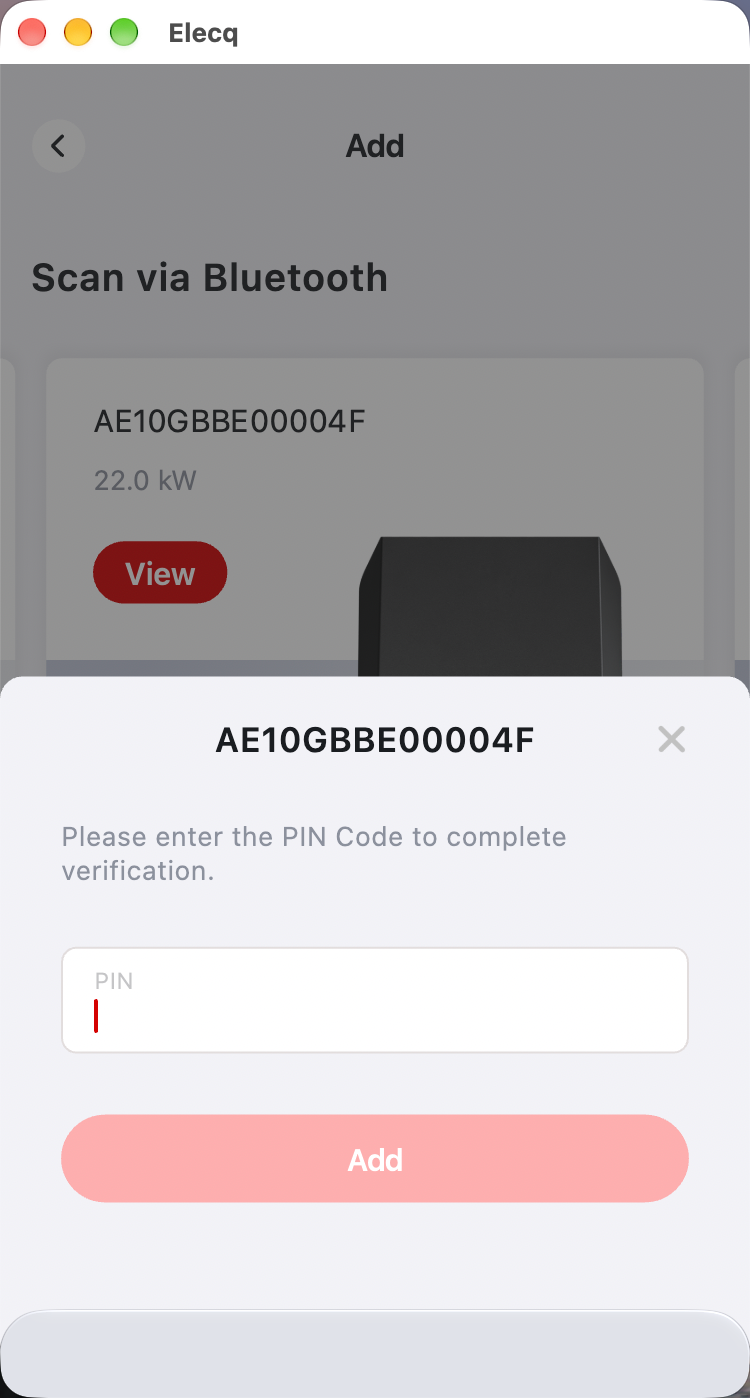
Enter the PIN from the QR code sticker on the manual included in the box, then tap Add to verify and bind the charger.
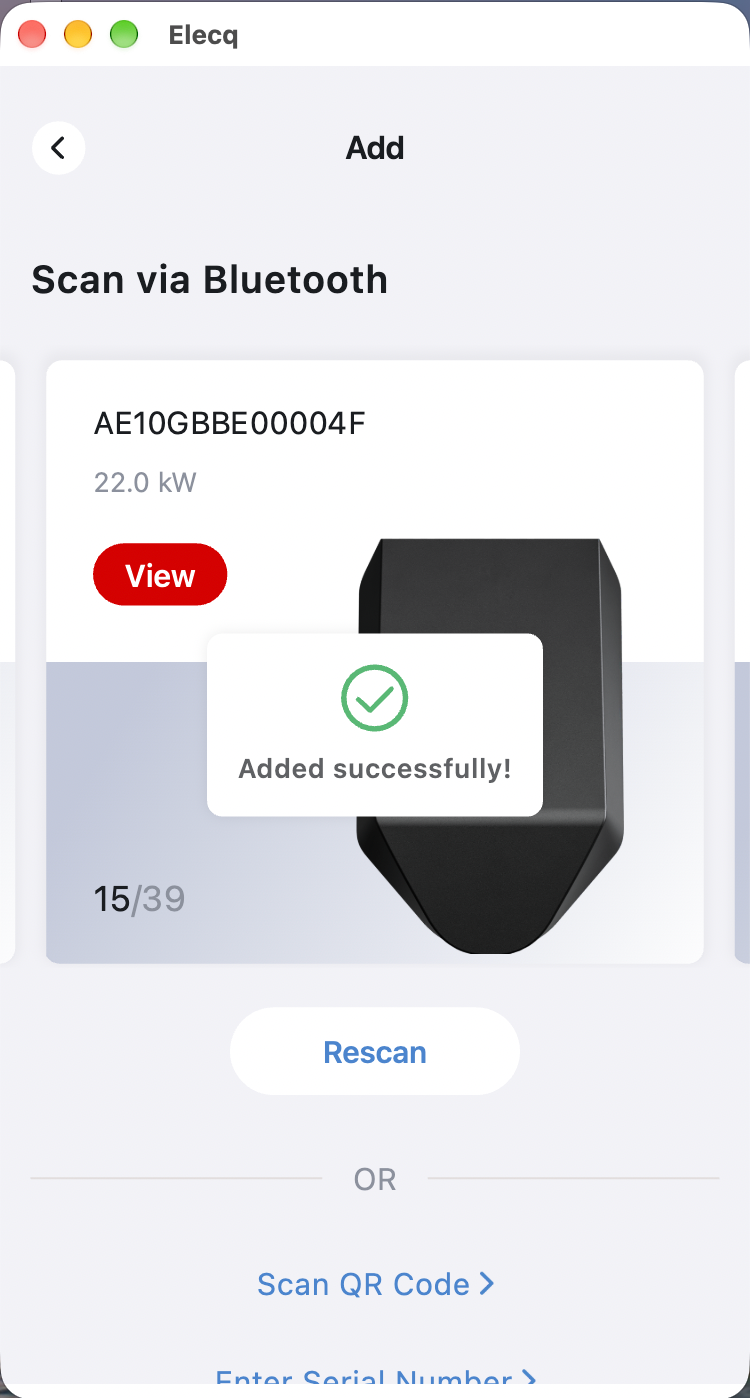
Wait for Added successfully! before returning to your site.
From your site, tap View on the charger card. Stay near the charger with Bluetooth enabled to use it over a local Bluetooth connection, even if the site view shows Offline.
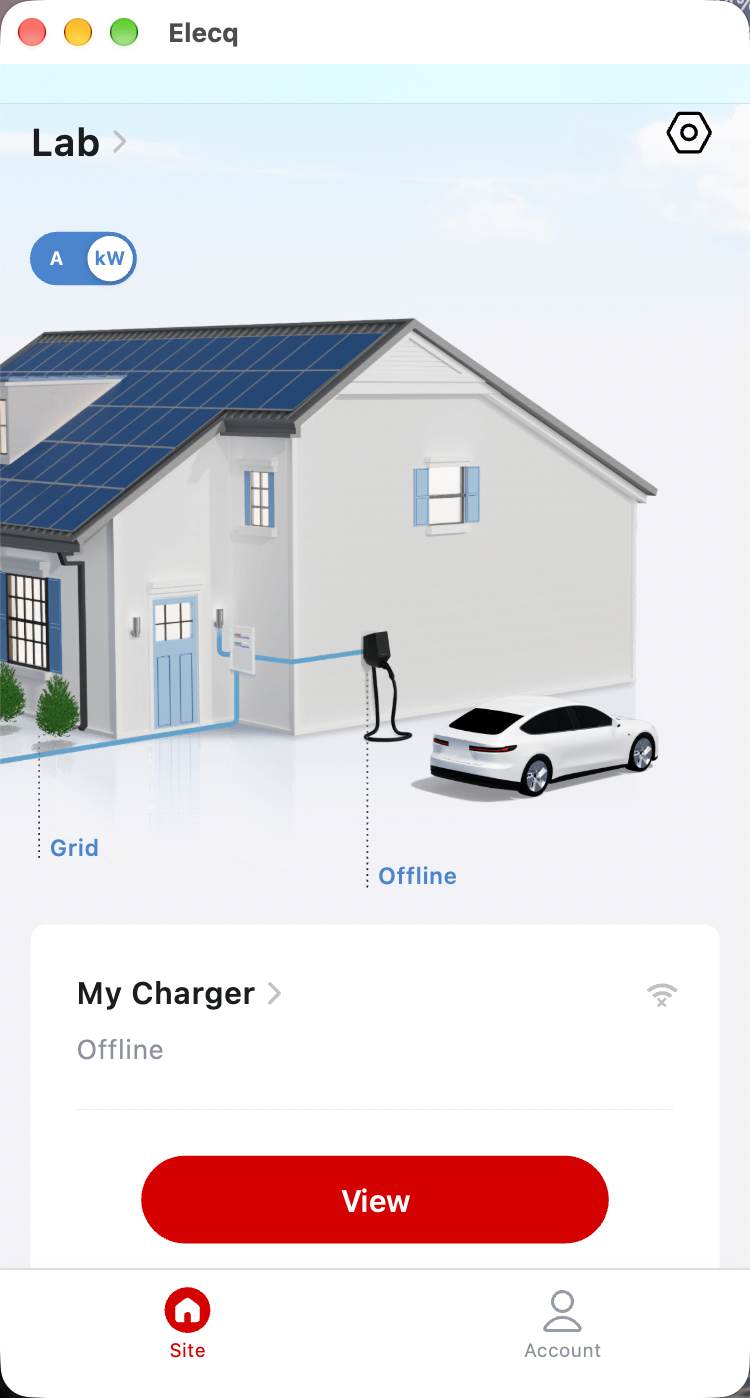
After binding your charger, connect it to a Wi-Fi network with internet access. Stay near the charger with Bluetooth enabled during setup.
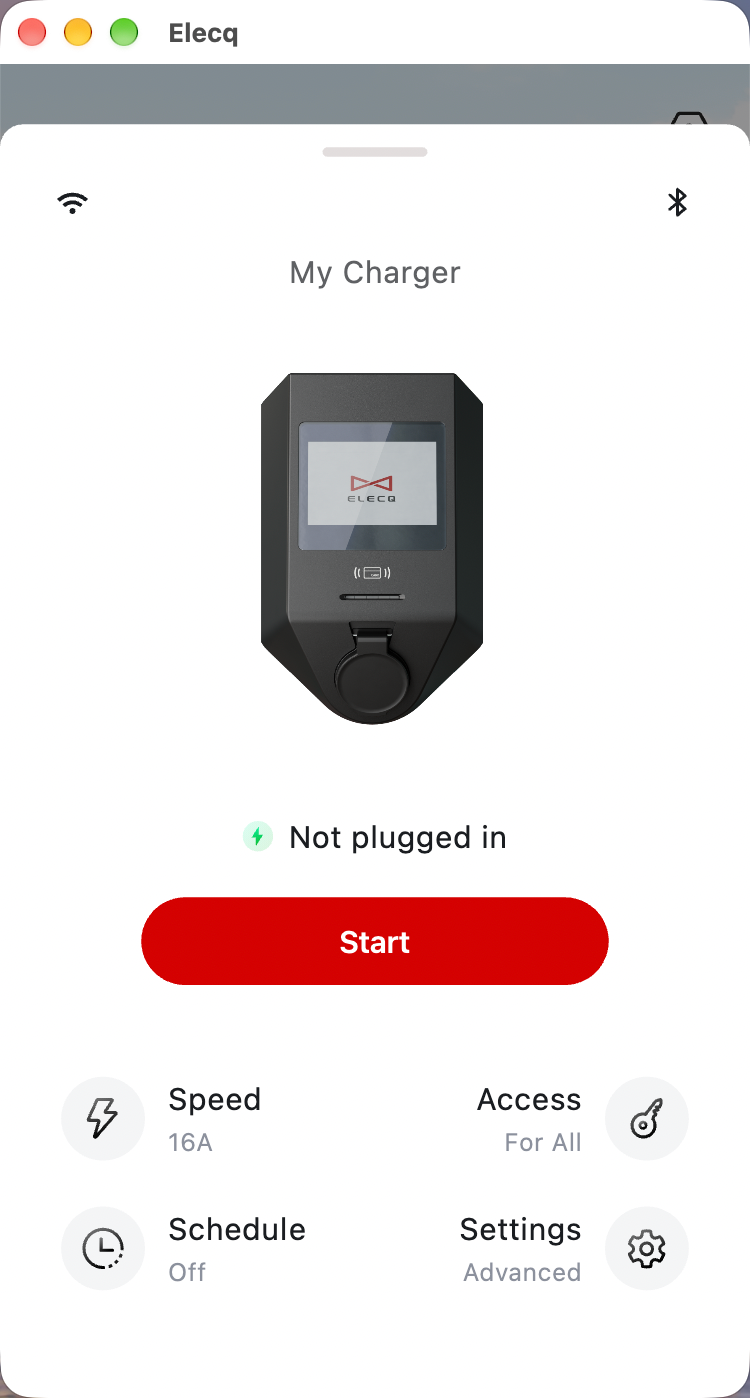
On the Site tab, tap My Charger to open the status card.
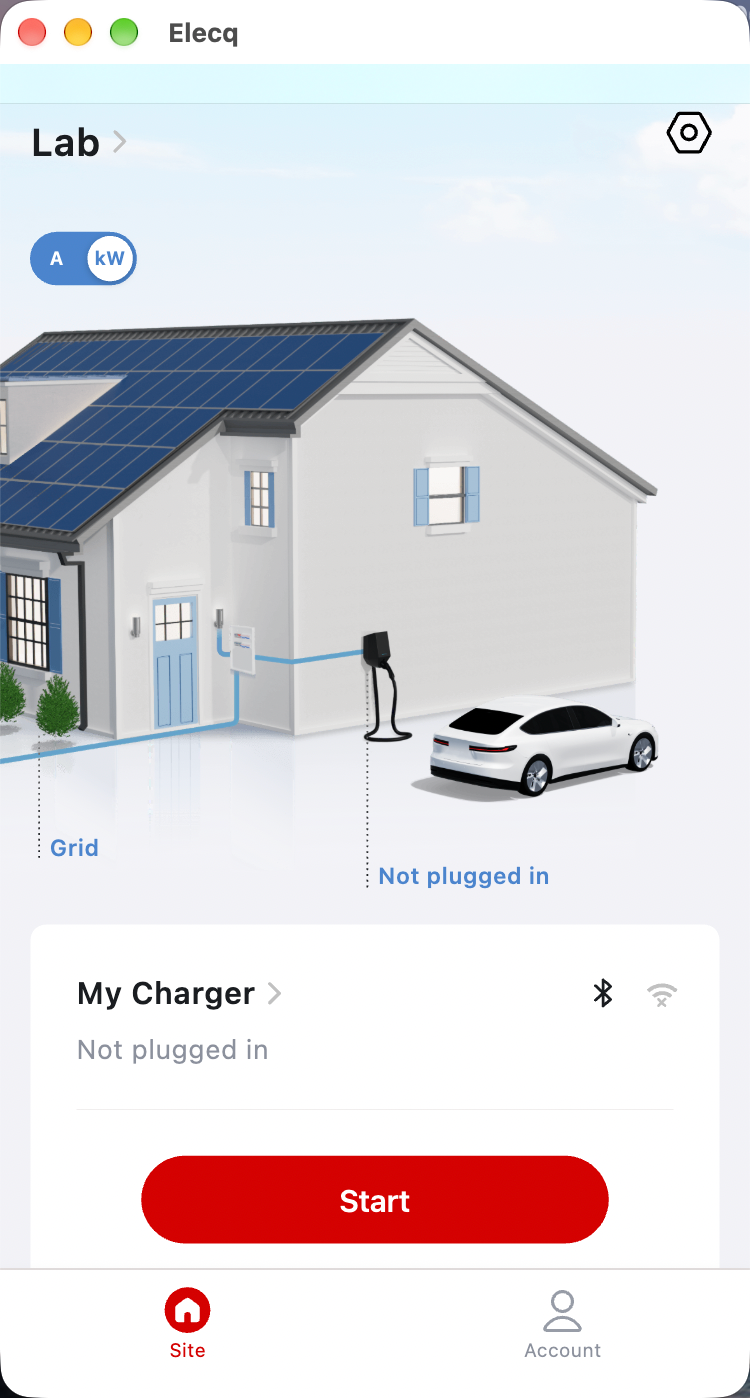
Tap the gray Wi-Fi icon in the upper-left corner of the status card.
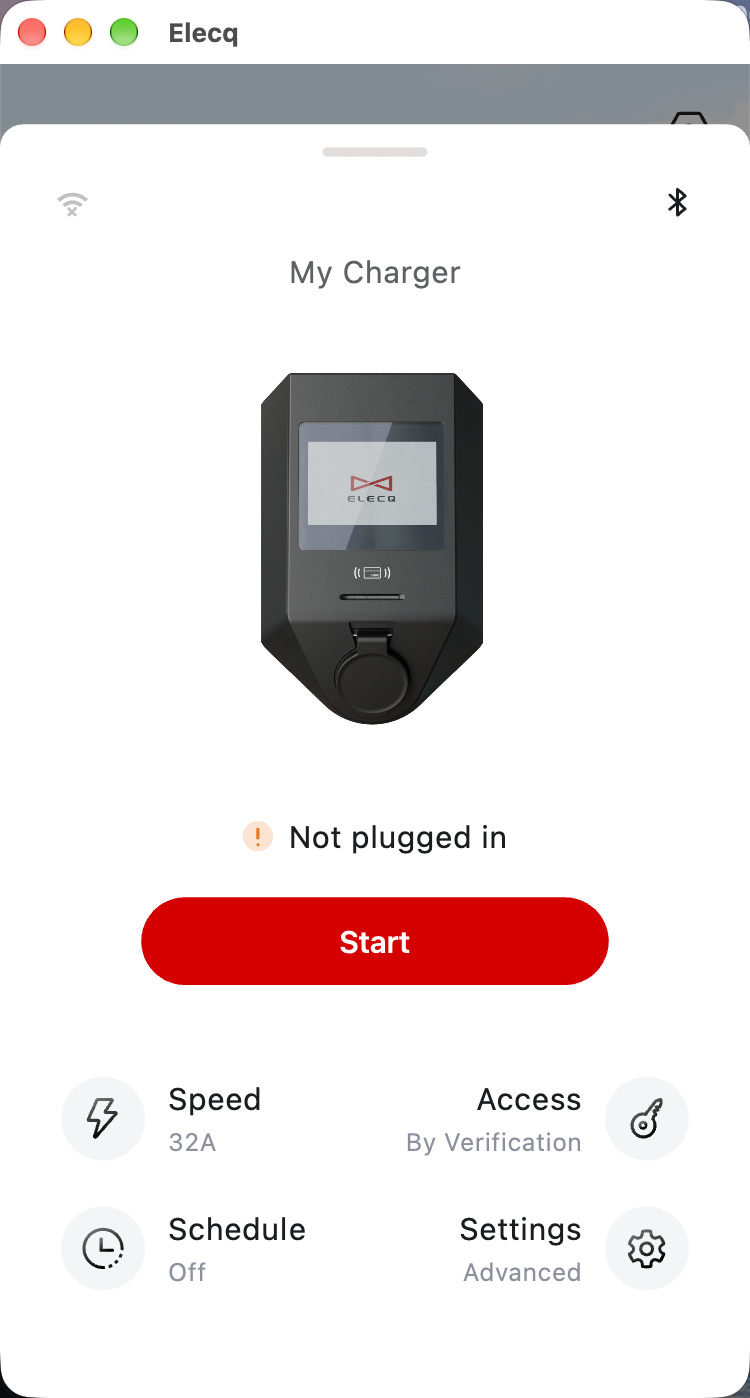
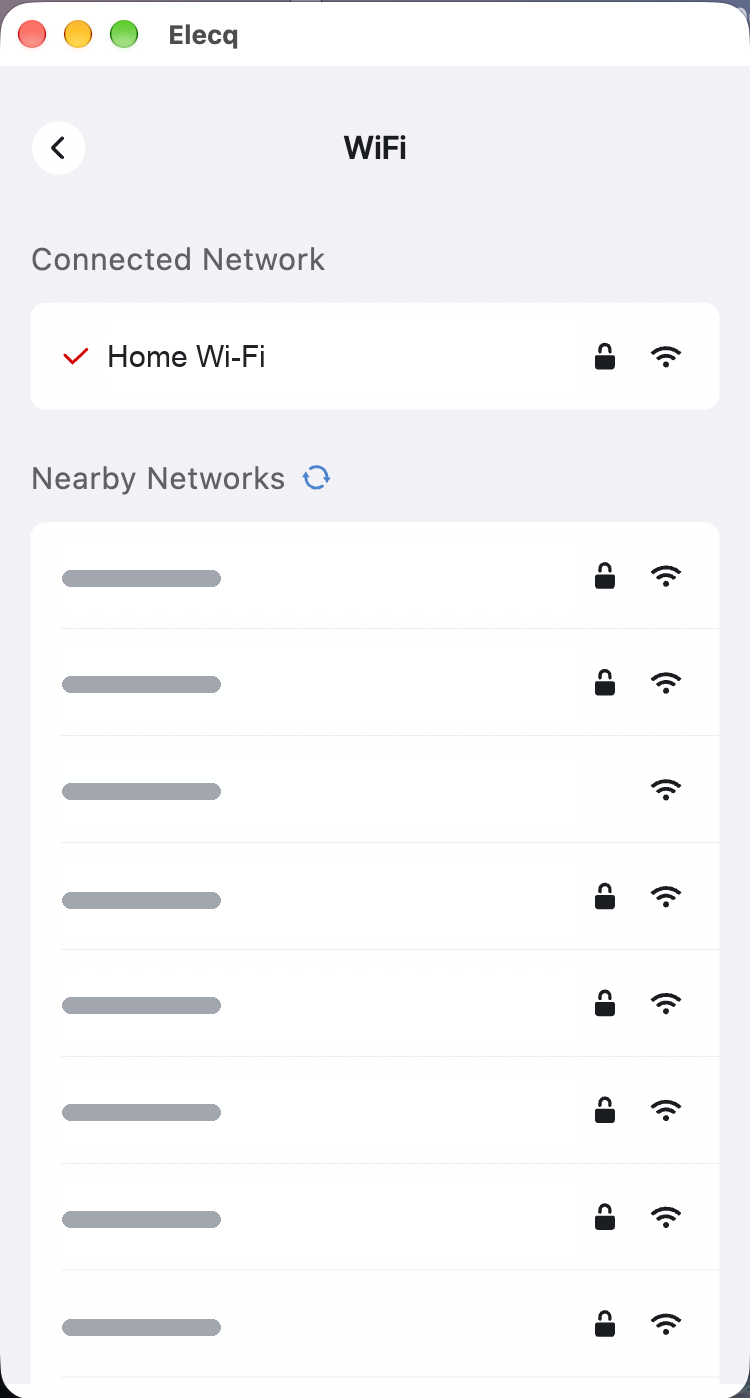
Under Nearby Networks, tap your network name (Home Wi-Fi in this example). Enter its Wi-Fi password if prompted. If your network is missing, tap the refresh icon to scan again.
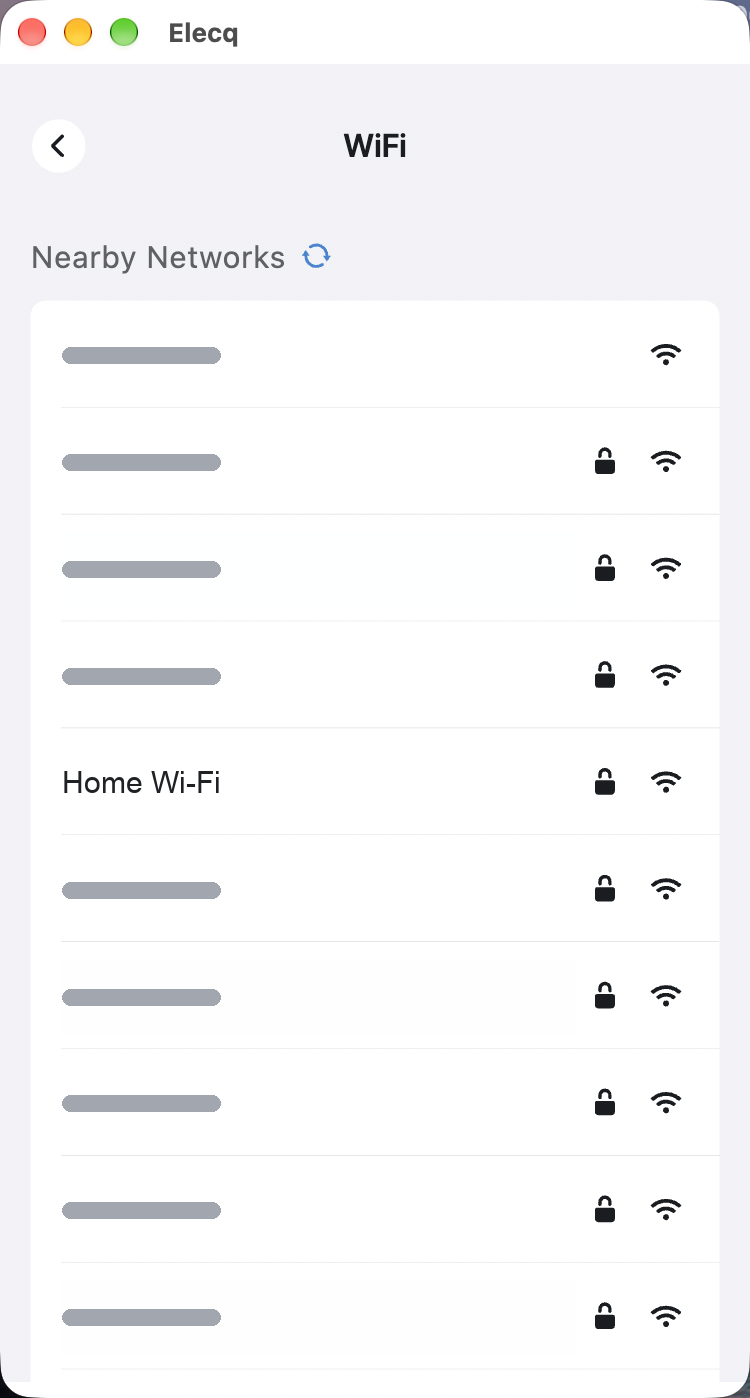
Look for a check mark beside your network under Connected Network. Tap the back arrow to return to the charger.
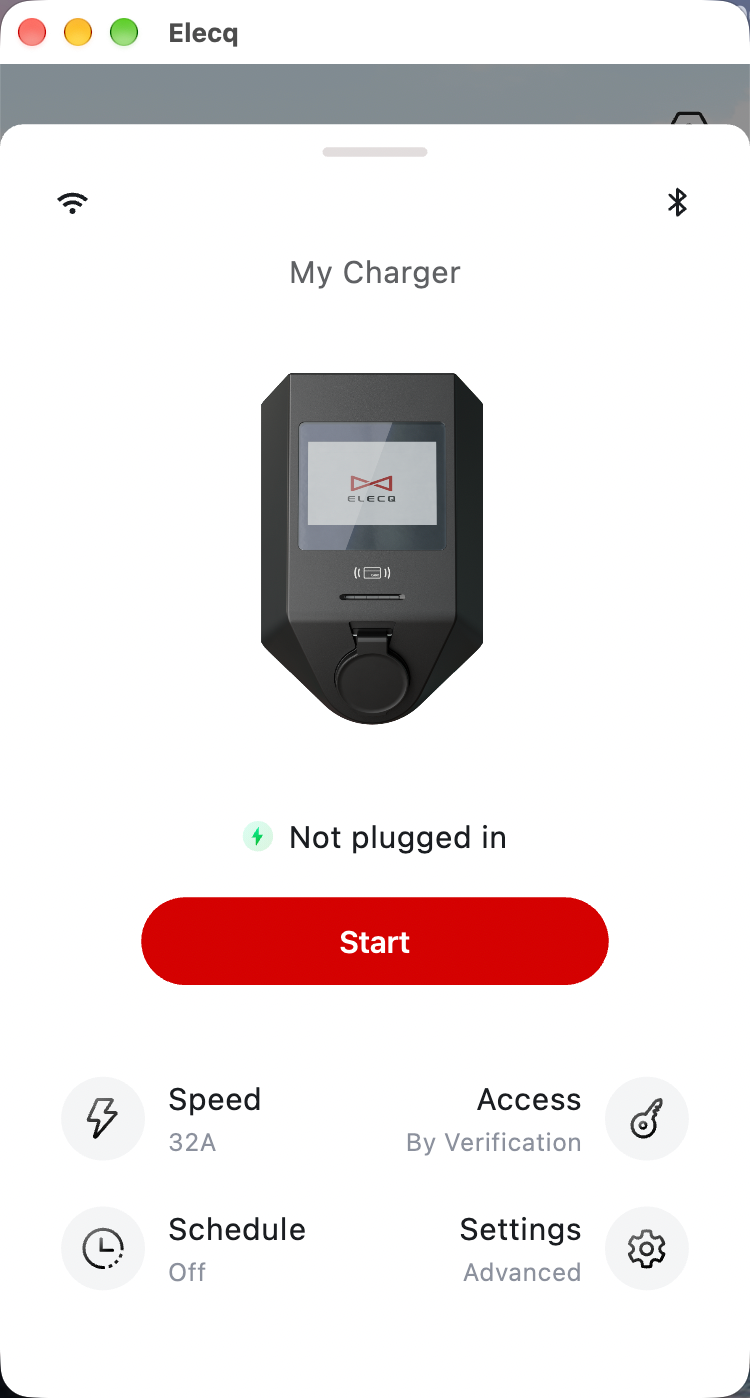
The Wi-Fi icon in the upper-left corner is now dark.
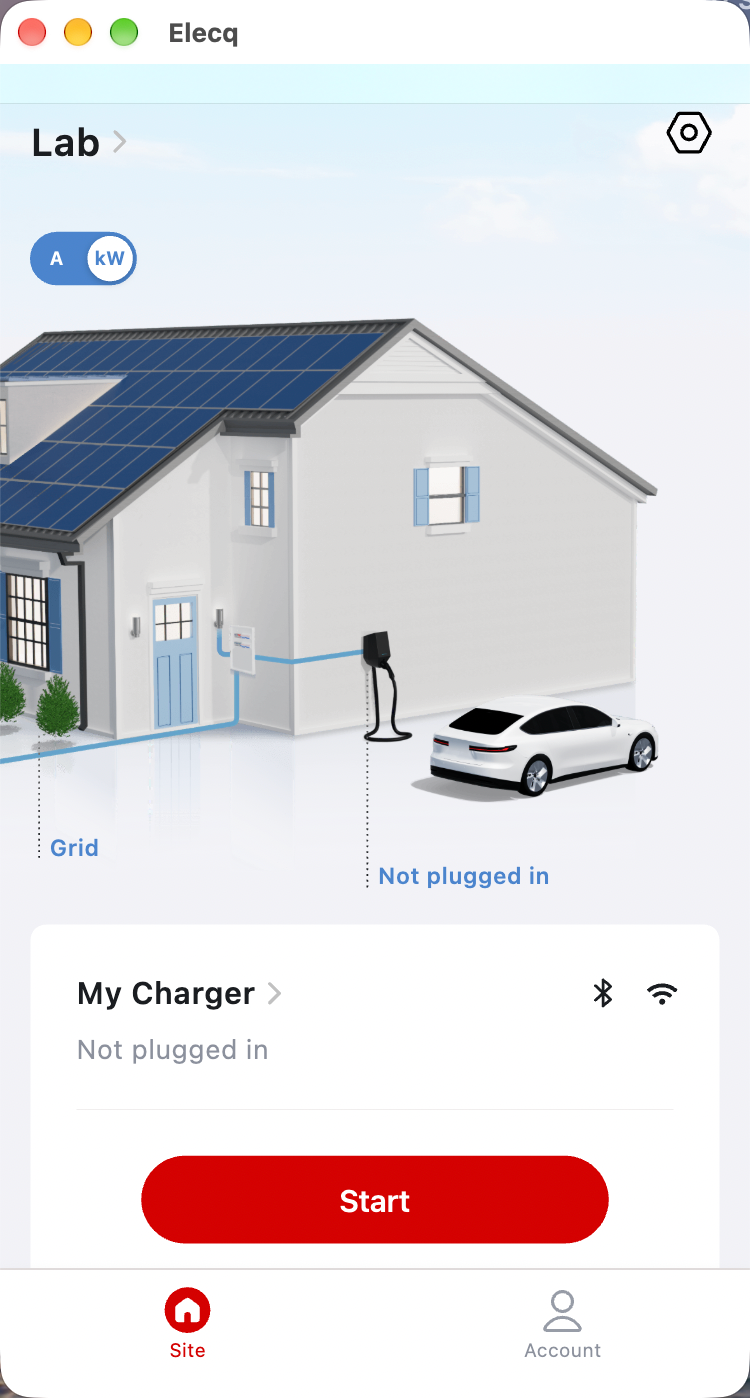
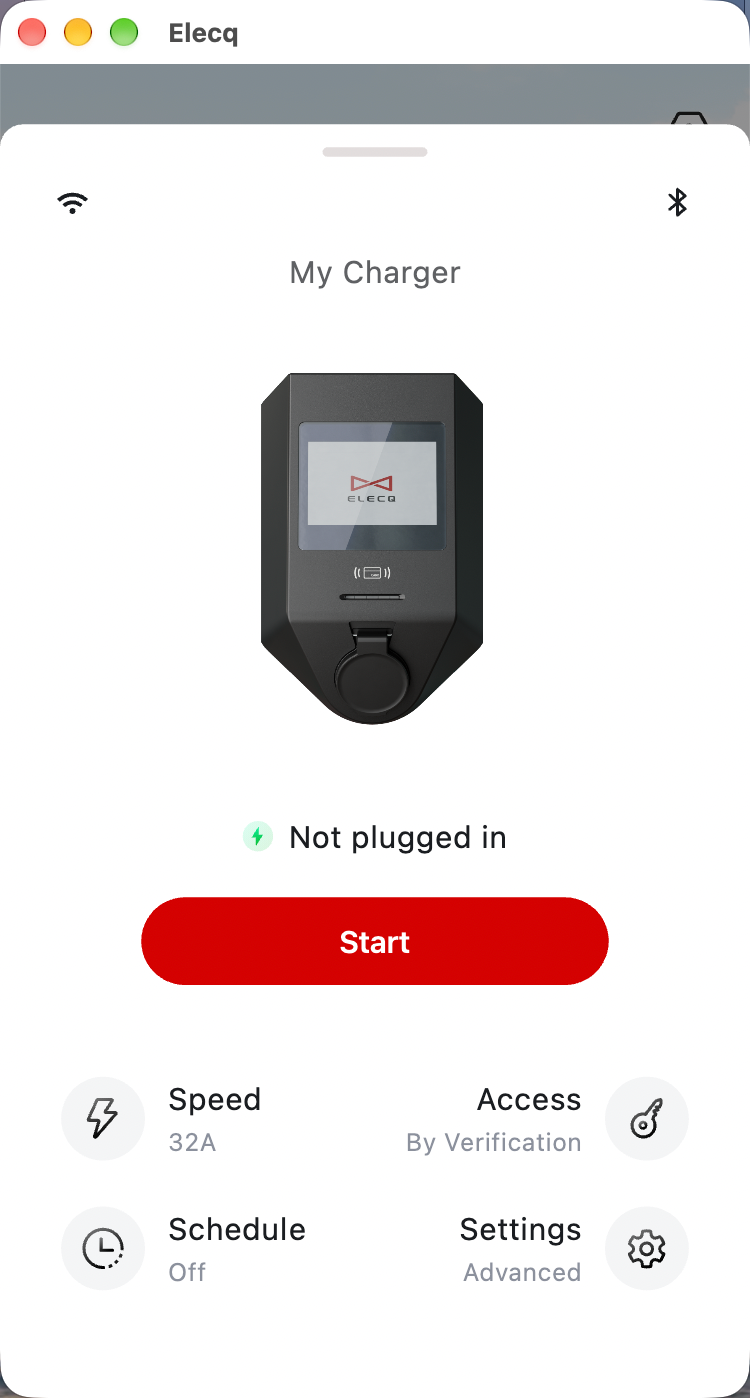
Plug in your vehicle and tap Start from the Site tab or the My Charger panel.
Once the card is registered, plug in your vehicle and tap the card on the charger’s reader to start charging. Registered cards work even when the charger is offline.
In Access, select RFID Card, then tap Add.
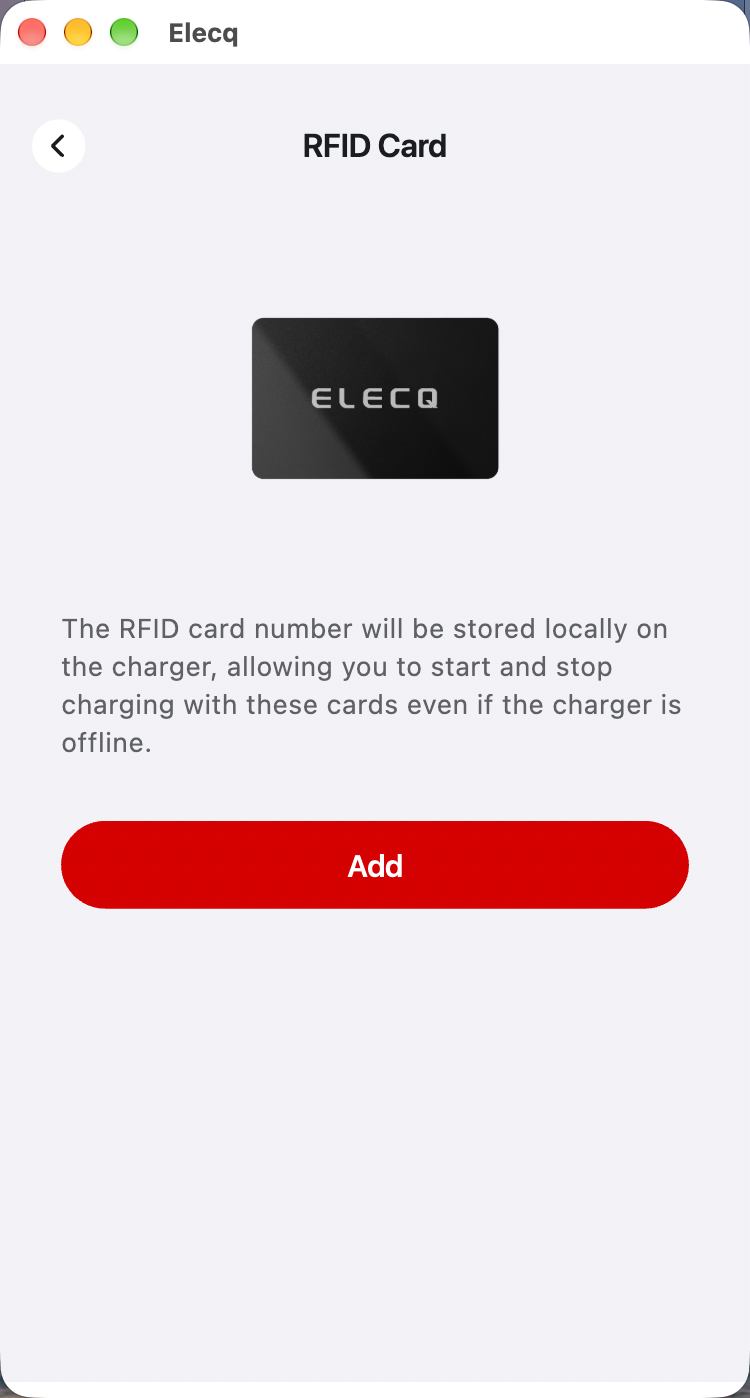
Tap Add via Charger to scan the card at the charger, or select Enter Card Number and follow the app prompts.

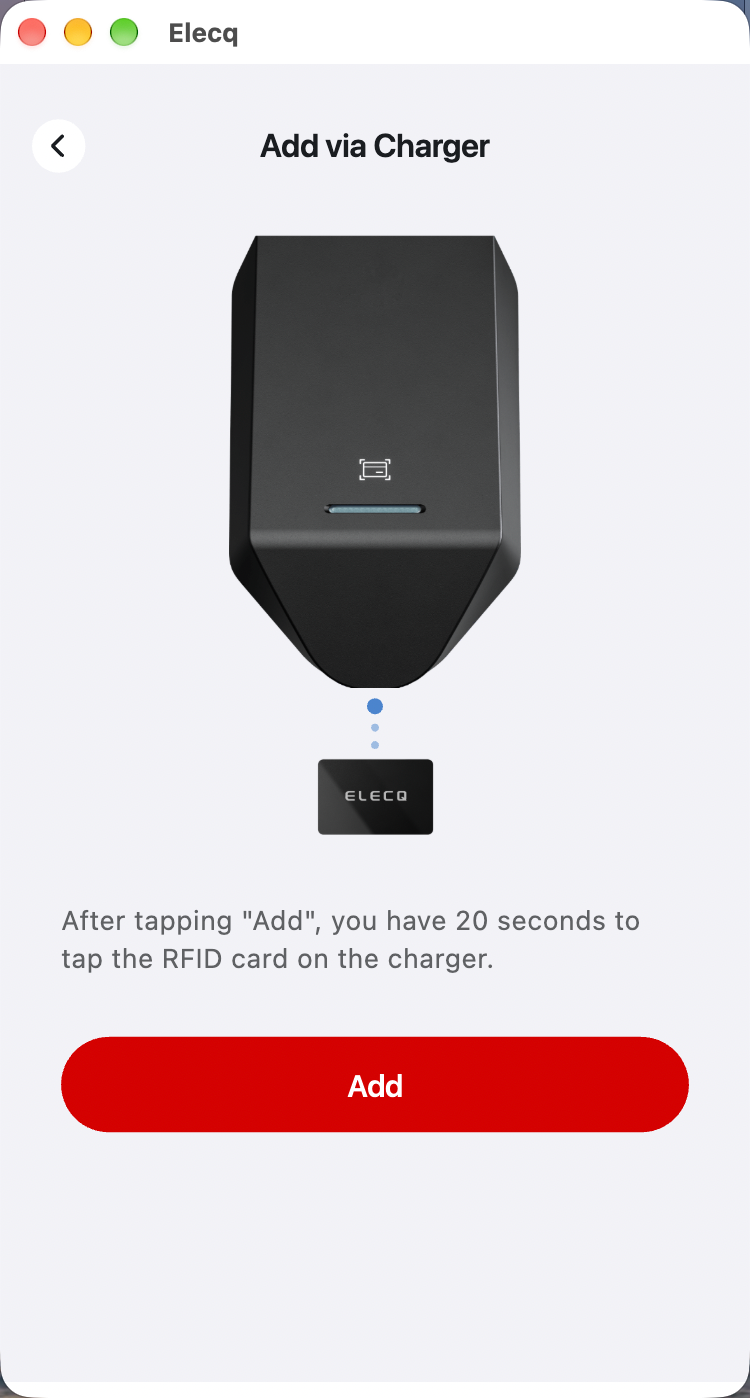
On the Add via Charger screen, tap Add when you have your card ready.
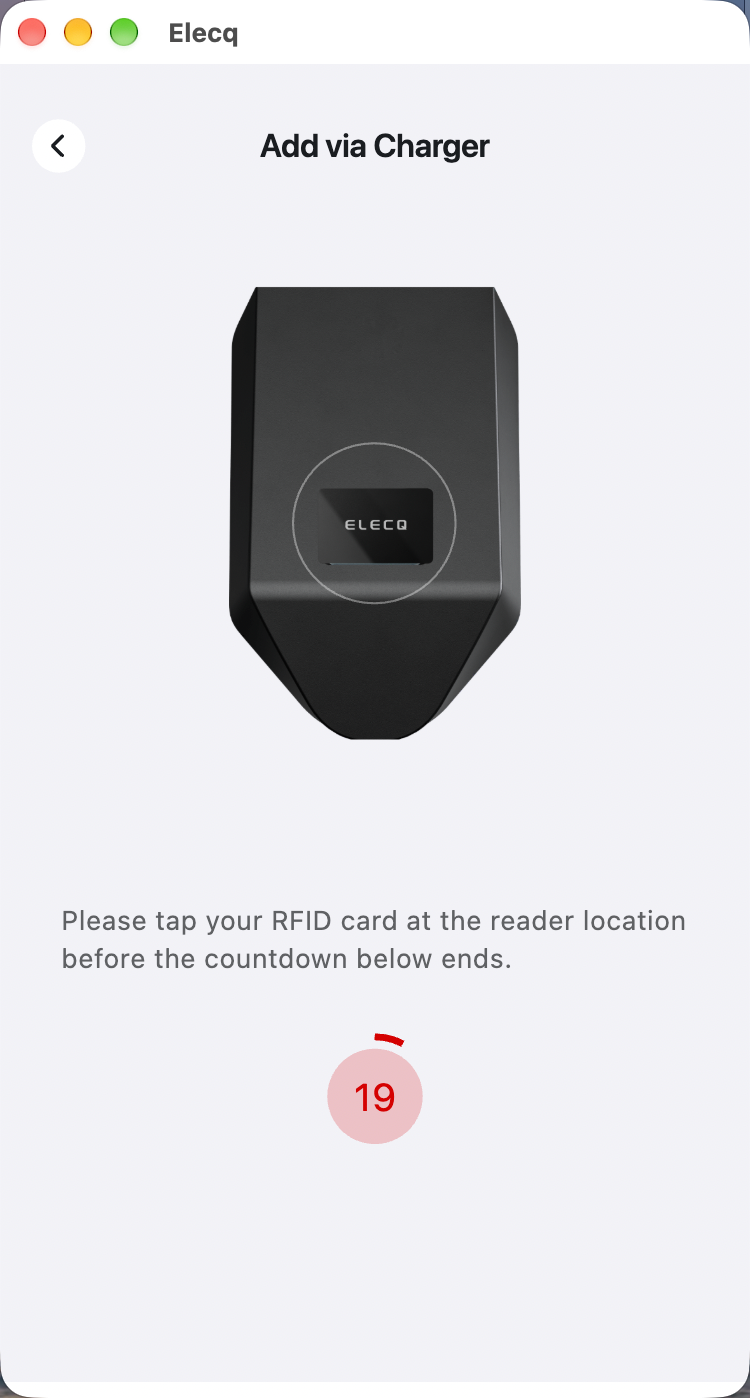
Present the RFID card to the charger’s reader within 20 seconds.
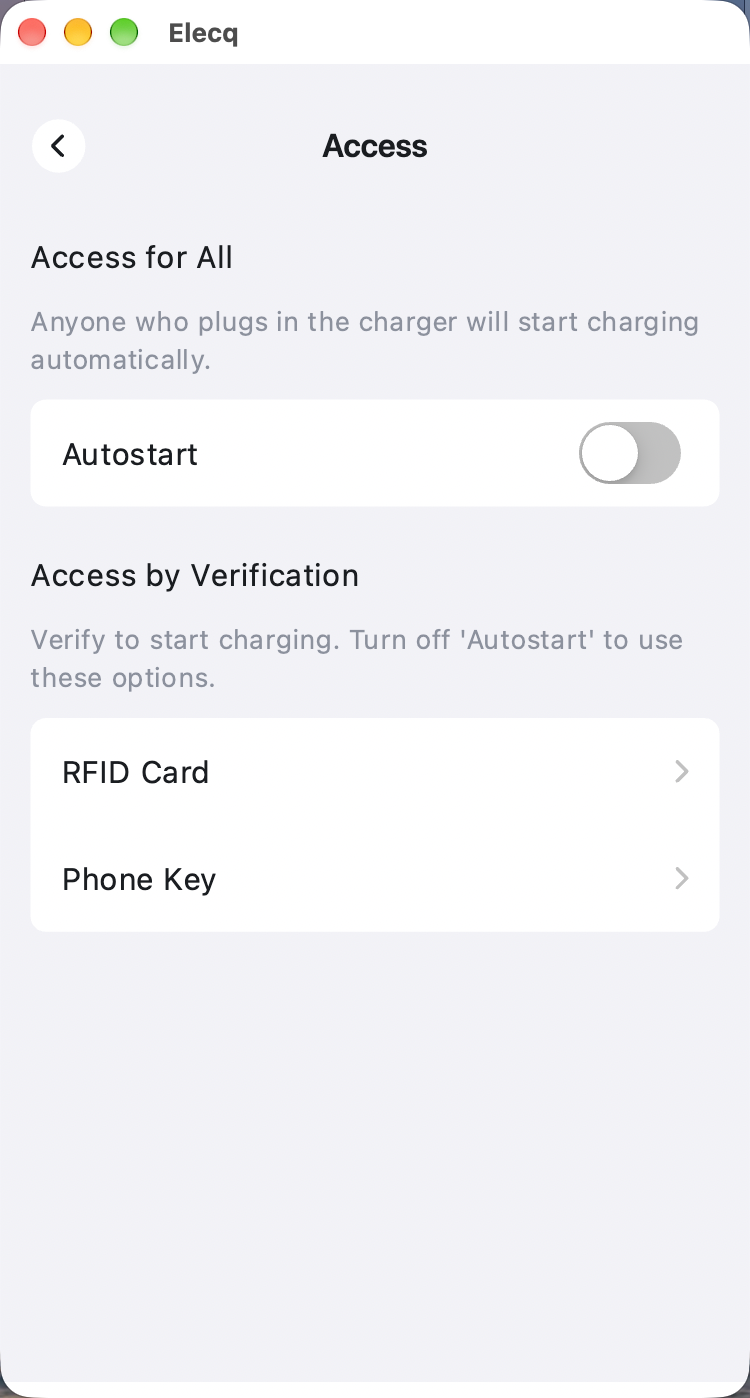
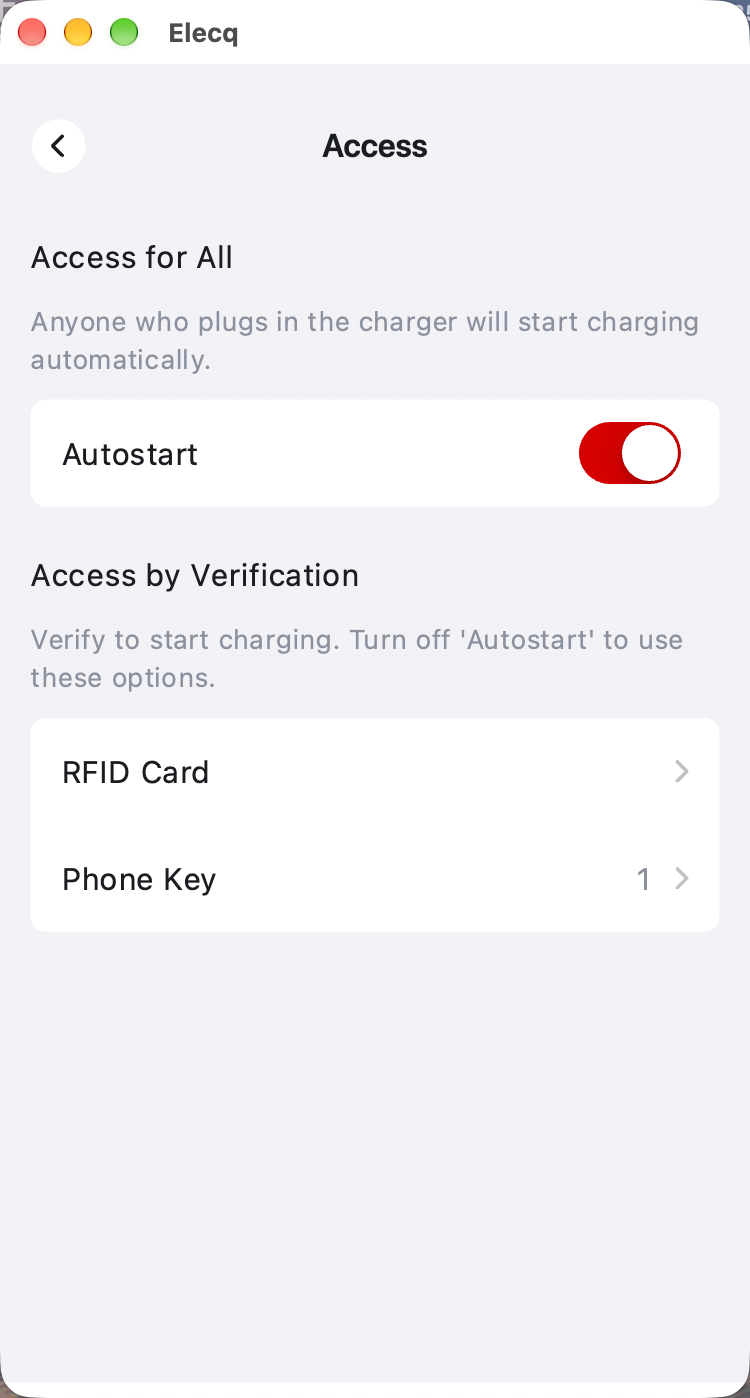
From Site, open My Charger and tap Access. With Autostart off, tap Phone Key.
Tap Set Up, follow the app prompts, and keep Bluetooth on.
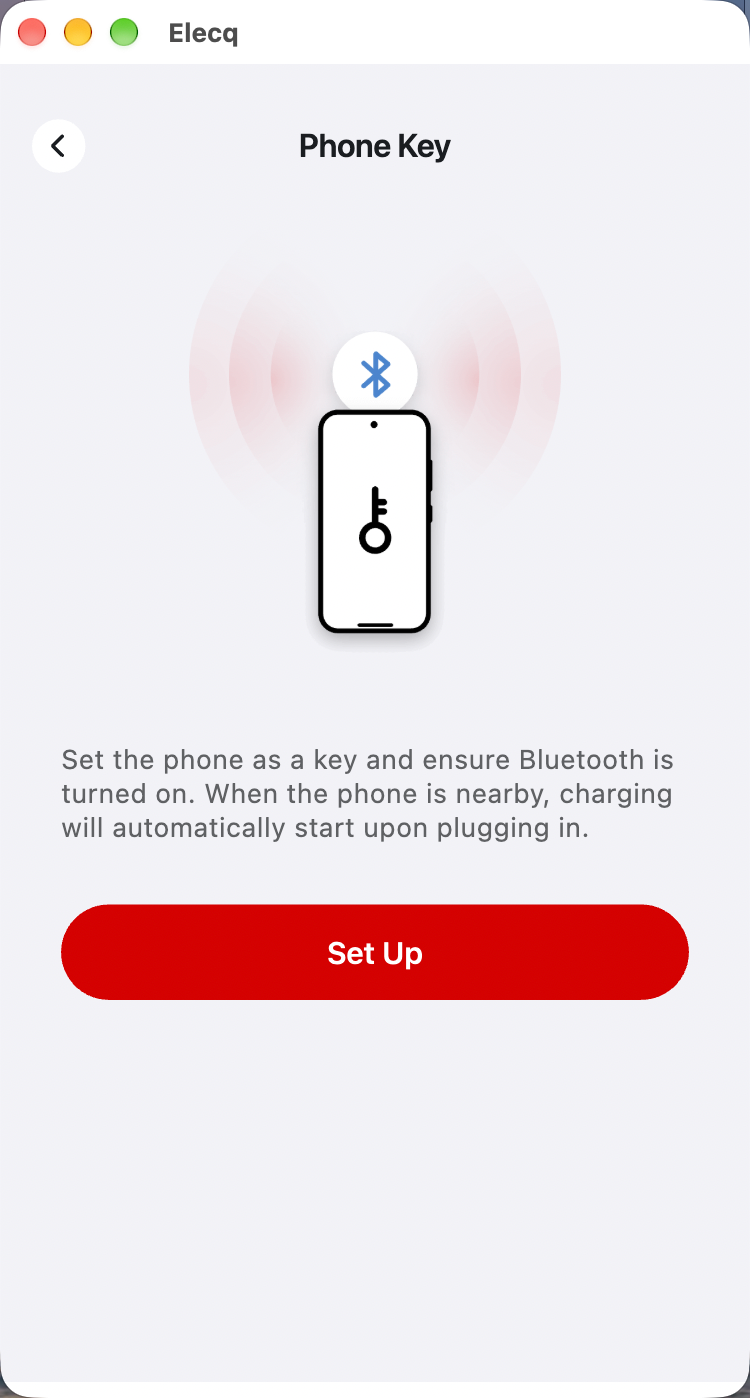
When you approach with your configured phone, the charger plays a voice prompt in the language you’ve set. Plug in while the phone is nearby to start charging automatically.
In Access, turn on Autostart. Charging starts automatically whenever someone plugs in.
Autostart overrides scheduled starts. Anyone can start charging by plugging in.
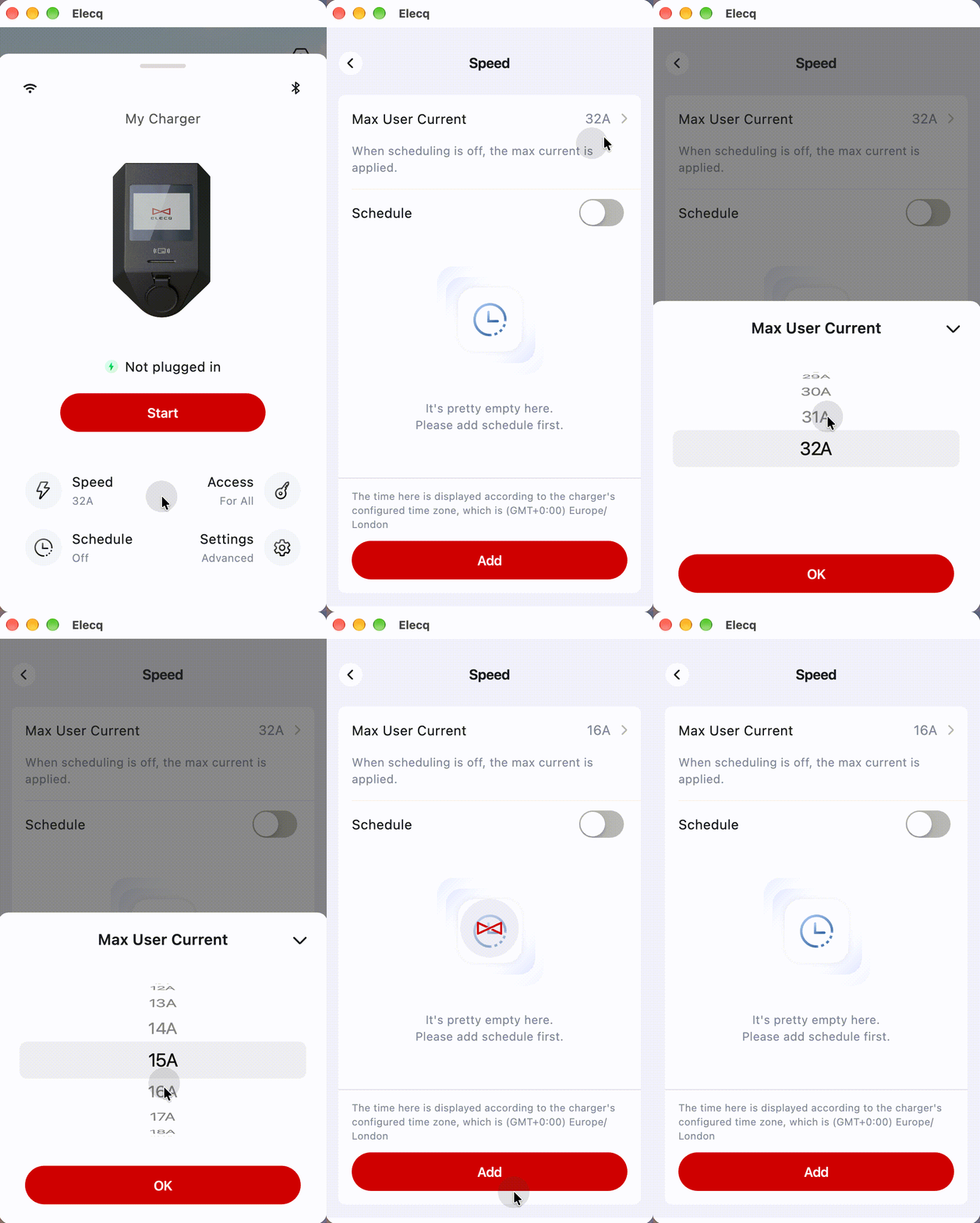
From Site, open My Charger and tap Speed. Choose a fixed current limit or set different limits for different times of day.
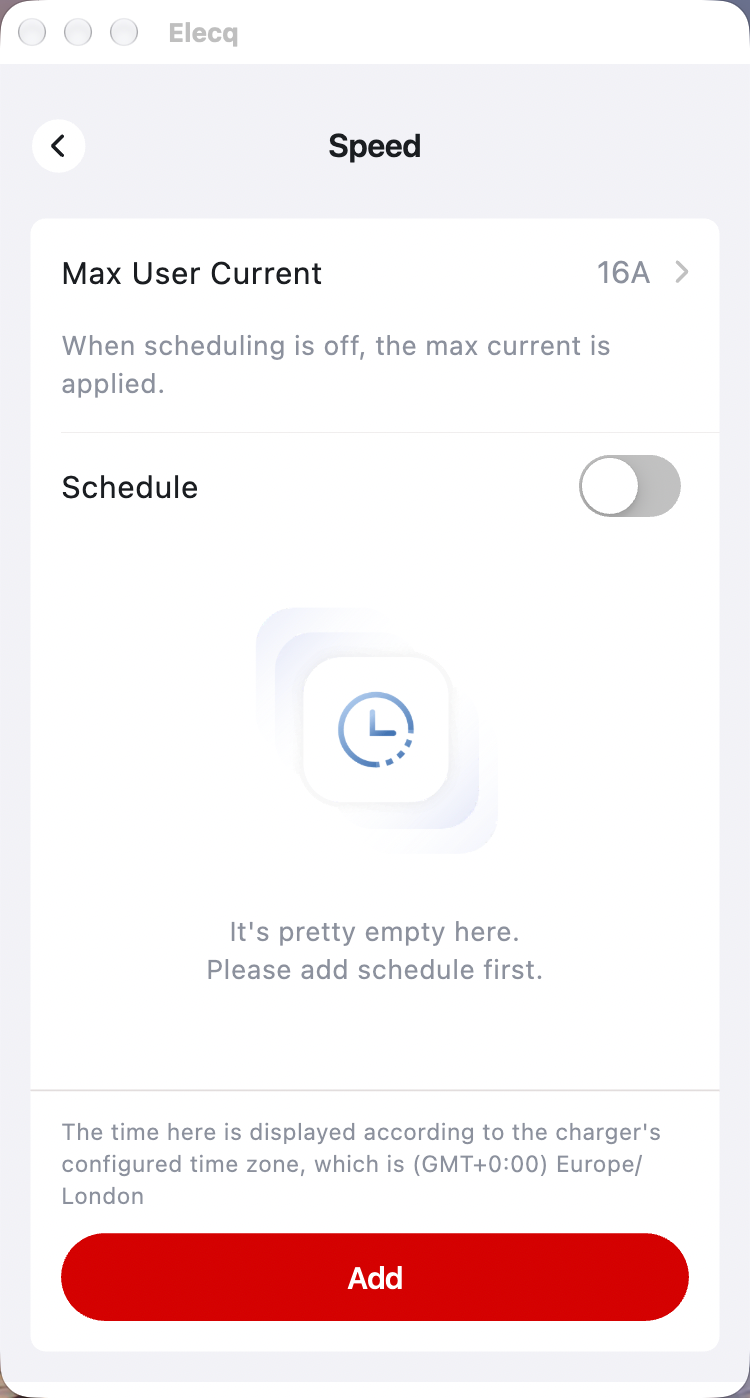
Turn on Schedule and tap Add to set a current limit for a time period. Choose every day or specific days of the week under Repeat.
Tap a highlighted field to see its options. Set Start Time and Stop Time on the form. For an overnight period, check that the stop time shows Next Day.
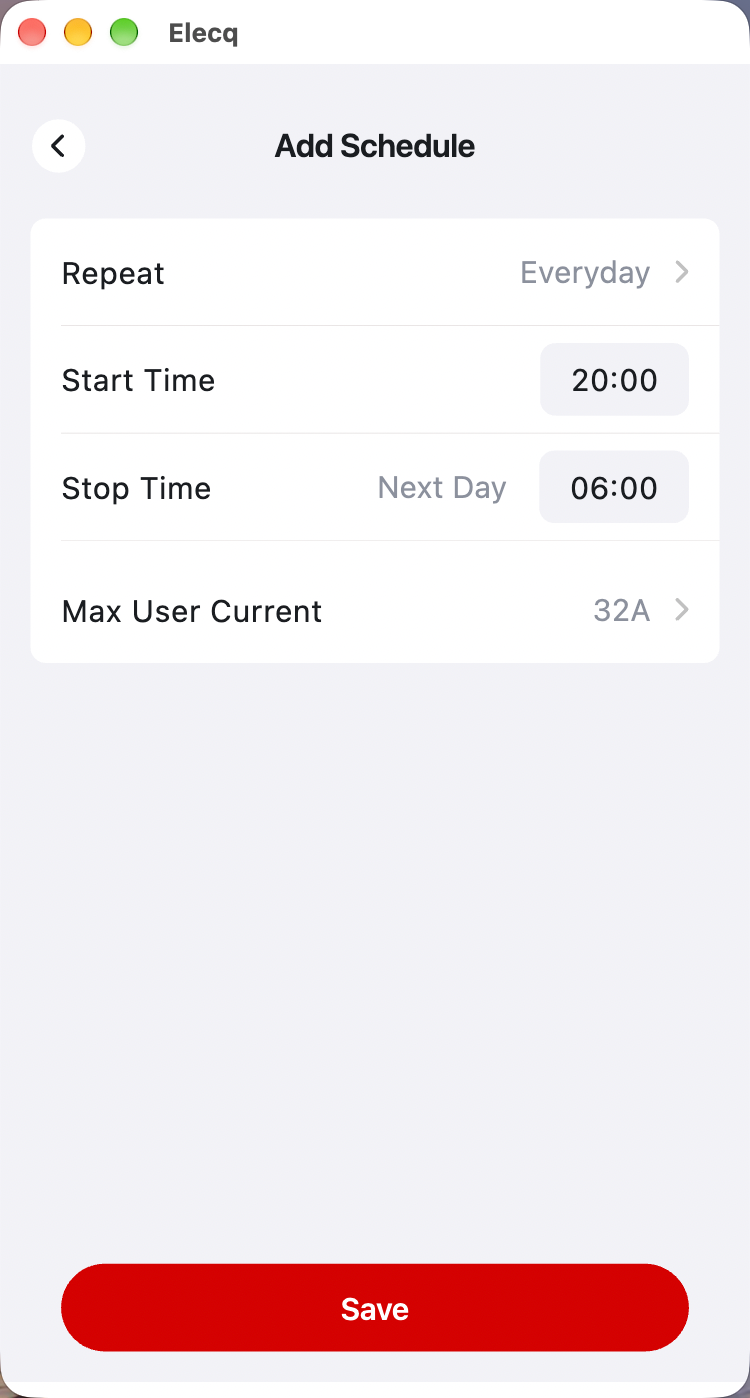
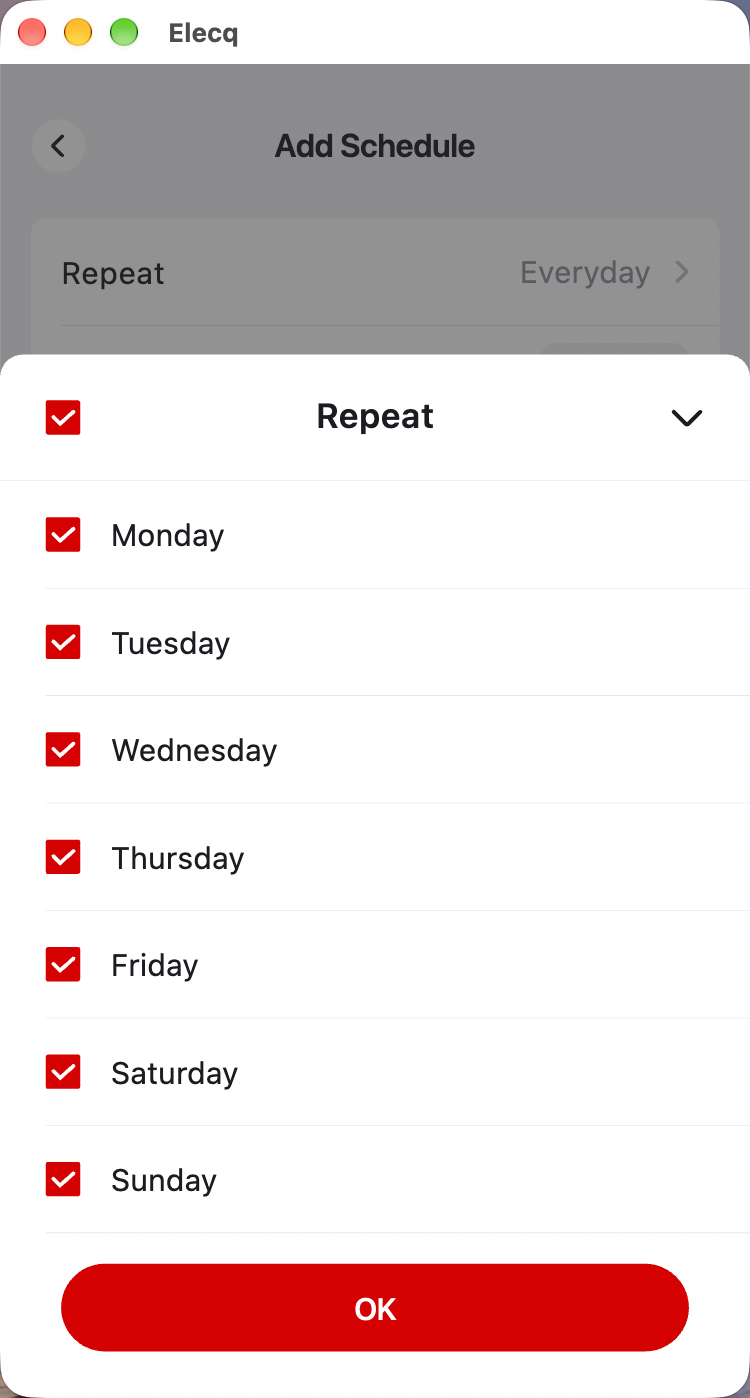
Select the days when the period starts, then tap OK.
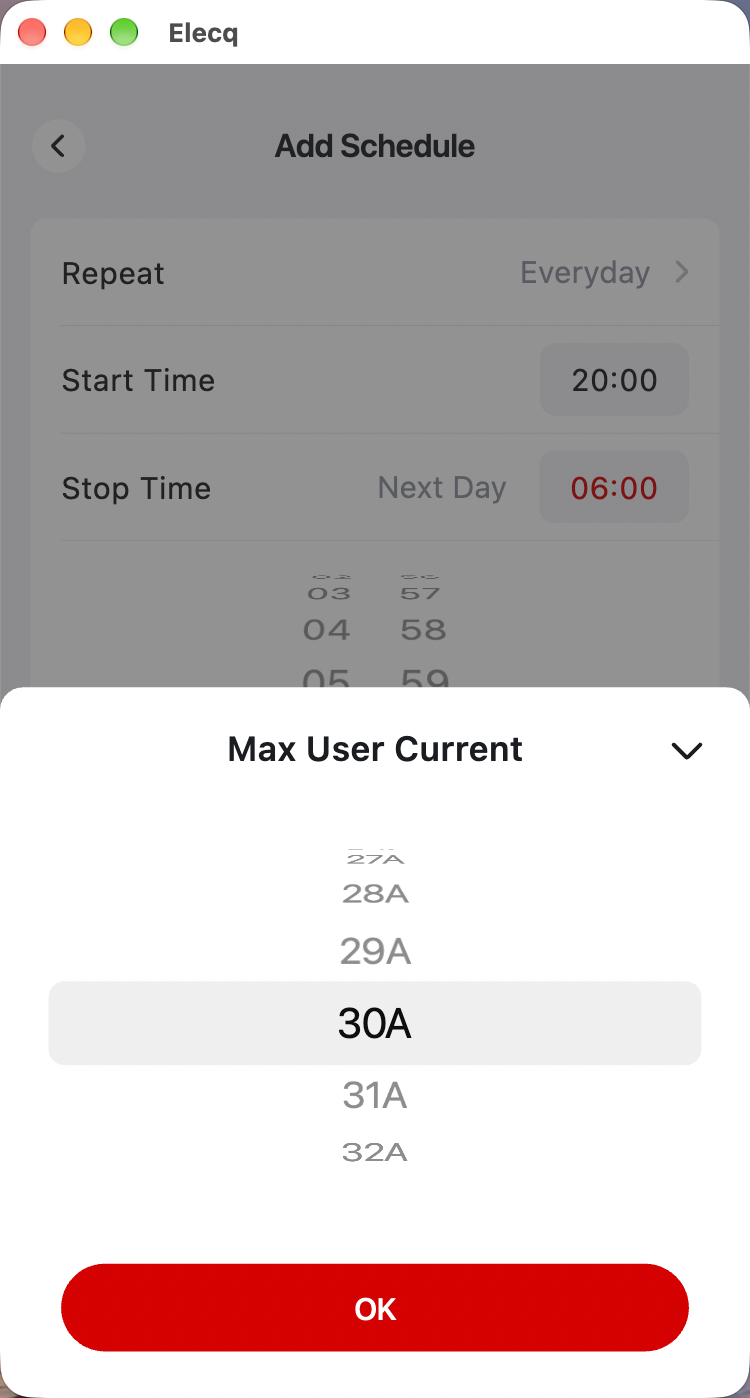
Choose the current limit for this period, then tap OK.
Tap Save, then check that the saved period is enabled.

Choose the days and times you want to charge each week. If your vehicle is plugged in and ready to charge at the start time, the charger starts automatically and stops at the end of the period.
For scheduled charging to take effect, turn off Autostart under My Charger → Access. Autostart overrides the schedule.
From Site, open My Charger and tap Schedule.
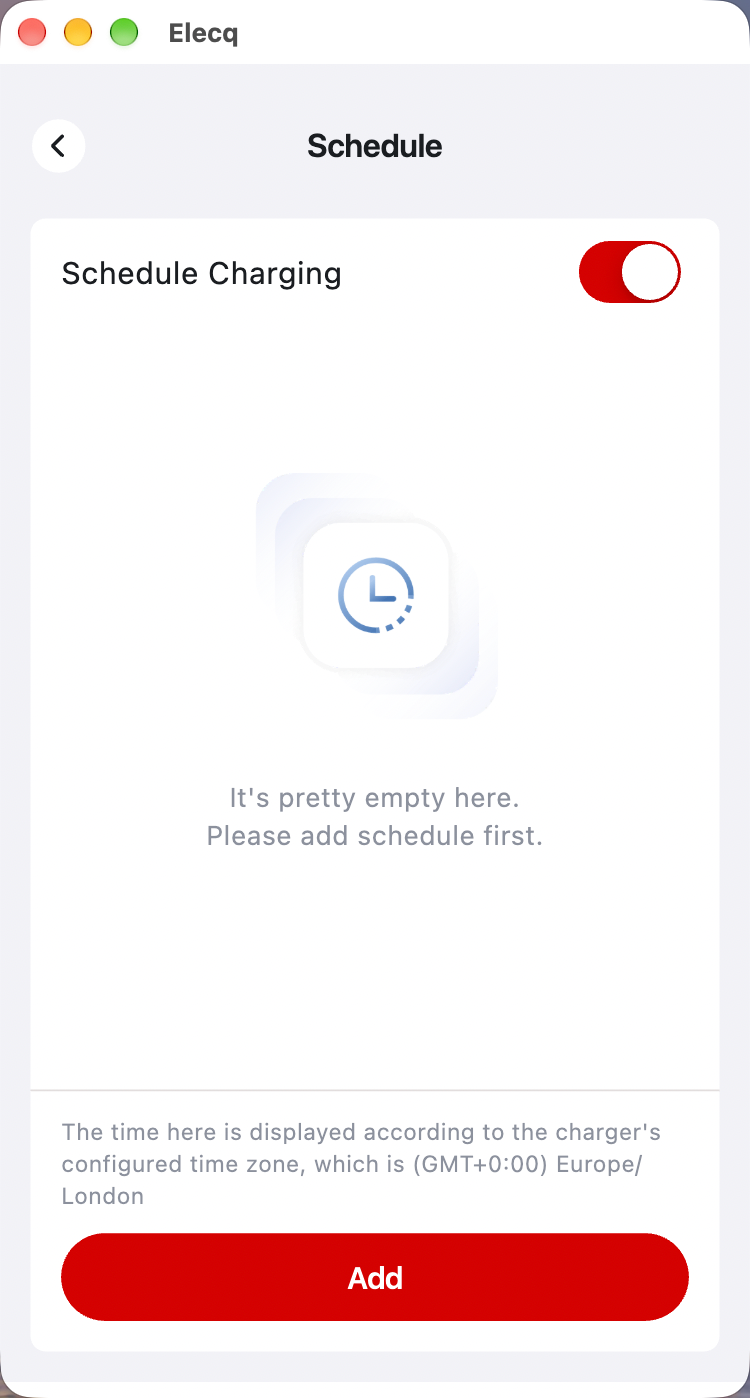
Turn on Schedule Charging.
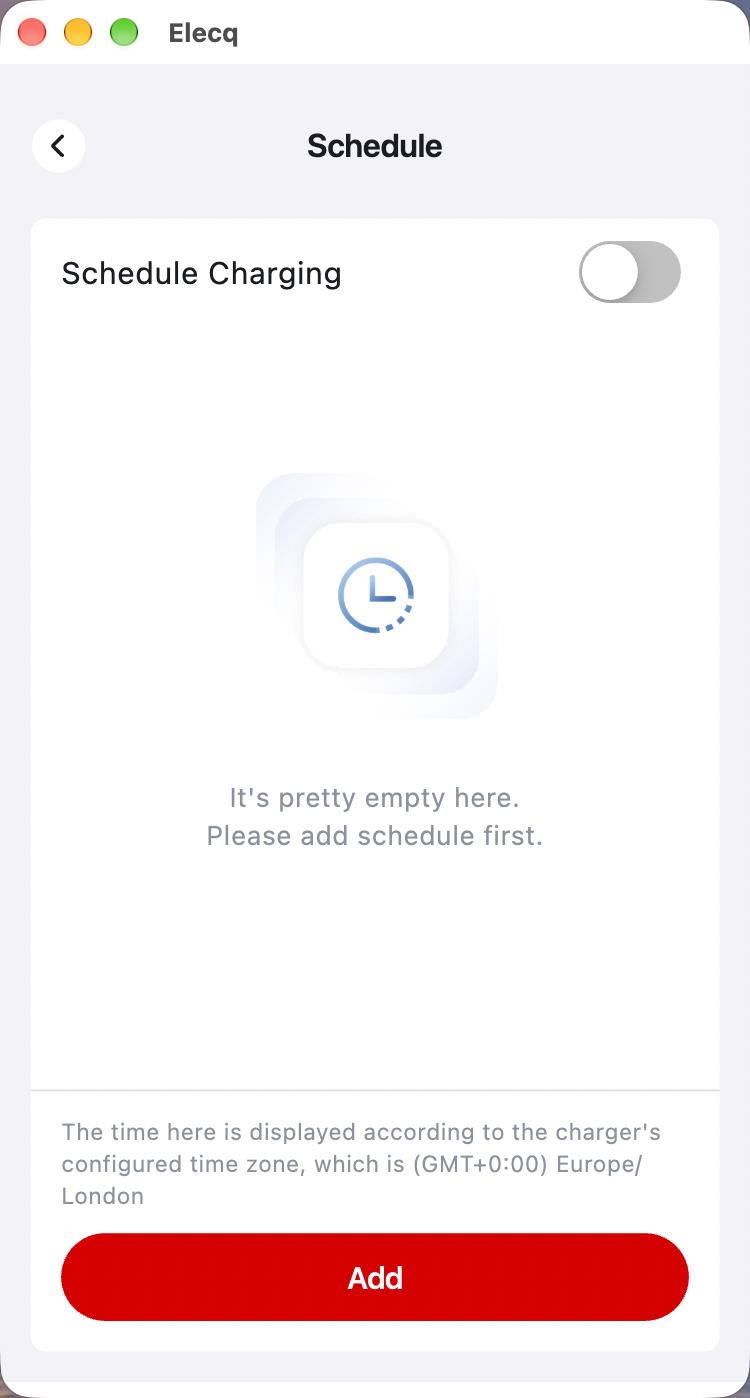
Tap Add to set a weekly charging period.
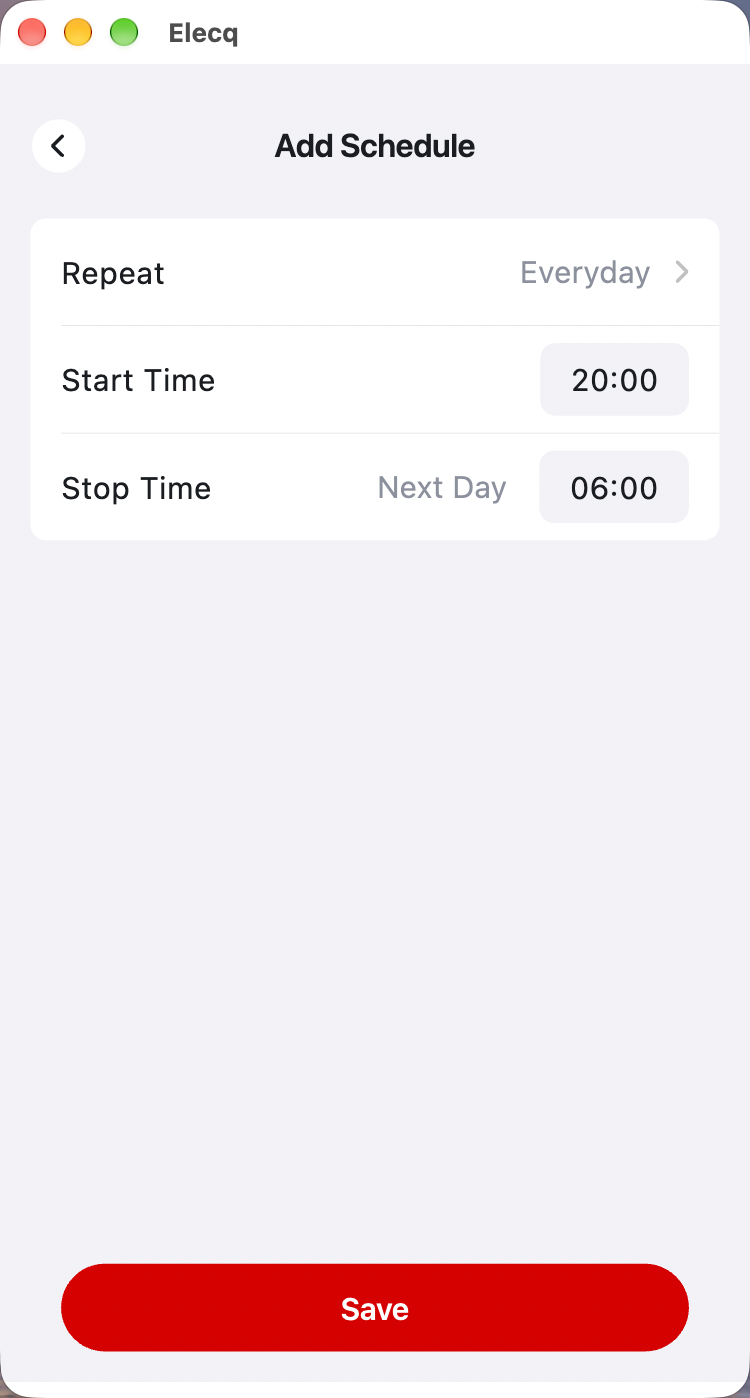
Set Start Time and Stop Time in the charger’s time zone. For an overnight period, check that the stop time shows Next Day. Tap Repeat to see how to select the days.
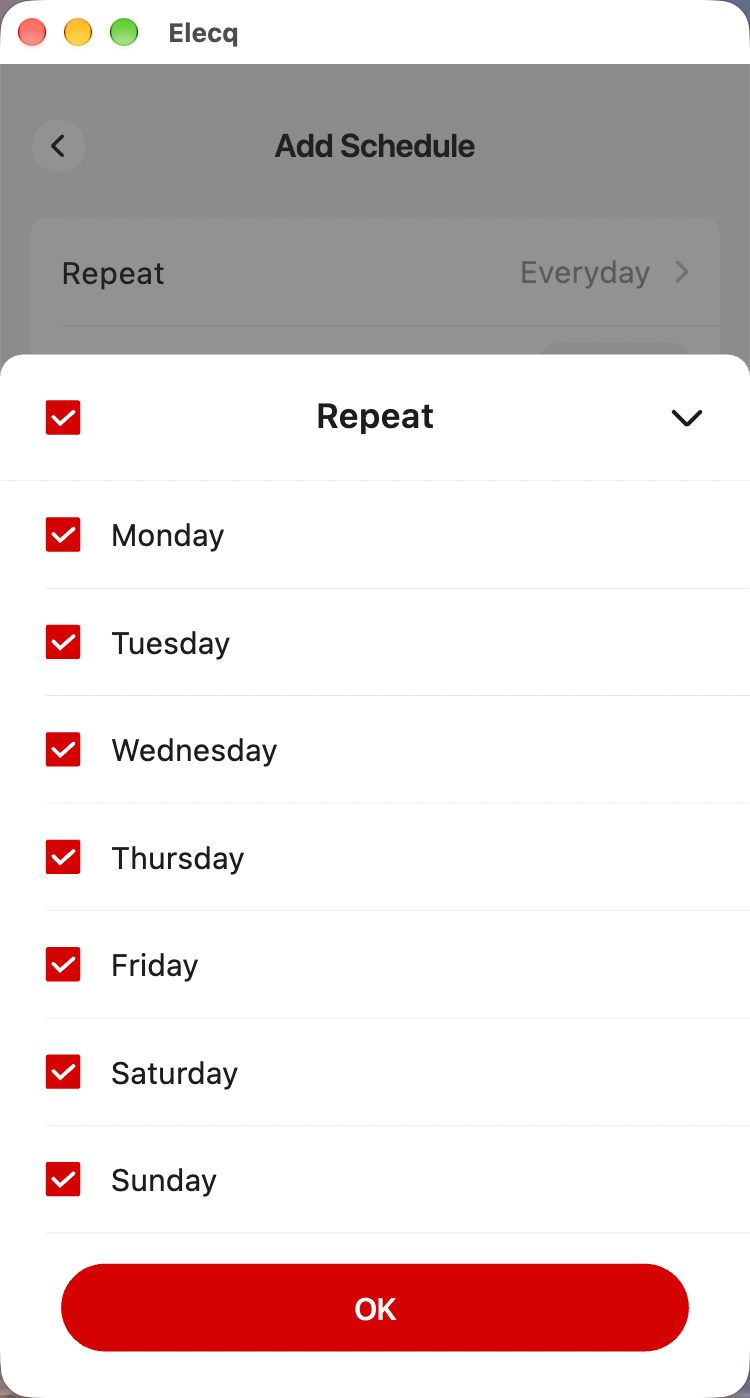
Select each day the period should start, then tap OK. Select all seven days to repeat daily.
Tap Save on the form. On the Schedule screen, check that both Schedule Charging and the saved period are enabled. This example runs every night from 20:00 to 06:00 the next day.

Before you send an invitation, ask your family member to register in the Elecq app with the email address you’ll invite.
Open Account, tap Members, then choose Add Member. Enter your family member’s registered email address and tap Add.

Your family member opens the invitation in their email inbox and accepts it within 24 hours. They can then return to the Elecq app and use the shared charger with that account.
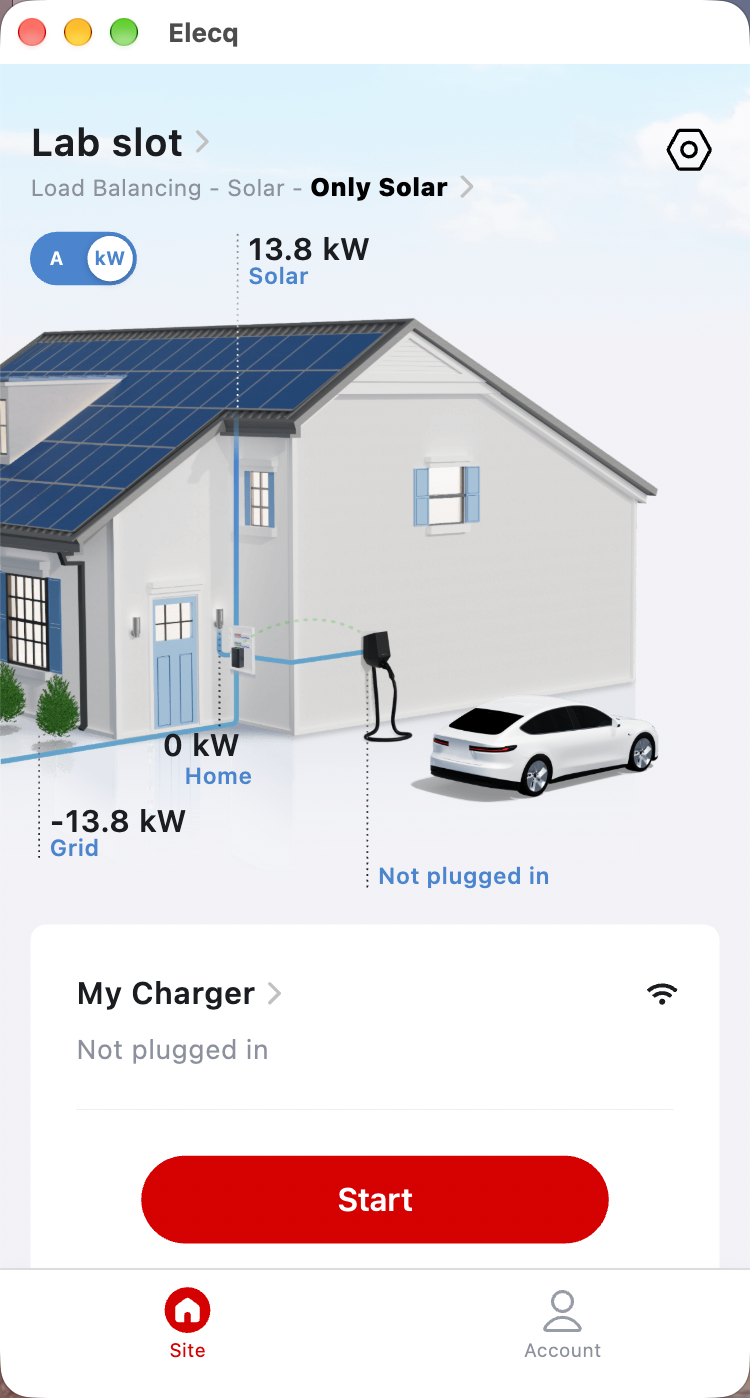
On the Site home screen, tap the A / kW switch at the upper left of the energy-flow diagram.

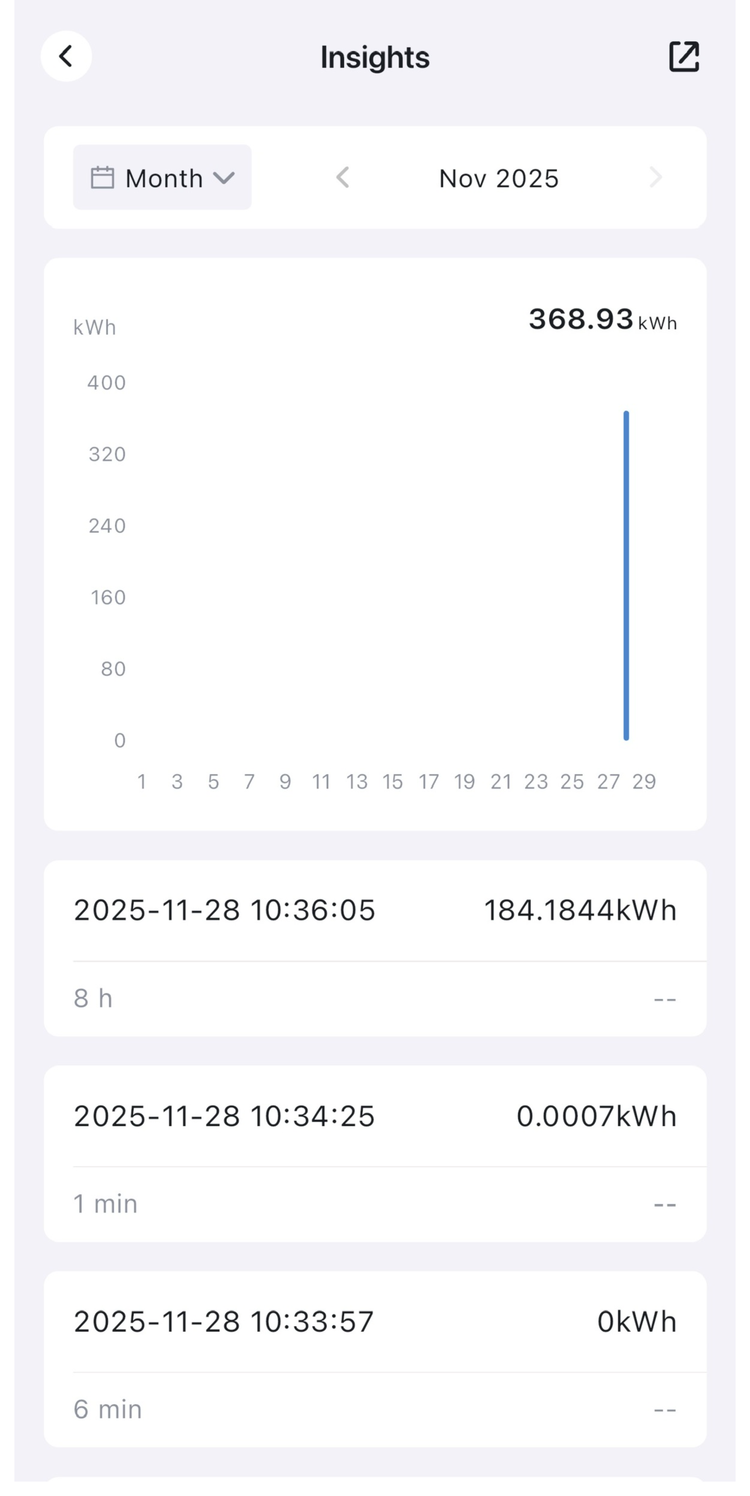
On the Site tab, scroll to the bottom and tap Insights below My Charger. The card shows this month’s energy, costs and session count.

The chart shows total energy for the selected period. Each session below it lists the date, energy and duration. Select a highlighted control to see its options.
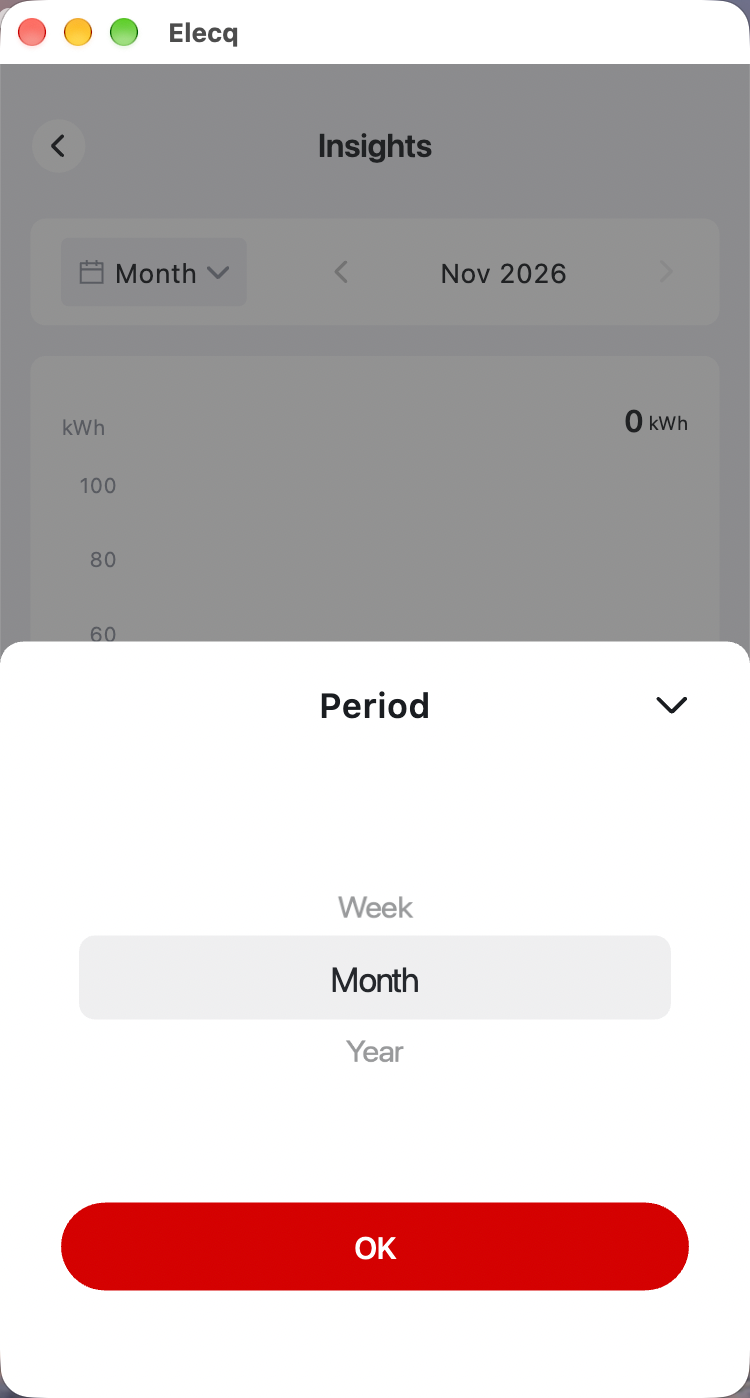
Select Week, Month or Year and tap OK. Use the arrows beside the date to move between periods.
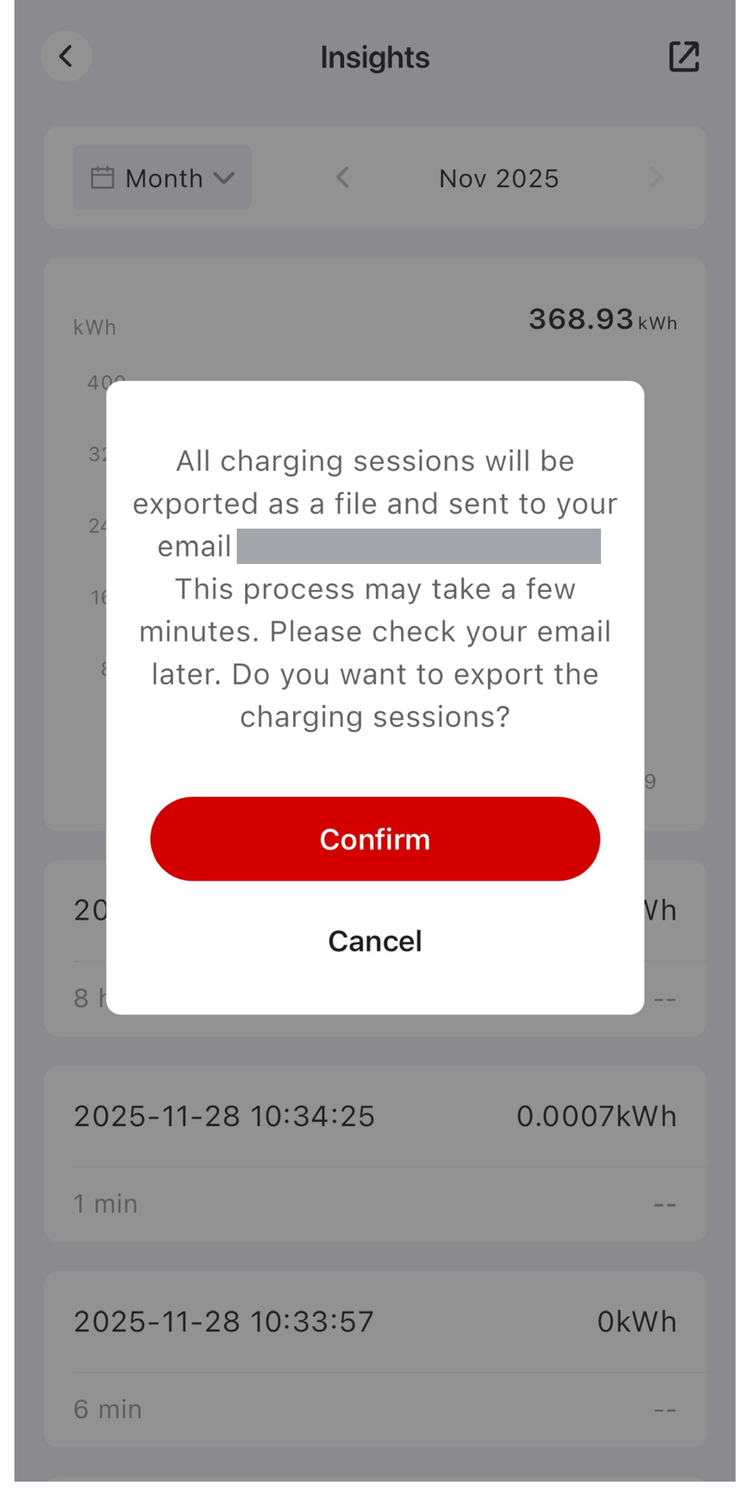
Tap the export icon in the upper-right corner. Check the email address and tap Confirm to receive an Excel file with all charging sessions. Delivery can take a few minutes.
In the Elecq app, you can connect your charger to a listed OCPP provider or enter a custom server URL for an unlisted provider or a Home Assistant OCPP setup.
Before you switch: Once the charger is connected to a third-party OCPP server, use that system to control charging. The Elecq app can no longer start or stop charging.
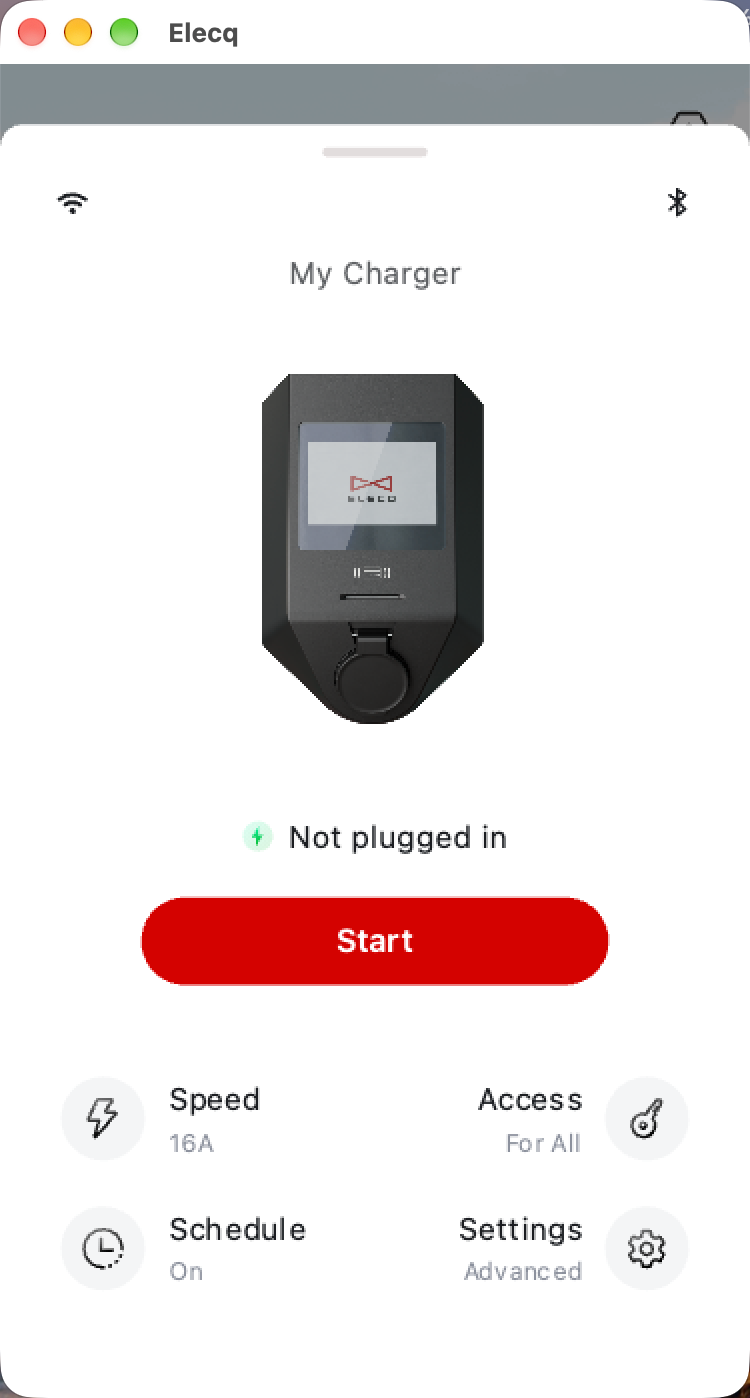
From Site, open My Charger and tap Settings.
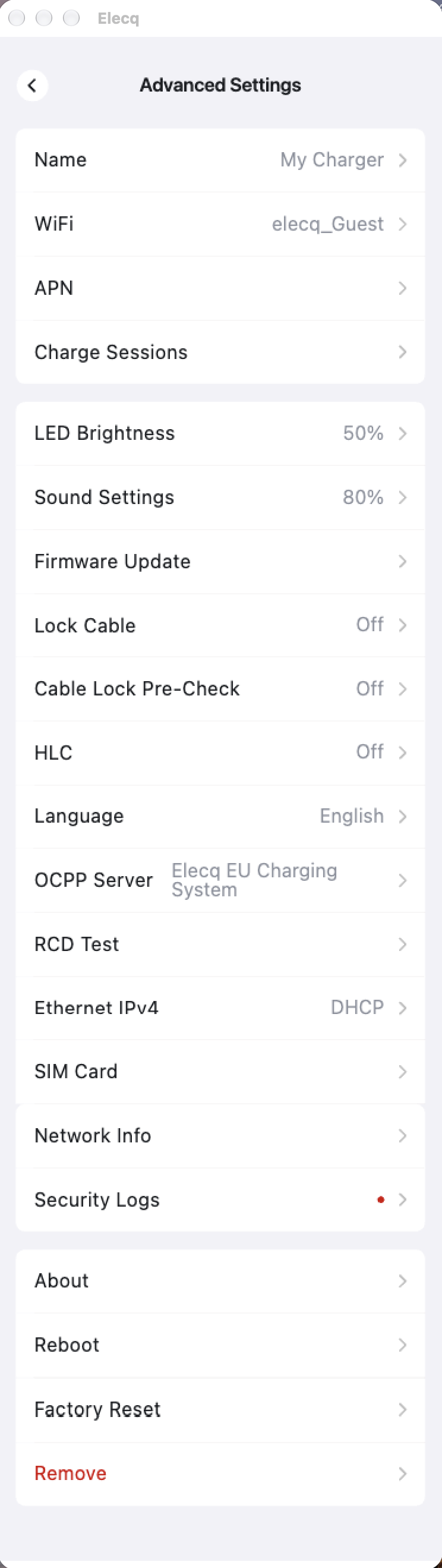
In Advanced Settings, tap OCPP Server.
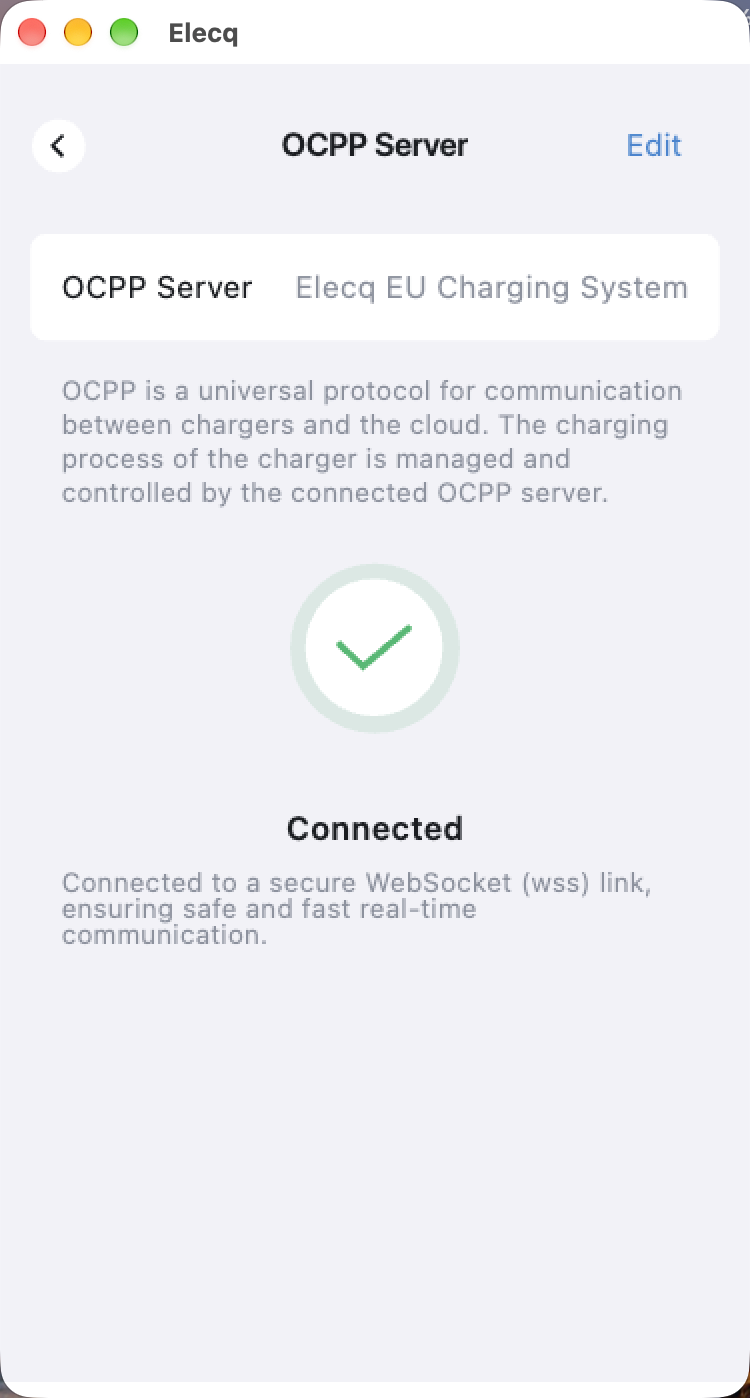
The OCPP Server screen shows the current server and connection status. Tap Edit to see the provider list.
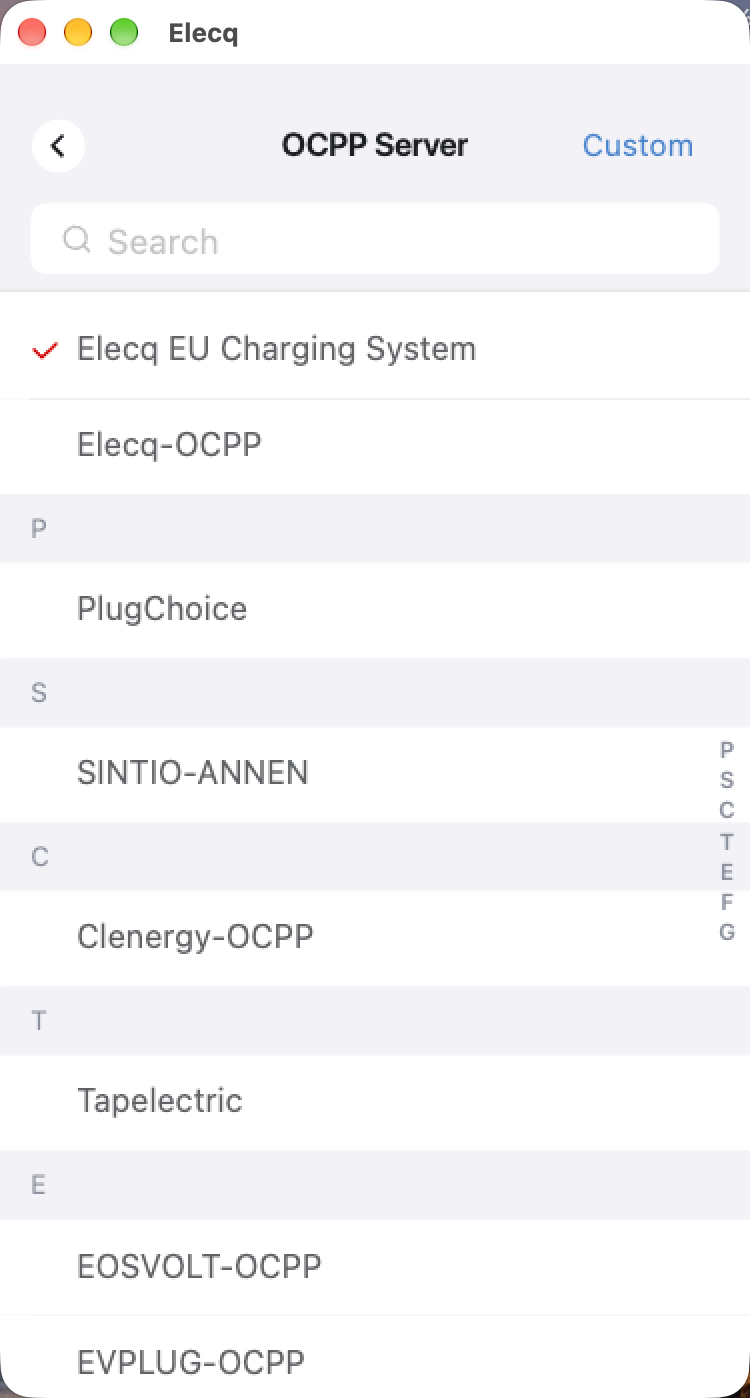
Use Search to find your provider, tap its name and follow the app prompts. If your provider is missing or you’re connecting to Home Assistant, tap Custom.
On the Custom screen, tap OCPP Version.

Choose the version your OCPP server supports. Back on the Custom screen, enter the OCPP URL in Server. Fill in CBID and Authorization Key only if your server requires them. Tap Connect Detail and follow the app prompts.
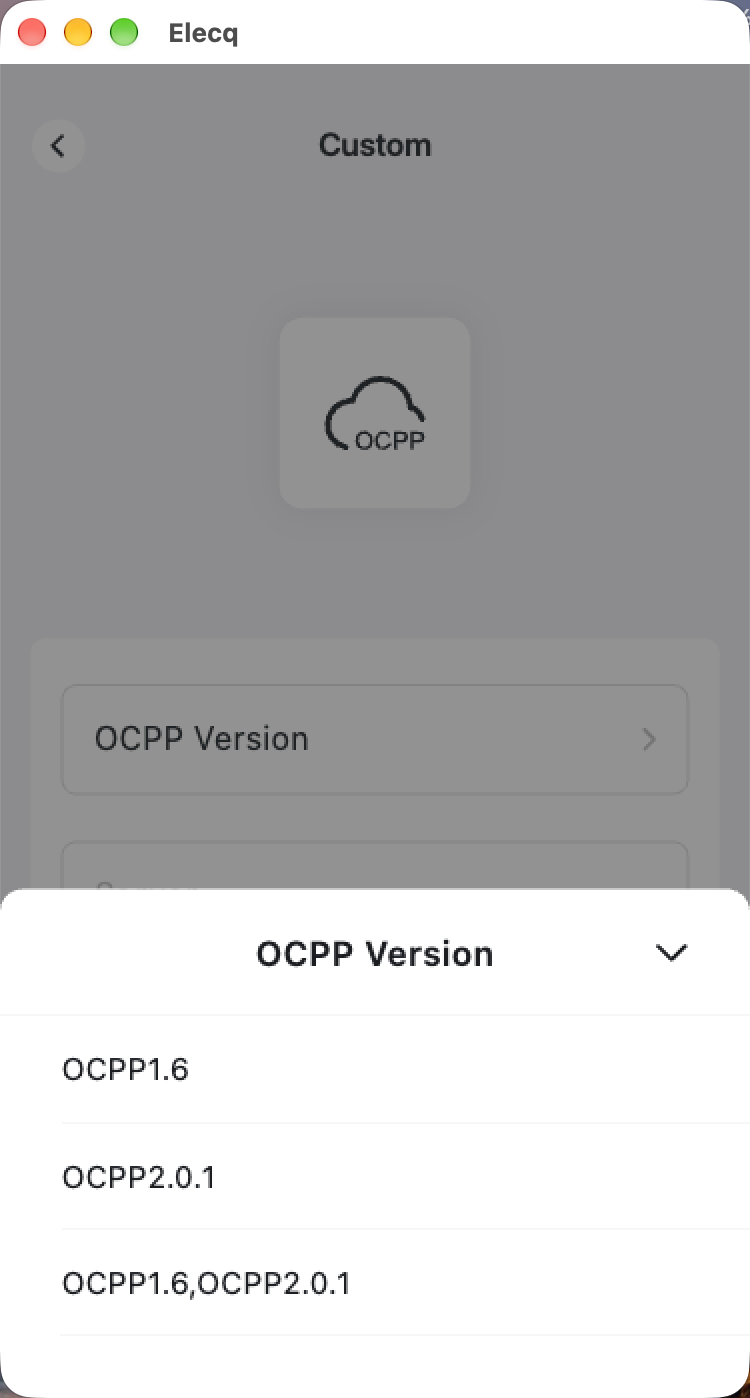
After setup, check that OCPP Server shows the intended server and the status is Connected.
Removing a charger erases personal data stored on it and removes it from your app. The charger can then be linked to another account.
RFID cards and phone keys still work after removal. To revoke them, open My Charger → Access and remove the cards or keys before unlinking the charger.
On the Site tab, tap My Charger.
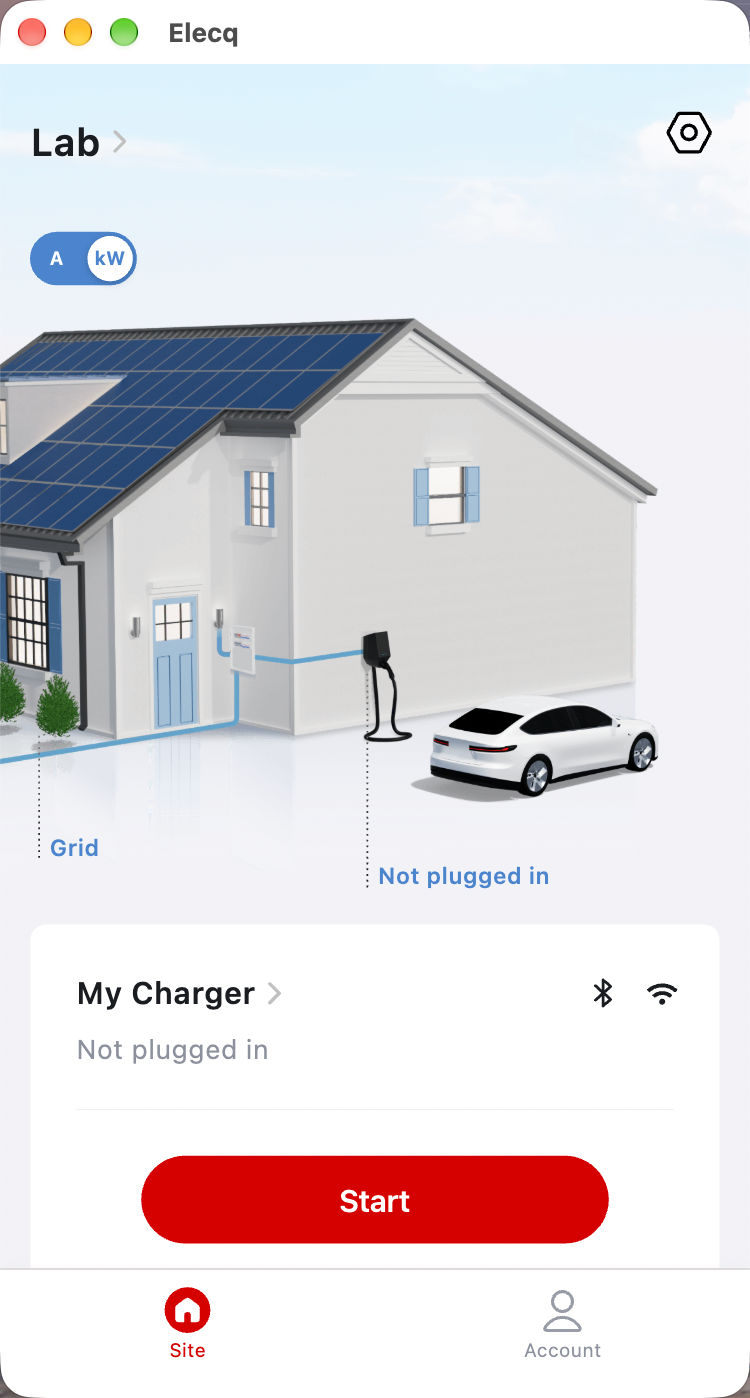
Tap the Settings gear in the lower-right corner of the charger panel.
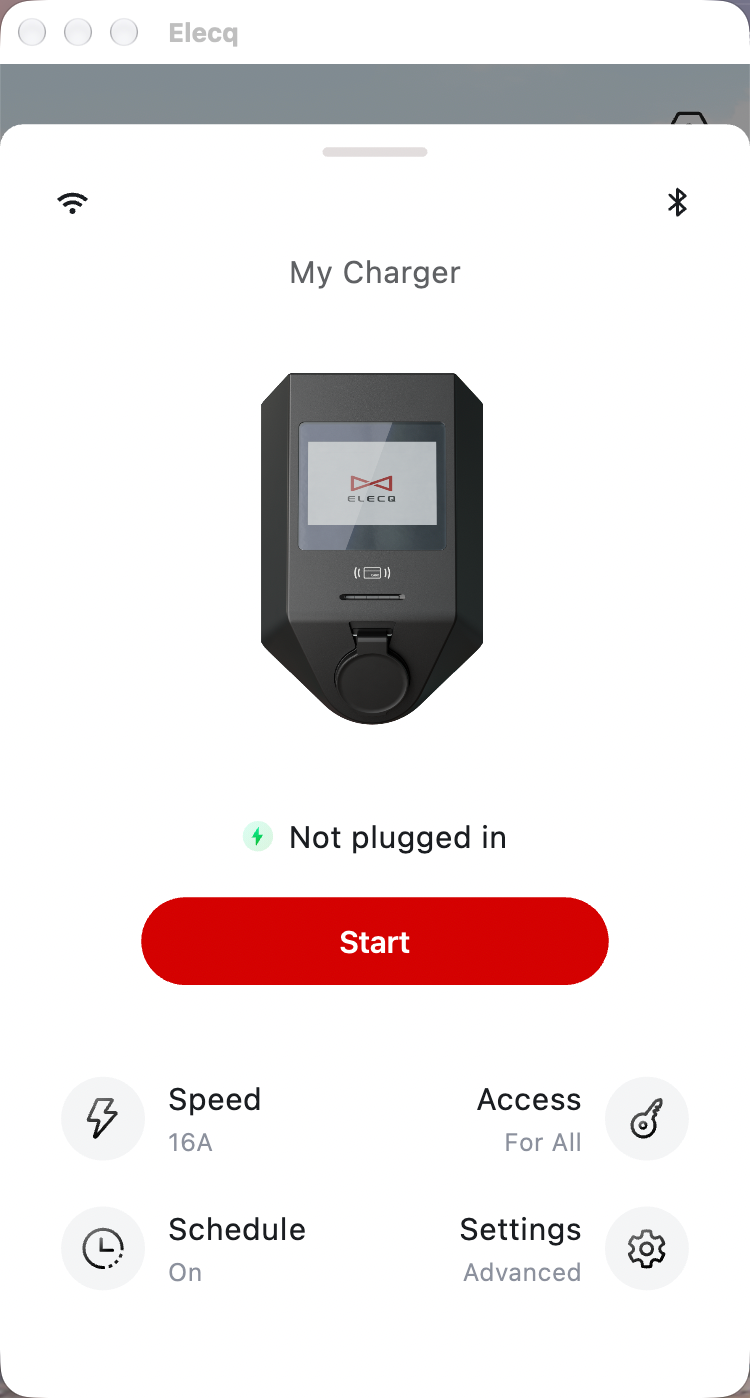
Scroll to the bottom of Advanced Settings. Tap the red Remove entry below Factory Reset.
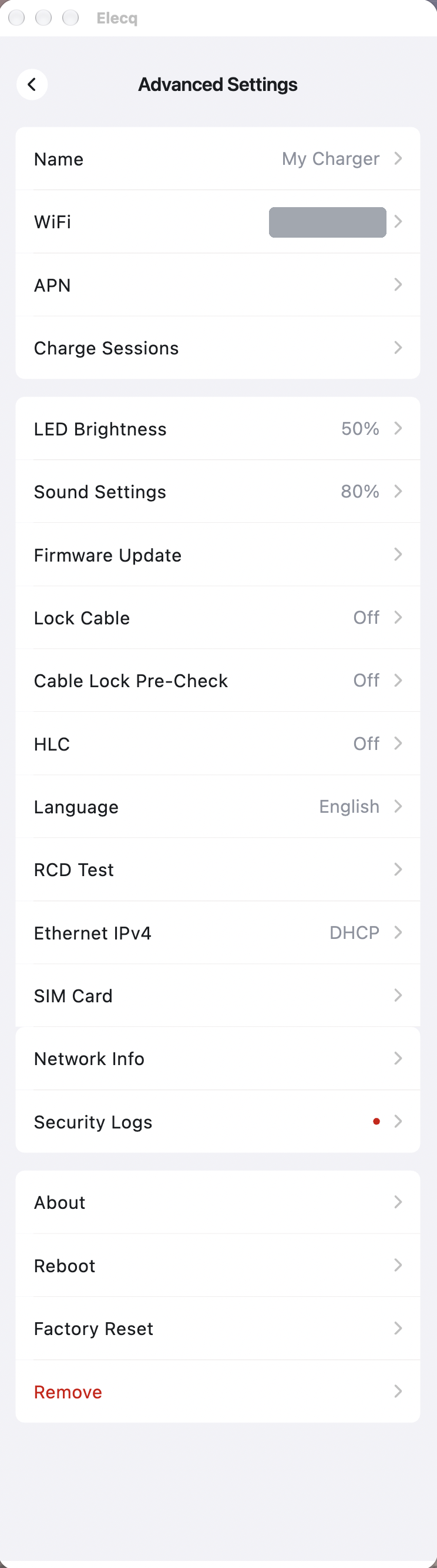
Read the information on the Remove screen, then tap Remove to open the confirmation dialog.
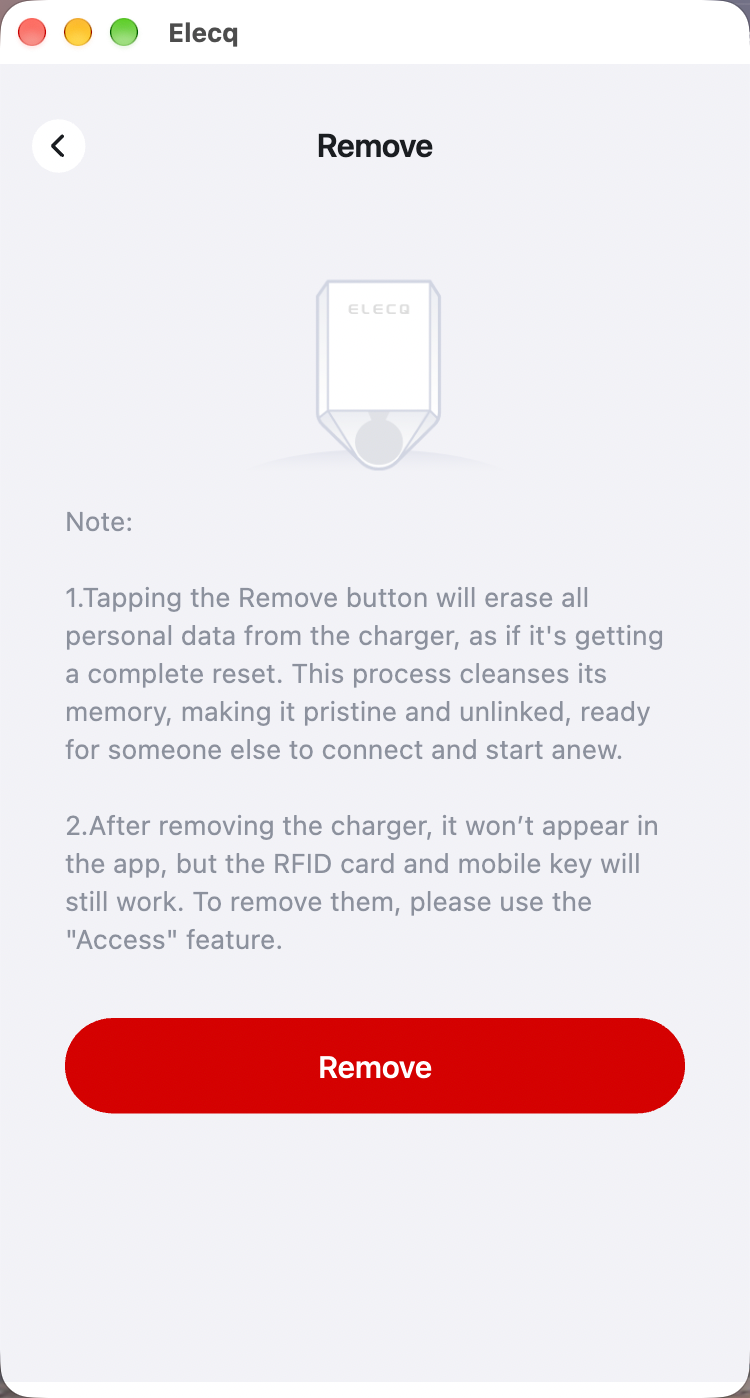
Tap Confirm to unlink the charger from your account. Tap Cancel to keep it linked.

If your site uses Solar load balancing, you can change how the charger uses solar and grid power directly from the Site tab.
Under the site name, tap the current mode next to Load Balancing – Solar. In this example, it shows Solar Priority.

The check mark shows the current selection. Tap the mode you want to use.
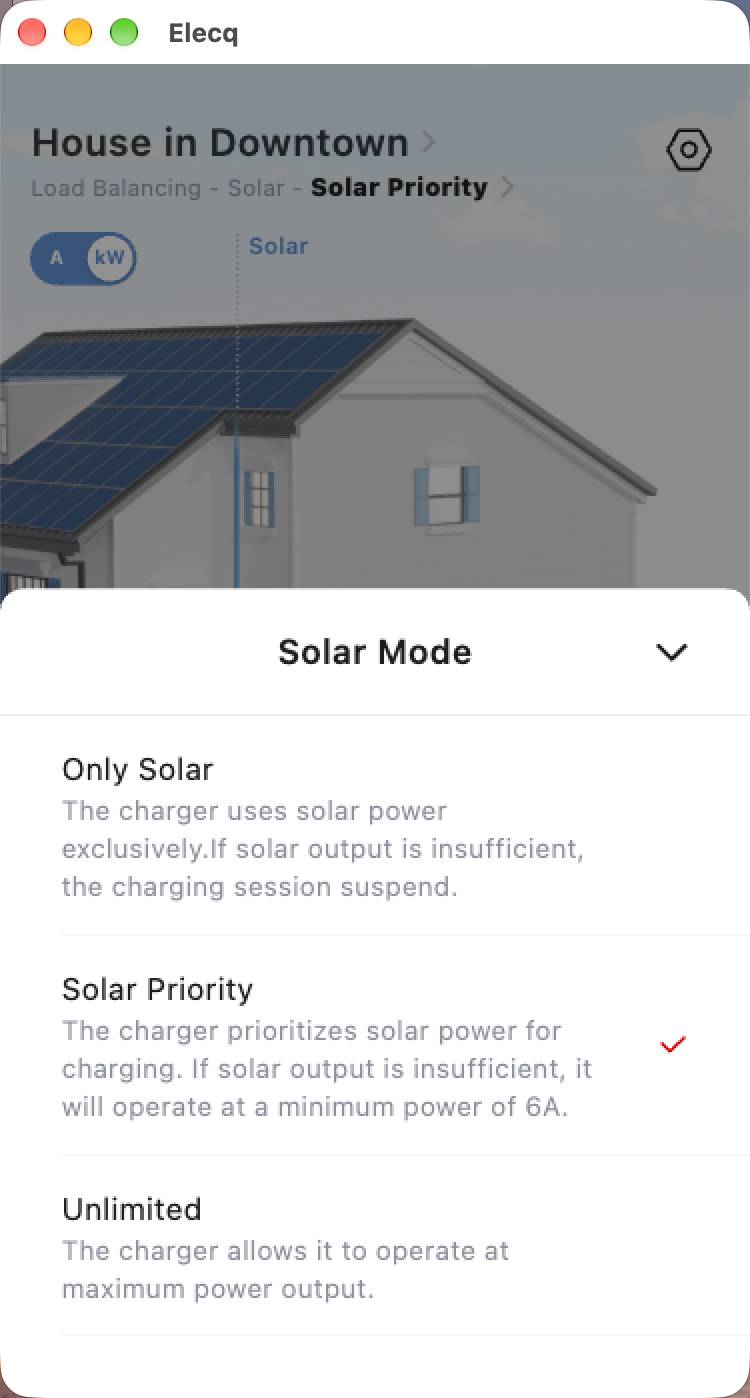
On the Site tab, check the label beneath the site name. Here it has changed to Only Solar.

If your charger is offline, check its network connection or try connecting via Bluetooth from nearby. If a family member already added the charger, ask them to invite you. For more troubleshooting, see the Elecq FAQ.
Hce3128bf Passa alla guida
Ac8d136a1 Homepage ELECQ
A92bb6513 Elecq
Hceb16064 Guida all'app
H00c6075a Menù
Ac5a8374a Navigazione principale
H93744b3d Casa
H6c023b81 Casa Elettronica
H5da21fbf Elecq Biz
H330011dc Accessori
Hb935ebcb Risorse
Hb55a6eba Scarica
H638eb48d Supporto
Hc1bf0f5c Compagnia
H2e1c3eed Azienda
Hb54ce4a1 Notizie Elecq
Hfce51f3e Blog
H5a38fb1e Domande frequenti sull'elettricità
T6a726fff Contenuti della guida
A6a726fff Contenuti della guida
Hc050521e Iniziare
H93fb06b6 Panoramica della guida
H423b6110 Accedi
Hf919b659 Aggiungi un caricabatterie
Hd97a64a9 Imposta il tuo sito
Hb1310398 dispositivo di rilegatura
H7136a2a8 Connettiti alla rete Wi-Fi
Ha197ab9d Sito e caricabatterie
H2637e41a Inizia a caricare
Hcaa8249a Carta RFID
Hb9efbc14 Tasto del telefono
H8f1f26d6 Avvio automatico
Hf8e0c699 Velocità di ricarica
H24db73d1 Limite di velocità fisso
H2b54409b Programma attuale
Hb27ec8eb Pianifica la ricarica
H54807110 Condividi con la famiglia
H734cf68b Approfondimenti sulla ricarica
H3f10c0da server OCPP
Hf4f4269c Rimuovere un caricabatterie
H6be6f488 Supporto
Heacc4991 Risoluzione dei problemi
H498d8235 Ricarica solare
H802b32fc Cambia modalità solare
H3d2ca720 Guida all'app Elecq
H92bb6513 Elecq
Hbefc4d2a Configura e gestisci il tuo caricabatterie Elecq EV. Avvia o interrompi la ricarica da remoto, pianifica la ricarica in base alla tua routine e rivedi le sessioni di ricarica passate.
H63e87468 App Store ↗Google Play ↗
Hd9dc4759 Accedi a Elecq
H4c8cfe64 Apri Elecq e seleziona Accedi. Per un nuovo account, seleziona Registrati.
Haa966e07 Inserisci il tuo indirizzo email o numero di telefono e password oppure seleziona Accedi con codice di verifica.
A954a9995 Schermata di accesso Elecq con opzioni e-mail o telefono, password e codice di verifica
H32d938f8 Opzioni password e codice di verifica in Elecq.
H1348ba18 Accoppia il tuo primo caricabatterie tramite Bluetooth
Haba0b1f0 Inizia dalla scheda Sito dopo aver effettuato l'accesso. Tieni il telefono vicino al caricabatterie con il Bluetooth attivato e tieni a portata di mano il PIN del caricabatterie. Gli anelli indicano dove toccare.
H16b7c339 Non riesci a trovare il PIN? Controlla l'adesivo del codice QR sul manuale incluso nella confezione. Se lo hai perso, invia un'e-mail a support@elecq.com con la prova d'acquisto per richiedere il PIN.
He75cc127 Crea il tuo sito
H6749fd21 Inizia ad aggiungere un caricabatterie
H421d701c Nella scheda Sito, tocca Aggiungi caricabatterie.
Ad195c319 Inizia ad aggiungere un caricabatterie. Tocca obiettivi: aggiungi caricabatterie
H0d837542 Tocca
Hc6ecdea5 Crea il tuo primo sito
H57587986 Tocca Crea sito per impostare la posizione del caricabatterie.
A1b9111bf Crea il tuo primo sito. Tocca target: Crea sito
H9d709a61 Configura il tuo sito
Hb03564d5 Scegli un campo per visualizzarne i dettagli. È possibile modificare i quattro campi in qualsiasi ordine.
H0fe07306 Nome
H492e789d Regione
H700560f3 Indirizzo
H64af27fa Fuso orario
Aa2a4d5a0 Crea un sito con quattro impostazioni modificabili
Ac24599ad Mostra i dettagli del nome
A14cd428e Mostra i dettagli della regione
A4f12ebfa Mostra i dettagli dell'indirizzo
A453dfcaf Mostra i dettagli del fuso orario
H85c8e2a5 Inserisci un nome che riconoscerai, quindi tocca Salva.
A8f9f4ea5 Assegna un nome al tuo sito. Tocca target: salva nome
H504e3323 Apri Regione e seleziona il paese o la regione in cui è installato il caricabatterie.
A18106898 Seleziona il tuo paese o regione. Tap target: Regno Unito, esempio
H5a0d47b8 Apri Indirizzo. Cerca l'indirizzo di installazione o utilizza la tua posizione corrente se ti trovi sul sito. Controlla il risultato e tocca Salva.
A079c0d92 Imposta l'indirizzo di installazione. Tocca target: salva indirizzo
H10651426 Controlla il fuso orario locale nel riepilogo del sito. Tocca Fuso orario per modificarlo, se necessario.
Aea2a6d23 Controlla il fuso orario e salva. Tocca target: Fuso orario, Salva sito
H8cf6a310 Quando i dettagli del tuo sito sono corretti, tocca Salva su Crea un sito per continuare con la scansione Bluetooth.
Hd8666797 Trova e collega il caricabatterie
H706e4b2f Attendi la scansione Bluetooth
Hf3330698 Tieni il Bluetooth attivo e rimani vicino al caricabatterie. Attendi che il caricabatterie venga visualizzato nei risultati della scansione.
A706e4b2f Attendi la scansione Bluetooth
Hbf7f132e Seleziona la stazione di ricarica
H6db933c8 Abbina il numero di serie nei risultati della scansione, tocca Visualizza, quindi tocca Aggiungi nell'anteprima del caricabatterie.
A164de9d2 Seleziona il tuo caricabatterie. Tocca target: aggiungi dispositivo
Haaa92423 Inserisci il PIN del caricabatterie
Hb02cf805 Inserisci il PIN dall'adesivo del codice QR sul manuale incluso nella confezione, quindi tocca Aggiungi per verificare e associare il caricabatterie.
Afb50d6c4 Inserisci il PIN del caricabatterie. Tocca obiettivi: campo PIN, Aggiungi dopo aver inserito il PIN
H2d7f3321 Conferma che il caricabatterie è stato aggiunto
Ha8e0dbf2 Attendi Aggiunto con successo! prima di tornare al tuo sito.
A2d7f3321 Conferma che il caricabatterie è stato aggiunto
He27f3ba4 Apri il caricabatterie collegato
H612d67c8 Dal tuo sito, tocca Visualizza sulla carta caricabatterie. Rimani vicino al caricabatterie con il Bluetooth abilitato per utilizzarlo tramite una connessione Bluetooth locale, anche se la visualizzazione del sito mostra Offline.
A2881ee44 Apri il caricabatterie collegato. Tocca target: visualizza il caricabatterie
H6790662d Collega il caricabatterie alla rete Wi-Fi
H4c535d56 Dopo aver collegato il caricabatterie, collegalo a una rete Wi-Fi con accesso a Internet. Rimani vicino al caricabatterie con il Bluetooth abilitato durante la configurazione.
H7d729312 Apri il caricabatterie
Hb92e037a Nella scheda Sito, tocca Il mio caricabatterie per aprire la scheda di stato.
Aace087c0 Schermata del sito con un segno di spunta accanto a My Charger
H8808fa14 Apri le impostazioni Wi-Fi
H2b443ab2 Tocca l'icona grigia Wi-Fi nell'angolo in alto a sinistra della scheda di stato.
A0390f20c Icona Wi-Fi grigia con una piccola croce in alto a sinistra
H412a862f Scegli la tua rete Wi-Fi
Hf1db2b18 In Reti vicine, tocca il nome della tua rete (Wi-Fi domestico in questo esempio). Inserisci la password Wi-Fi, se richiesta. Se la tua rete è mancante, tocca l'icona di aggiornamento per eseguire nuovamente la scansione.
A6c4e14b5 Elenco delle reti nelle vicinanze con Wi-Fi domestico come rete di esempio
H1018d86c Conferma la connessione
H42eff15f Cerca un segno di spunta accanto alla tua rete in Rete connessa. Tocca la freccia indietro per tornare al caricabatterie.
Aa7e4ecbb Rete connessa mostra un segno di spunta accanto a Wi-Fi domestico
H6ef5db87 Controlla l'icona Wi-Fi
H4594e2b8 L'icona Wi-Fi nell'angolo in alto a sinistra ora è scura.
Aad6fb3d2 Scheda di stato del caricabatterie con un'icona Wi-Fi scura e Non collegato sotto il caricabatterie
H54c4860d Inizia dall'app
H0ccf07ff Collega il tuo veicolo e tocca Avvia dalla scheda Sito o dal pannello Il mio caricabatterie.
Haa8b0948 Avvio remoto. Utilizza Avvio quando il telefono e il caricabatterie sono connessi a Internet.
Hd975c5d9 Avvio Bluetooth locale. Utilizza lo stesso pulsante quando il telefono è vicino al caricabatterie ed è connesso ad esso tramite Bluetooth.
Adf050e2b Scheda del sito che mostra My Charger e il relativo pulsante Start
Hbcf6c5af Nella scheda Sito, tocca Avvia sulla scheda del caricabatterie o tocca Il mio caricabatterie per aprire il pannello del caricabatterie.
Af6e8e0e6 Pannello Il mio caricabatterie con il pulsante Start
He6887cc5 Nel pannello del caricabatterie, tocca Avvia.
Hec541006 Utilizza una carta RFID
H7cc9e451 Una volta registrata la carta, collega il tuo veicolo e avvicina la carta al lettore del caricabatterie per iniziare la ricarica. Le carte registrate funzionano anche quando il caricabatterie è offline.
He0585bac Apri la scheda RFID
H2171c075 In Accesso, seleziona Scheda RFID, quindi tocca Aggiungi.
A5122aef3 Schermata di configurazione della scheda RFID con un pulsante Aggiungi
H399c2240 Scegli come registrarti
Ha9af9475 Tocca Aggiungi tramite caricatore per scansionare la carta sul caricatore oppure seleziona Inserisci numero carta e segui le istruzioni dell'app.
A27b8d8a9 Aggiungi il menu Scheda RFID con due metodi di registrazione
Hef9aeaef Inizia il conto alla rovescia
H6967ee8d Nella schermata Aggiungi tramite caricatore, tocca Aggiungi quando hai la carta pronta.
A4e427bcd Aggiungi tramite la schermata del caricabatterie con un pulsante Aggiungi e un'istruzione di 20 secondi
Hdb19c584 Tocca la carta sul lettore
H73f41d43 Presenta la carta RFID al lettore del caricabatterie entro 20 secondi.
A308b33ab Illustrazione che mostra dove presentare la carta durante il conto alla rovescia
H053aa72f Usa il tuo telefono come chiave Bluetooth
H4d571ab7 Apri Access e seleziona Tasto telefono
H3f97957f Dal Sito, apri Il mio caricabatterie e tocca Accesso. Con Avvio automatico disattivato, tocca Tasto telefono.
A011a081a Accedere al menu con l'avvio automatico disattivato e la riga Tasto telefono evidenziata
Hd82238a7 Configura il tuo telefono
Hdc0c5893 Tocca Configura, segui le istruzioni dell'app e mantieni il Bluetooth attivo.
A5e64836d Schermata di configurazione del tasto telefono con un pulsante Configura
H26b48bcc Quando ti avvicini con il telefono configurato, il caricabatterie riproduce un messaggio vocale nella lingua che hai impostato. Collegalo mentre il telefono è nelle vicinanze per avviare la ricarica automaticamente.
Hcdd3d0bf Abilita l'avvio automatico
H14a04e8e In Accesso, attiva Avvio automatico. La ricarica si avvia automaticamente ogni volta che qualcuno si collega.
H82b57634 L'avvio automatico sostituisce gli avvii programmati. Chiunque può iniziare a caricare collegandosi alla presa di corrente.
A932a1439 Schermata di accesso che mostra l'accensione dell'Autostart
Habfbe6dd Dal Sito, apri Il mio caricabatterie e tocca Velocità. Scegli un limite di corrente fisso o imposta limiti diversi per le diverse ore del giorno.
A7e4e77d6 velocità di apertura
H746e2e80 Con Pianificazione disattivata, tocca Corrente utente massima per scegliere un limite fisso.
H2db6c3e7 Pianifica i limiti attuali
H22d12763 Attiva Pianificazione e tocca Aggiungi per impostare un limite corrente per un periodo di tempo. Scegli ogni giorno o giorni specifici della settimana in Ripeti.
A5793db13 Schermata della velocità con Programmazione disattivata
H4f13ca7b Attiva Pianificazione, quindi tocca Aggiungi.
Hb1858520 Imposta i giorni, gli orari e il limite attuale
He2f37447 Tocca un campo evidenziato per visualizzarne le opzioni. Imposta l'Ora di inizio e l'Ora di fine nel modulo. Per un periodo notturno, controlla che l'ora di fine indichi Giorno successivo.
H06626d4a Ripeti
H170428cd Corrente utente massima
Adfdba5e1 Aggiungi modulo Pianificazione
A79ee6d8b Mostra Ripeti
Aa8d9a144 Mostra il numero massimo di utenti correnti
H36888fef Seleziona i giorni in cui inizia il ciclo, quindi tocca OK.
A06626d4a Ripeti
Hef56704c Scegli il limite attuale per questo periodo, quindi tocca OK.
A170428cd Corrente utente massima
Hf89b2d30 Tocca Salva, quindi controlla che il periodo salvato sia abilitato.
A6add5799 Schermata della velocità con la corrente predefinita, il grafico settimanale e il periodo notturno abilitato
H235a7626 Il periodo abilitato limita la ricarica a 30 A dalle 20:00 alle 06:00 di ogni notte. Tocca Corrente massima predefinita programmata per scegliere il limite al di fuori di tale periodo, qui mostrato come 24 A.
H17ce357c Scegli i giorni e gli orari in cui desideri caricare ogni settimana. Se il tuo veicolo è collegato e pronto per la ricarica all'ora di inizio, il caricabatterie si avvia automaticamente e si ferma alla fine del periodo.
H4210f884 Affinché la ricarica programmata abbia effetto, disattiva Avvio automatico in Il mio caricabatterie → Accesso. L'avvio automatico sovrascrive la pianificazione.
Hb828a2f2 Apri il programma
H89fdd460 Dal Sito, apri Il mio caricabatterie e tocca Programma.
Ab828a2f2 Apri il programma
H9f26d8f4 Abilita la ricarica programmata
He9279018 Attiva Ricarica programmata.
A9f26d8f4 Abilita la ricarica programmata
H916253bf Aggiungi un periodo di ricarica
Hdd397c19 Tocca Aggiungi per impostare un periodo di addebito settimanale.
A916253bf Aggiungi un periodo di ricarica
H7586af31 Scegli i giorni e gli orari
H1cc0b5df Imposta l'Ora di inizio e l'Ora di fine nel fuso orario del caricabatterie. Per un periodo notturno, controlla che l'ora di fine indichi Giorno successivo. Tocca Ripeti per vedere come selezionare i giorni.
H9d23392d Ripeti i giorni
Aaa366ba4 Aggiungi pianificazione con giorni di ripetizione, ora di inizio e ora di fine
A3e38a1ee Mostra giorni di ripetizione
Hf8e0d64a Seleziona ogni giorno in cui dovrebbe iniziare il ciclo, quindi tocca OK. Seleziona tutti e sette i giorni da ripetere ogni giorno.
A9d23392d Ripeti i giorni
Ha926b0bb Salva e conferma il programma
H4ad05c78 Tocca Salva nel modulo. Nella schermata Pianificazione, verificare che sia Pianifica ricarica che il periodo salvato siano abilitati. Questo esempio viene eseguito ogni notte dalle 20:00 alle 06:00 del giorno successivo.
A3a058f91 Programma salvato
H06d62fe9 Condividi il tuo caricabatterie con la famiglia
H95f8959c Prima di inviare un invito, chiedi al tuo familiare di registrarsi nell'app Elecq con l'indirizzo email che inviterai.
H110ac2f3 Invia l'invito
H38a40c5f Apri Account, tocca Membri, quindi scegli Aggiungi membro. Inserisci l'indirizzo email registrato del tuo familiare e tocca Aggiungi.
A50c7a56b Procedura dettagliata dalla scheda Account attraverso Membri fino al modulo Aggiungi membro
H49de5679 Accetta l'invito
Hc728ca31 Il tuo familiare apre l'invito nella sua casella di posta elettronica e lo accetta entro 24 ore. Possono quindi tornare all'app Elecq e utilizzare il caricabatterie condiviso con quell'account.
Ha0191d03 1. Apri Statistiche
H13090f3d Nella scheda Sito, scorri fino in fondo e tocca Informazioni sotto Il mio caricatore. La scheda mostra l'energia, i costi e il conteggio delle sessioni di questo mese.
Aafc7bf34 Pagina del sito con la scheda Insights sotto My Charger
H4124f508 2. Rivedi ed esporta le sessioni di addebito
H8d841659 Il grafico mostra l'energia totale per il periodo selezionato. Di seguito ciascuna sessione elenca la data, l'energia e la durata. Seleziona un controllo evidenziato per visualizzarne le opzioni.
H8be7bde0 Scegli un periodo
H716acda8 Esporta sessioni
A96d45087 Riepilogo degli approfondimenti con il selettore del periodo e l'icona di esportazione
A8be7bde0 Scegli un periodo
A716acda8 Esporta sessioni
Hbcbac18a Seleziona Settimana, Mese o Anno e tocca OK. Utilizzare le frecce accanto alla data per spostarsi tra i periodi.
H9f2ec694 Tocca l'icona di esportazione nell'angolo in alto a destra. Controlla l'indirizzo email e tocca Conferma per ricevere un file Excel con tutte le sessioni di ricarica. La consegna può richiedere alcuni minuti.
H907c1166 Configura un server OCPP
Haec3cf68 Nell'app Elecq, puoi collegare il caricabatterie a un provider OCPP elencato o inserire un URL del server personalizzato per un provider non elencato o una configurazione OCPP di Home Assistant.
H4a421ae8 Prima di cambiare: una volta collegato il caricabatterie a un server OCPP di terze parti, utilizza tale sistema per controllare la ricarica. L'app Elecq non può più avviare o interrompere la ricarica.
H64057e21 Apri le impostazioni del server OCPP
Ha187422c Apri le impostazioni del caricabatterie
H5cd87d64 Dal Sito, apri Il mio caricabatterie e tocca Impostazioni.
Ac89b2816 Pannello Il mio caricabatterie con l'ingranaggio Impostazioni
Hae025dbb Trova il server OCPP
Ha1faeb93 In Impostazioni avanzate, tocca Server OCPP.
Ad34c9da2 Impostazioni avanzate con la riga Server OCPP
H21368245 Modifica il server
H464060aa La schermata Server OCPP mostra il server corrente e lo stato della connessione. Tocca Modifica per visualizzare l'elenco dei fornitori.
A0e17e3b2 Schermata Server OCPP con il server corrente, lo stato della connessione e il pulsante Modifica
H3096e701 Scegli un fornitore elencato
H2fa16e4a Utilizza Cerca per trovare il tuo provider, tocca il suo nome e segui le istruzioni dell'app. Se manca il tuo provider o ti stai connettendo a Home Assistant, tocca Personalizzato.
Adb6a0257 Elenco dei provider di server OCPP con ricerca e personalizzazione
H3f14a6b2 Connettiti con un URL OCPP personalizzato
H798b25f0 Apri il selettore di versione
Hdf452ac9 Nella schermata Personalizzata, tocca Versione OCPP.
Ae162f8ad Modulo OCPP personalizzato con versione, URL del server, CBID opzionale e chiave di autorizzazione opzionale
Hd5ffa0a4 Seleziona la versione e inserisci l'URL del server
H258ecd23 Scegli la versione supportata dal tuo server OCPP. Tornando alla schermata Personalizzata, inserisci l'URL OCPP in Server. Compila CBID e Chiave di autorizzazione solo se il tuo server li richiede. Tocca Dettagli connessione e segui le istruzioni dell'app.
A8520b18f Selettore versione OCPP con opzioni 1.6, 2.0.1 e combinate
H03b3ed54 Dopo la configurazione, controlla che Server OCPP mostri il server desiderato e che lo stato sia Connesso.
H324d4aaf La rimozione di un caricabatterie cancella i dati personali memorizzati su di esso e lo rimuove dalla tua app. Il caricabatterie può quindi essere collegato a un altro account.
H4e68aa05 Le carte RFID e le chiavi del telefono continuano a funzionare dopo la rimozione. Per revocarle, apri Il mio caricabatterie → Accesso e rimuovi le carte o le chiavi prima di scollegare il caricabatterie.
H4ace27a8 Apri il caricabatterie
Hd2476afa Nella scheda Sito, tocca Il mio caricabatterie.
A4ace27a8 Apri il caricabatterie
H45de88b6 Apri Impostazioni
H917f0a39 Tocca l'icona Impostazioni nell'angolo in basso a destra del pannello del caricabatterie.
A45de88b6 Apri Impostazioni
Hf40ec3ea Trova Rimuovi
H8155f2fd Scorri fino alla fine di Impostazioni avanzate. Tocca la voce rossa Rimuovi sotto Ripristino impostazioni di fabbrica.
Af40ec3ea Trova Rimuovi
H1bb4eeb4 Esamina i dettagli della rimozione
H3ed26115 Leggi le informazioni nella schermata Rimuovi, quindi tocca Rimuovi per aprire la finestra di dialogo di conferma.
A1bb4eeb4 Esamina i dettagli della rimozione
H8ead635f Conferma la rimozione
He120357e Tocca Conferma per scollegare il caricabatterie dal tuo account. Tocca Annulla per mantenerlo collegato.
A8ead635f Conferma la rimozione
H4a1ed54a Ottieni aiuto
Hfdc513c1 Se il caricabatterie è offline, controlla la connessione di rete o prova a connetterti tramite Bluetooth da una posizione vicina. Se un membro della famiglia ha già aggiunto il caricabatterie, chiedigli di invitarti. Per ulteriori informazioni sulla risoluzione dei problemi, consulta le Domande frequenti su Elecq.
Hc01b7227 Cambia modalità di ricarica solare
Had105993 Se il sito utilizza il bilanciamento del carico solare, puoi modificare il modo in cui la stazione usa l’energia solare e quella di rete direttamente dalla scheda Sito.
Hfd6cabb2 Aprire il selettore della modalità
He19ba318 Sotto il nome del sito, tocca la modalità corrente accanto a Bilanciamento del carico – Solare. In questo esempio, mostra Priorità solare.
A6cd450a2 Scheda Sito con Solar Priority sotto il nome del sito
Hdebfc1ad Scegli una modalità solare
H72509e07 Il segno di spunta mostra la selezione corrente. Tocca la modalità che desideri utilizzare.
Hd75d9444 Only Solar utilizza esclusivamente l'energia solare in eccesso. La ricarica si interrompe quando il surplus è insufficiente.
H70de139d Priorità solare utilizza prima l'energia solare e attinge dalla rete, fino al limite configurato, per continuare a caricare quando la produzione solare diminuisce.
H5af5b244 Illimitato utilizza l'energia solare e di rete disponibile fino ai limiti del sito e del caricabatterie.
Af945c036 Menu Modalità solare con Priorità solare selezionata
H29ed1c7d Controlla la nuova modalità
H4cf833c1 Nella scheda Sito, controlla l'etichetta sotto il nome del sito. Qui è cambiato in Solo solare.
A325566e4 Scheda del sito che mostra Solo solare dopo il passaggio
Hf5a31818 Visualizzazione di potenza e corrente
H0e43055c Passare dalla potenza alla corrente
H89ac81fe Nella schermata iniziale della scheda Site, tocca il selettore A / kW in alto a sinistra nel diagramma dei flussi di energia.
H676a559a Tocca kW per visualizzare la potenza in kilowatt. In questo esempio, la potenza solare è di 13,8 kW.
H31b3a6b4 Tocca A per visualizzare la corrente in ampere. In un sito trifase, 20/20/20 A indica 20 A su ciascuna fase.
Ad77f5a3a Schermata iniziale del sito con kW selezionato
Af5fb817f Schermata iniziale del sito con A selezionato