Name
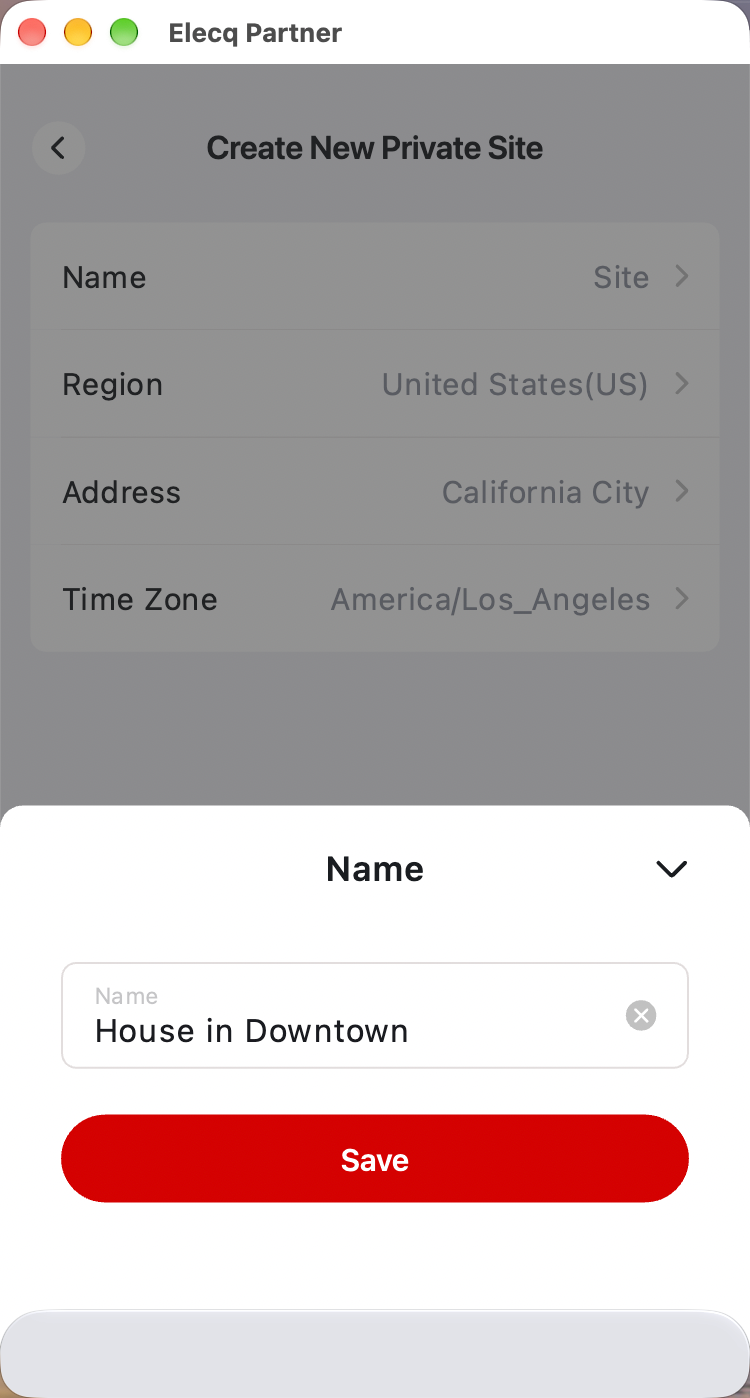
Enter a name you’ll recognize, such as “House in Downtown”, then tap Save.
 Partner App Guide

Use Elecq Partner to set up an installation site. Start by signing in, then enter the details for the location where you’ll install the charger.
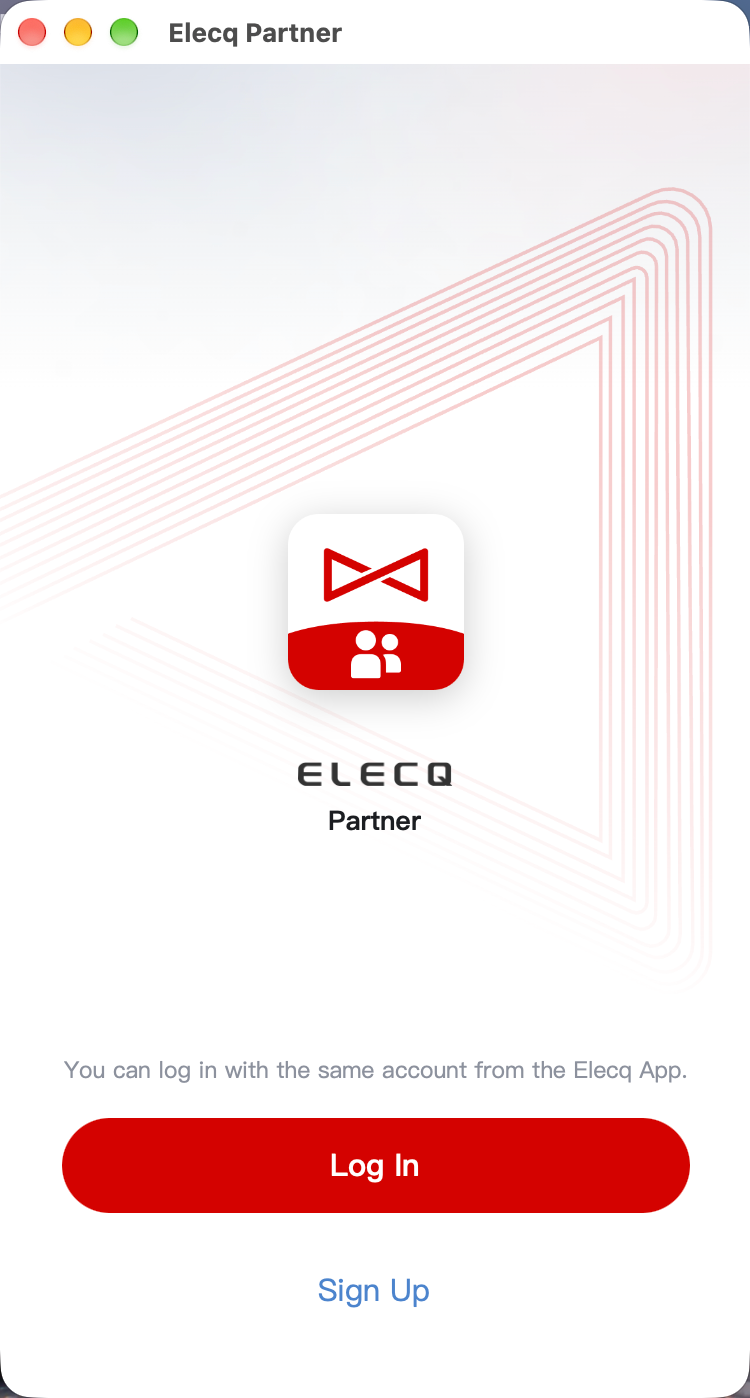
If you already use the ELECQ App, tap Log In and use the same account. If you’re new to ELECQ, tap Sign Up and follow the registration prompts.
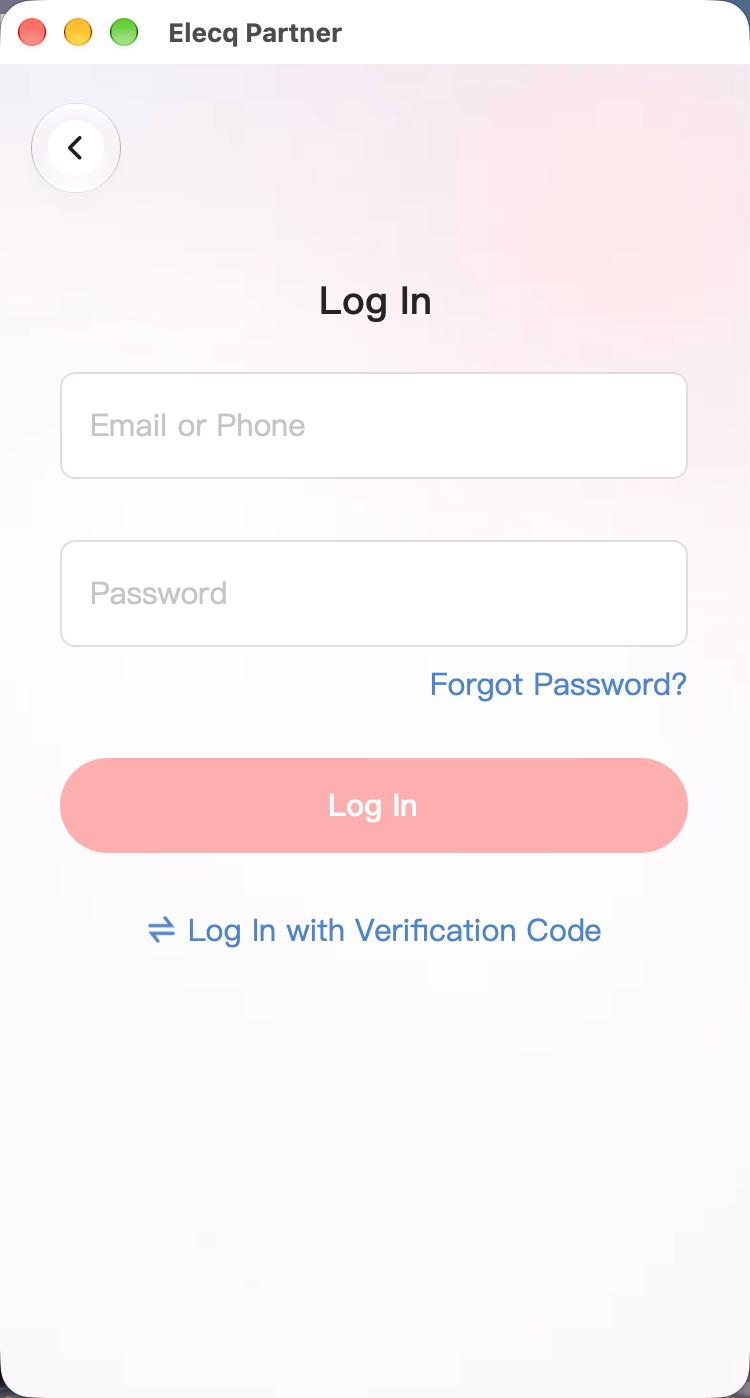
Enter your email or phone number and password, then tap Log In. To sign in with a code, select Log In with Verification Code.
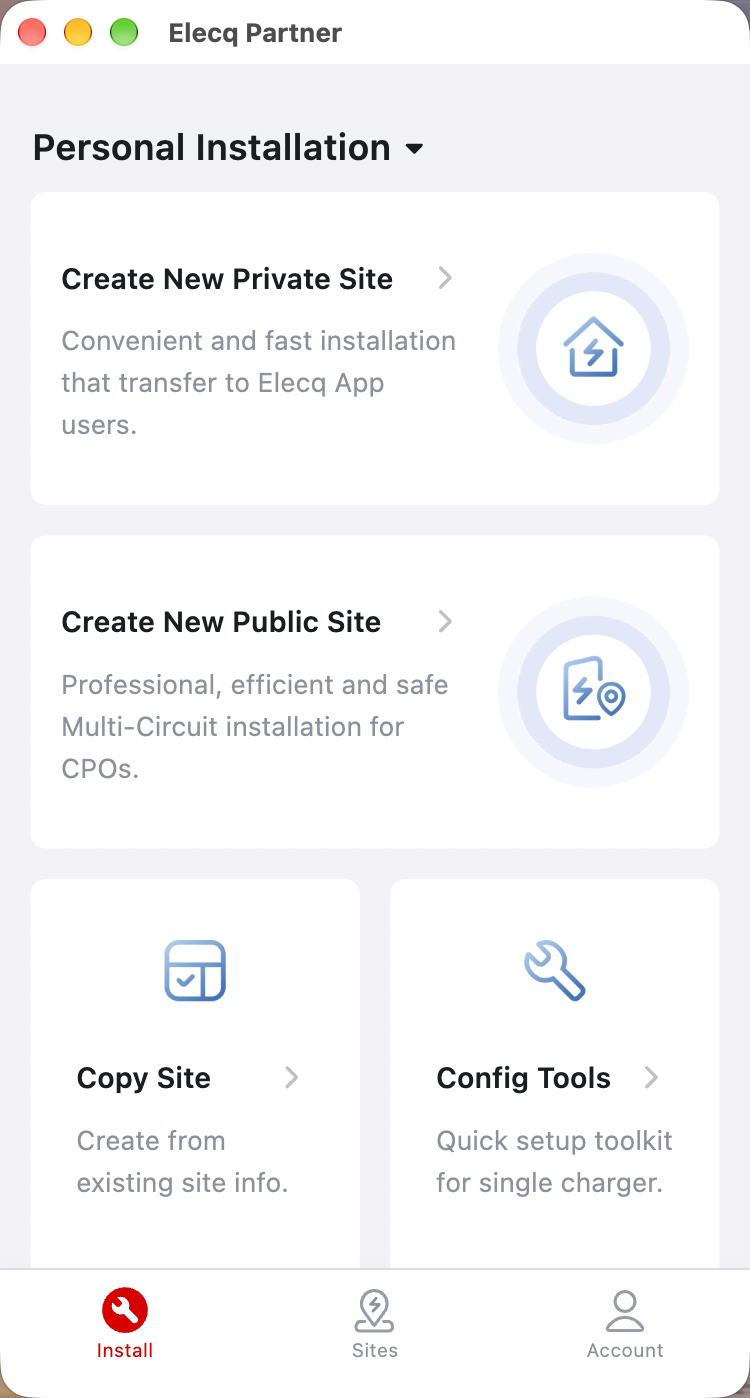
If you’re setting up your own charger or haven’t been trained as an installer by a partner organization, a private site is usually the quickest and simplest way to get started. Choose Create New Public Site if you need to configure multiple circuits and manage load balancing across them.
On the Install tab, under Personal Installation, tap Create New Private Site.
Give the site a name. If you allow Elecq Partner to use your phone’s location during installation, it automatically fills in Region, Address and Time Zone. Check these against the installation site, or set them manually.
Select a field in the screenshot to see how to edit it.
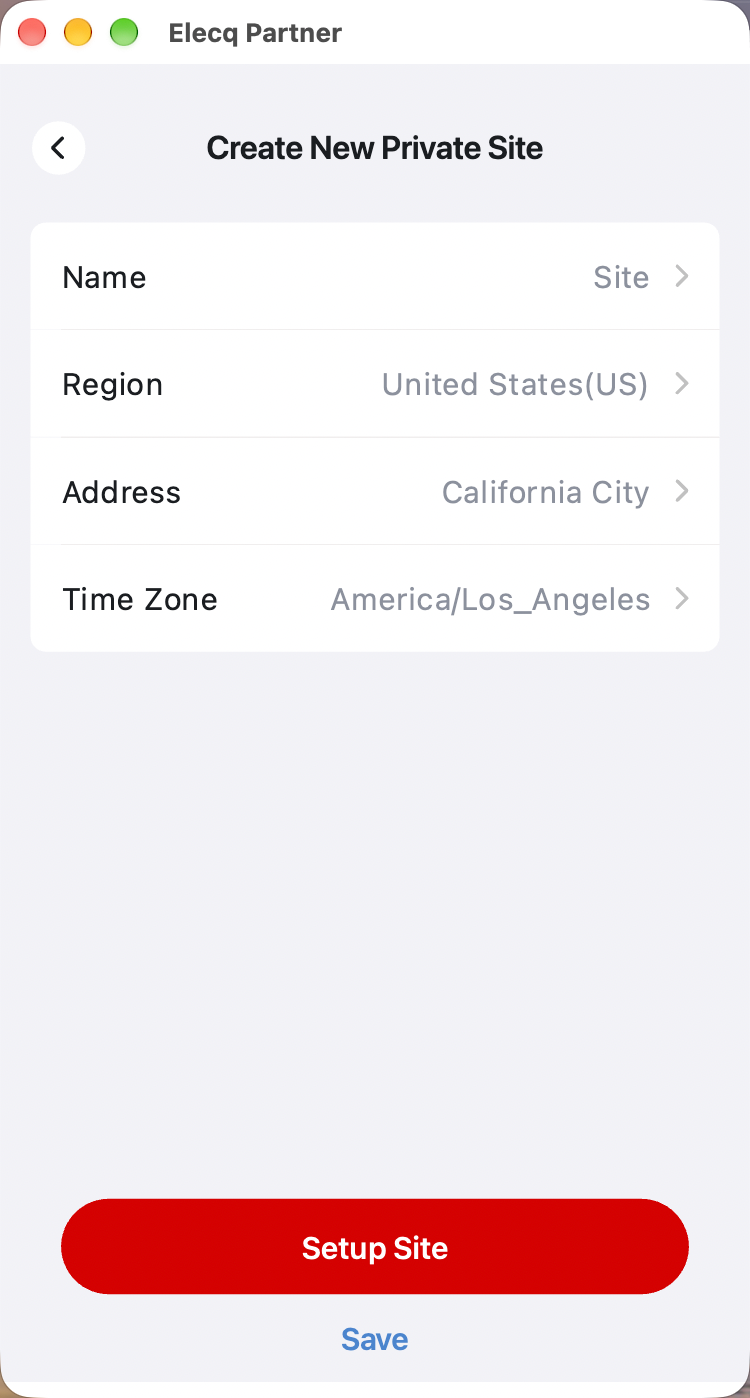
Enter a name you’ll recognize, such as “House in Downtown”, then tap Save.
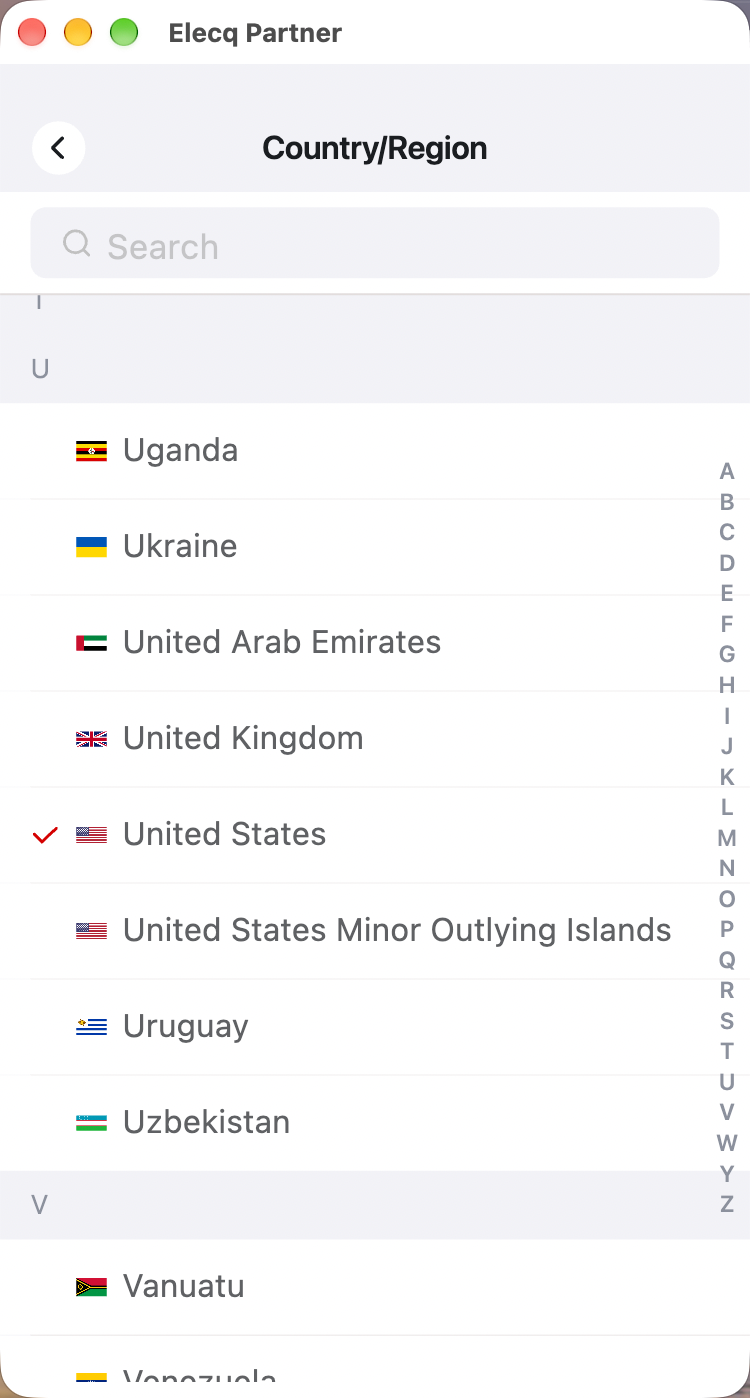
On the Country/Region screen, search for and select the installation country or region.
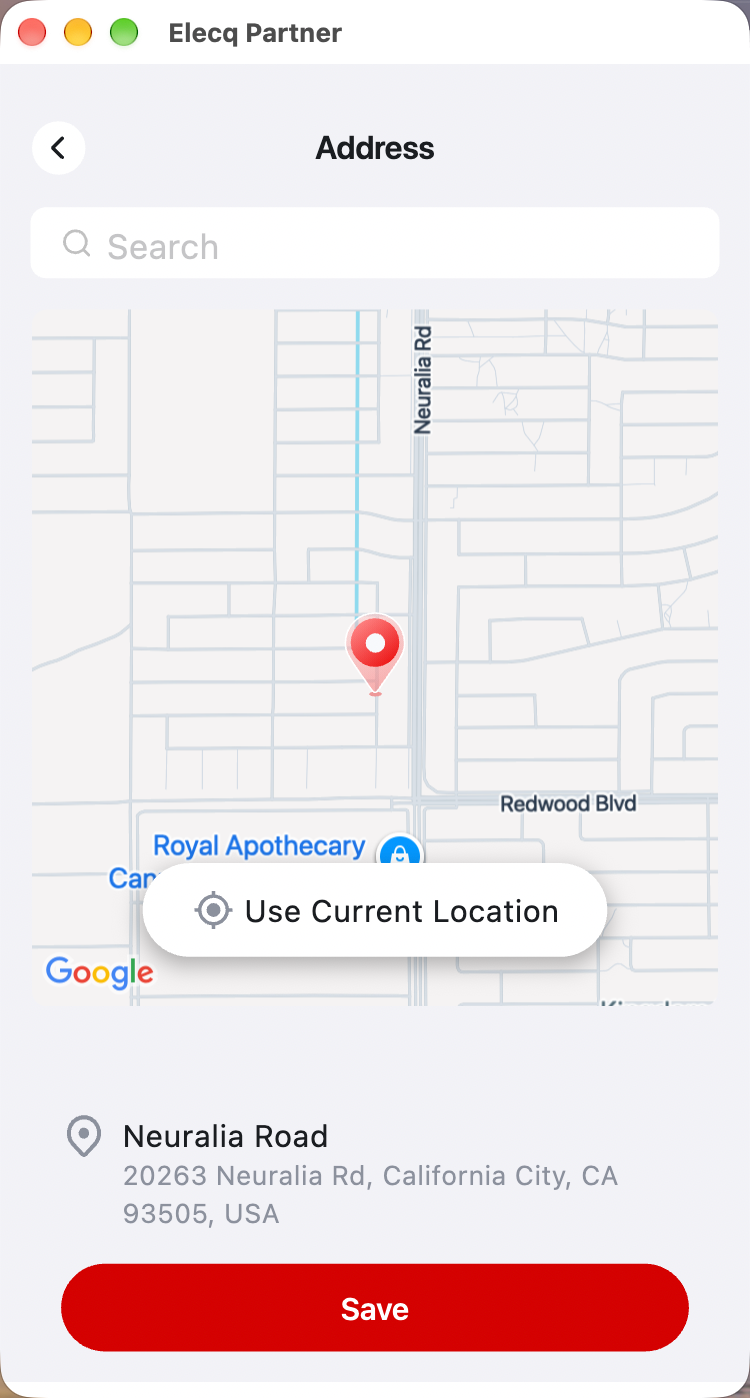
Search for the installation address or tap Use Current Location while on site. Check the address beneath the map and tap Save.
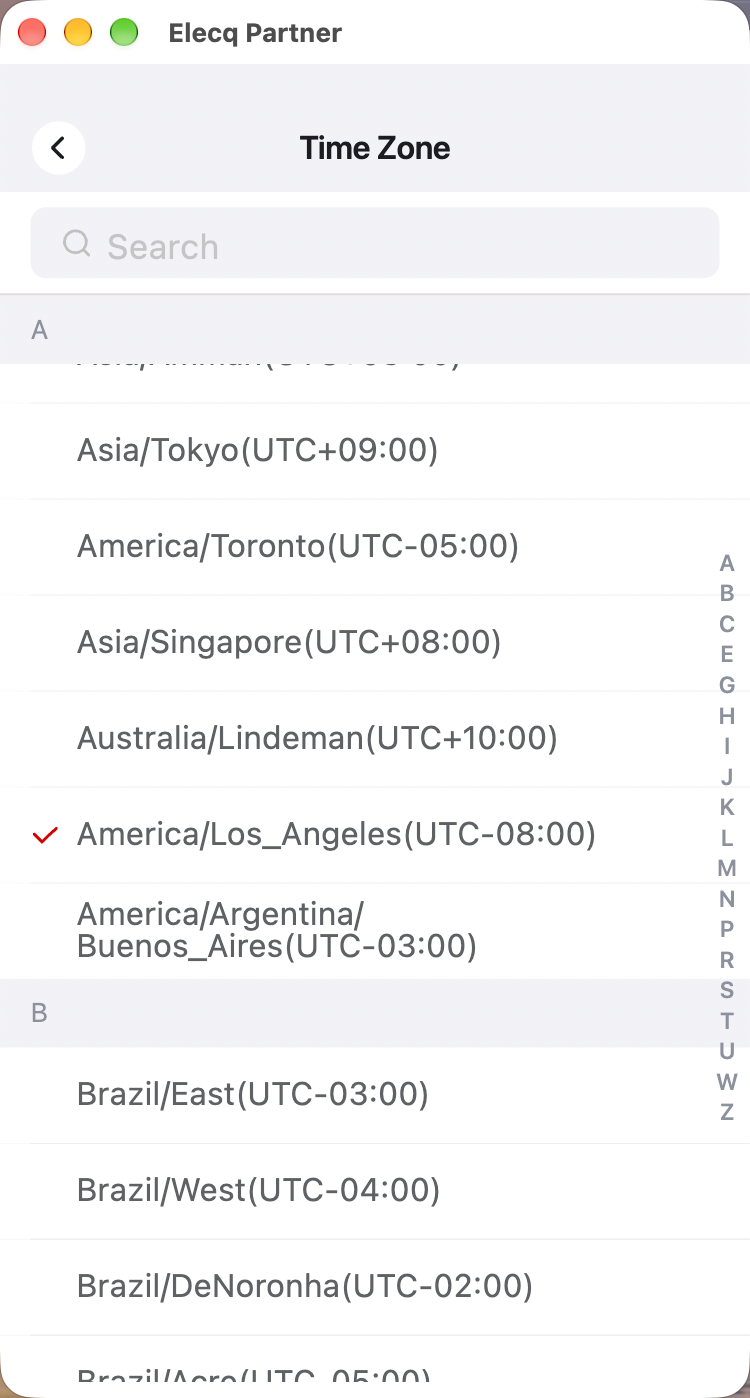
Search for and select the local time zone for the installation site.
Once the site details are correct, tap Setup Site to continue.
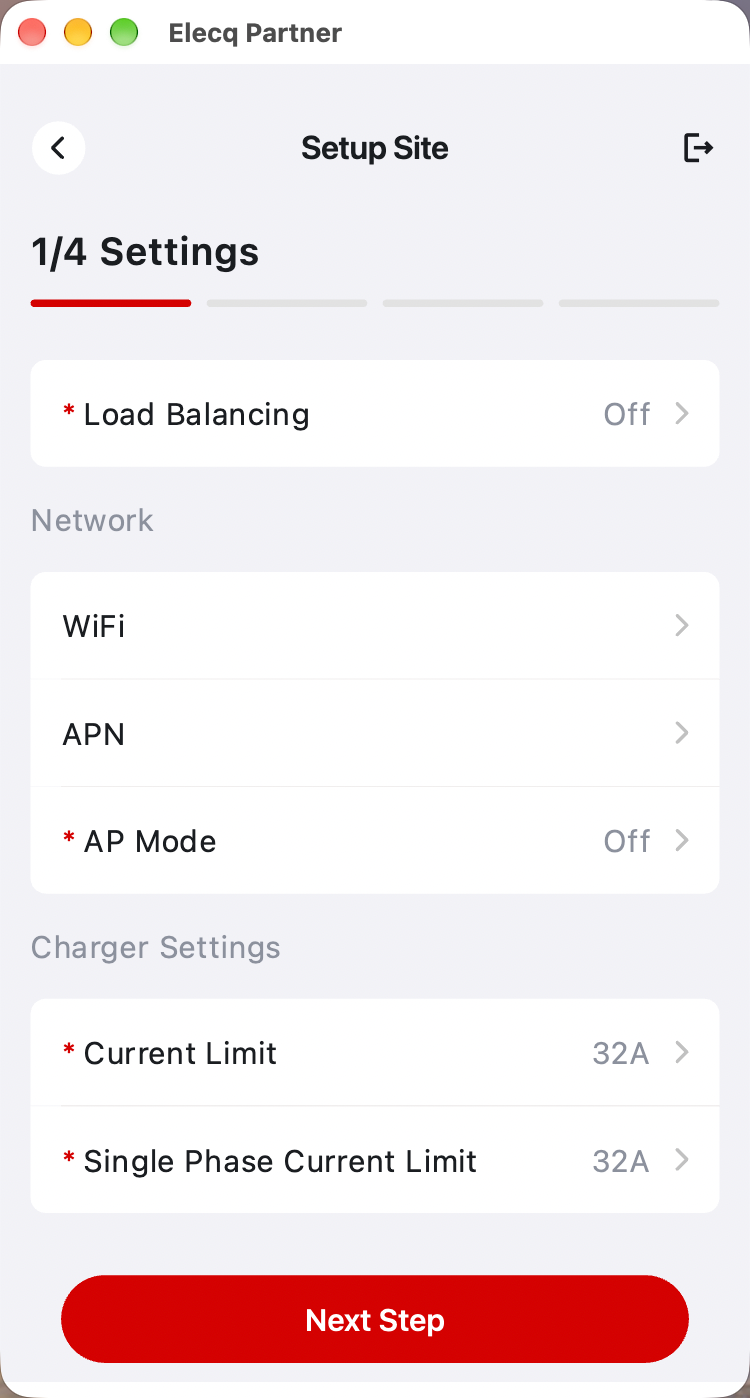
After entering the site information, tap Setup Site. On 1/4 Settings, review load balancing, network settings, and charger current limits. An asterisk marks a required setting.
Select a setting in the screenshot to see its screen and instructions.
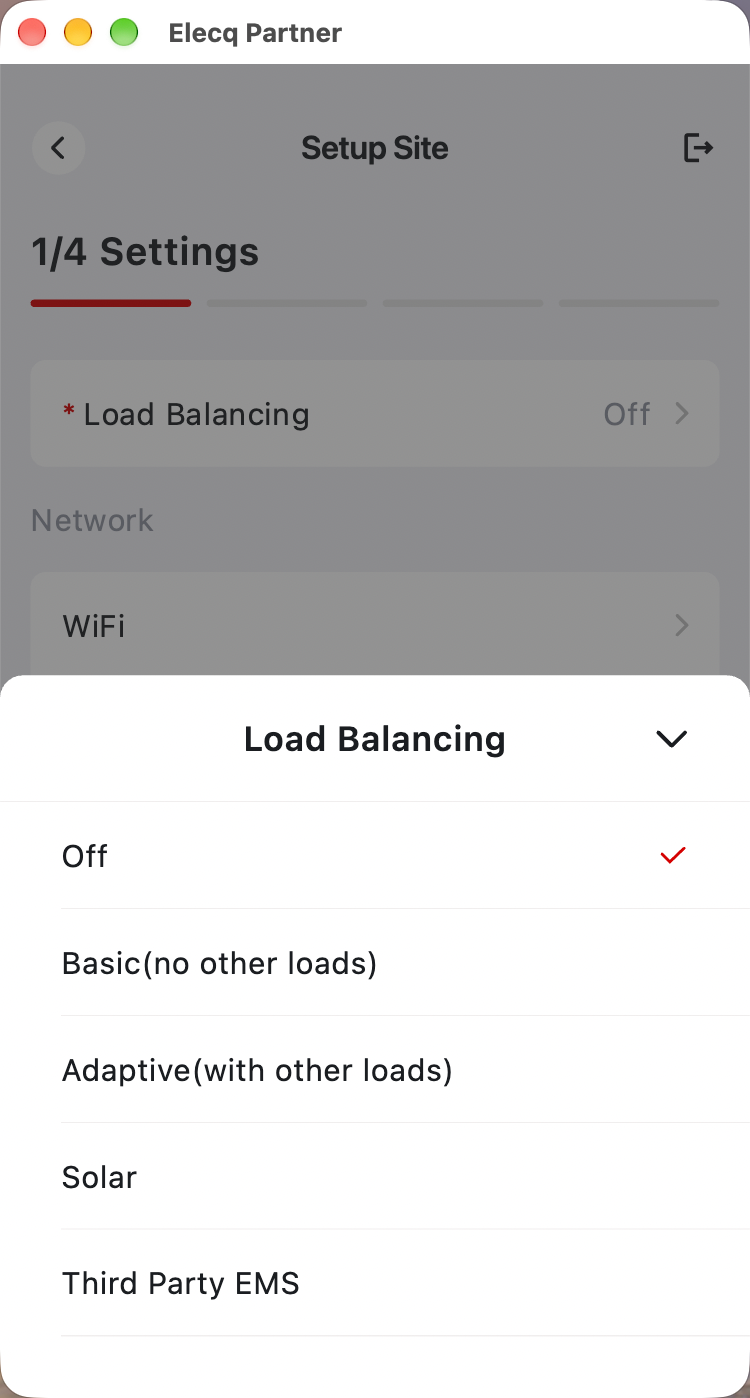
Choose the mode that matches your installation. This choice determines how the chargers share power and what equipment you need to configure.
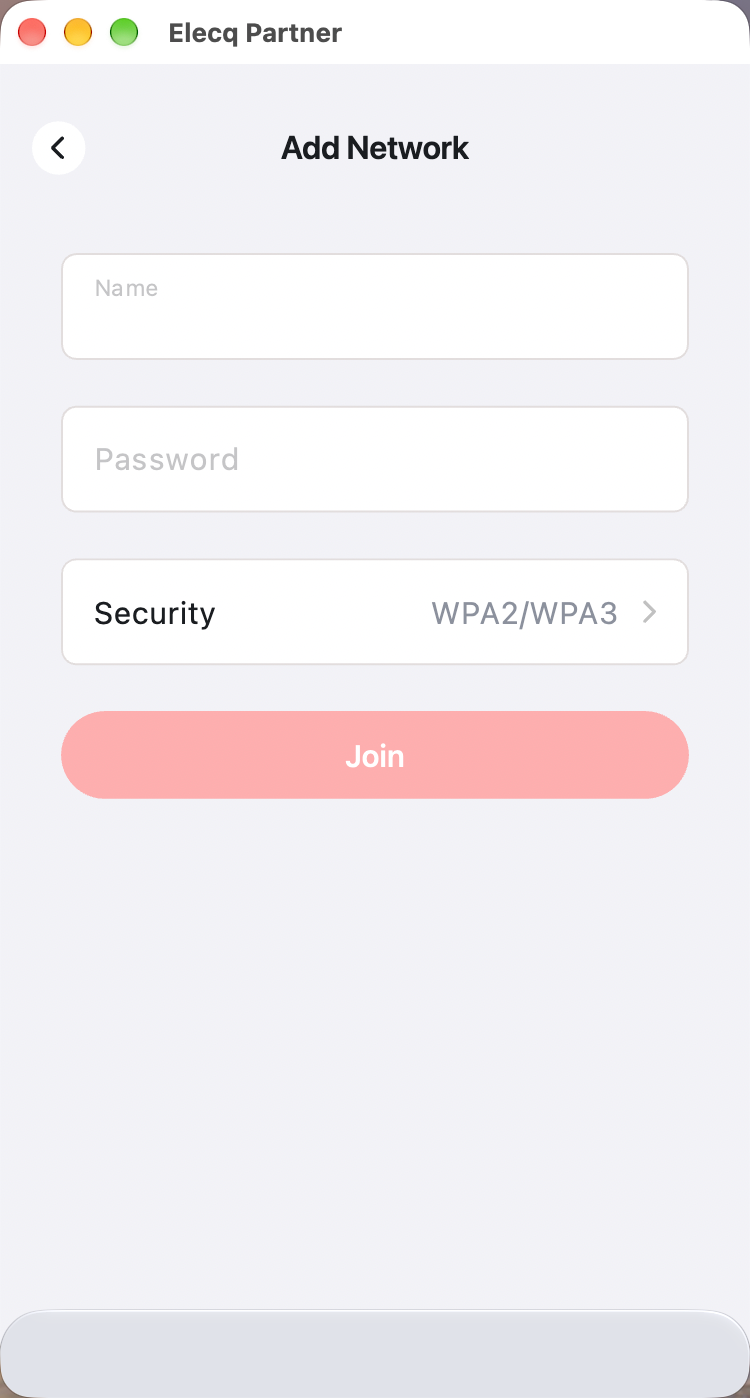
Open WiFi to configure the site’s wireless network on Add Network.
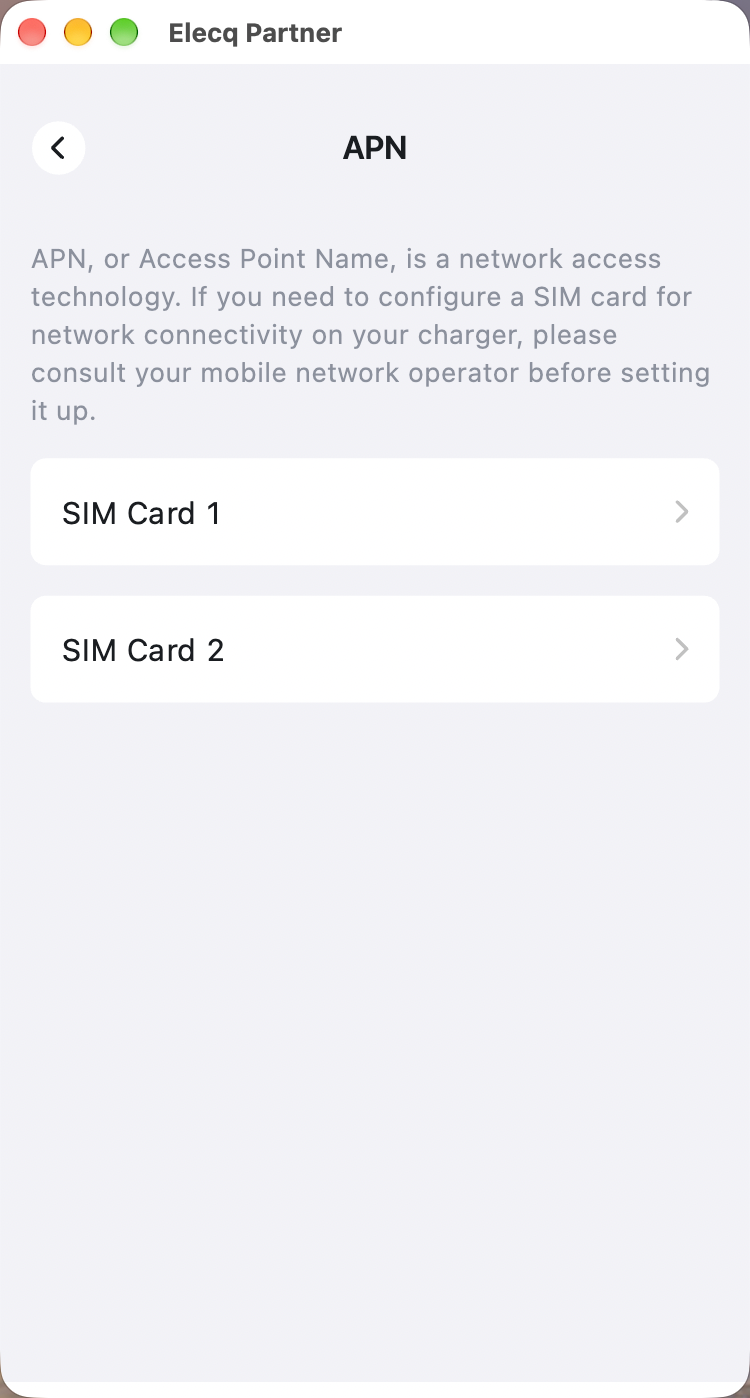
Use APN when setting up mobile data on a charger that uses a SIM card. Ask the mobile network operator for the required APN settings before entering them.
Note: On models without eSIM, only the APN settings for SIM Card 1 take effect. Leave the SIM Card 2 APN fields blank.
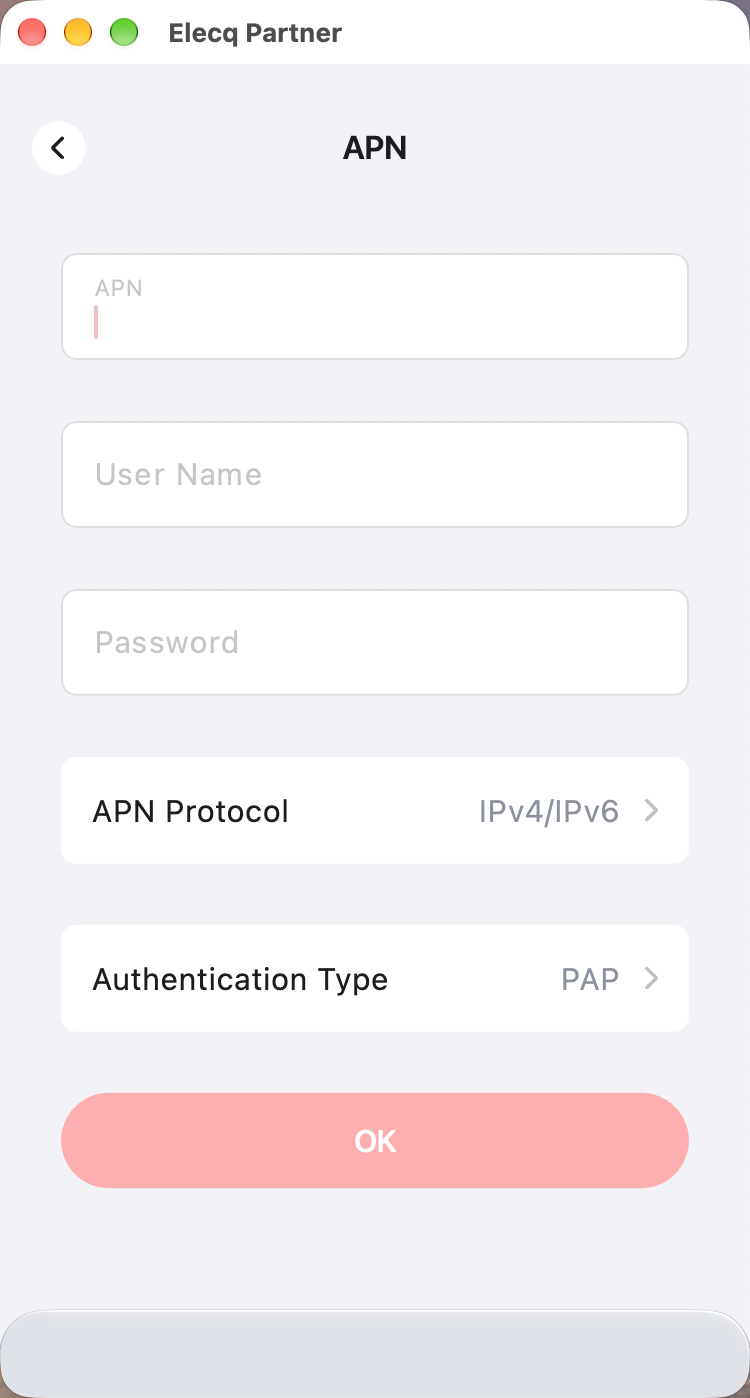
Enter the mobile network operator’s settings for the SIM entry you selected.
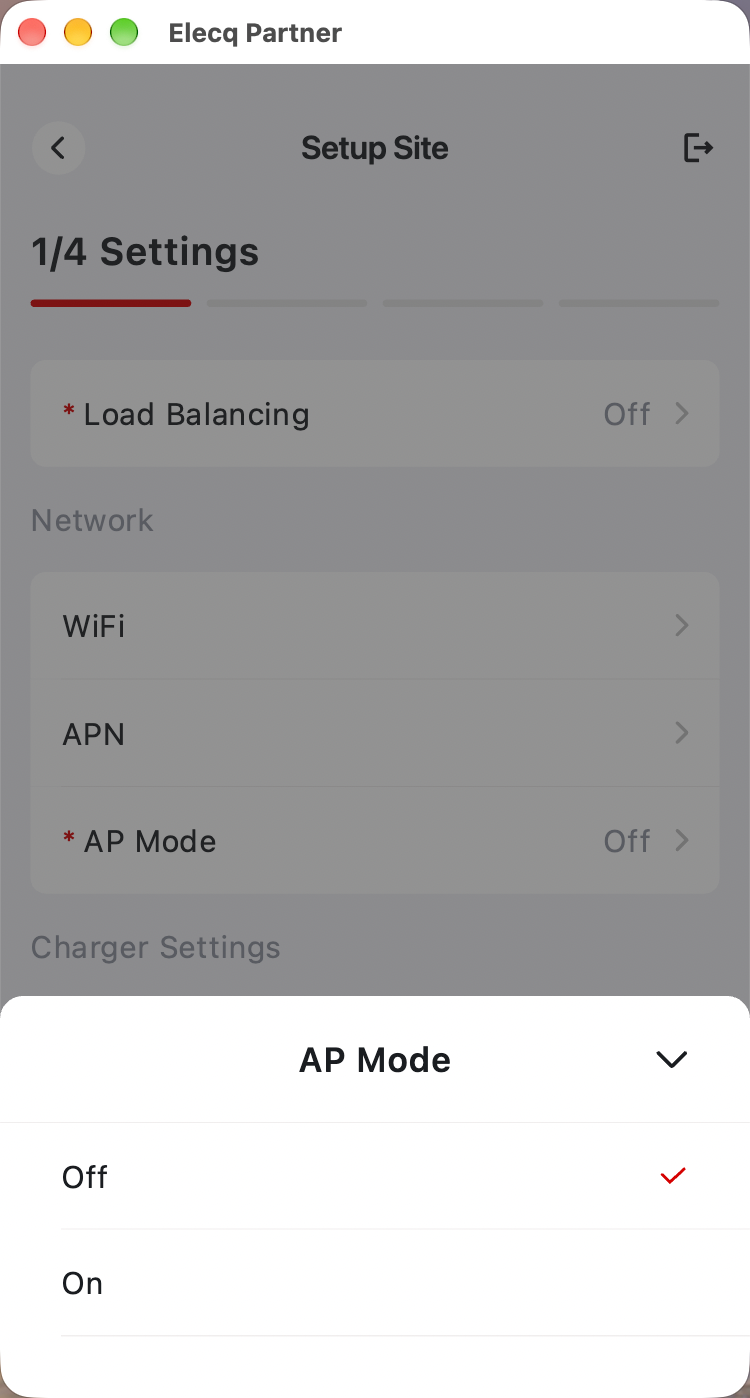
Turn AP Mode on to share the Master Charger's internet connection with other chargers on the same circuit. Connect the Master Charger to the internet via 4G, Ethernet or Wi-Fi.
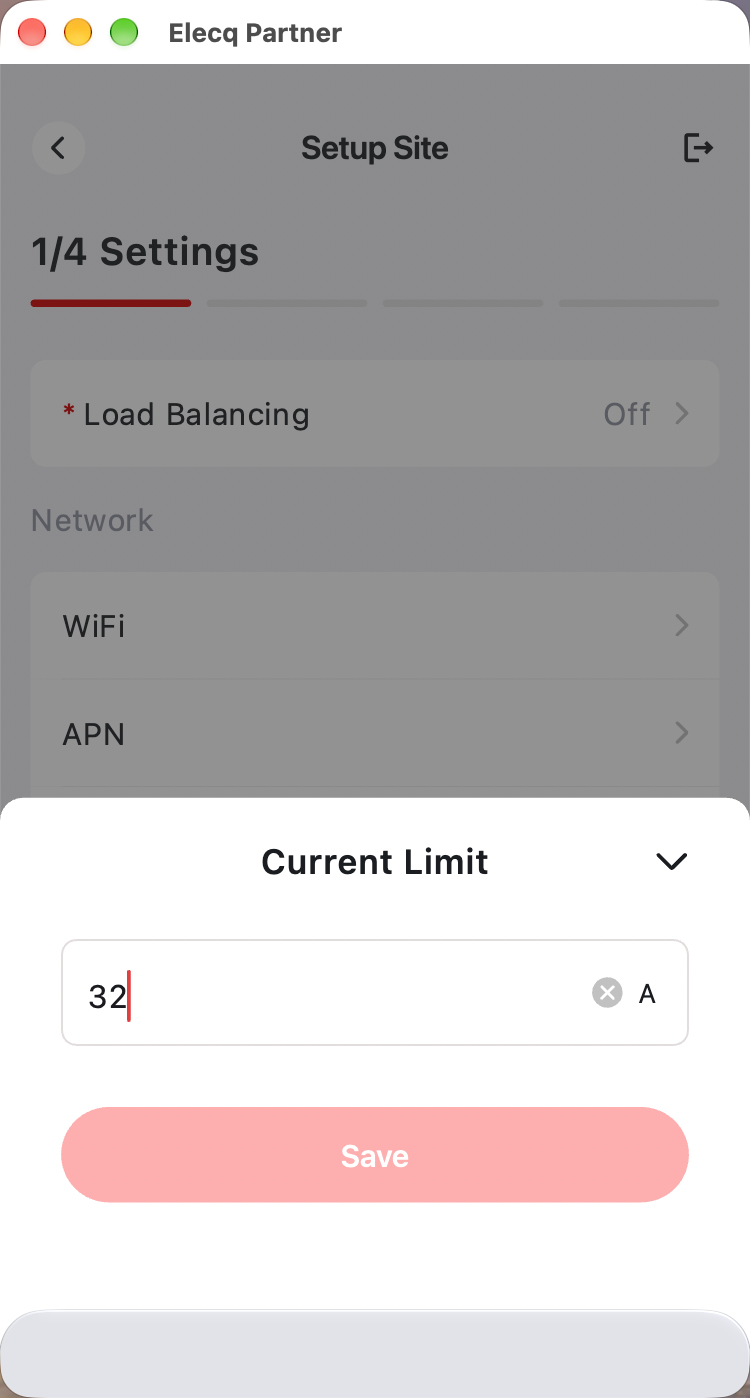
Current Limit sets the maximum charging current for each charger at this site. Once applied to the chargers, this safety limit caps the current throughout charging. Users cannot raise it through the ELECQ App.
Enter the limit in amps specified by the installation design, then tap Save. The screenshot shows 32 A.
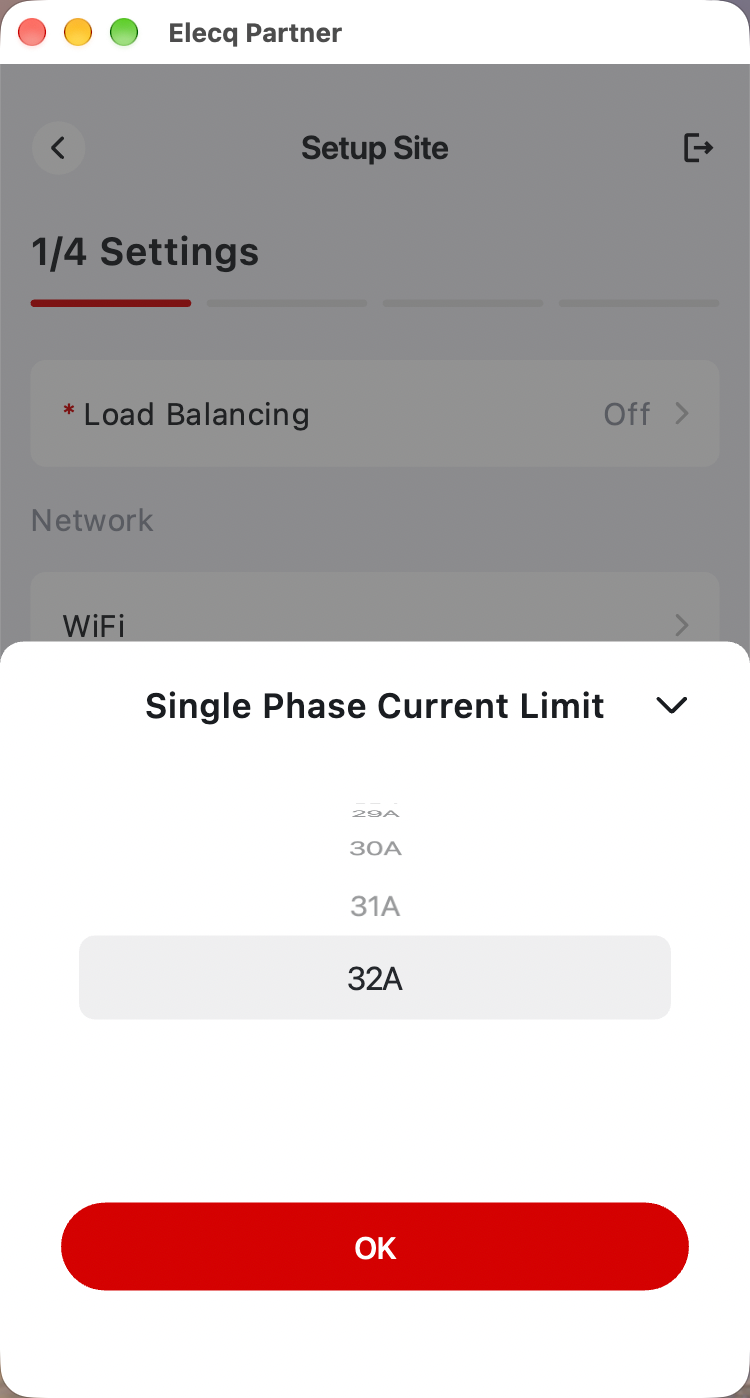
By default, Single Phase Current Limit inherits the charger’s Current Limit. In a three-phase home, you can set a lower limit for single-phase charging to reduce the imbalance between phases.
Select the limit in amps and tap OK. This setting applies only to single-phase charging. Three-phase charging keeps its configured current limit.
In Setup Site → 1/4 Settings → Load Balancing, select Basic (no other loads). Use the installation design to fill in Site Power, then review Network and Charger Settings. The values below illustrate one site.
* Required settings. Read each setting marked with a red asterisk carefully and complete it for your installation.
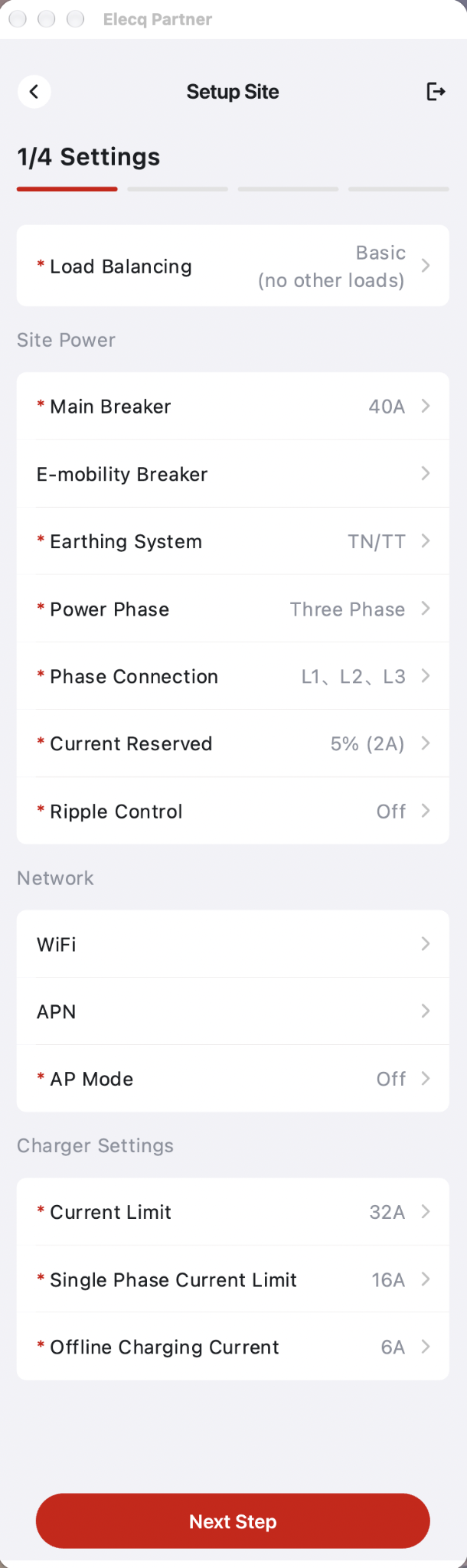
Select Basic (no other loads) for a circuit dedicated to EV charging. The site distributes current among its chargers within the configured breaker limit.
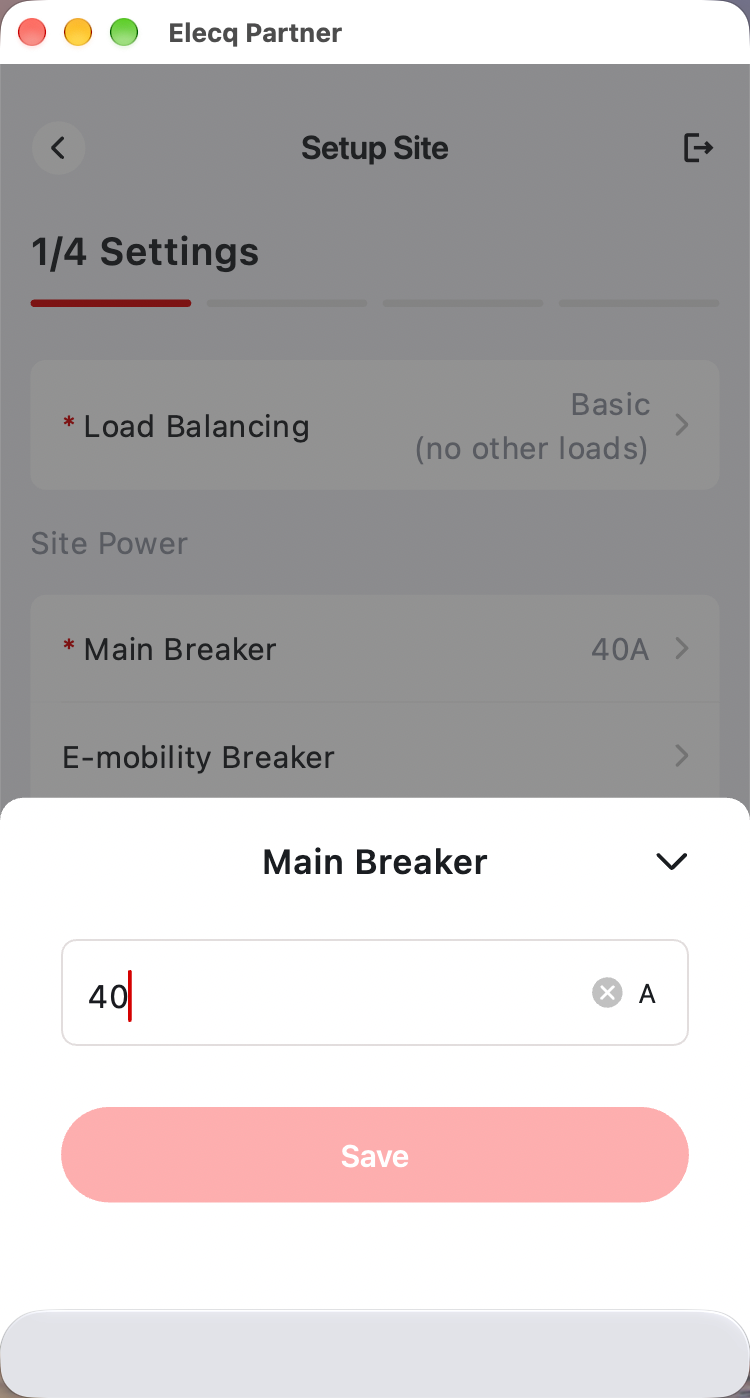
Enter the site’s main breaker rating in amps and tap Save. Basic mode uses this setting when sharing current among the chargers. The example installation uses 40 A.
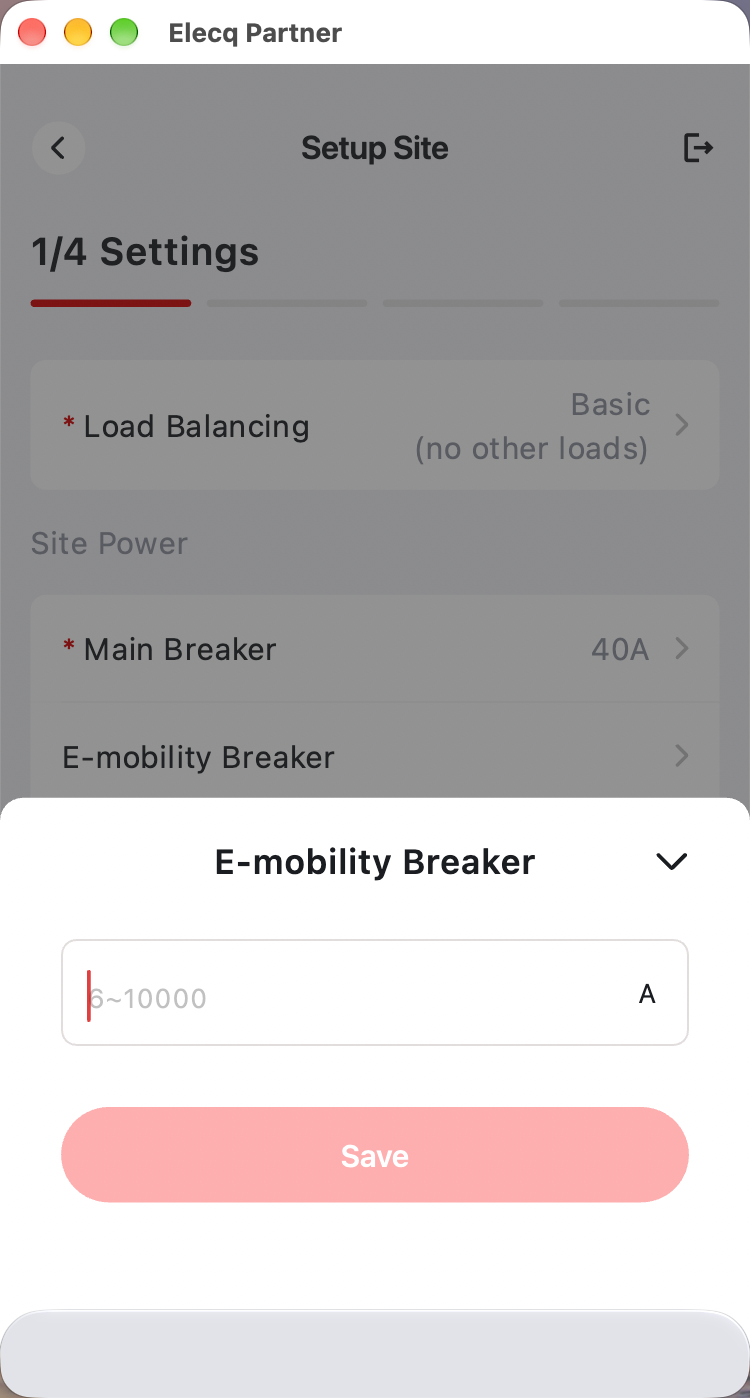
This setting is optional. Leave it blank to use the Main Breaker value. If the installation has a separate breaker for EV charging, enter its rating in amps and tap Save. The field accepts 6–10,000 A.
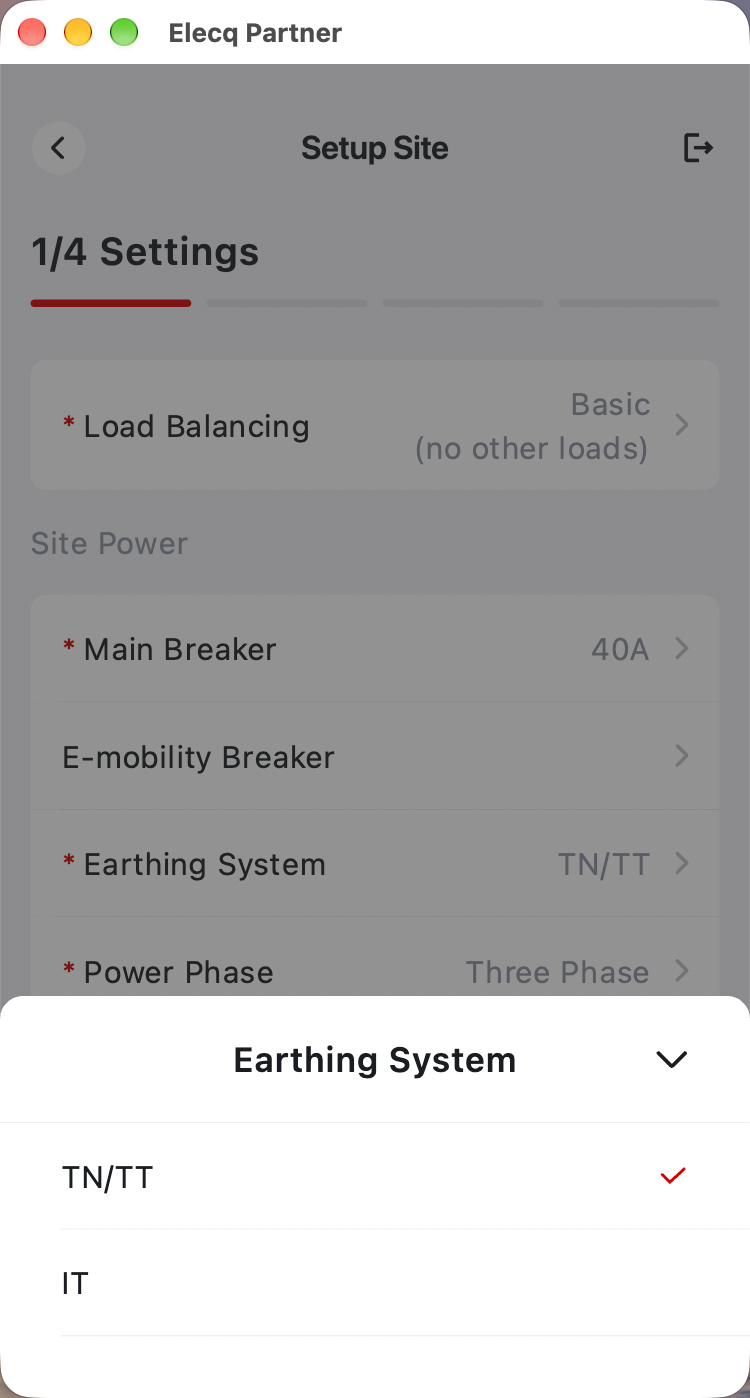
Select the earthing system specified for the installation. The app groups TN and TT under TN/TT and lists IT separately.
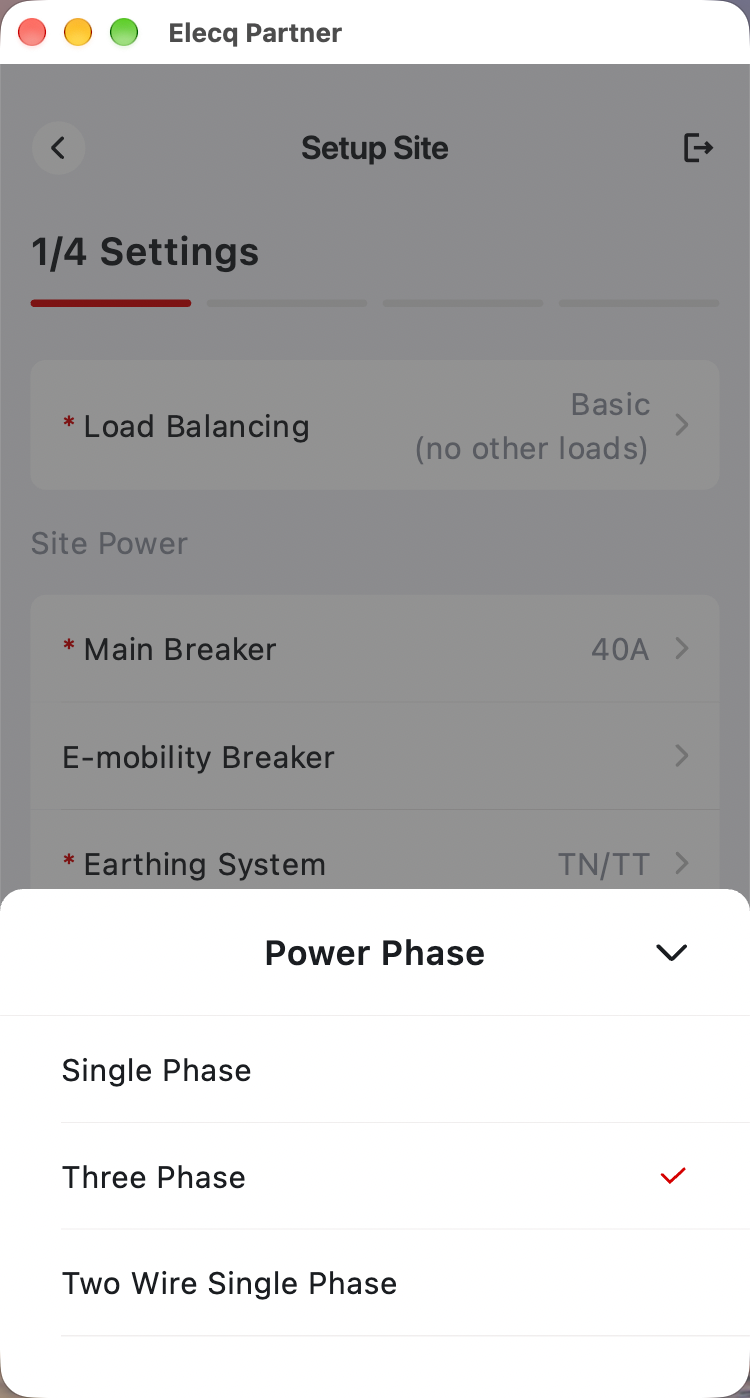
Select the supply type recorded for the site. The app offers Single Phase, Three Phase and Two Wire Single Phase. The example uses Three Phase.
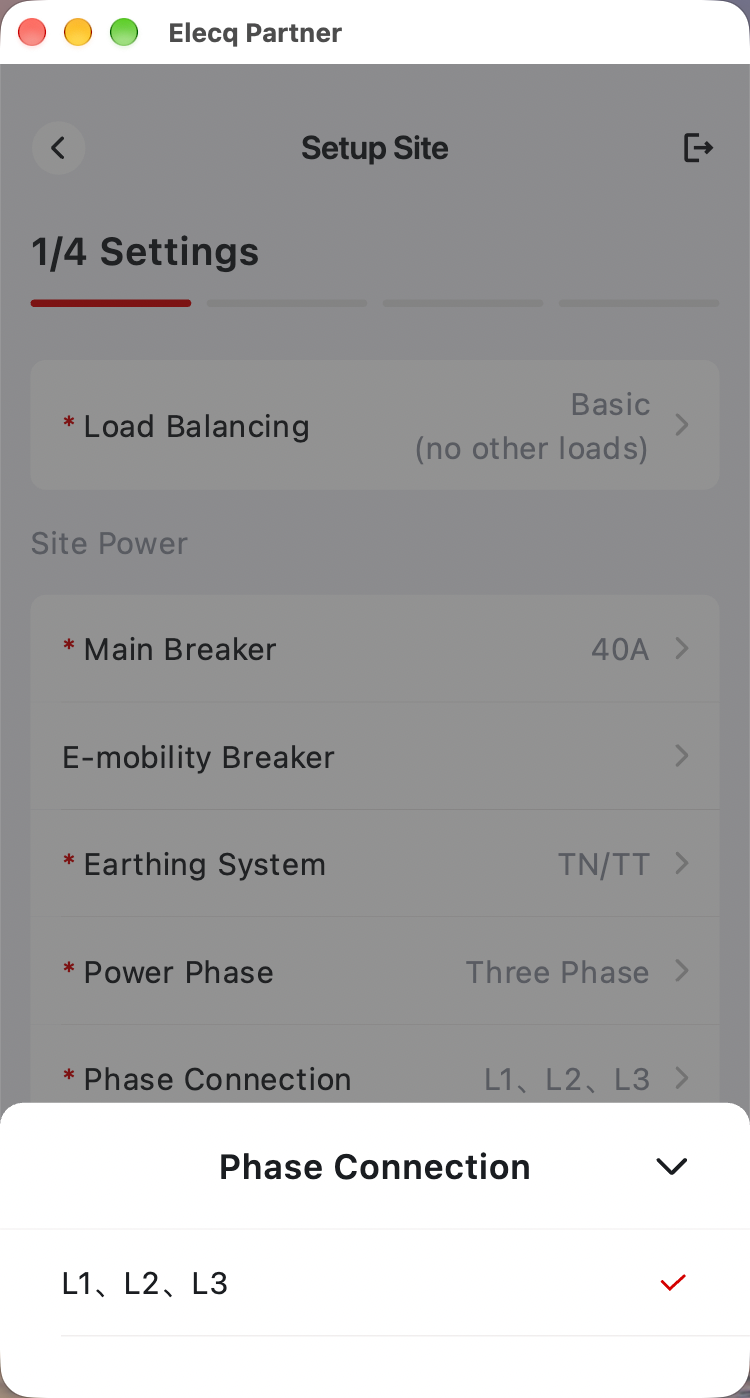
Review the phase connection against the installation design. The three-phase example shows L1, L2, L3.
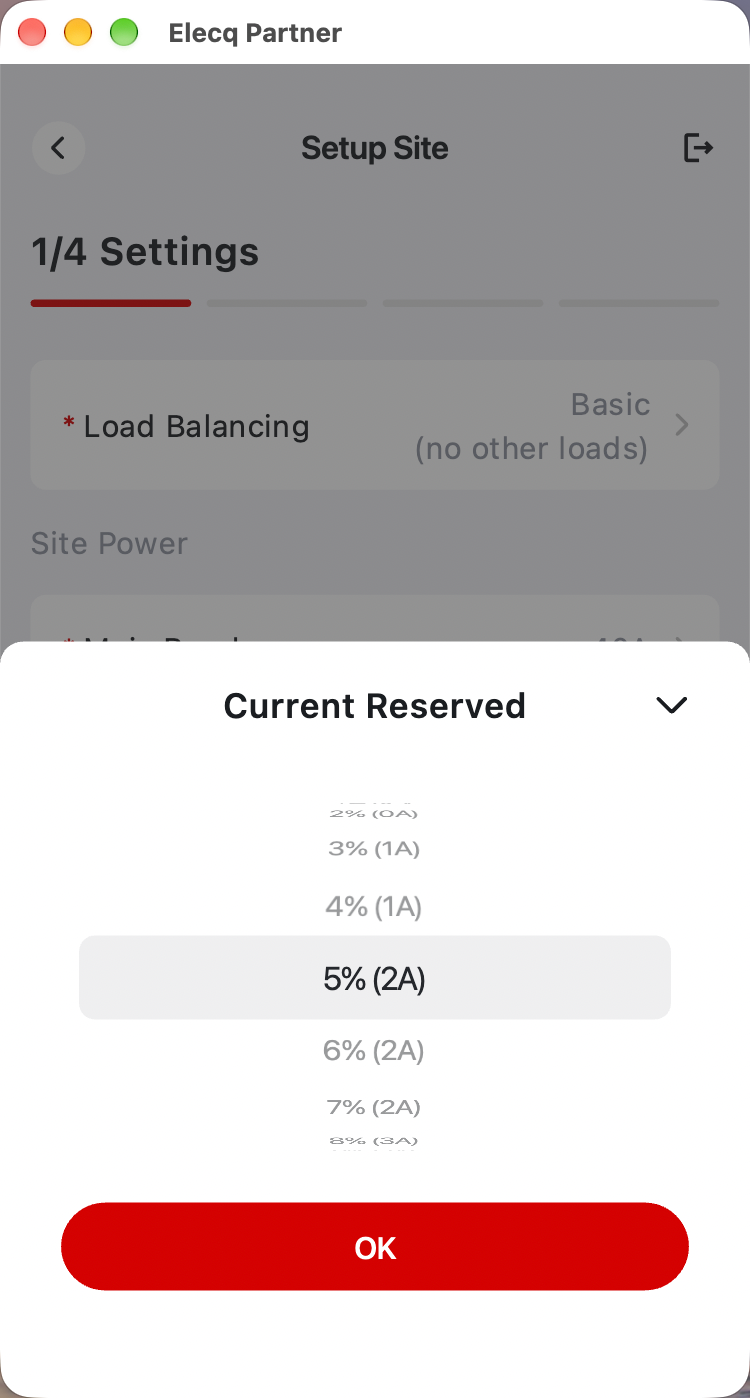
Reserved current gives the site an extra safety margin. The chargers keep this current available and exclude it from the current allocated to vehicles. Set aside only the margin your installation needs. A high percentage can significantly slow charging.
Scroll to the percentage of current to reserve, check the equivalent value in amps, and tap OK. With a 40 A main breaker, selecting 5% reserves 2 A.
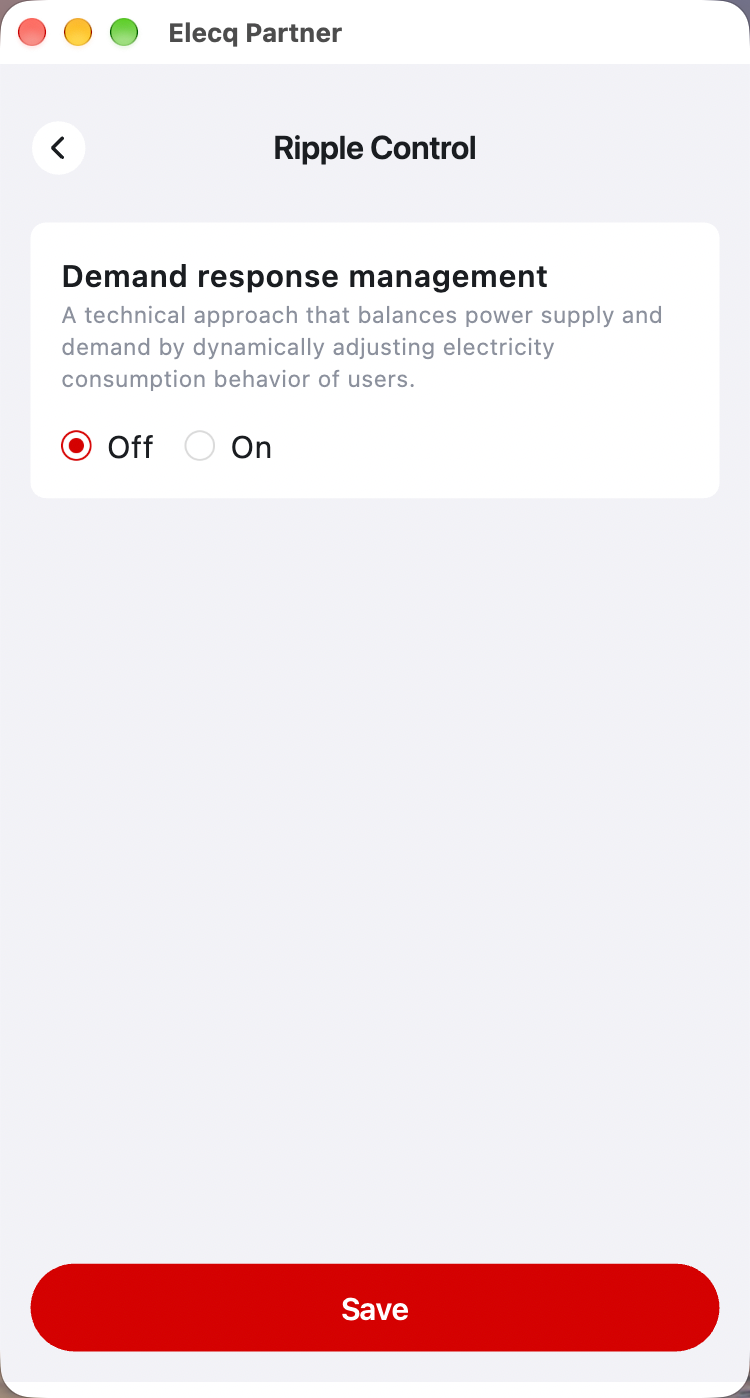
Keep Ripple Control Off unless your energy supplier or local regulations require it. If it is required, consult a qualified installer and follow their instructions when configuring the inputs and charging power percentages.
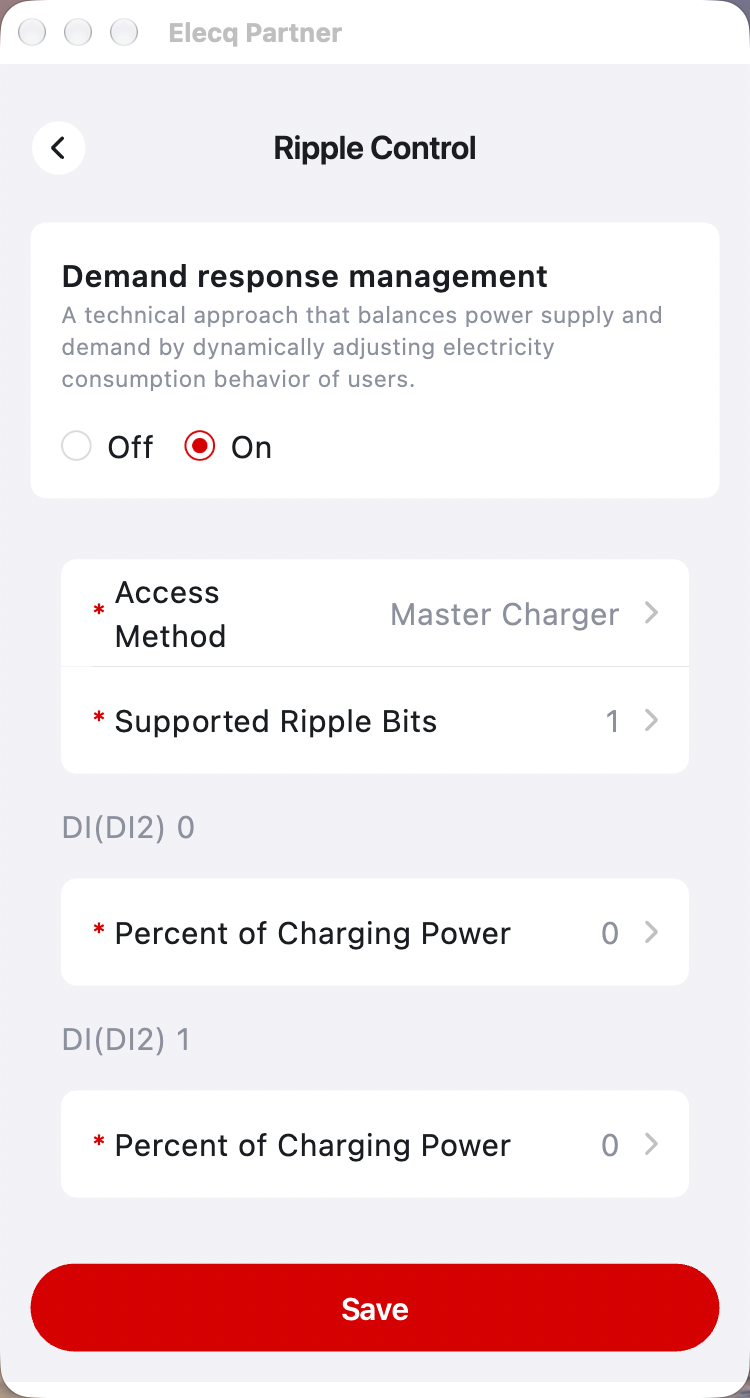
Enter the percentage specified for input state 0, then tap Save.
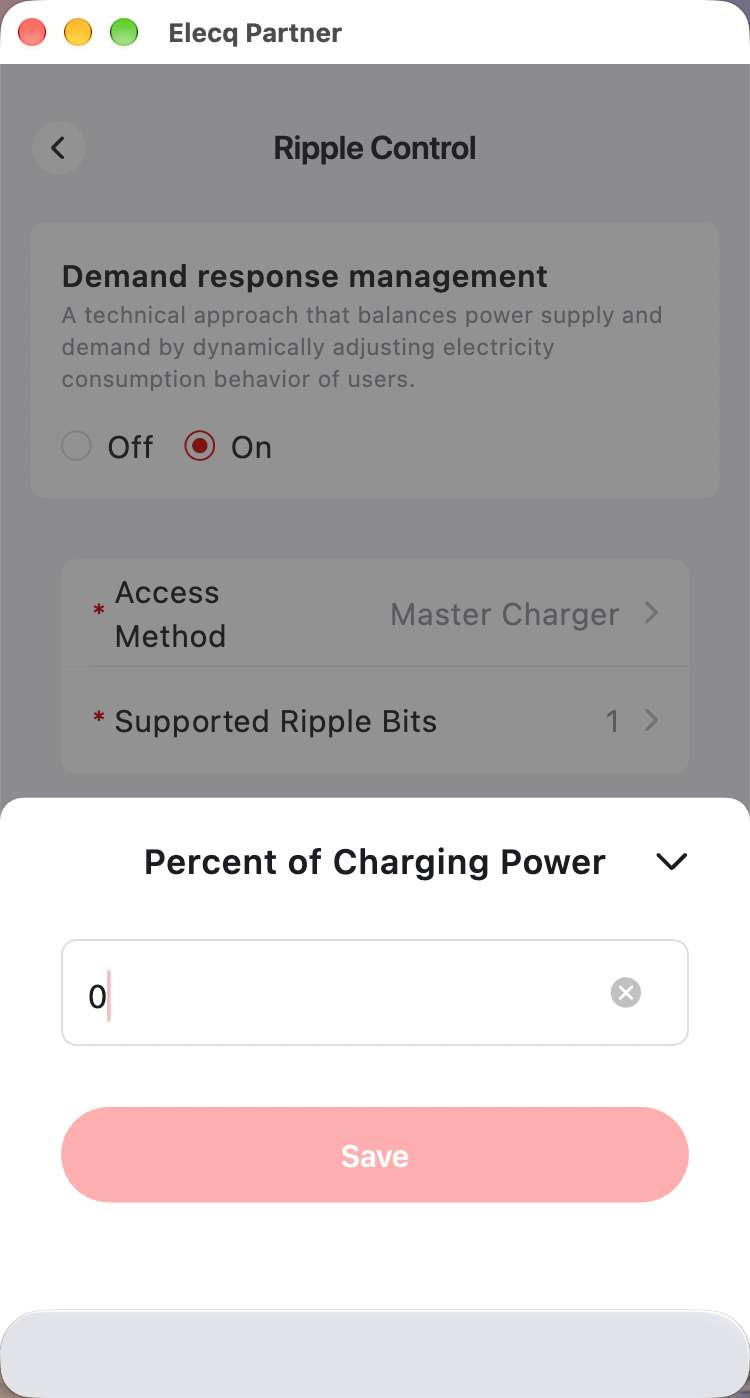
Example entry: 0%. Use the percentage specified for this installation.
Enter the percentage specified for input state 1, then tap Save.
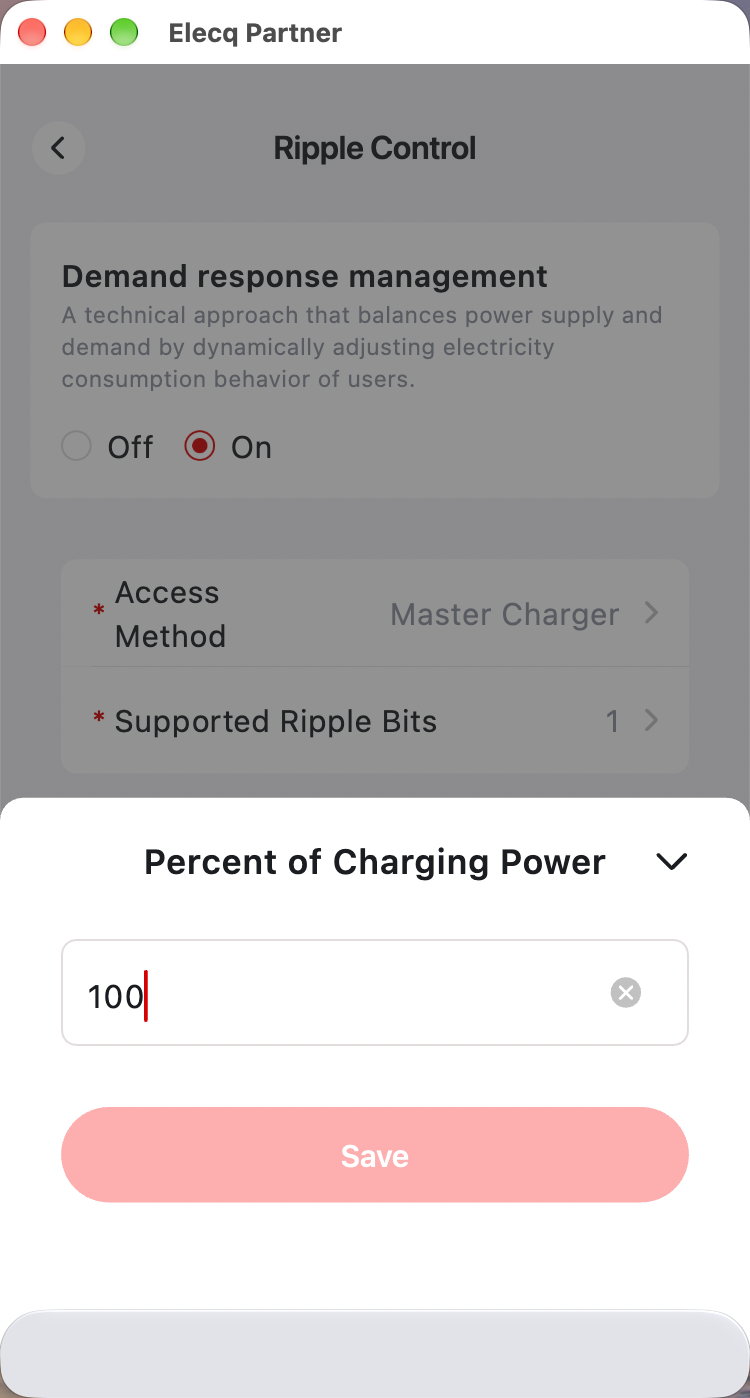
Example entry: 100%. Use the percentage specified for this installation.
The example editor shows 0% and 100%. Assign each state the percentage required by the site’s demand-response scheme, then save the Ripple Control configuration.
Open WiFi to configure the site’s wireless network on Add Network.
Use APN when setting up mobile data on a charger that uses a SIM card. Ask the mobile network operator for the required APN settings before entering them.
Note: On models without eSIM, only the APN settings for SIM Card 1 take effect. Leave the SIM Card 2 APN fields blank.
Enter the mobile network operator’s settings for the SIM entry you selected.
Turn AP Mode on to share the Master Charger's internet connection with other chargers on the same circuit. Connect the Master Charger to the internet via 4G, Ethernet or Wi-Fi.
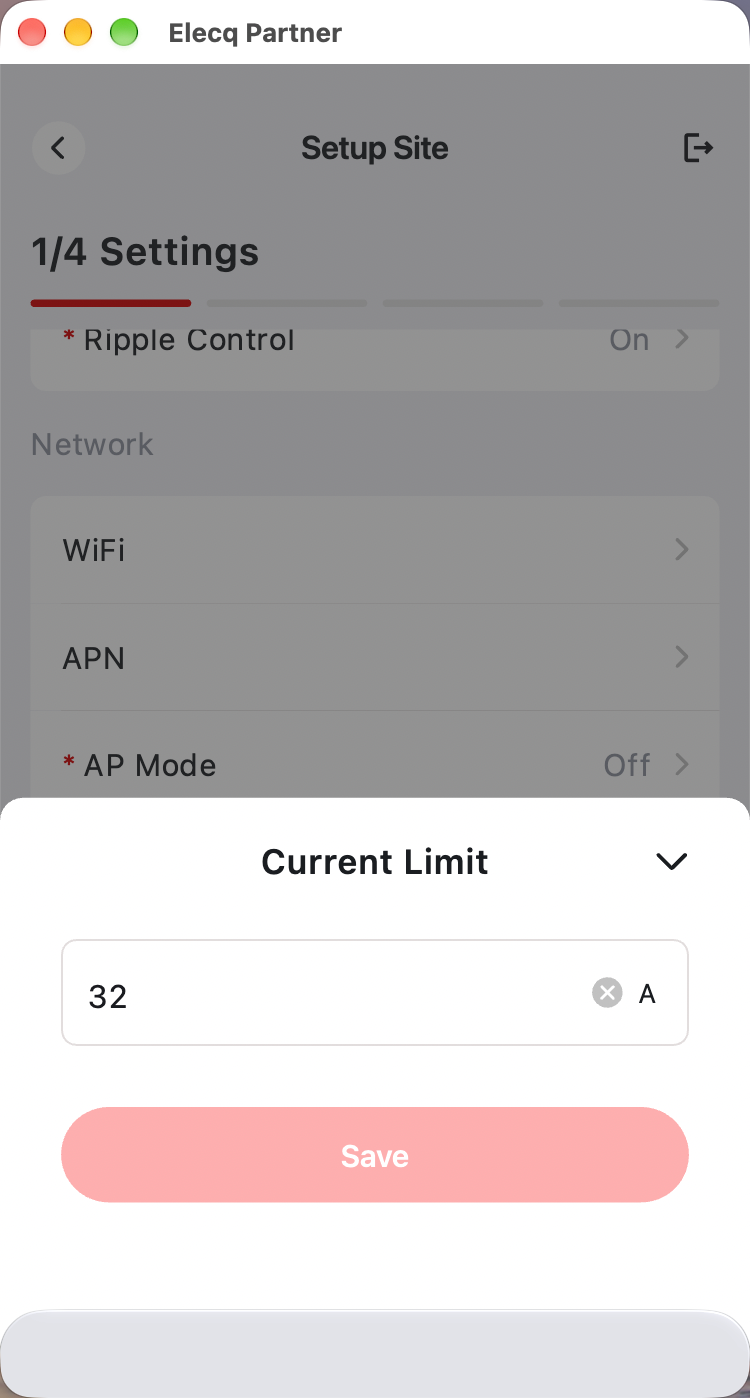
Current Limit sets the maximum charging current for each charger at this site. Once applied to the chargers, this safety limit caps the current throughout charging. Users cannot raise it through the ELECQ App.
Enter the limit in amps specified by the installation design, then tap Save. The screenshot shows 32 A.
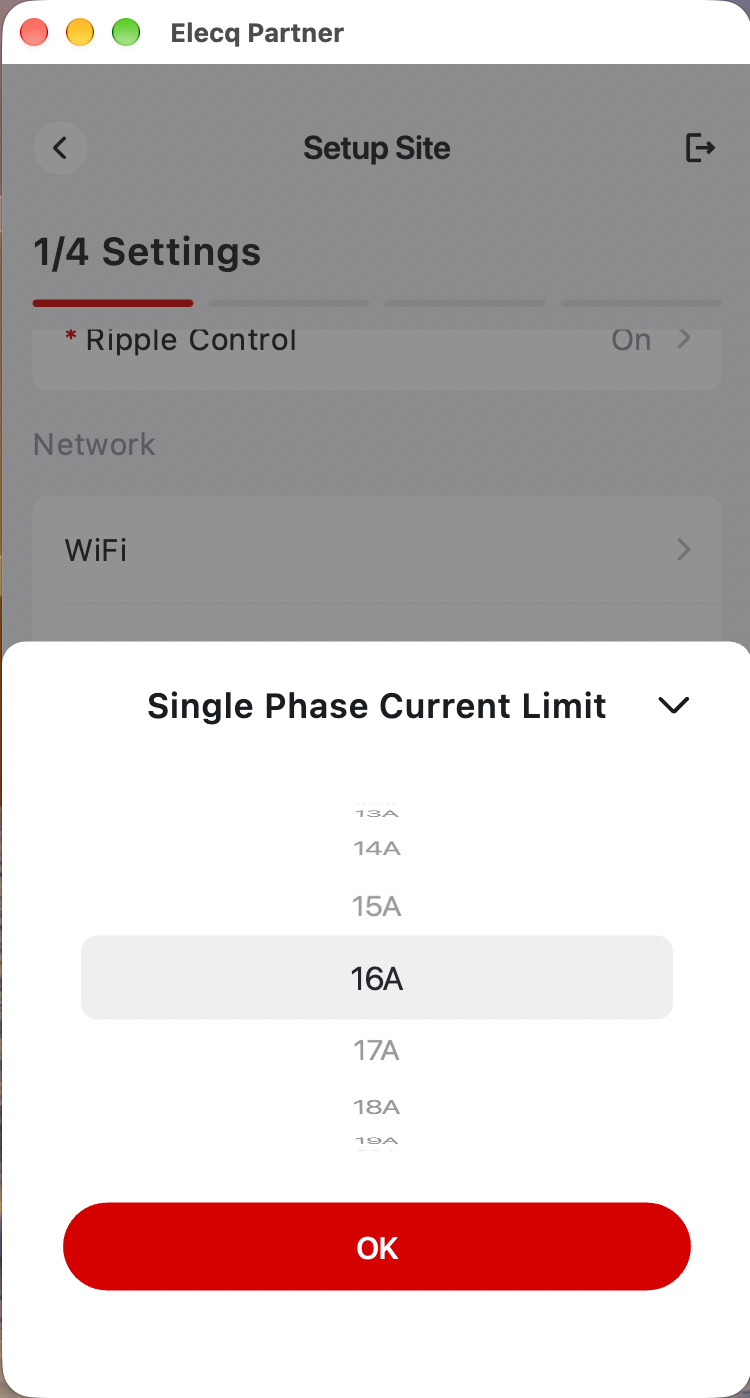
By default, Single Phase Current Limit inherits the charger’s Current Limit. In a three-phase home, you can set a lower limit for single-phase charging to reduce the imbalance between phases.
Select the limit in amps and tap OK. This setting applies only to single-phase charging. Three-phase charging keeps its configured current limit.
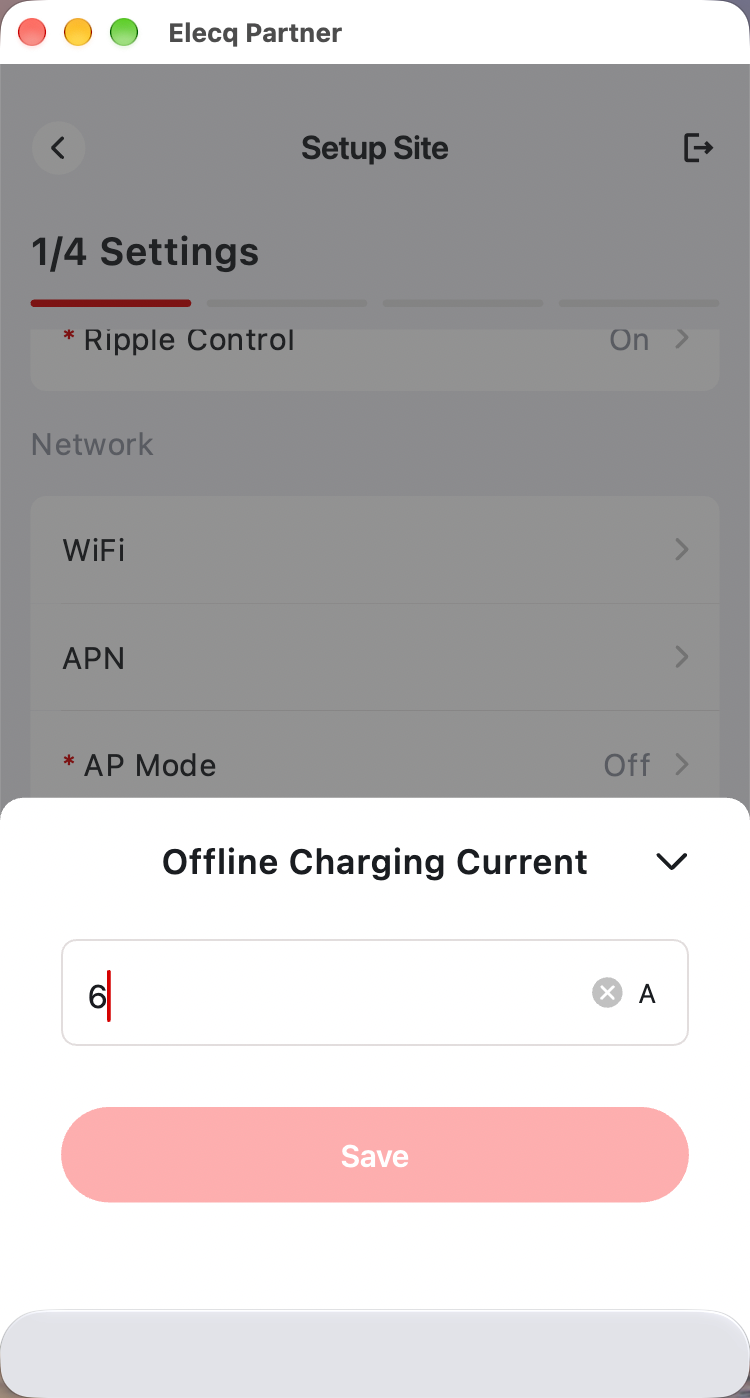
The charger uses this fallback current when load balancing is unavailable, for example if it loses communication with the Master Charger. In the example shown, the charger uses 6 A while load balancing is unavailable.
Enter the fallback current in amps and tap Save.
When the settings match the installation, tap Next Step.
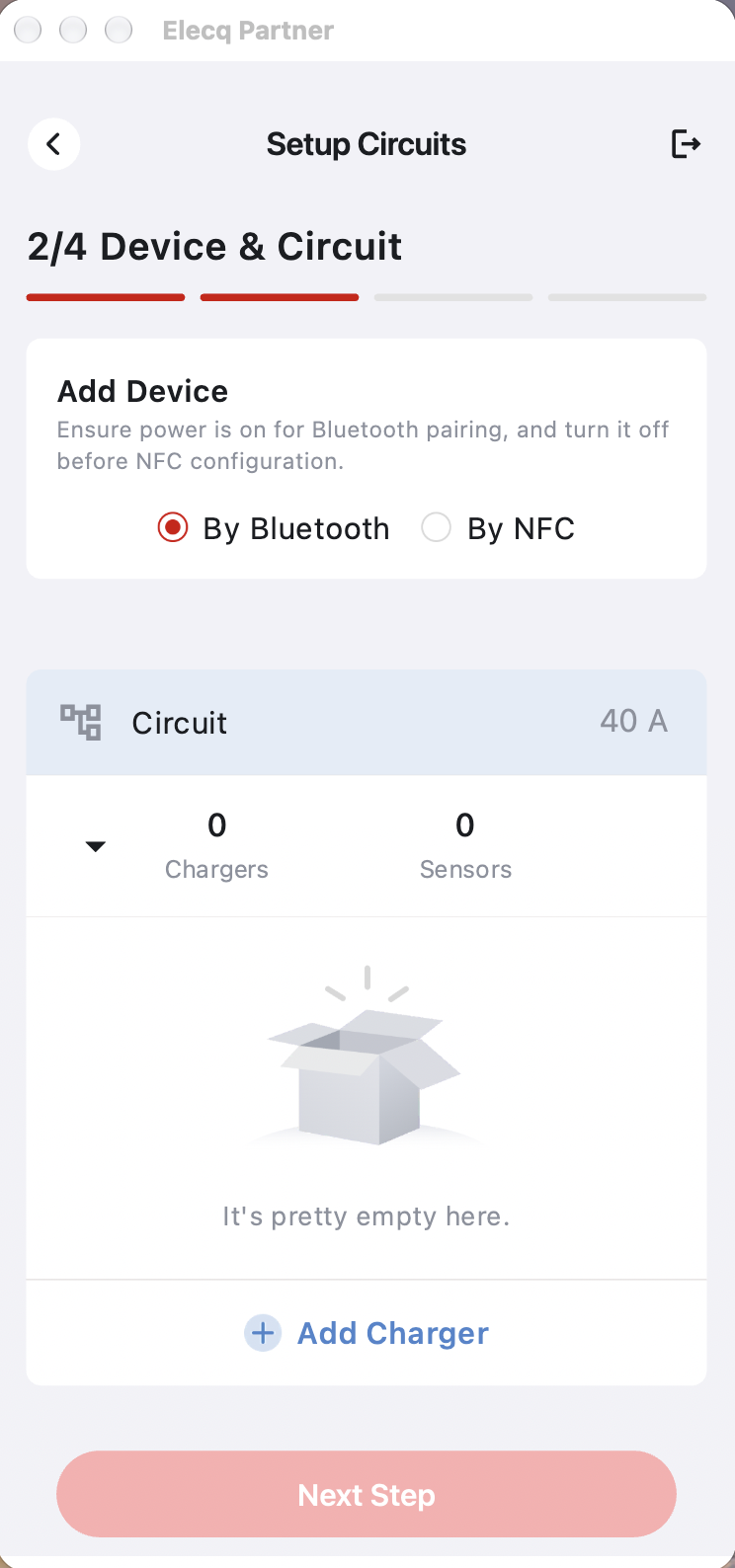
On 2/4 Device & Circuit, make sure the charger is powered on. Select By Bluetooth and tap Add Charger under the circuit.
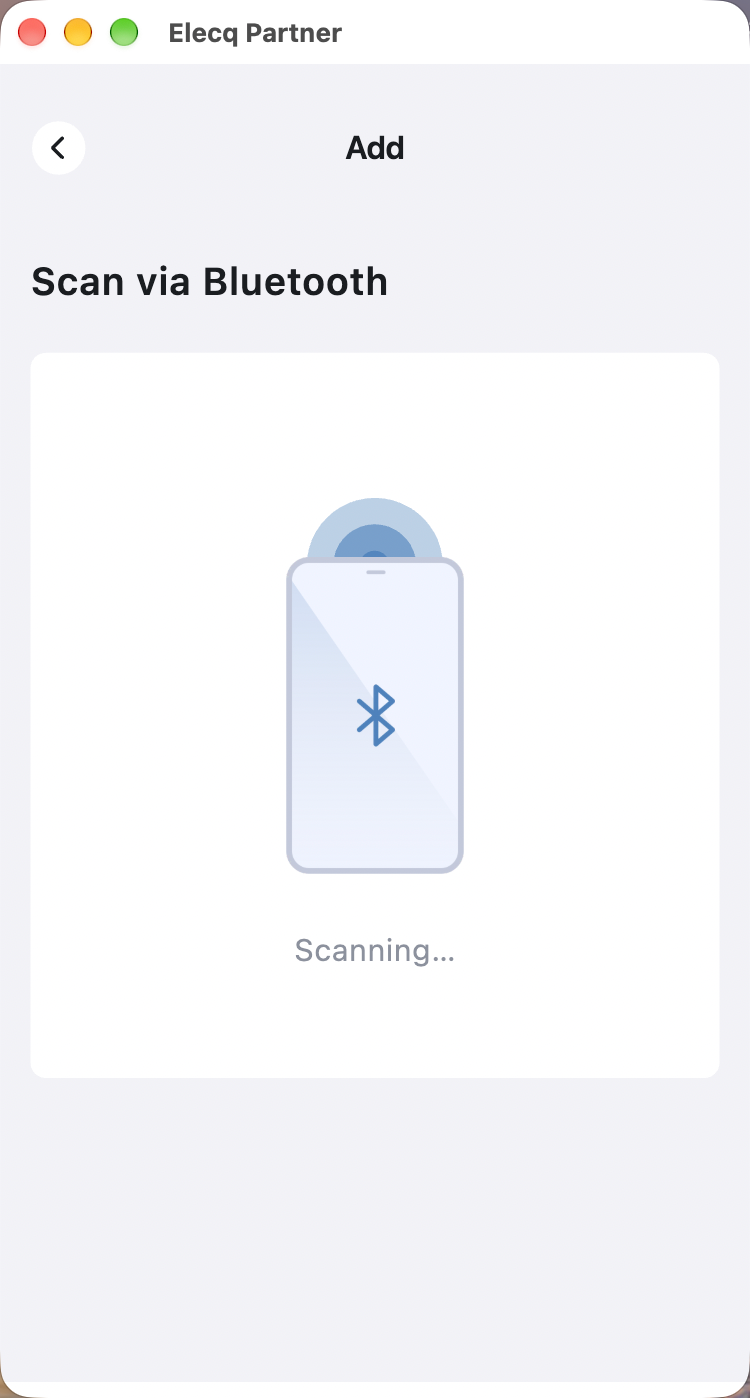
Elecq Partner scans for nearby chargers over Bluetooth. Wait for the scan results.
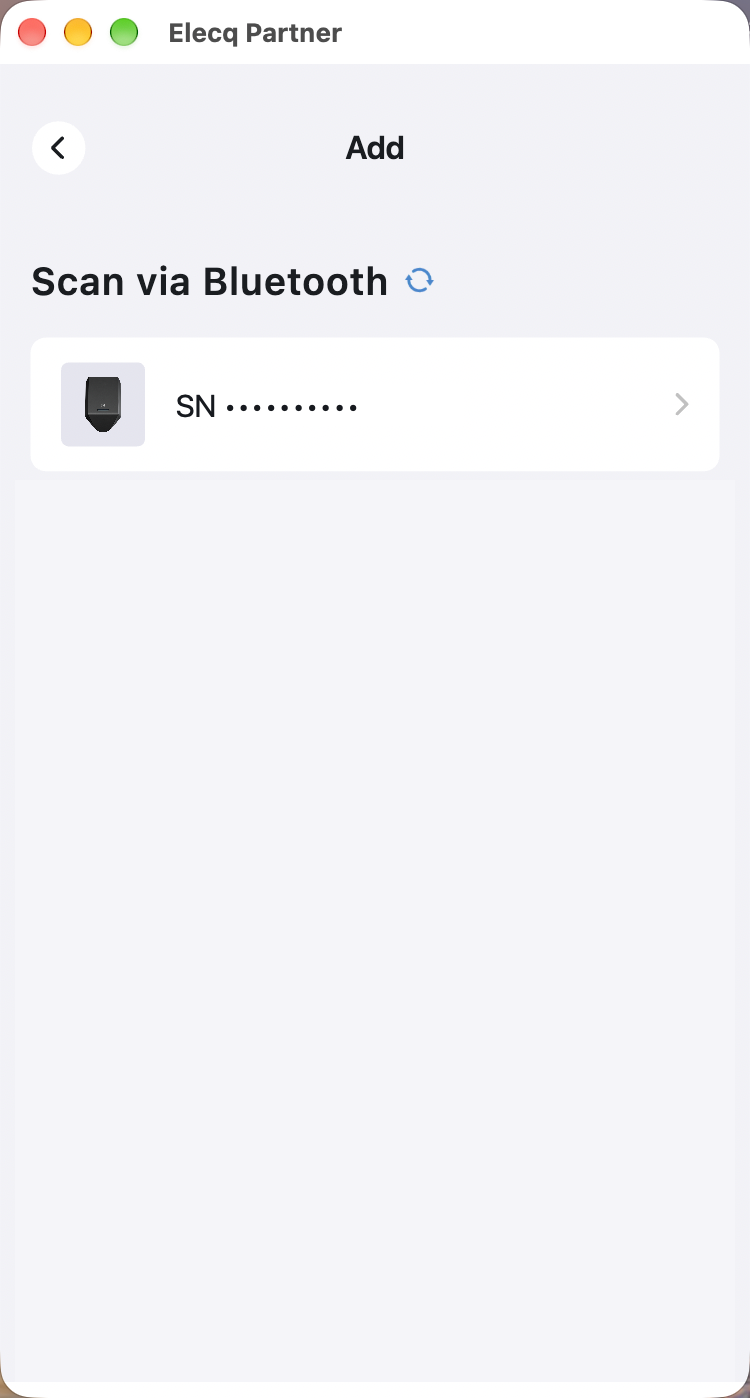
Match the serial number in the scan results to the label on the charger you want to add. Tap that charger to add it to the circuit.
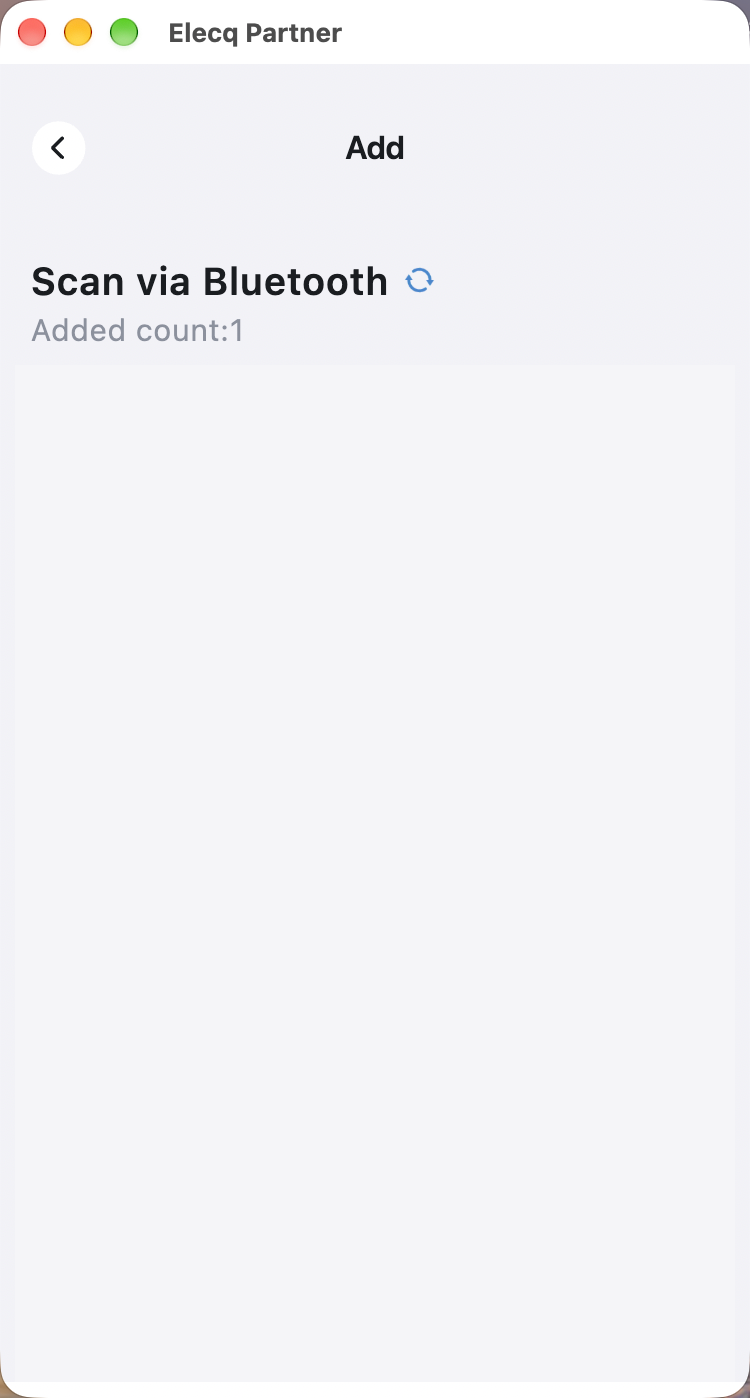
Check Added count to confirm the charger was added. Use the back arrow to return to Device & Circuit.
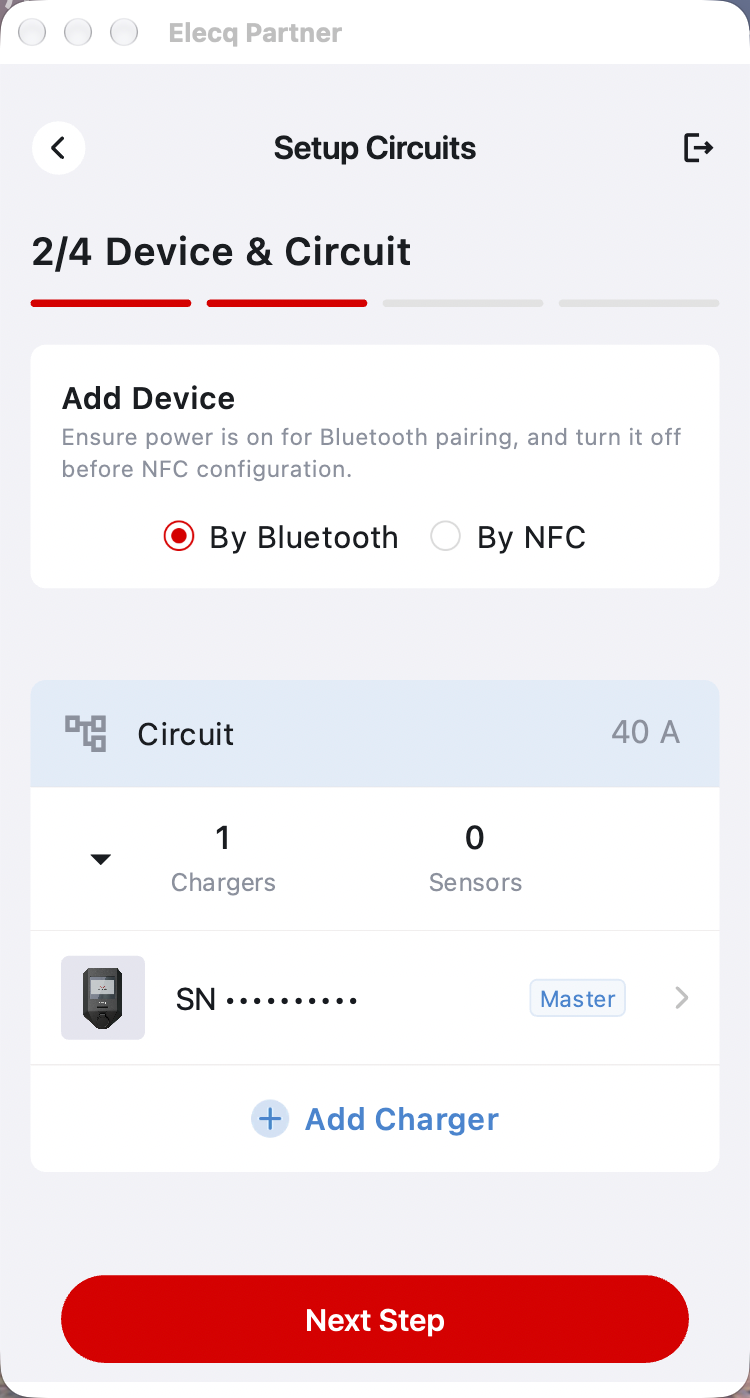
Verify that the charger appears under the circuit. If the app reports that a newer firmware version is available, you can update the charger over the internet after installation is complete. Tap Next Step to continue.
In Setup Site → 1/4 Settings → Load Balancing, select Adaptive (with other loads) when the chargers share the site supply with other electrical loads. Adaptive mode uses site current measurements to adjust the charging current as those loads change.
* Required settings. Complete every setting marked with a red asterisk. Select a row in the screenshot to see its setup instructions.
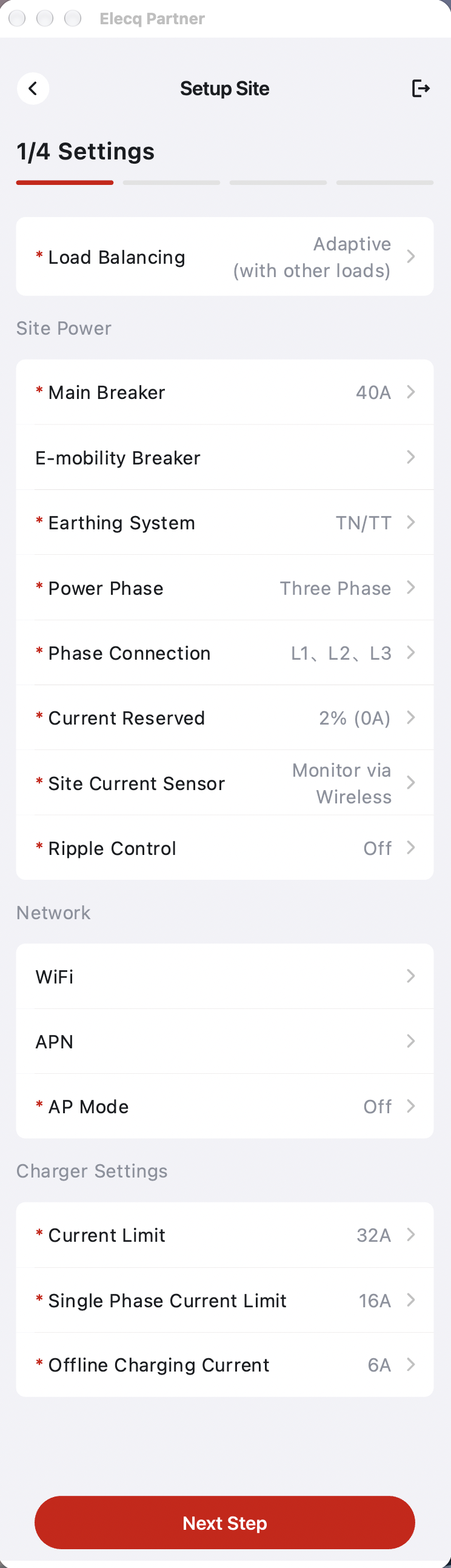
Select Adaptive (with other loads), then open Site Current Sensor to configure the measurement device used by the site.
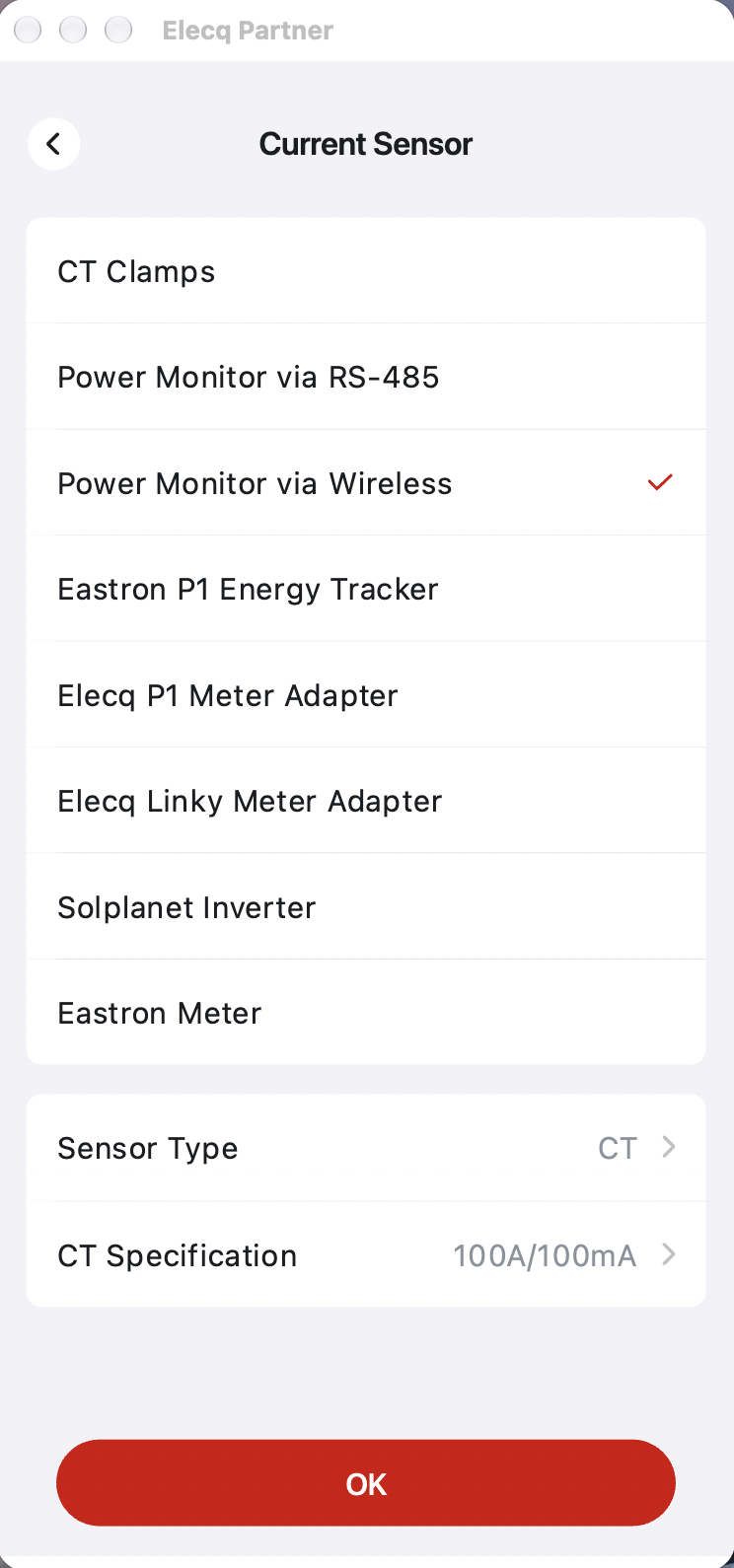
Select the measurement device and connection method used at the site. This example uses Power Monitor via Wireless. If the Power Monitor is connected by RS-485, select Power Monitor via RS-485.
Before selecting another current sensor, confirm that Elecq has integrated that exact device and that you know how to install and configure it. Elecq Partner can configure only devices that Elecq has integrated.
For the setup shown, open Sensor Type and, for a CT, select the matching CT Specification. Tap OK to save the sensor settings.
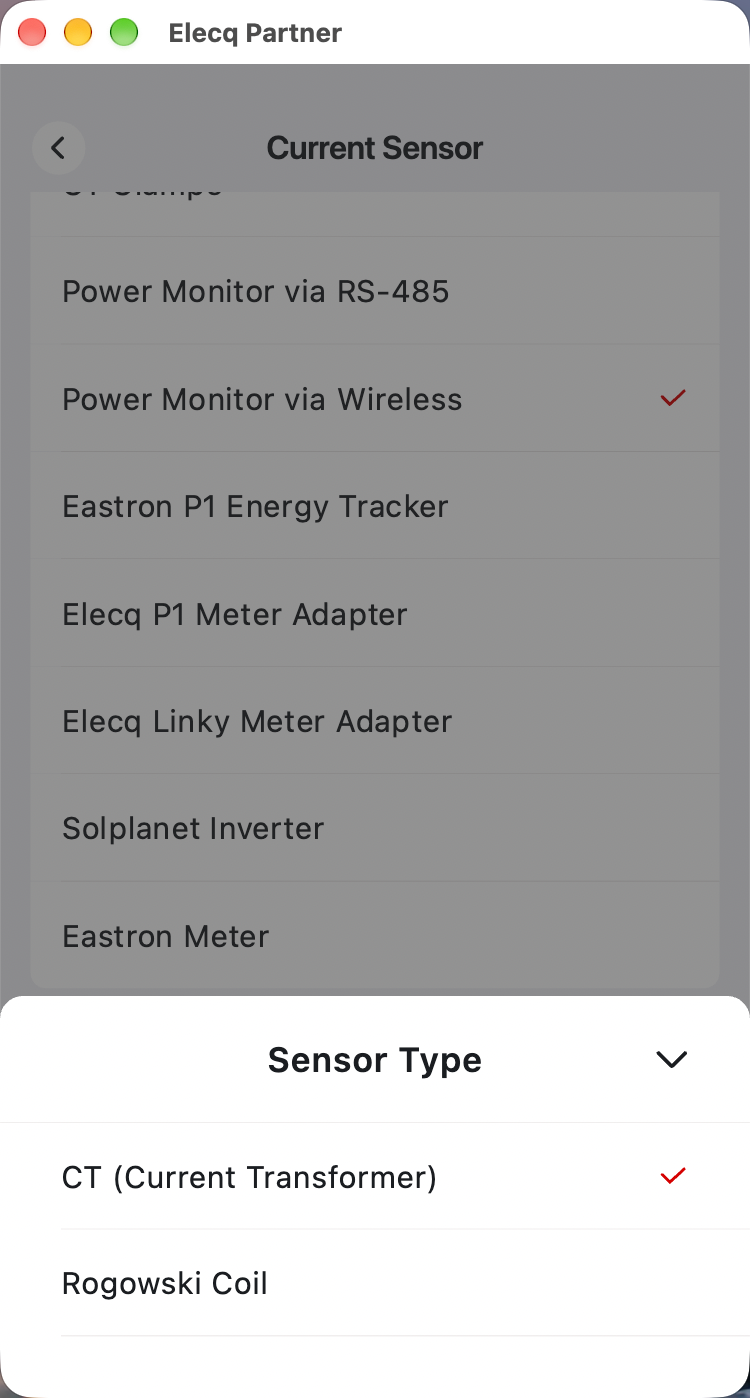
Elecq Power Monitors come with current transformers. If you’re using the CTs supplied with your Elecq Power Monitor, select CT (Current Transformer). Select Rogowski Coil only if that is the supported sensor installed at the site.
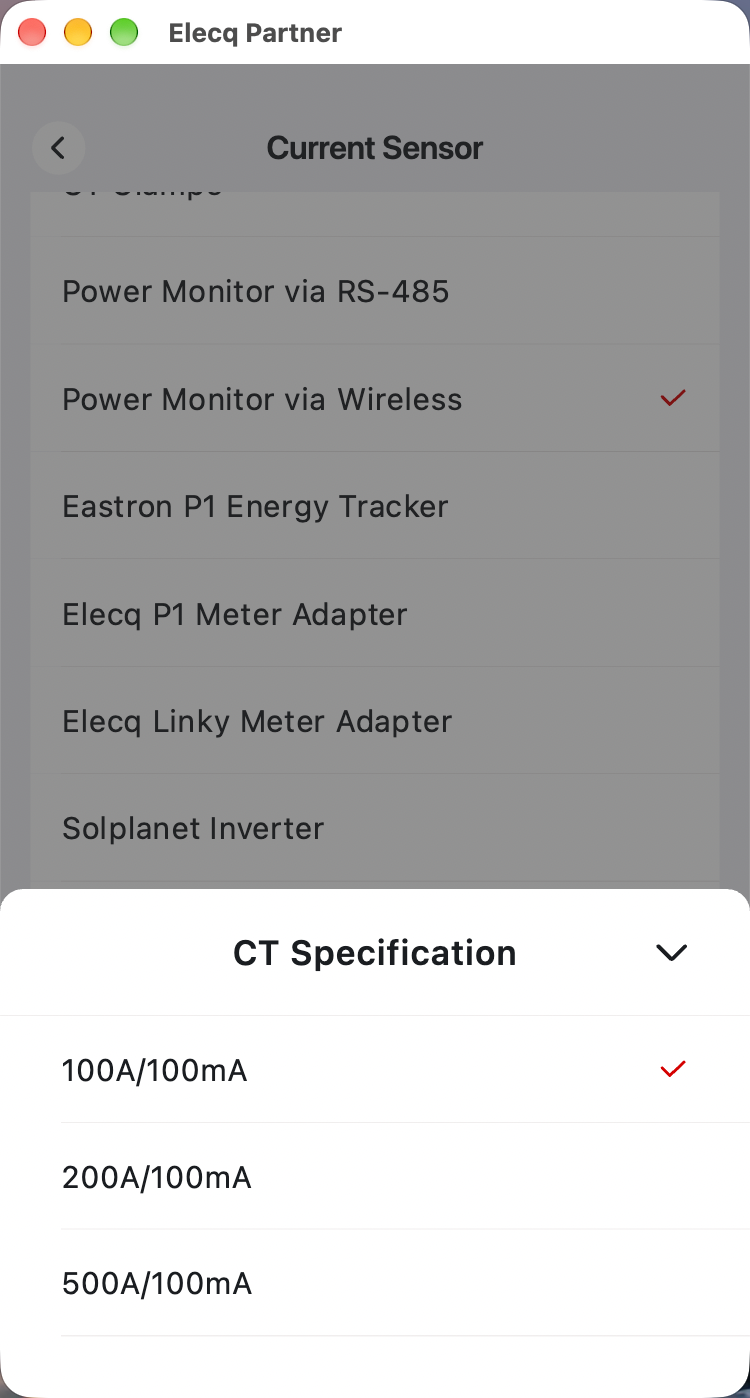
European Elecq Power Monitor models EE103 and EE105 come with 100 A/100 mA CTs. If you’re using those supplied CTs, select 100 A/100 mA. For another supported CT, match the rating printed on the CT.
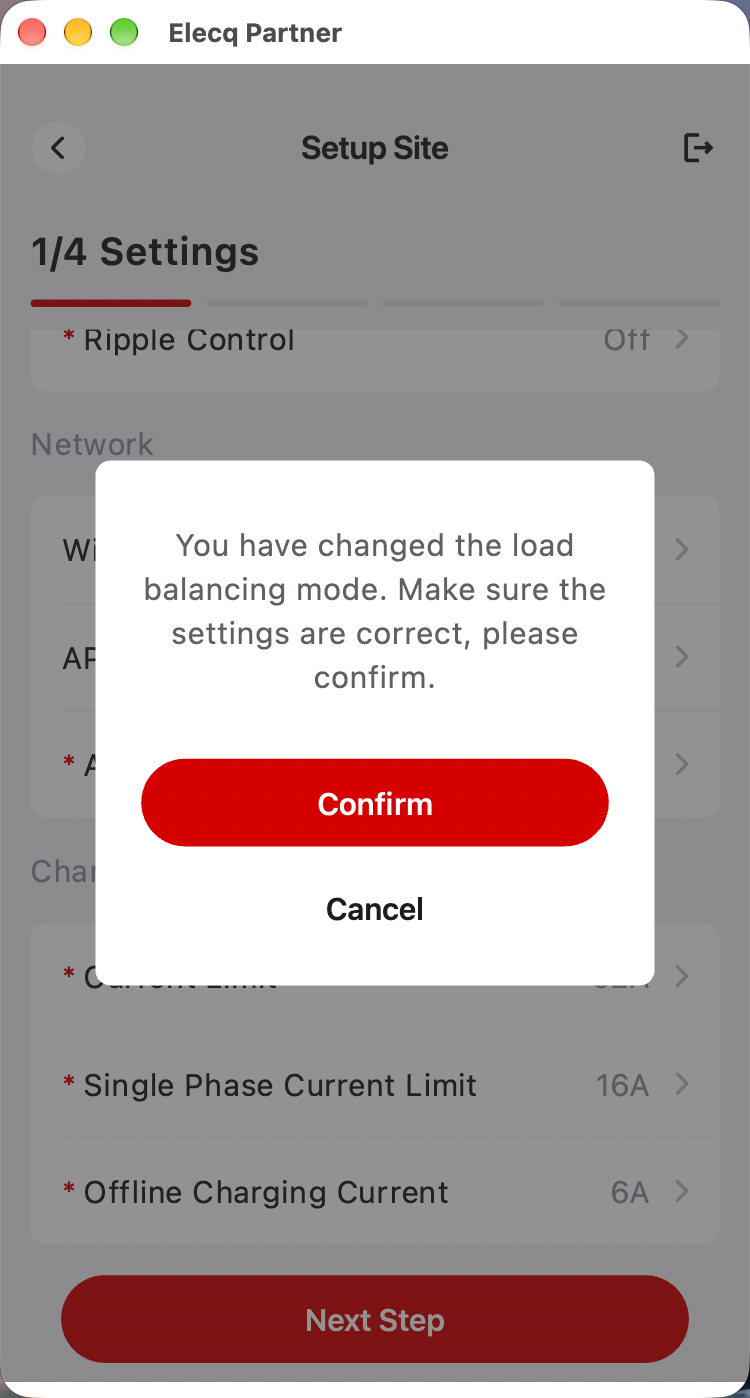
After reviewing the site settings, tap Next Step. If prompted to confirm the load balancing mode change, tap Confirm to continue or Cancel to return to the settings.
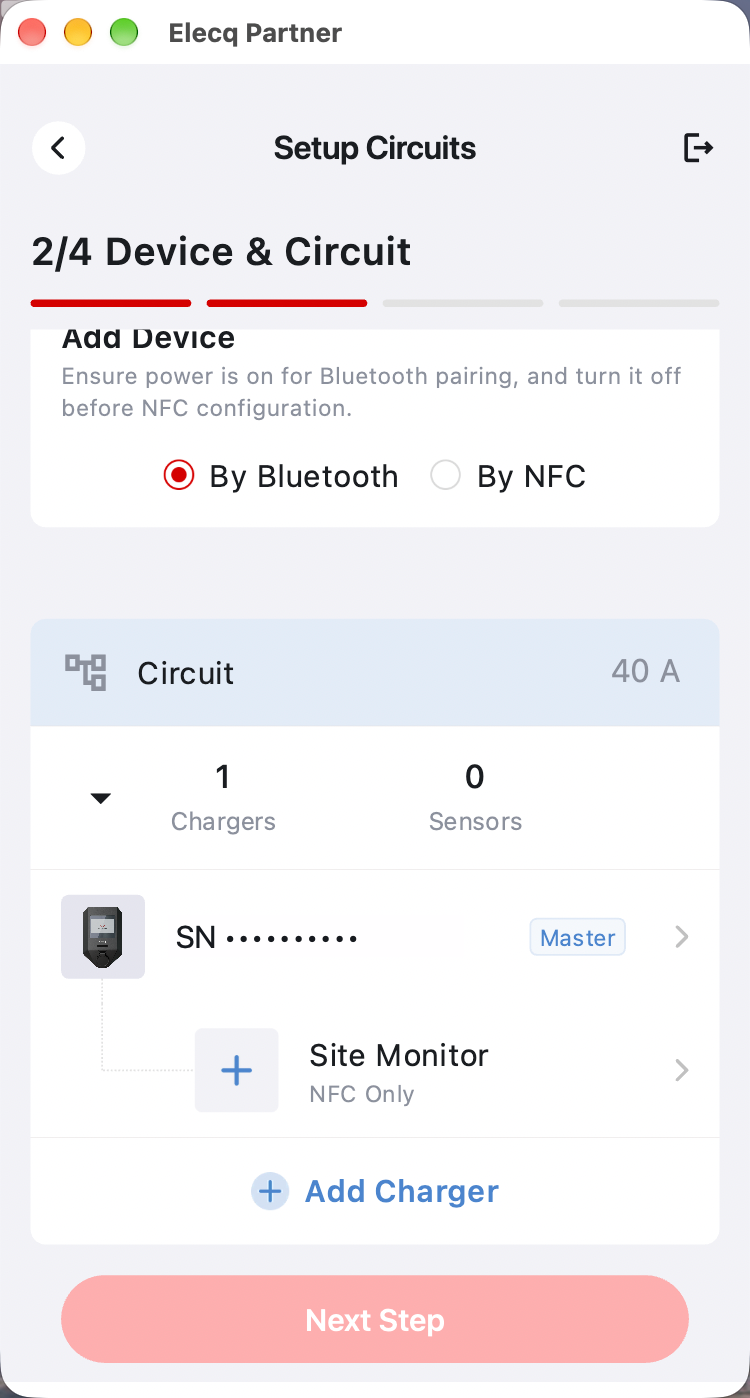
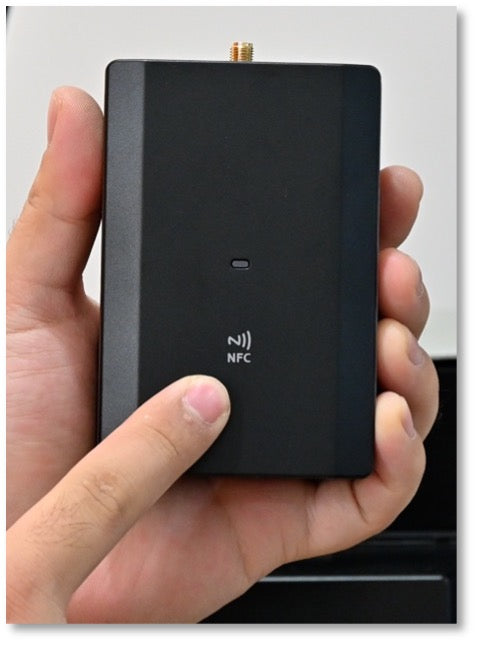
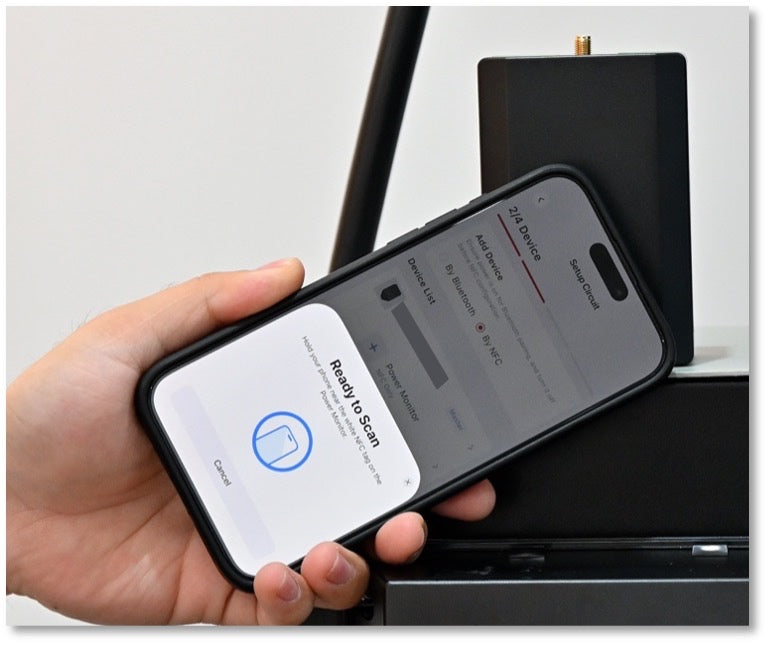
Use an NFC-capable phone. Elecq Power Monitor can only be added and configured via NFC.
In Setup Site → 1/4 Settings → Load Balancing, select Solar. Choose how the charger uses available solar and grid power, then configure the site current sensor.
* Required settings. Complete every setting marked with a red asterisk. Select a row in the screenshot for instructions.
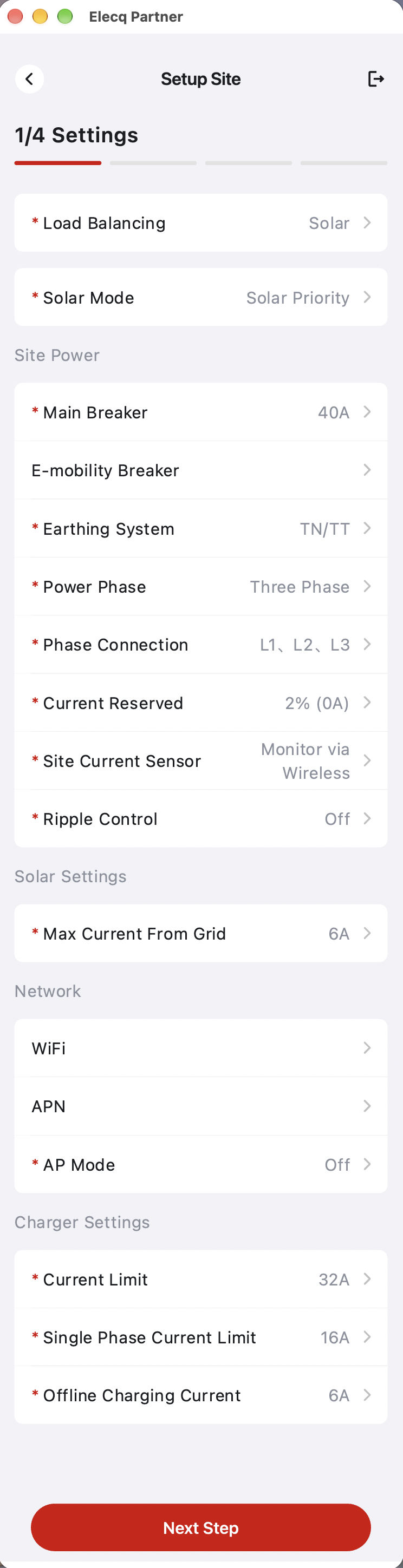
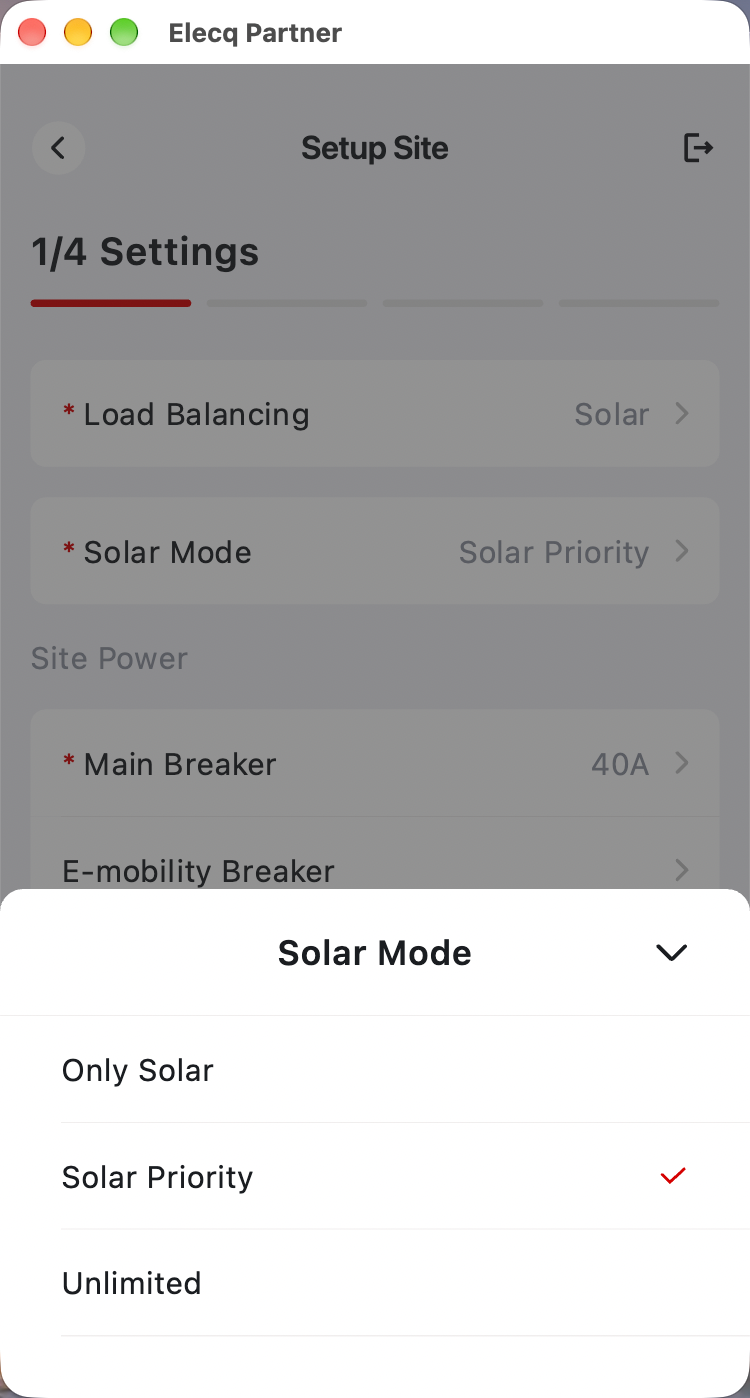
Select Solar to configure charging for a site with solar generation. Open Solar Mode to choose how charging uses solar and grid power.
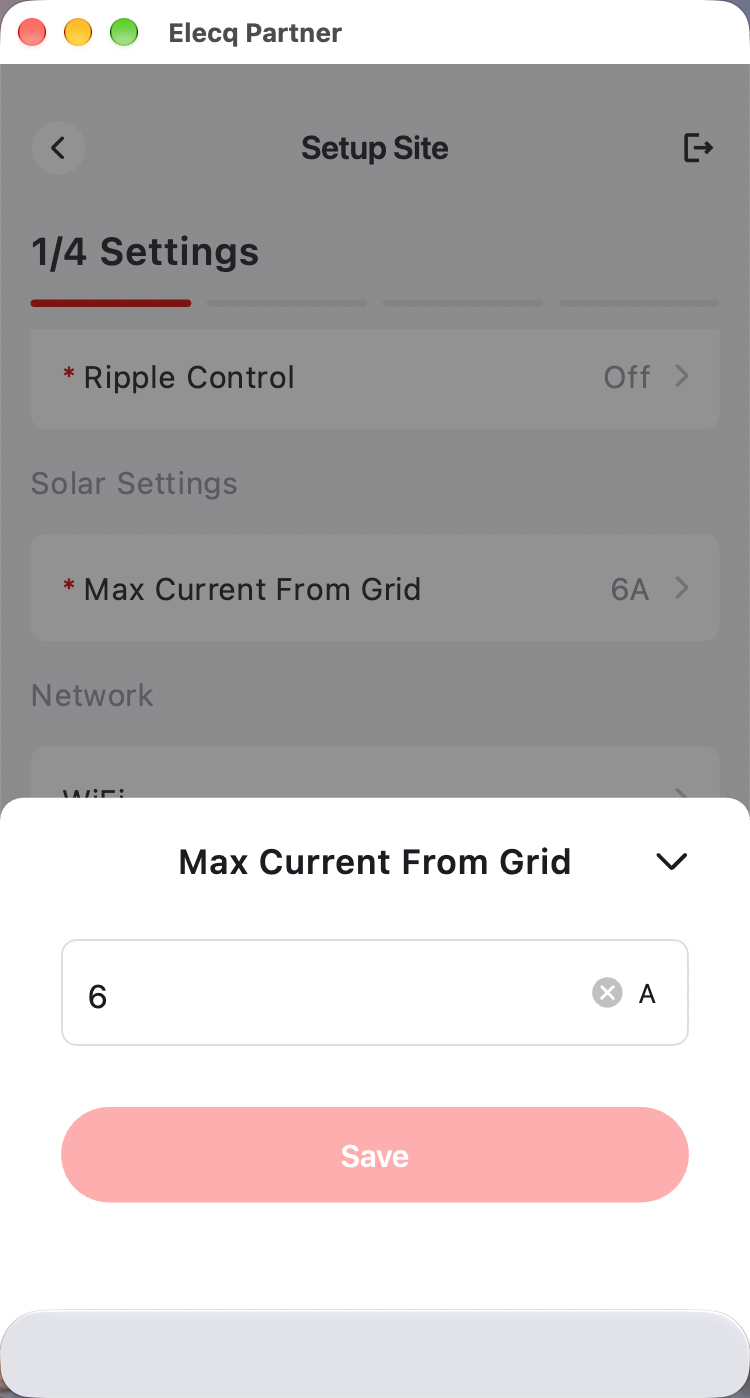
With Solar Priority, use this setting to limit the current drawn from the grid to supplement solar charging. Enter the desired value in amps and tap Save. The example shows 6 A.
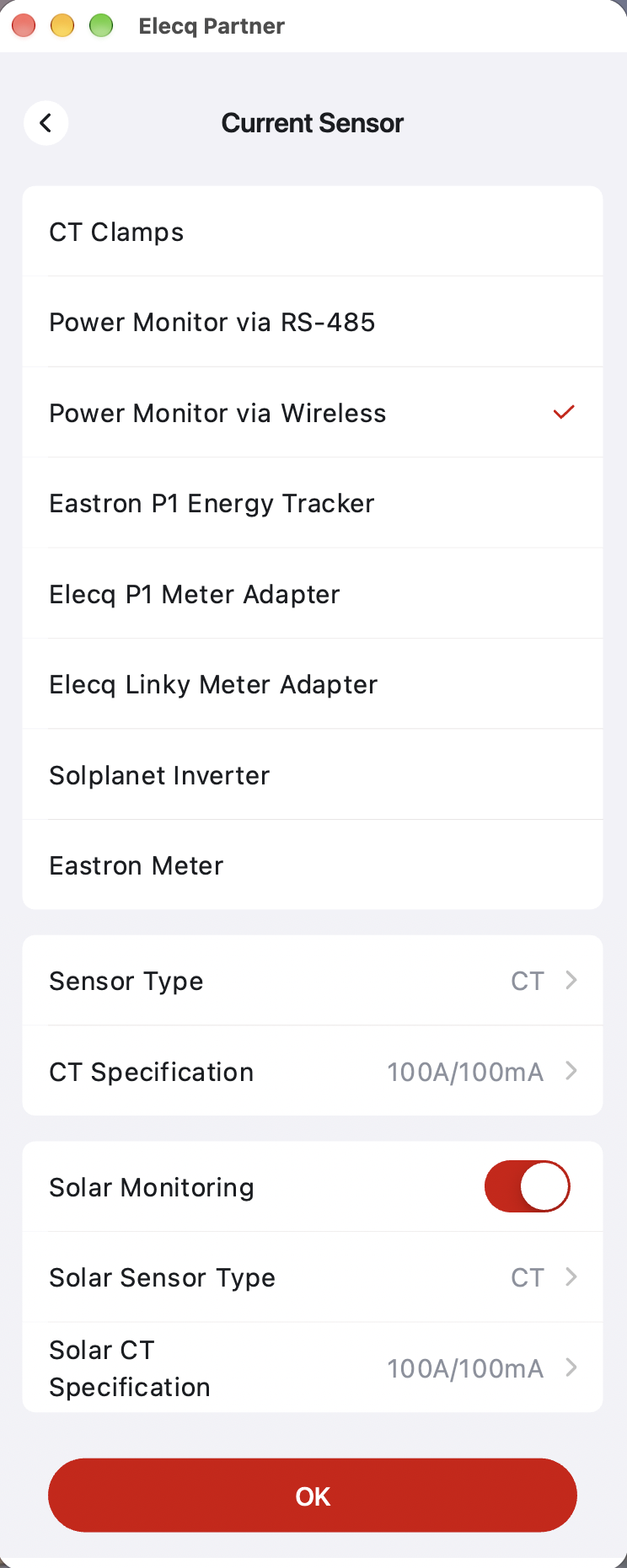
Select the installed measurement device, its connection method and the matching sensor settings. The example uses Power Monitor via Wireless.
Tap OK to save the sensor settings.
After you finish configuring the circuit in 2/4 Device & Circuit, tap Next Step to open Circuit Overview at 3/4 Settings. The review works the same across load balancing modes.
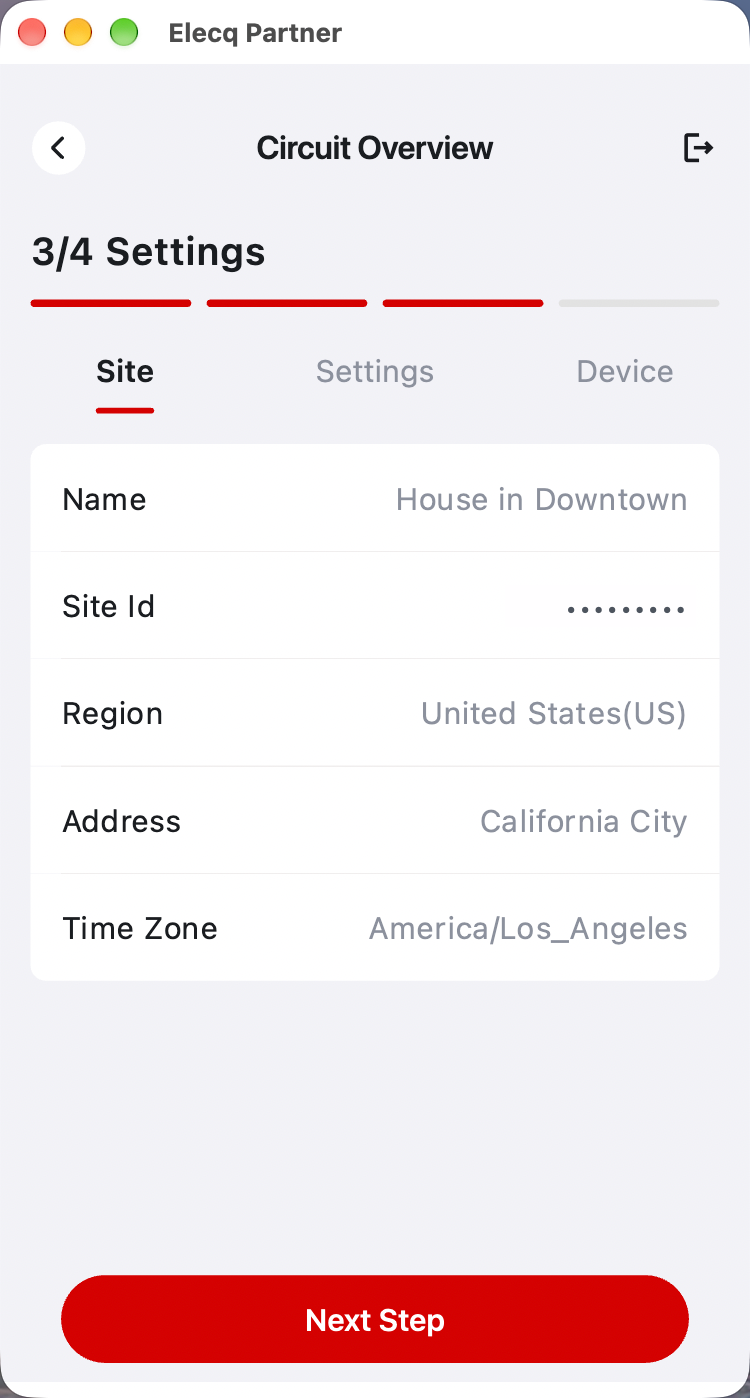
Check the site name, site ID, region, address and time zone.
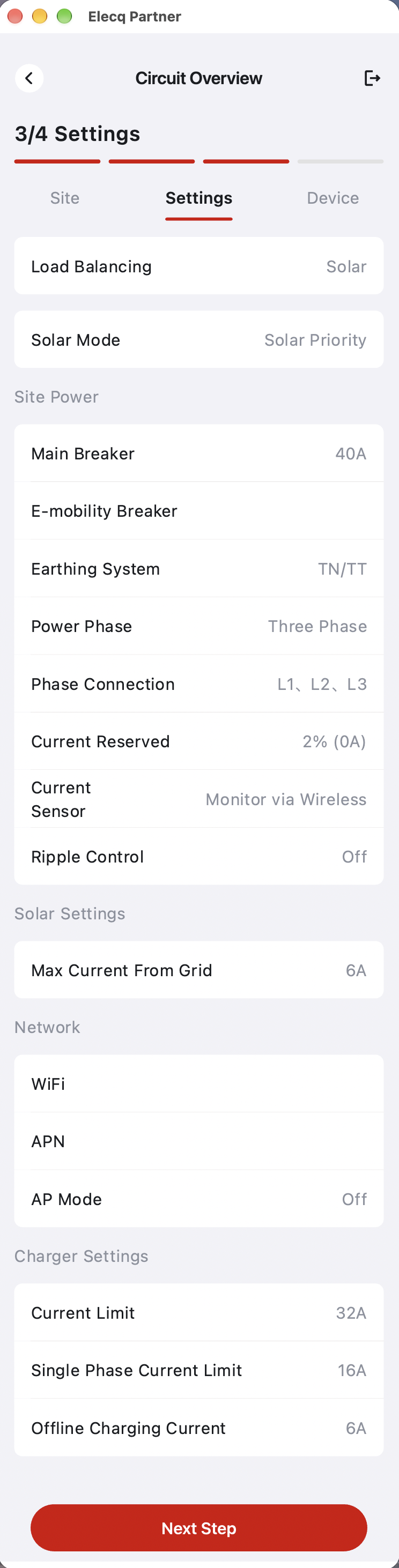
Review the load balancing mode and the saved site power, network and charger settings. The screenshot shows a Solar configuration. The options displayed depend on the mode you selected.
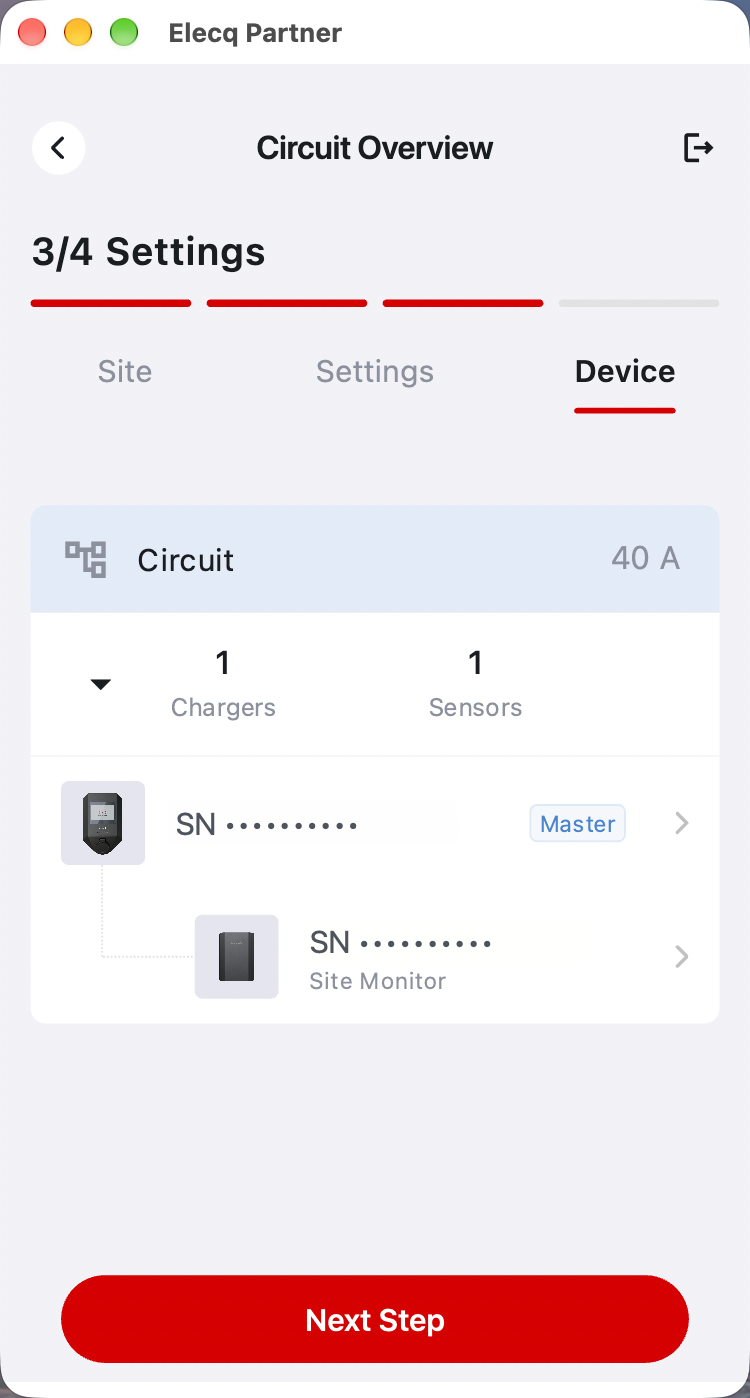
Check the circuit and make sure the expected chargers and any required site monitor appear. The example shows one master charger and one site monitor.
After reviewing all three tabs, tap Next Step to open 4/4 Functional Tests.
Use the final installation step to test each charger before completing setup.
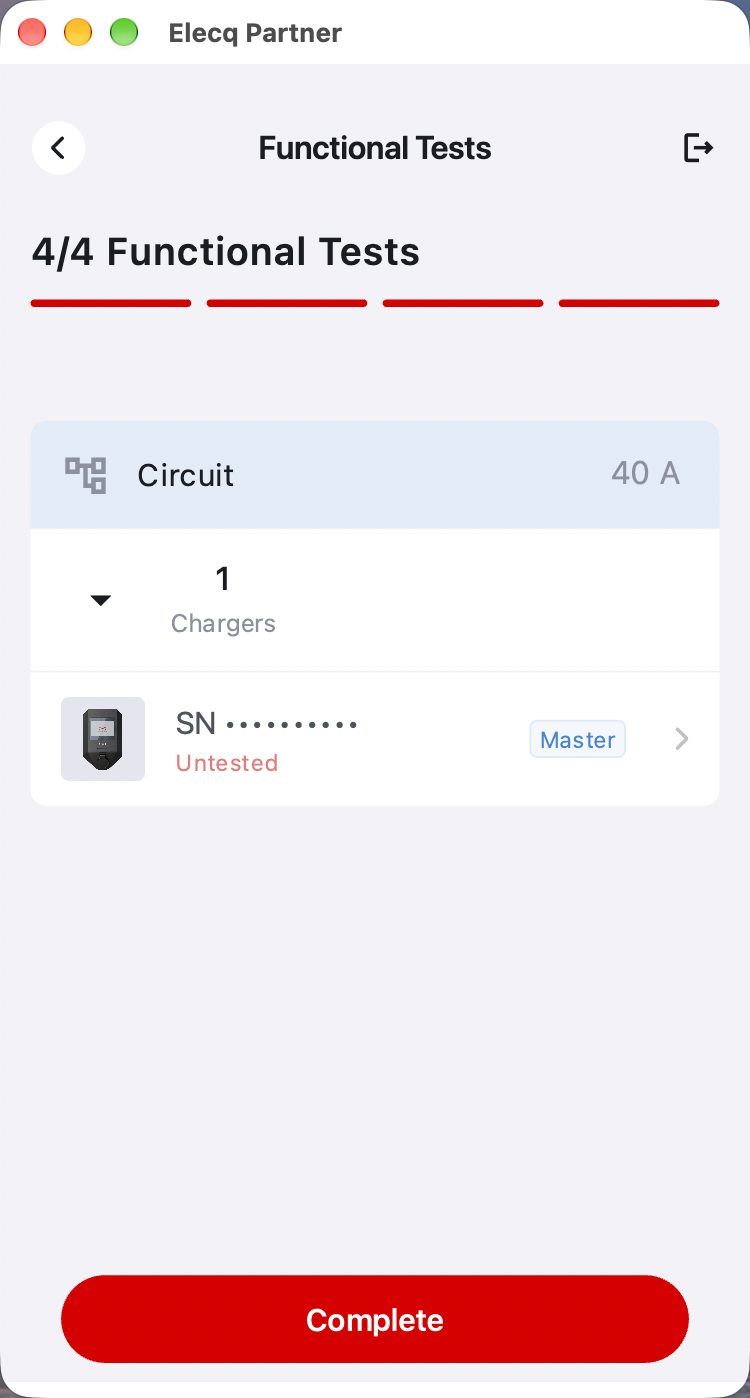
On 4/4 Functional Tests, tap the charger you want to test. Repeat the checks for each charger in the circuit.
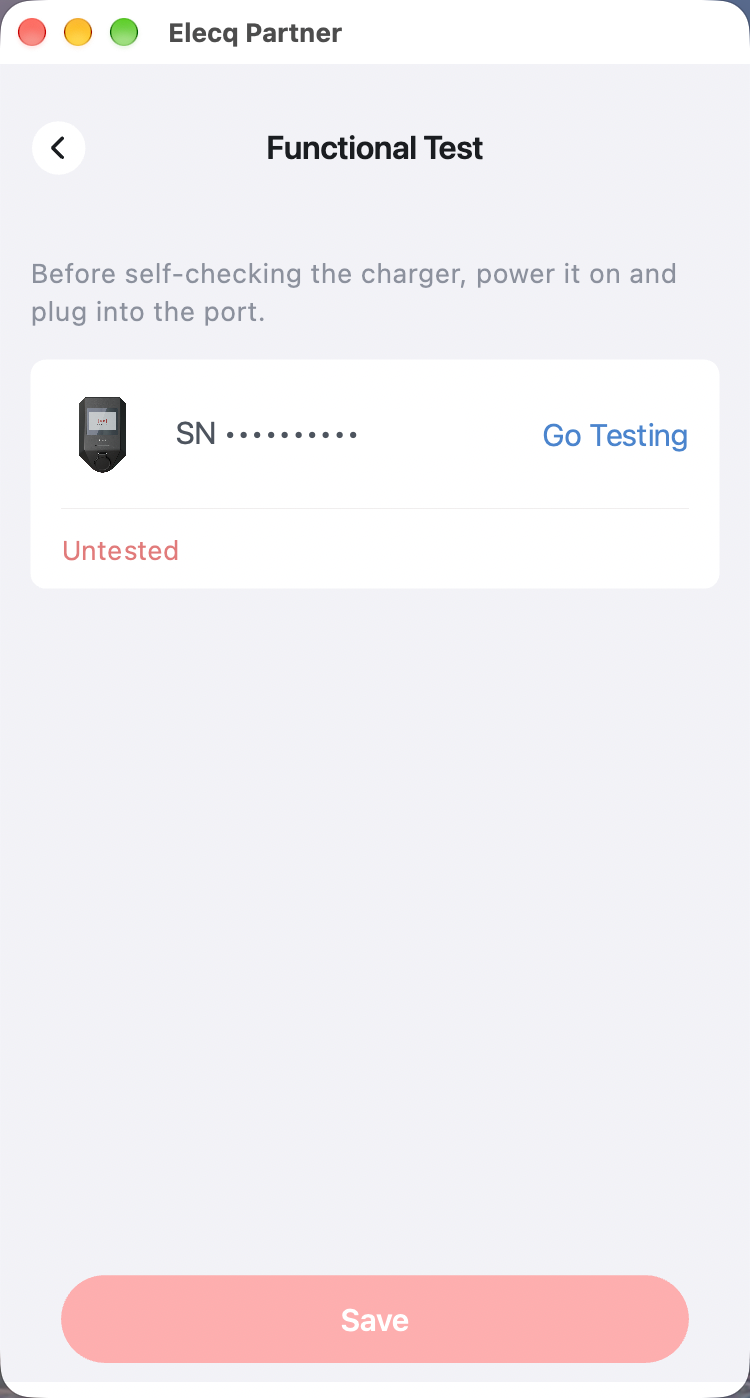
Make sure the charger is powered on. Connect a vehicle if you want to run the charging test, then tap Go Testing. The app checks connectivity and runs the available tests, including the RCD module test.
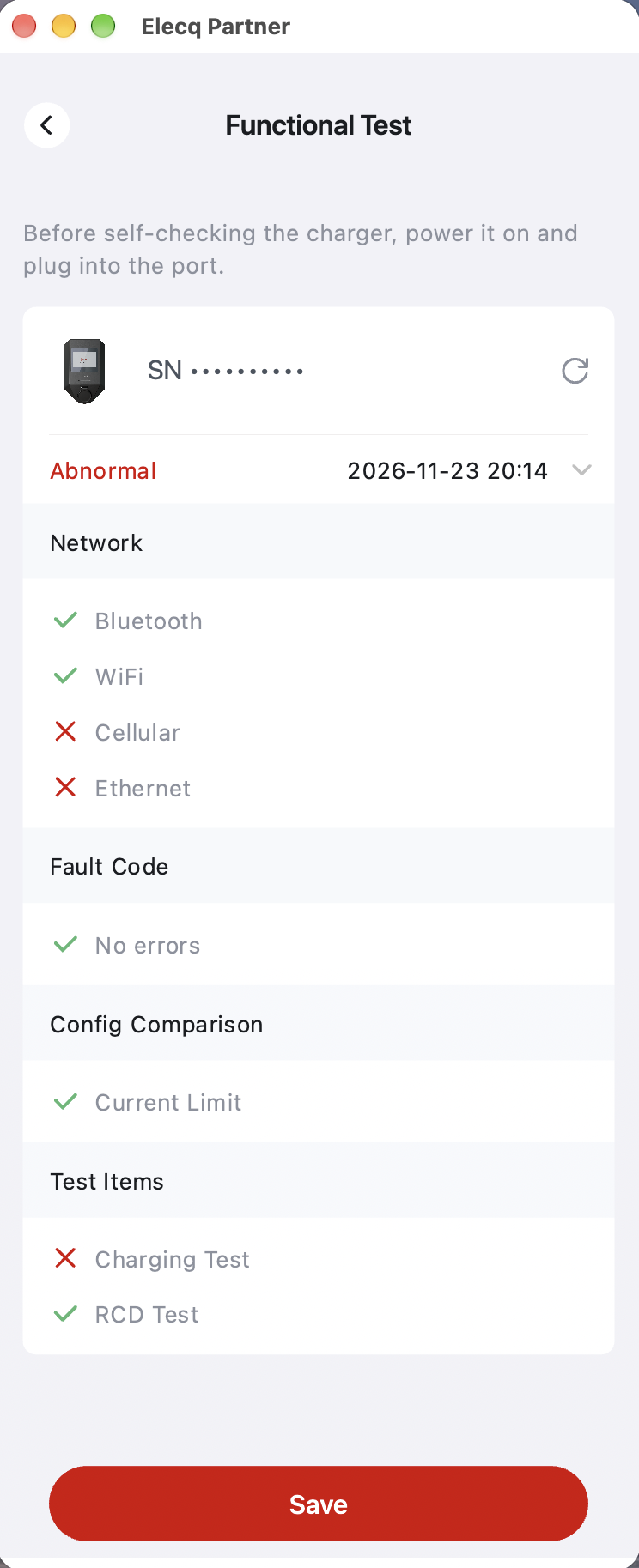
Review Network, Fault Code, Config Comparison and Test Items. The overall result can show Abnormal whenever a check is incomplete. For example, the charging test may be incomplete if no vehicle was connected. Check the individual results and any fault codes before tapping Save.
Immediately after an intentional RCD Test, the charger may briefly report an RCD test fault as part of the test. Unplug and reconnect the charging cable to clear that temporary report. If the fault persists, stop charging and contact Elecq Support.
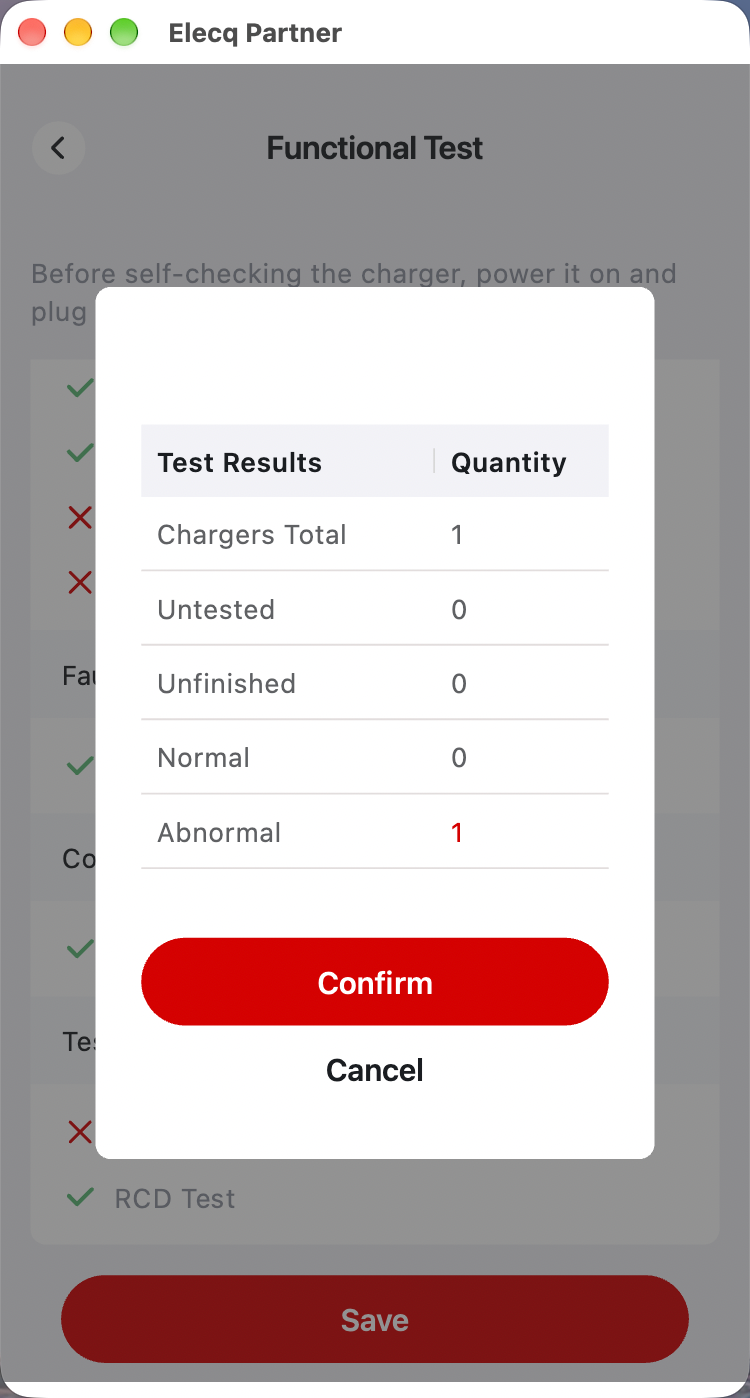
Review the test summary. Tap Cancel to return to the results if further checks are needed. Tap Confirm when you’re ready to save the results. Back on the test list, tap Complete to finish installation.
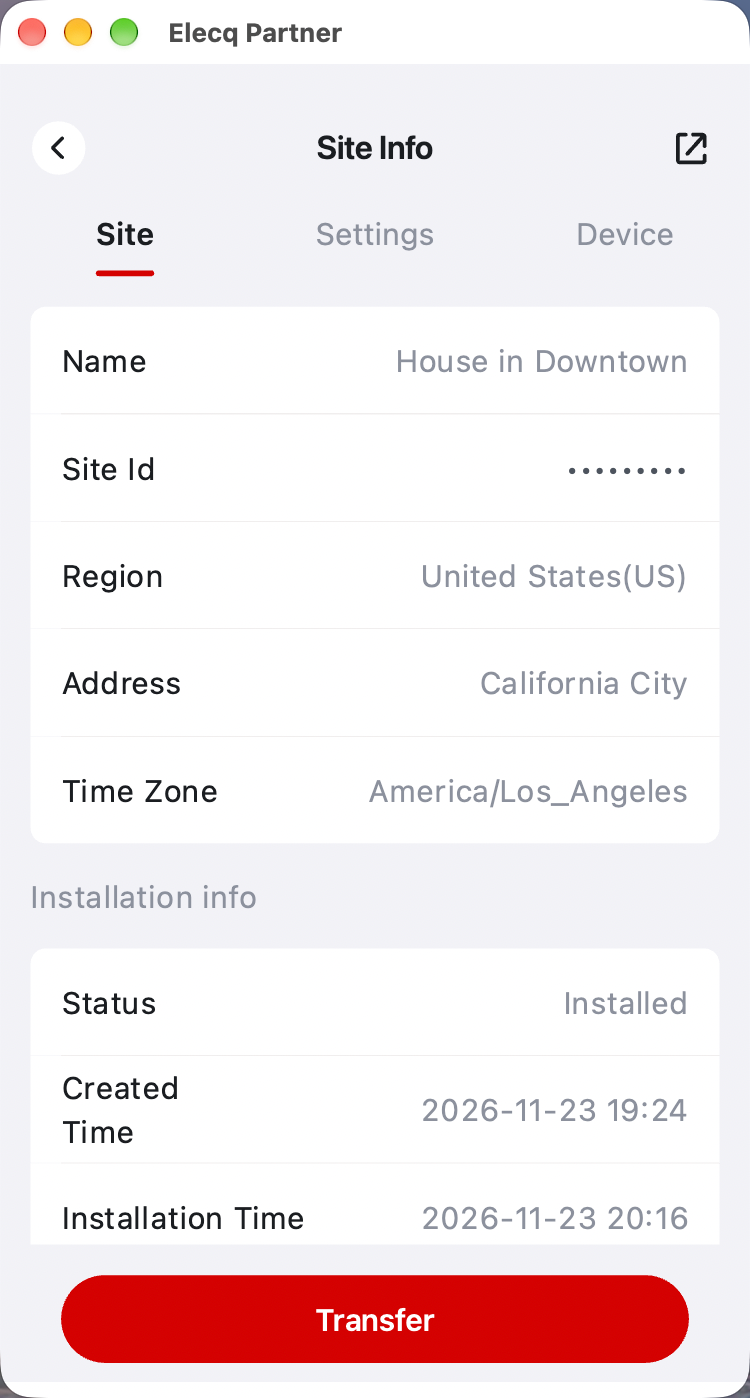
On Site Info, check that Status shows Installed.
After functional testing, hand the site over to its owner or let them claim the charger in the Elecq App.
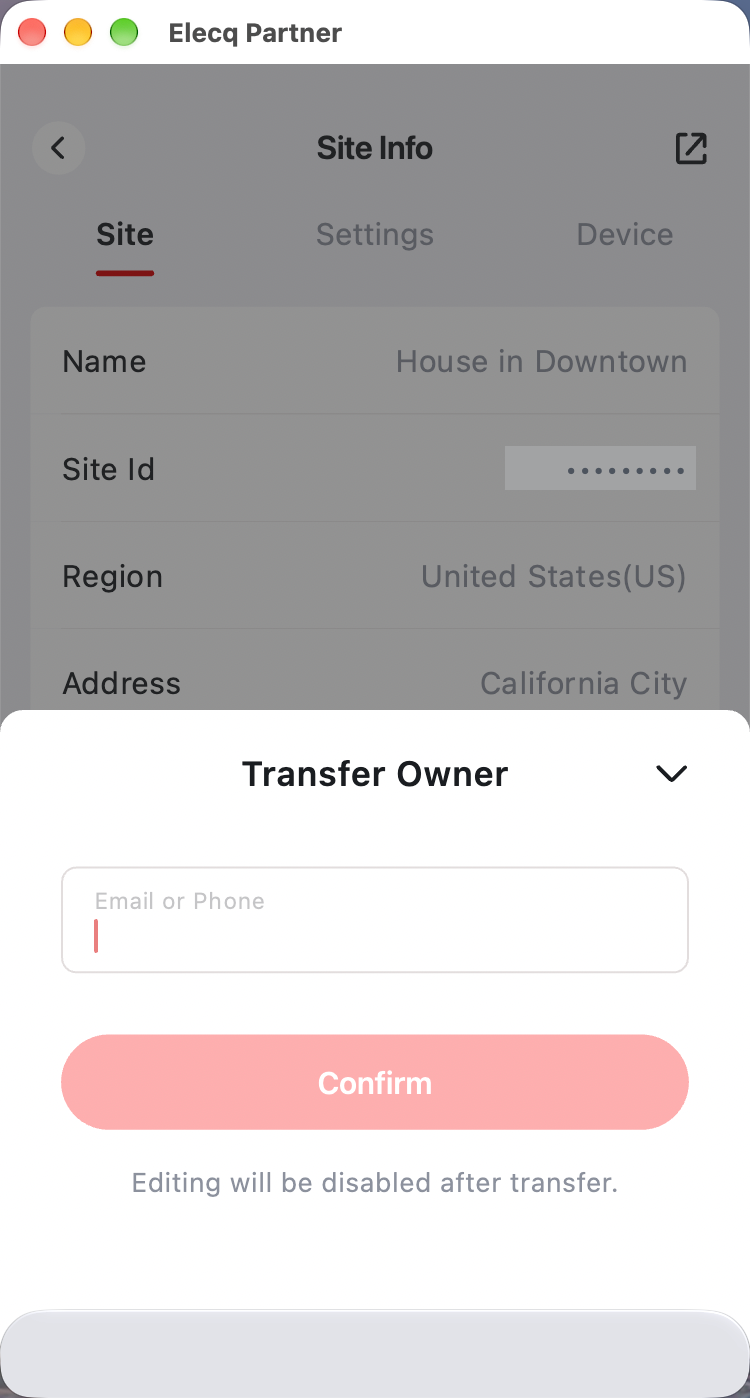
After completing the functional tests, tap Transfer at the bottom of Site Info. Enter the email address associated with the owner’s Elecq account, then tap Confirm to give them access to the site.
To skip the transfer, tap the exit icon in the upper-right corner of Site Info. The owner then claims the charger in the Elecq App using its serial number (SN) and PIN.
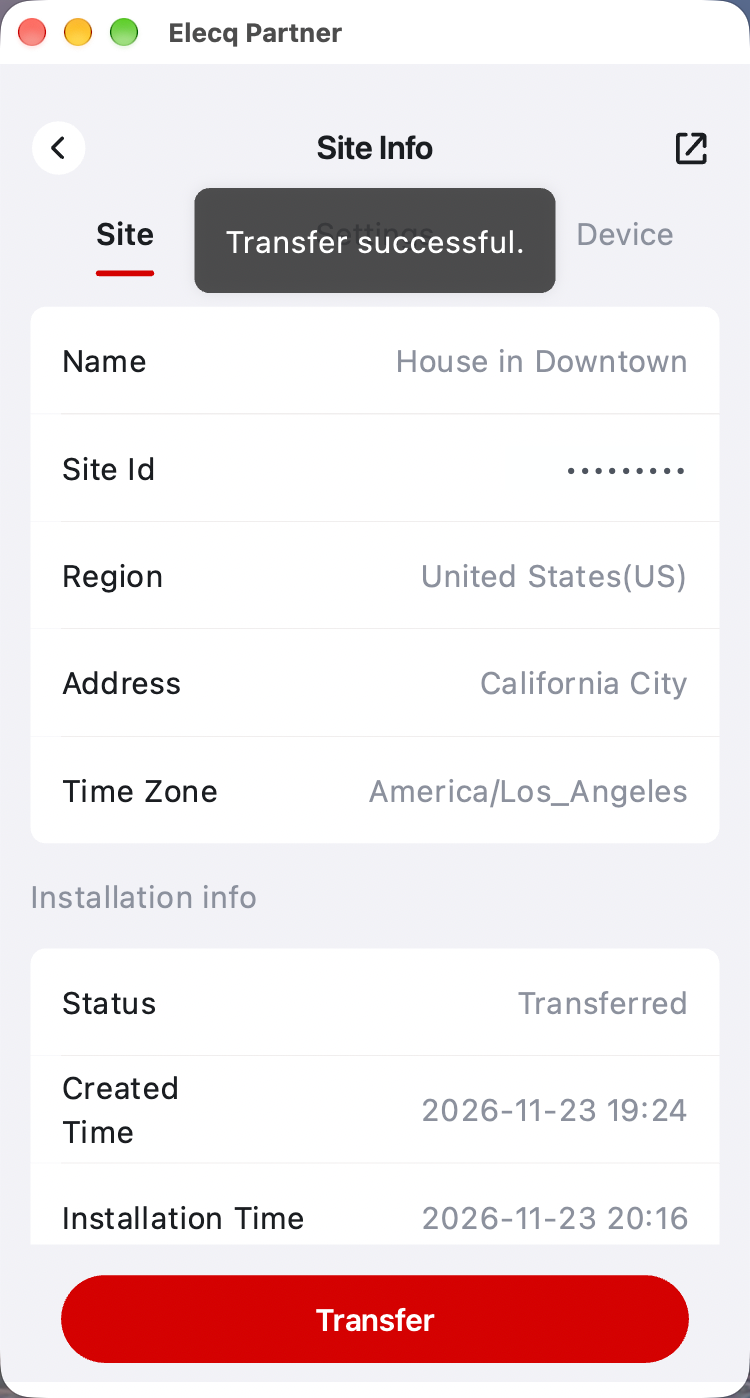
When Transfer successful appears, you can exit Elecq Partner. The owner can sign in to the Elecq App with the receiving account and see the transferred site and charger on the Site home screen.
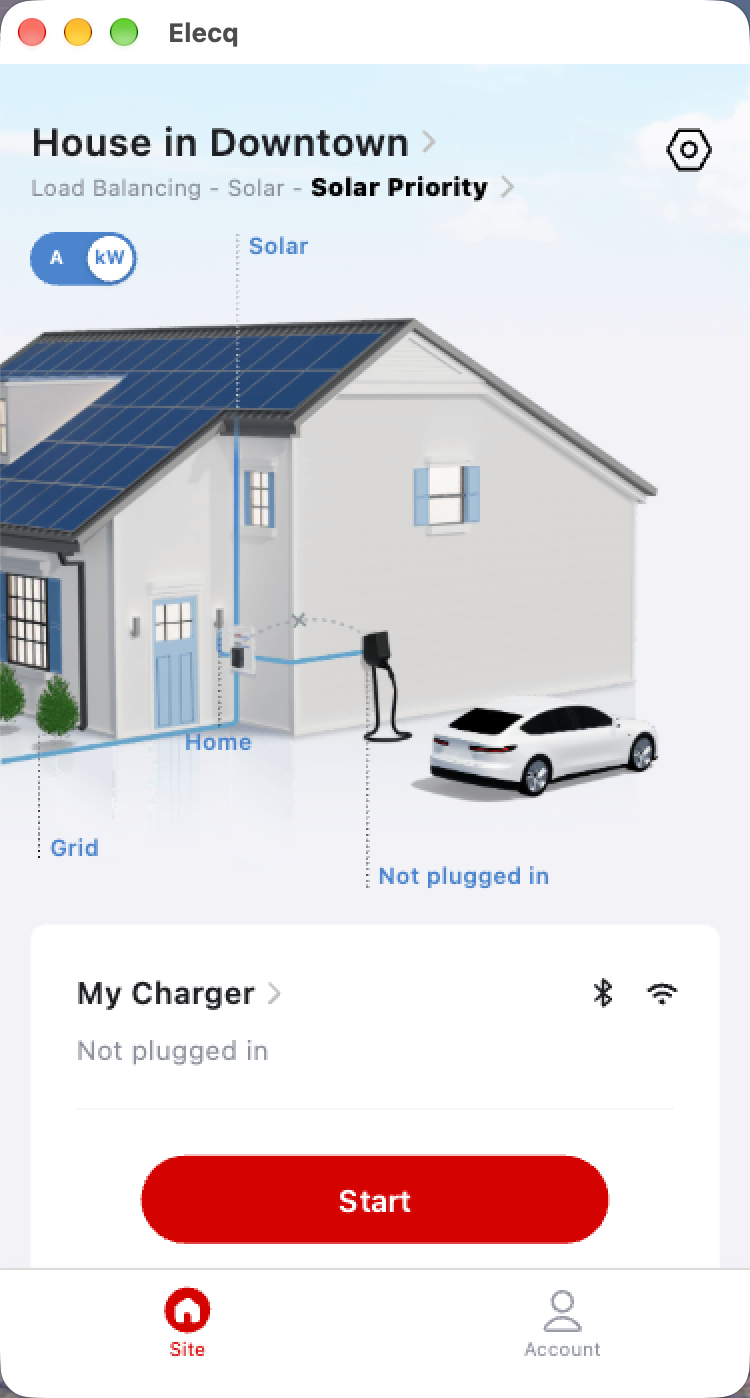
Use the Elecq App to operate the charger and adjust supported settings that don’t affect installation safety. For details, see the Elecq App Guide.
Review installation history and update a site’s details or configuration in Elecq Partner.
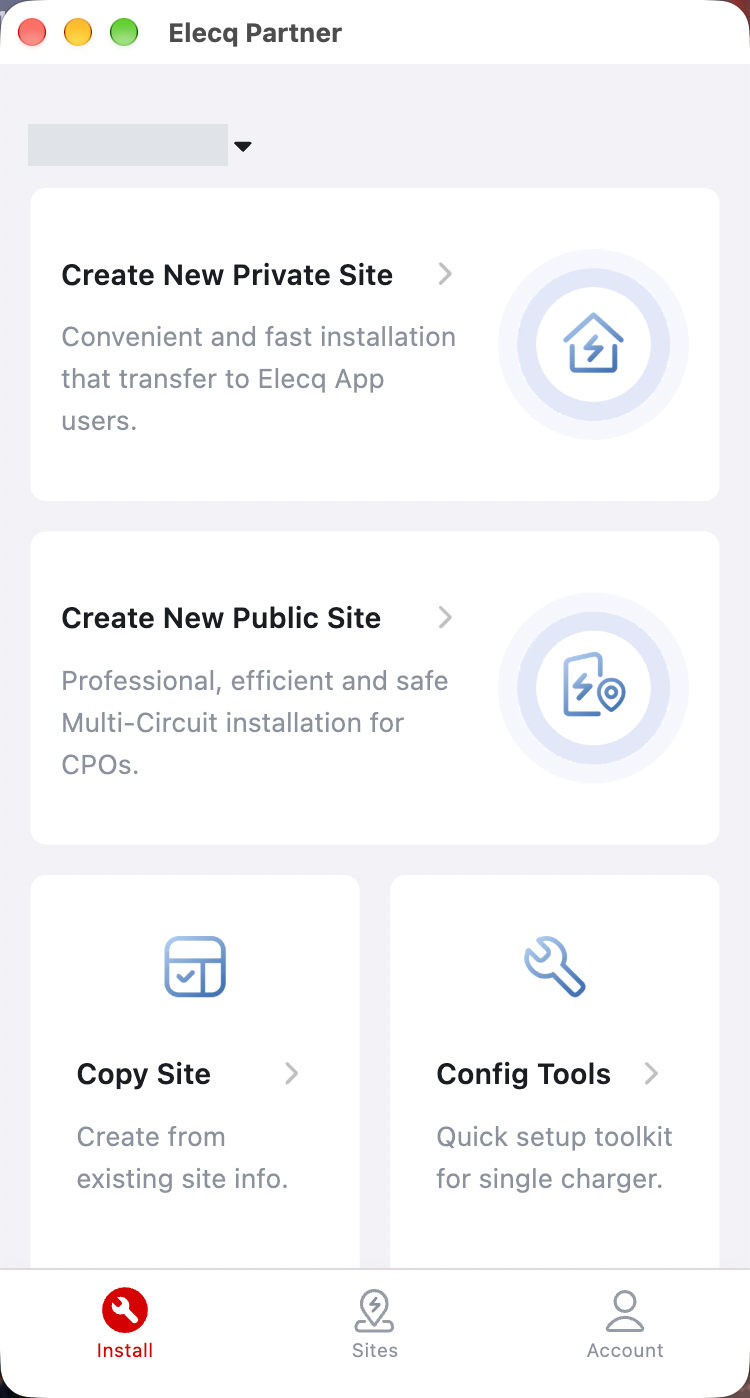
On the Install home screen, tap Sites in the bottom navigation.
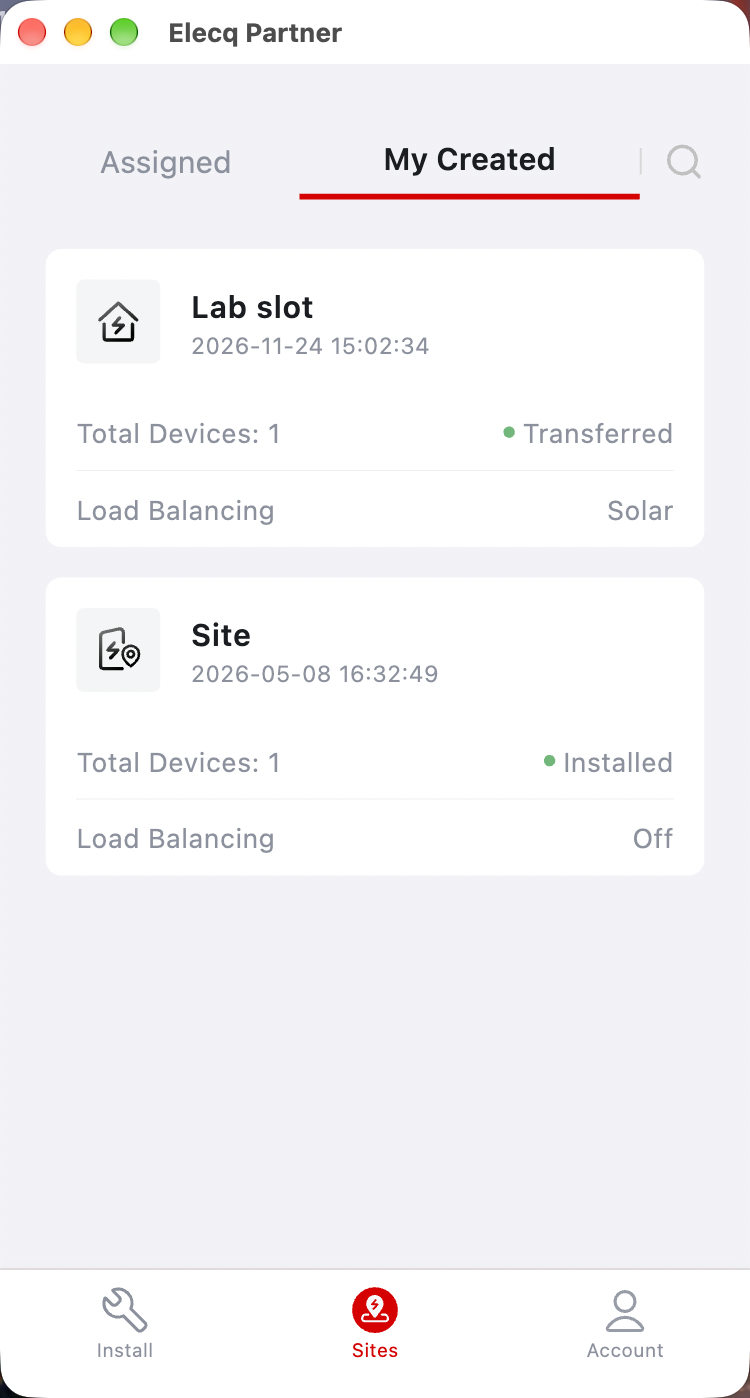
Open My Created to see the sites you’ve installed. Tap a site in the list to view its details.
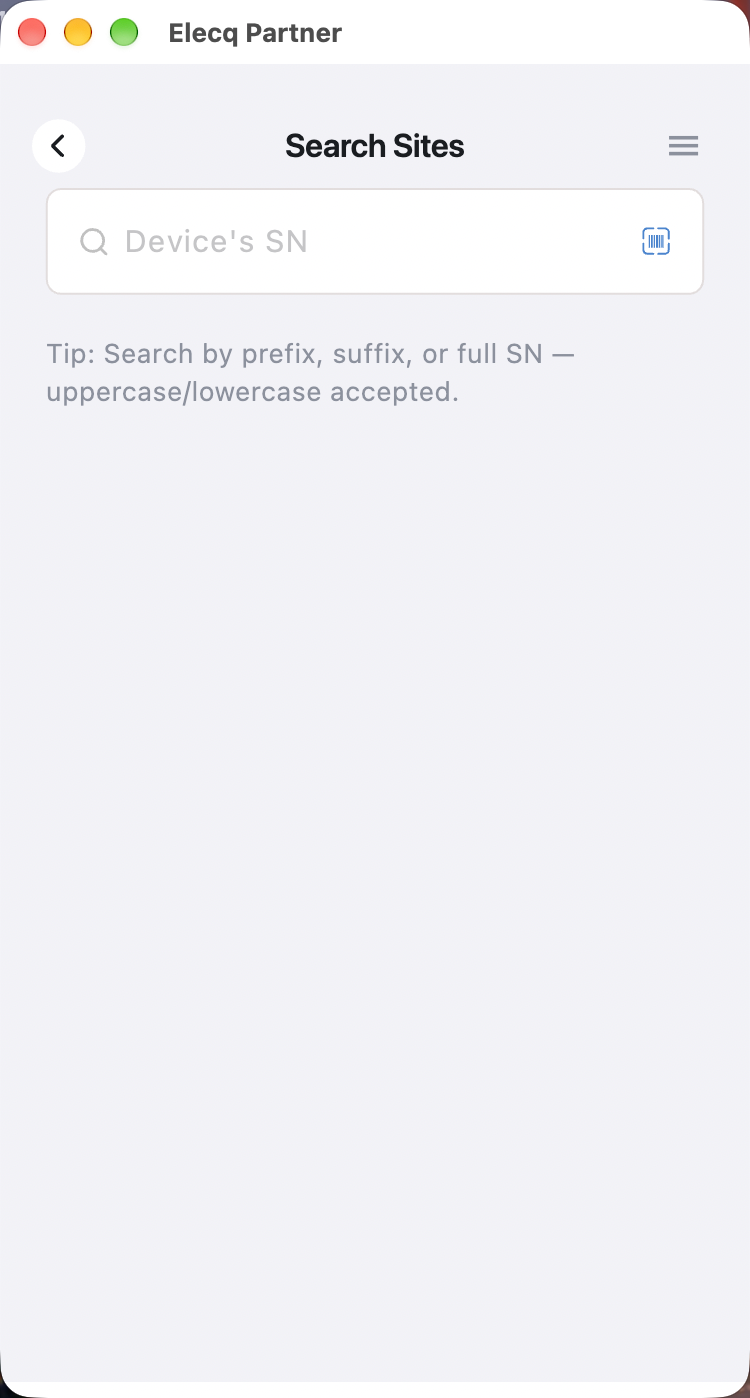
Tap the search icon in the upper-right corner to find your past installations or sites installed by other members of your organization. Enter the start, end, or all of the device serial number (SN). Uppercase and lowercase both work.
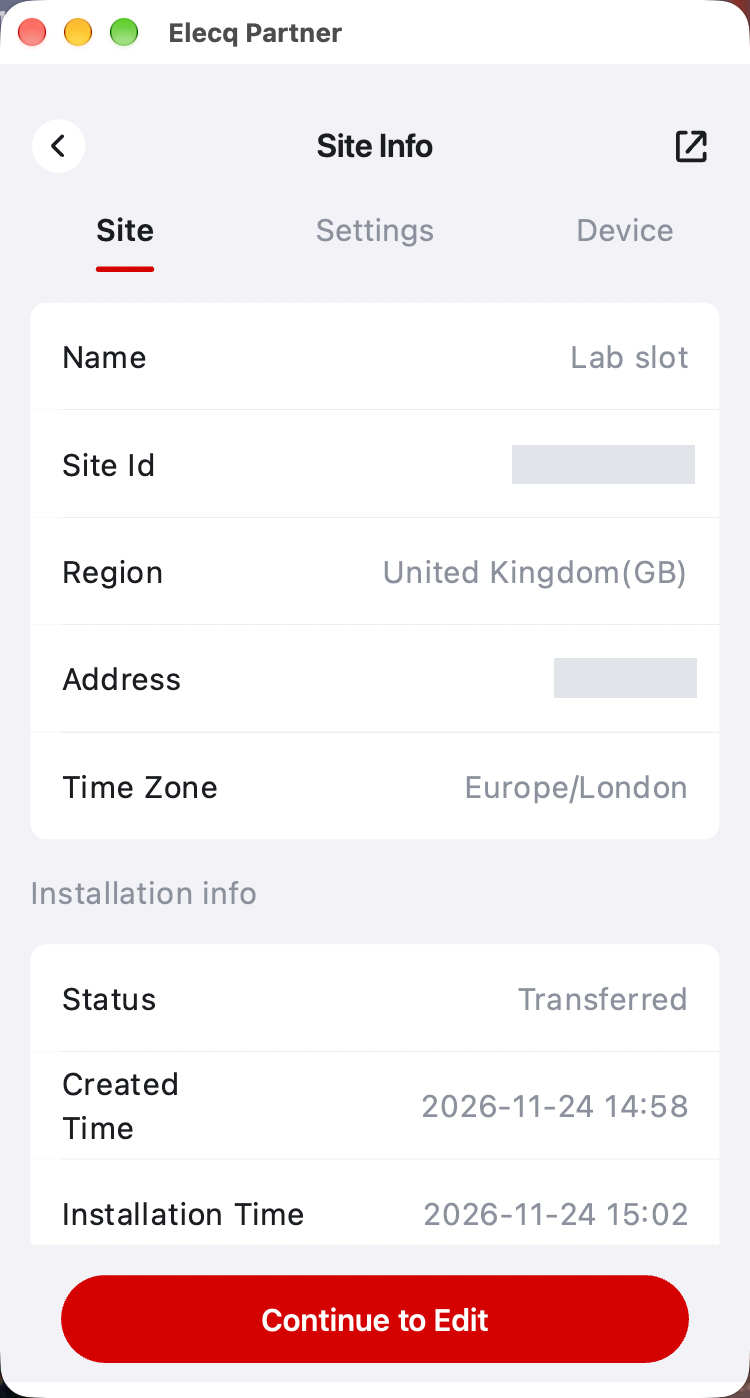
Open a site from the list or search results. In Site Info, tap Continue to Edit when available.
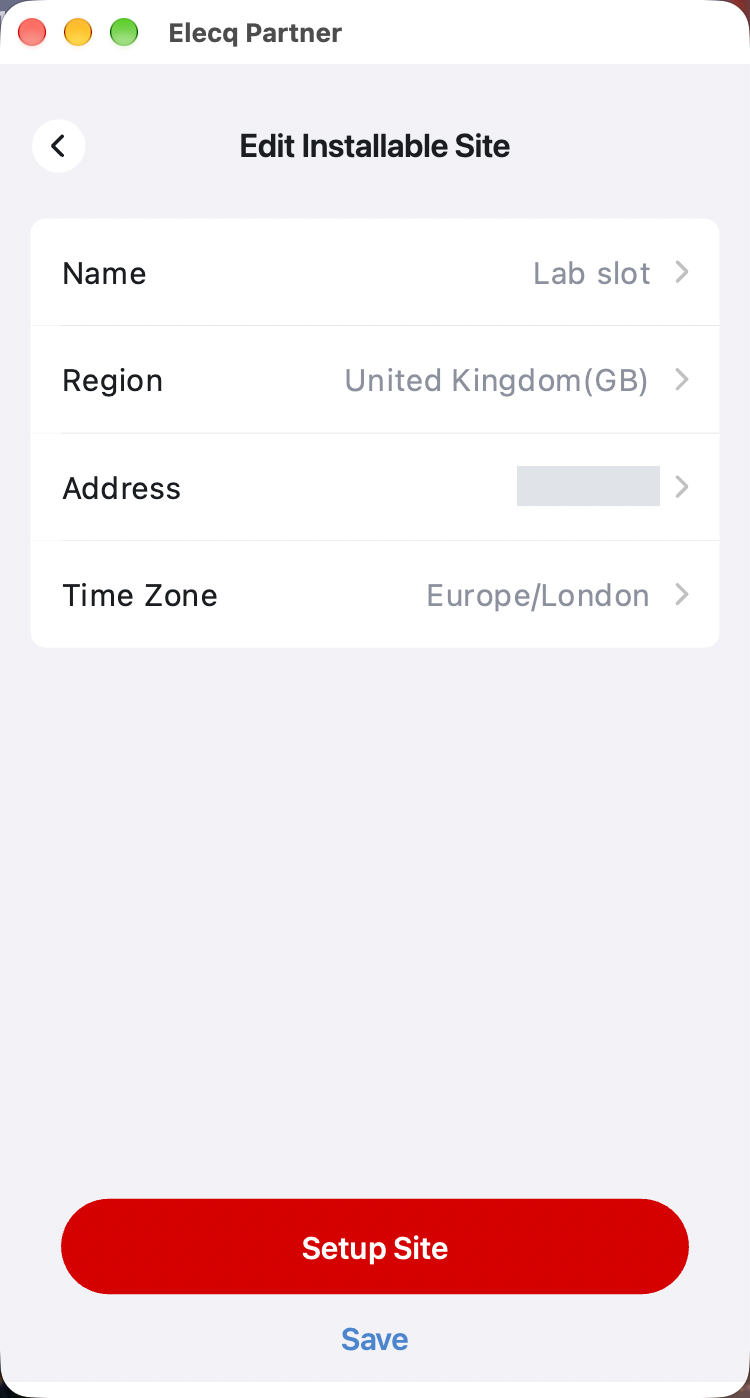
On Edit Installable Site, tap Save to keep changes to the site details. To correct the installation configuration, tap Setup Site.
Hce3128bf Passa alla guida
Ac8d136a1 Homepage ELECQ
A92bb6513 Elecq
H02fcd9ca Guida all'app per i partner
H00c6075a Menù
Ac5a8374a Navigazione principale
H93744b3d Casa
H6c023b81 Casa Elettronica
H5da21fbf Elecq Biz
H330011dc Accessori
Hb935ebcb Risorse
Hb55a6eba Scarica
H638eb48d Supporto
Hc1bf0f5c Compagnia
H2e1c3eed Azienda
Hb54ce4a1 Notizie Elecq
Hfce51f3e Blog
H5a38fb1e Domande frequenti sull'elettricità
T6a726fff Contenuti della guida
A6a726fff Contenuti della guida
Hc050521e Iniziare
H93fb06b6 Panoramica della guida
H6d3a189e Registrati o accedi
H4cd57e4d Installazione
He7359524 Crea un sito privato
H80fa9ba2 Avviare un'installazione
Hab68f106 Modifica le informazioni del sito
H3eab946e Configura il sito
Hd566ae8c Configura la modalità Base
Hb4d69f42 Configura la modalità adattiva
Hbe529655 Configura la modalità solare
H6441ebff Panoramica del circuito
Ha2737fd9 Test funzionali
Hfcc71920 Trasferimento e utilizzo
H880acd0e Guida all’app Elecq Partner
Abcd76013 Icona dell'app Elecq Partner
H6bf4badf Utilizza Elecq Partner per configurare un sito di installazione. Inizia effettuando l'accesso, quindi inserisci i dettagli relativi alla posizione in cui installerai il caricabatterie.
Hc3b18d84 App Store Google Play
H8b7cf6af Apri Elecq Partner
Hc494a189 Se utilizzi già l'app ELECQ, tocca Accedi e utilizza lo stesso account. Se non conosci ELECQ, tocca Registrati e segui le istruzioni di registrazione.
Ae9c89e35 Schermata di benvenuto del partner Elecq con accesso e registrazione
Hcf521c6d Lo screenshot apparirà qui una volta aggiunto.
Hcfe75217 Accedi al tuo account
H0efaf8f3 Inserisci il tuo indirizzo email o il numero di telefono e la password, quindi tocca Accedi. Per accedere con un codice, seleziona Accedi con codice di verifica.
Ab5712b46 Schermata di accesso con opzioni password e codice di verifica
Hb5bbd356 Se stai configurando il tuo caricabatterie o non sei stato formato come installatore da un'organizzazione partner, un sito privato è solitamente il modo più rapido e semplice per iniziare. Scegli Crea nuovo sito pubblico se devi configurare più circuiti e gestire il bilanciamento del carico tra di essi.
Ha6021acd Nella scheda Installa, sotto Installazione personale, tocca Crea nuovo sito privato.
Af62e17d8 Scheda Installa che mostra Crea nuovo sito privato
Hec1c7db4 Dai un nome al sito. Se consenti a Elecq Partner di utilizzare la posizione del tuo telefono durante l'installazione, questo inserirà automaticamente Regione, Indirizzo e Fuso orario. Confrontateli con il sito di installazione o impostateli manualmente.
H07266498 Seleziona un campo nello screenshot per vedere come modificarlo.
A0f546e77 Campi del sito
Ac6fcacfc Modulo del sito privato con nome, regione, indirizzo e fuso orario
A0fe07306 Nome
A492e789d Regione
A700560f3 Indirizzo
A64af27fa Fuso orario
H0fe07306 Nome
Ae03946f0 Editor del nome del sito e pulsante Salva
H4a033af8 Inserisci un nome che riconosci, ad esempio "Casa in centro", quindi tocca Salva.
H492e789d Regione
Ab011ae28 Elenco di selezione del paese o della regione
H8cb6fcff Nella schermata Paese/Regione, cerca e seleziona il paese o la regione di installazione.
H700560f3 Indirizzo
A631f813a Mappa degli indirizzi con Usa posizione corrente e Salva
Heb07f1c7 Cerca l'indirizzo di installazione o tocca Utilizza posizione corrente mentre sei sul posto. Controlla l'indirizzo sotto la mappa e tocca Salva.
H64af27fa Fuso orario
A154ce530 Elenco di selezione del fuso orario
H40aba253 Cerca e seleziona il fuso orario locale per il luogo di installazione.
H8ecc7790 Una volta che i dettagli del sito sono corretti, tocca Configura sito per continuare.
H37150955 Dopo aver inserito le informazioni sul sito, tocca Configura sito. In 1/4 Impostazioni, esamina il bilanciamento del carico, le impostazioni di rete e i limiti di corrente del caricabatterie. Un asterisco contrassegna un'impostazione richiesta.
Hf23c041e Seleziona un'impostazione nello screenshot per vederne lo schermo e le istruzioni.
Aa893574f Impostazioni del sito
Ab613b4bc Configurazione del sito, passaggio 1 di 4, che mostra tutte e sei le impostazioni
A2b10e46a Bilanciamento del carico
A87a46248 Wi-Fi
A77a6ec2e APN
Aaa3dfe5f Modalità AP
A8f9889bd Limite corrente
A335f4148 Limite di corrente monofase
Hf58c3b0b Schermata non disponibile.
H2b10e46a Bilanciamento del carico
A9d694a90 Selettore del bilanciamento del carico che mostra cinque modalità
Td3c4cb07 Scegli la modalità che corrisponde alla tua installazione.
Td0f571bb Questa scelta determina il modo in cui i caricabatterie condividono la potenza e quali apparecchiature è necessario configurare.
H0dc6b4aa Spento
H8328db59 Utilizzare Off solo se il sito dispone di capacità sufficiente per consentire a tutti i caricabatterie di funzionare ai limiti configurati. Con il bilanciamento del carico disattivato, il sistema presuppone che questa capacità sia disponibile e non riduce automaticamente la potenza di ricarica per mantenere il sito entro il limite di fornitura. Altrimenti, seleziona almeno Base e scegli la modalità che corrisponde ai carichi sul circuito.
Hb8516230 Base (nessun altro carico)
H334667be Utilizza Basic su un circuito dedicato alla ricarica. Il sistema distribuisce automaticamente la potenza disponibile tra i caricatori e mantiene la corrente combinata entro il limite configurato dall'interruttore principale.
H2e110183 Adattivo (con altri carichi)
H0560718c Utilizza Adattivo quando i caricabatterie condividono la capacità con altri carichi elettrici. Il sistema regola la potenza di ricarica in base al cambiamento dei carichi. Confermare di aver acquistato e installato un monitor di alimentazione prima di configurare questa modalità.
H34e82f56 Solare
Hded10a4f Utilizza Solar per coordinare la ricarica con la generazione solare in loco. Installare un monitor di alimentazione prima di configurare questa modalità.
H6936cb61 EMS di terze parti
Hff5f7c94 Utilizzare questa modalità quando un sistema di gestione dell'energia di terze parti controlla la ricarica. Configurare la connessione EMS utilizzando Modbus TCP o Modbus RTU.
H87a46248 Wi-Fi
Aeca5ac03 Aggiungi modulo di rete con nome, password, sicurezza e partecipazione
He7d65db3 Apri WiFi per configurare la rete wireless del sito su Aggiungi rete.
H207a668f Immettere il nome della rete wireless (SSID) esattamente come configurato sul router o sul punto di accesso.
H2cc30838 Parola d'ordine
H3900b5bd Inserisci la password per quella rete wireless.
Hc2fe21db Sicurezza
H1a915bb7 Seleziona l'impostazione di sicurezza che corrisponde alla rete wireless. Lo screenshot mostra WPA2/WPA3.
H30025399 Partecipa
H73f6f5ae Tocca Partecipa dopo aver controllato i dettagli della rete.
H77a6ec2e APN
A00cec40c Schermata APN con SIM Card 1 e SIM Card 2
A31602532 Impostazioni della scheda SIM 1
A54ec57e9 Impostazioni della scheda SIM 2
Hc0da11ca Utilizza APN quando configuri i dati mobili su un caricabatterie che utilizza una scheda SIM. Chiedere all'operatore di rete mobile le impostazioni APN richieste prima di inserirle.
H9e0edfa5 Carta SIM1
Hd2770fc2 Apri la prima voce della SIM per configurarne le impostazioni APN.
H9b0edaec Carta SIM2
Hf35428b8 Apri la seconda voce della SIM per configurarne le impostazioni APN.
H885fab22 Nota: sui modelli senza eSIM, hanno effetto solo le impostazioni APN per la Scheda SIM 1. Lascia vuoti i campi APN SIM Card 2.
Hb655f1fa Torniamo all'APN
Hd316b3e4 Impostazioni APN della scheda SIM
A25c04789 Editor APN con APN, nome utente, password, protocollo APN e tipo di autenticazione
H791991de Inserisci le impostazioni dell'operatore di rete mobile per la voce SIM selezionata.
H983dc341 Immettere il nome del punto di accesso fornito per il servizio dati mobile della carta SIM.
Hf38e1af5 Nome utente
H8a4f6fea Immettere il nome utente APN se l'operatore ne fornisce uno.
Hd037bfd7 Inserisci la password APN se l'operatore ne fornisce una.
H5eb7e1ca Protocollo APN
H1ebcc736 Selezionare il protocollo IP specificato dall'operatore. Lo screenshot mostra IPv4/IPv6.
H94c5622b Tipo di autenticazione
H8182a288 Selezionare il metodo di autenticazione specificato dall'operatore. Lo screenshot mostra PAP.
H85e4b82f Va bene
Ha601a571 Tocca OK per confermare le impostazioni APN per la voce SIM selezionata.
Haa3dfe5f Modalità AP
A472106b4 Selettore della modalità AP che mostra Off e On
H0d90d0c9 Attiva la modalità AP per condividere la connessione Internet del Master Charger con altri caricabatterie sullo stesso circuito. Collega il Master Charger a Internet tramite 4G, Ethernet o Wi-Fi.
H288cc8a5 Disabilita la condivisione della connessione tramite la modalità AP.
H60e47df0 Su
He6c26197 Il Master Charger può condividere la connessione con un massimo di 10 dispositivi. Se è necessario connettere più di 10 dispositivi, alcuni potrebbero rimanere offline.
H9df79608 Portata Wi-Fi
H6287822a Ciascun caricabatterie deve trovarsi nel raggio d'azione Wi-Fi del caricabatterie principale. Anche in un'area aperta, utilizzare un altro metodo di connessione per i caricabatterie distanti più di 100 m dal Master Charger.
H8f9889bd Limite corrente
A349d5feb Editor del limite di corrente con ingresso in ampere e salvataggio
H87bc48f0 Il Limite corrente imposta la corrente di carica massima per ciascun caricabatterie in questo sito. Una volta applicato ai caricabatterie, questo limite di sicurezza limita la corrente durante la ricarica. Gli utenti non possono aumentarlo tramite l'app ELECQ.
H7b5d83ae Inserisci il limite in ampere specificato dal progetto di installazione, quindi tocca Salva. Lo screenshot mostra 32 A.
H335f4148 Limite di corrente monofase
Ad716d727 Selettore del limite di corrente monofase con 32 A selezionati e il pulsante OK
Ha8cfe7fa Per impostazione predefinita, il Limite di corrente monofase eredita il Limite di corrente del caricabatterie. In una casa trifase è possibile impostare un limite inferiore per la ricarica monofase per ridurre lo squilibrio tra le fasi.
H1b82c1df Seleziona il limite in ampere e tocca OK. Questa impostazione si applica solo alla ricarica monofase. La ricarica trifase mantiene il limite di corrente configurato.
H69492ce9 In Configura sito → 1/4 Impostazioni → Bilanciamento del carico, seleziona Base (nessun altro carico). Utilizzare il progetto di installazione per compilare Alimentazione sito, quindi rivedere le Impostazioni di rete e caricabatterie. I valori seguenti illustrano un sito.
Tece84659 Impostazioni richieste.
Tcb191d18 Leggere attentamente ogni impostazione contrassegnata da un asterisco rosso e completarla per la propria installazione.
Ae8e40e69 Impostazioni di base del sito
Ab5710a12 Impostazioni del sito in modalità base. Seleziona una riga per visualizzarne la schermata di configurazione.
Ad333fdac Interruttore principale
A26562f12 Interruttore della mobilità elettrica
A557b281a Sistema di messa a terra
A9e7962d9 Fase di potenza
Ae3f0a260 Connessione di fase
Ae5eca142 Attualmente riservato
A05f5704e Controllo dell'ondulazione
A35a004ba Corrente di carica offline
A715330e3 Selettore di bilanciamento del carico con Base (nessun altro carico) selezionato
Hb63e58ed Seleziona Base (nessun altro carico) per un circuito dedicato alla ricarica dei veicoli elettrici. Il sito distribuisce la corrente tra i suoi caricabatterie entro il limite dell'interruttore configurato.
Hd333fdac Interruttore principale
Hedb055bf Inserisci il valore nominale dell'interruttore principale del sito in ampere e tocca Salva. La modalità Base utilizza questa impostazione quando si condivide la corrente tra i caricabatterie. L'installazione di esempio utilizza 40 A.
H26562f12 Interruttore della mobilità elettrica
H17271444 Questa impostazione è facoltativa. Lascialo vuoto per utilizzare il valore Interruttore principale. Se l'installazione dispone di un interruttore separato per la ricarica dei veicoli elettrici, inserisci la potenza nominale in ampere e tocca Salva. Il campo accetta 6–10.000 A.
H557b281a Sistema di messa a terra
He1303da6 Selezionare l'impianto di terra previsto per l'installazione. L'app raggruppa TN e TT sotto TN/TT ed elenca IT separatamente.
H9e7962d9 Fase di potenza
H8e7a7d69 Selezionare il tipo di fornitura registrata per il sito. L'app offre Monofase, Trifase e Monofase a due fili. L'esempio utilizza Three Phase.
He3f0a260 Connessione di fase
Hf6861dad Verifica che il collegamento delle fasi corrisponda al progetto di installazione. Nell’esempio trifase sono indicati L1, L2, L3.
He5eca142 Attualmente riservato
He764681b La corrente riservata conferisce al sito un ulteriore margine di sicurezza. I caricabatterie mantengono disponibile questa corrente e la escludono dalla corrente assegnata ai veicoli. Metti da parte solo il margine di cui ha bisogno la tua installazione. Una percentuale elevata può rallentare notevolmente la ricarica.
H32059405 Scorri fino alla percentuale di corrente da riservare, controlla il valore equivalente in ampere e tocca OK. Con un interruttore principale da 40 A, selezionando la riserva del 5% 2 A.
H05f5704e Controllo dell'ondulazione
Ha0dfcd0c Gestione della risposta alla domanda
A23a687de Controllo ripple disattivato
H8d99e839 Mantieni disattivato il controllo Ripple a meno che il tuo fornitore di energia o le normative locali non lo richiedano. Se necessario, consultare un installatore qualificato e seguire le sue istruzioni durante la configurazione degli ingressi e delle percentuali di potenza di carica.
Ab2a8e7a9 Controllo ondulatorio attivato con un ripple bit
H5a845e54 Metodo di accesso
Hcfed2275 Maestro Caricatore
He3d09e37 Bit di ondulazione supportati
H3c7a69e9 DI(DI2) 0 · Percentuale della potenza di carica
Hbcf7d5b4 Inserisci la percentuale specificata per lo stato di input 0, quindi tocca Salva.
A05d8e036 Esempio di immissione percentuale: 0%
He919883f Voce di esempio: 0%. Utilizza la percentuale specificata per questa installazione.
H6e98b826 DI(DI2) 1 · Percentuale della potenza di carica
H0d969105 Inserisci la percentuale specificata per lo stato di input 1, quindi tocca Salva.
Adb21fc73 Esempio di immissione percentuale: 100%
H63a40de8 Voce di esempio: 100%. Utilizza la percentuale specificata per questa installazione.
H2b0bdba3 L'editor di esempio mostra 0% e 100%. Assegna a ciascuno stato la percentuale richiesta dallo schema domanda-risposta del sito, quindi salva la configurazione di Ripple Control.
H35a004ba Corrente di carica offline
H772ea63f Il caricabatterie utilizza questa corrente di fallback quando il bilanciamento del carico non è disponibile, ad esempio se perde la comunicazione con il caricabatterie principale. Nell'esempio mostrato, il caricabatterie utilizza 6 A mentre il bilanciamento del carico non è disponibile.
He6ca14f5 Inserisci la corrente di riserva in ampere e tocca Salva.
H2dcd4c3a Quando le impostazioni corrispondono all'installazione, tocca Passaggio successivo.
H6efc0914 Aggiungi un caricabatterie tramite Bluetooth
Ae732579b Passaggi di configurazione Bluetooth
Ha4a29a61 1. ScegliBluetooth
Hcf4014f2 2. Scansione
H4c1329c6 3. Aggiungi il caricabatterie
H7061f5fd 4. Esaminare il circuito
A629ac8b5 Dispositivo e Circuito con Bluetooth selezionato e circuito vuoto
Aeab649de Aggiungi caricabatterie
H6e6a13ad Su 2/4 dispositivo e amp; Circuito, assicurati che il caricabatterie sia acceso. Seleziona Tramite Bluetooth e tocca Aggiungi caricabatterie sotto il circuito.
Aba406620 Scansione Bluetooth in corso
Hf7566ffe Elecq Partner ricerca i caricabatterie nelle vicinanze tramite Bluetooth. Attendi i risultati della scansione.
A3a8beb32 Risultati Bluetooth con un caricabatterie e il relativo numero di serie mascherato
Hf4d8baac Abbina il numero di serie nei risultati della scansione all'etichetta sul caricabatterie che desideri aggiungere. Tocca quel caricabatterie per aggiungerlo al circuito.
A6e2fa276 Risultati Bluetooth che mostrano il conteggio aggiunto: 1
Abf1ade57 Torna al dispositivo e Circuito
H0abef08e Dopo aver aggiunto il caricabatterie, controlla Conteggio aggiunto per confermare che è stato aggiunto. L'esempio mostra 1. Tocca la freccia indietro per tornare a Dispositivo e funzionalità. Circuito.
Ae1daaa07 Circuito con un caricatore Master e il suo numero di serie mascherato
Hd3b05bd0 Verificare che il caricabatterie appaia sotto il circuito. Se l'app segnala che è disponibile una versione firmware più recente, puoi aggiornare il caricabatterie tramite Internet al termine dell'installazione. Tocca Passaggio successivo per continuare.
H1d9695c0 Continua alla panoramica del circuito →
Hd77d17fa In Configura sito → Impostazioni 1/4 → Bilanciamento del carico, seleziona Adattivo (con altri carichi) quando i caricabatterie condividono la fornitura del sito con altri carichi elettrici. La modalità adattiva utilizza le misurazioni della corrente del sito per regolare la corrente di carica al variare dei carichi.
T3af453a2 Completa ogni impostazione contrassegnata da un asterisco rosso. Seleziona una riga nello screenshot per visualizzare le istruzioni di configurazione.
A9a95517b Impostazioni del sito adattive
Aaf0edbe9 Impostazioni della modalità adattiva con il sensore di corrente del sito
Aec14edef Sensore corrente del sito
A2afe81da Passaggio successivo
He9a437d2 Seleziona Adattivo (con altri carichi), quindi apri Sensore corrente sito per configurare il dispositivo di misurazione utilizzato dal sito.
Hec14edef Sensore corrente del sito
Acfd230b2 Elenco dei sensori attuali con il monitoraggio dell'alimentazione tramite wireless selezionato
Ae84ad589 Tipo di sensore
Aafbb559f Specifica CT
H8a0b31d5 Selezionare il dispositivo di misurazione e il metodo di connessione utilizzati nel sito. In questo esempio viene utilizzato Monitoraggio alimentazione tramite wireless. Se il monitor di alimentazione è collegato tramite RS-485, seleziona Monitoraggio di alimentazione tramite RS-485.
H3d0a62db Prima di selezionare un altro sensore di corrente, conferma che Elecq ha integrato quel dispositivo esatto e che sai come installarlo e configurarlo. Elecq Partner può configurare solo i dispositivi che Elecq ha integrato.
Hffd7ab93 Per la configurazione mostrata, apri Tipo di sensore e, per un CT, seleziona la Specifica CT corrispondente. Tocca OK per salvare le impostazioni del sensore.
H0067ef7b Torna al sensore di corrente del sito
He84ad589 Tipo di sensore
Aa8ac2657 Tipo di sensore con opzioni CT e bobina di Rogowski
Hdb775849 I monitor di potenza Elecq sono dotati di trasformatori di corrente. Se utilizzi i TA forniti con il tuo monitor di potenza Elecq, seleziona CT (trasformatore di corrente). Seleziona Bobina Rogowski solo se questo è il sensore supportato installato nel sito.
Hafbb559f Specifica CT
Aacb5f927 Specifiche TA con opzioni 100 A/100 mA, 200 A/100 mA e 500 A/100 mA
H5bfaaaef I modelli europei di misuratori di potenza Elecq EE103 e EE105 sono dotati di TA da 100 A/100 mA. Se utilizzi i TA forniti, seleziona 100 A/100 mA. Per un altro CT supportato, corrispondere alla valutazione stampata sul CT.
H2c632e65 Conferma il cambio di modalità
A9228a540 Finestra di dialogo di conferma dopo aver modificato la modalità di bilanciamento del carico
H546ad4b3 Dopo aver esaminato le impostazioni del sito, tocca Passaggio successivo. Se ti viene richiesto di confermare la modifica della modalità di bilanciamento del carico, tocca Conferma per continuare o Annulla per tornare alle impostazioni.
H497fb7a5 Inserisci il valore nominale dell'interruttore principale del sito in ampere e tocca Salva. L'installazione di esempio utilizza 40 A.
H22826d90 Aggiungi un caricabatterie e un sensore di corrente del sito
H8bba5228 4. Aggiungi il sensore di corrente del sito
Afc55276e Dispositivo e Circuito che mostra la riga del Monitor del sito etichettata Solo NFC. Il numero di serie del caricabatterie è mascherato.
He3f0bb6a Utilizza un telefono compatibile con NFC. Elecq Power Monitor può essere aggiunto e configurato solo tramite NFC.
H8cf36f4a Su Dispositivo e amp; Circuito, tocca Monitoraggio sito (contrassegnato Solo NFC) sotto il caricatore principale.
H0e4a9037 Quando viene visualizzato Pronto per la scansione, tieni il lettore NFC del telefono vicino al segno NFC sulla parte anteriore del monitor di alimentazione. Tieni il telefono lì finché l'app non termina la scansione.
H2841beaa Segui le istruzioni per completare l'associazione. Verifica che il monitor appaia sotto il circuito, quindi tocca Passaggio successivo.
Ab9df2621 Marchio NFC sulla parte anteriore del monitor di alimentazione
He27059c7 Individua il marchio NFC sul monitor di alimentazione.
Ae044ba23 Telefono con funzionalità NFC che mostra Pronto per la scansione accanto al monitor di alimentazione
Hecc834bd Tieni il lettore NFC del telefono vicino al segno fino al termine della scansione.
H052c2571 In Configura sito → 1/4 Impostazioni → Bilanciamento del carico, seleziona Solare. Scegli il modo in cui il caricabatterie utilizza l'energia solare e di rete disponibile, quindi configura il sensore di corrente del sito.
Tabcba508 Completa ogni impostazione contrassegnata da un asterisco rosso. Seleziona una riga nello screenshot per visualizzare le istruzioni.
A5f49b33e Impostazioni del sito solare
Aa23a13a6 Impostazioni della modalità solare con Priorità solare selezionata
Ad9d0d049 Modalità solare
A8186c00c Corrente massima dalla rete
Hd5ac9a84 Seleziona Solare per configurare la ricarica per un sito con generazione solare. Apri la Modalità solare per scegliere il modo in cui la ricarica utilizza l'energia solare e di rete.
Hd9d0d049 Modalità solare
A4668d4b4 Selettore modalità solare con Solo solare, Priorità solare e Illimitato
H16d30646 Solo solare
Hba33c2ac Carica solo con l'energia solare in eccesso. Il caricabatterie non preleva mai energia dalla rete per la ricarica in questa modalità. La ricarica potrebbe interrompersi per periodi prolungati quando il surplus solare è insufficiente, soprattutto quando la copertura nuvolosa provoca fluttuazioni della produzione.
H035bdf56 Priorità solare
Ha81de06a Utilizzare prima l'energia solare in eccesso. Quando la produzione solare scende al di sotto della corrente di carica minima, il caricabatterie assorbe energia di rete sufficiente per continuare a caricare, fino al limite impostato in Impostazioni solare → Corrente massima dalla rete. Questa è la modalità di avvio consigliata per una ricarica economica nella maggior parte delle condizioni atmosferiche.
H2d283a80 Illimitato
Hc67ce973 Utilizza l'energia solare e di rete disponibile per caricare entro i limiti del sito e del caricabatterie configurati.
H8186c00c Corrente massima dalla rete
Af4401dbf Editor Corrente massima dalla rete che mostra 6 A
H139258b4 Con Priorità solare, utilizza questa impostazione per limitare la corrente prelevata dalla rete per integrare la ricarica solare. Inserisci il valore desiderato in ampere e tocca Salva. L'esempio mostra 6 A.
Af91bb70a Sensore di corrente con monitoraggio solare abilitato e tipo di sensore solare e specifica CT solare visibili
H16337ee4 Selezionare il dispositivo di misurazione installato, il suo metodo di connessione e le impostazioni del sensore corrispondenti. L'esempio utilizza Power Monitor via wireless.
H8152ee54 Monitoraggio solare
Hd0872362 Abilita il Monitoraggio solare quando il sistema può misurare la produzione fotovoltaica separatamente. Se un inverter ibrido combina l'energia fotovoltaica e quella della batteria e il sistema non riesce a distinguere i due, disattivare il Monitoraggio solare quando si utilizza la ricarica solare. Con il monitoraggio disattivato, i dati sulla generazione FV in tempo reale non sono disponibili. L'algoritmo di ricarica utilizza le misurazioni disponibili per sfruttare al massimo l'energia rinnovabile entro i limiti configurati.
H1da01284 Tipo di sensore solare
Hcccb1080 Scegli il tipo di sensore installato per il monitoraggio solare. Questo esempio utilizza CT.
H8d782d98 Specifiche CT solare
Ha58a8001 Corrisponde al valore stampato sul CT solare. Questo esempio utilizza 100 A/100 mA.
H7b452d57 Tocca OK per salvare le impostazioni del sensore.
H648f2025 Dopo aver terminato la configurazione del circuito in 2/4 Dispositivo e amp; Circuito, tocca Passaggio successivo per aprire la Panoramica circuito in 3/4 Impostazioni. La revisione funziona allo stesso modo in tutte le modalità di bilanciamento del carico.
Aa267da35 Schede Panoramica del circuito
Hba38a36e Sito
H4b058728 Impostazioni
Hbdcbb413 Dispositivo
A8bc7dc17 Panoramica del circuito con la scheda Sito selezionata
A1270b273 Visualizza il sito
A9f236255 Visualizza Impostazioni
Afbbff8a2 Visualizza dispositivo
H74d6f7fc Controlla il nome del sito, l'ID del sito, la regione, l'indirizzo e il fuso orario.
A4a6159dd Panoramica del circuito con la scheda Impostazioni selezionata
H173c5e33 Esaminare la modalità di bilanciamento del carico e le impostazioni salvate di alimentazione, rete e caricabatterie del sito. Lo screenshot mostra una configurazione solare. Le opzioni visualizzate dipendono dalla modalità selezionata.
A885f74f0 Panoramica del circuito con la scheda Dispositivo selezionata
H1e3b41c6 Controllare il circuito e assicurarsi che siano visualizzati i caricabatterie previsti e l'eventuale monitor del sito richiesto. L'esempio mostra un caricatore principale e un monitor del sito.
H4a384102 Dopo aver esaminato tutte e tre le schede, tocca Passaggio successivo per aprire Test funzionali 4/4.
H36e9c39a Continua con i test funzionali →
H0502a4f5 Utilizzare la fase finale dell'installazione per testare ciascun caricabatterie prima di completare la configurazione.
Ae98dc573 Fasi del test funzionale
H7110cd3f 1. Seleziona un caricabatterie
H4662b4fd 2. Eseguire il test
H8f1f6f09 3. Esaminare i risultati
H8ee9dc92 4. Conferma i risultati
H92230f68 5. Controllare lo stato dell'installazione
Ab94de41a Elenco dei test funzionali con un caricabatterie contrassegnato come Non testato
A6b30a73c Seleziona il caricabatterie
Hae95dd52 In Test funzionali 4/4, tocca il caricabatterie che desideri testare. Ripetere i controlli per ciascun caricabatterie del circuito.
A33ec0943 Schermata di test del caricabatterie con Go Testing
Acbc72b97 Vai al test
H65a38d97 Assicurati che il caricabatterie sia acceso. Collega un veicolo se desideri eseguire il test di ricarica, quindi tocca Vai al test. L'app verifica la connettività ed esegue i test disponibili, incluso il test del modulo RCD.
A2c59b8c4 Risultati dettagliati che mostrano anomalie, nessun errore, un test di ricarica senza punteggio minimo e un test RCD superato
A554086ba Salva i risultati dei test
Hba7e25b2 Rivedi Rete, Codice errore, Confronto configurazioni e Elementi di prova. Il risultato complessivo può risultare Anormale ogni volta che un controllo è incompleto. Ad esempio, il test di ricarica potrebbe risultare incompleto se non è stato collegato alcun veicolo. Controlla i singoli risultati ed eventuali codici di errore prima di toccare Salva.
Hca3a3534 Immediatamente dopo un test RCD intenzionale, il caricabatterie può segnalare brevemente un guasto del test RCD come parte del test. Scollega e ricollega il cavo di ricarica per cancellare il rapporto temporaneo. Se il guasto persiste, interrompere la ricarica e contattare il supporto Elecq.
A893304a6 Finestra di dialogo Risultati del test con un conteggio anomalo pari a uno
A537a8757 Conferma i risultati del test
H46bdafaf Esaminare il riepilogo del test. Tocca Annulla per tornare ai risultati se sono necessari ulteriori controlli. Tocca Conferma quando sei pronto per salvare i risultati. Tornando all'elenco dei test, tocca Completa per completare l'installazione.
A3df82b1f Informazioni sul sito che mostrano Installato
H9fe4b655 In Informazioni sul sito, controlla che Stato indichi Installato.
Hd098825b Continua con Trasferisci e utilizza →
H92d4af09 Dopo il test funzionale, consegna il sito al proprietario o lasciagli richiedere il caricabatterie nell'app Elecq.
A7e9e1dc3 Trasferire e utilizzare i passaggi
H78e59a84 1. Trasferire la proprietà
Hf94136d0 2. Verifica il trasferimento
Hf73f7616 3. Utilizzare il caricabatterie
A2c2c3516 Trasferisci il foglio del proprietario con e-mail o telefono e conferma
A0166d928 Visualizza la conferma del trasferimento
H5ad4db67 Dopo aver completato i test funzionali, tocca Trasferisci nella parte inferiore di Informazioni sul sito. Inserisci l'indirizzo email associato all'account Elecq del proprietario, quindi tocca Conferma per concedergli l'accesso al sito.
H2c860869 Per saltare il trasferimento, tocca l'icona di uscita nell'angolo in alto a destra di Informazioni sul sito. Il proprietario quindi reclama il caricabatterie nell'app Elecq utilizzando il numero di serie (SN) e il PIN.
Aab18a9fd Informazioni sul sito che mostrano il trasferimento riuscito e lo stato Trasferito
H337ce0a6 Quando viene visualizzato Trasferimento riuscito, puoi uscire da Elecq Partner. Il proprietario può accedere all'app Elecq con l'account ricevente e vedere il sito e il caricabatterie trasferiti nella schermata iniziale del Sito.
Adafe3409 Scheda Sito dell'app Elecq che mostra un sito Solar Priority e My Charger
Hb600f8a5 Utilizza l'app Elecq per utilizzare il caricabatterie e regolare le impostazioni supportate che non influiscono sulla sicurezza dell'installazione. Per i dettagli, consultare la Guida all'app Elecq.
Hadefc9b1 Modificare un sito già installato
Hd1f2c7bd Consulta lo storico delle installazioni e aggiorna i dati o la configurazione di un sito in Elecq Partner.
H09a0a76a 1. Aprire l’elenco dei siti
H3b119da9 2. Consultare lo storico
Hde512b9c 3. Cercare per numero di serie
H137b5a7e 4. Aprire il sito da modificare
H40edb127 5. Salvare o aggiornare la configurazione
H77c460b9 Nella schermata iniziale Install, tocca Sites nella barra di navigazione inferiore.
H10ee19b1 Apri My Created per vedere i siti che hai installato. Tocca un sito nell’elenco per vederne i dettagli.
H9be97d25 Tocca l’icona di ricerca in alto a destra per trovare le tue installazioni precedenti o i siti installati da altri membri della tua organizzazione. Inserisci l’inizio, la fine o l’intero numero di serie (SN) del dispositivo. Puoi usare lettere maiuscole o minuscole.
H32d37b01 Apri un sito dall’elenco o dai risultati della ricerca. In Site Info, tocca Continue to Edit quando il pulsante è disponibile.
H29c1450e In Edit Installable Site, tocca Save per salvare le modifiche ai dati del sito. Per correggere la configurazione dell’installazione, tocca Setup Site.
Aadefc9b1 Modificare un sito già installato
A09a0a76a 1. Aprire l’elenco dei siti
A3b119da9 2. Consultare lo storico
Ade512b9c 3. Cercare per numero di serie
A137b5a7e 4. Aprire il sito da modificare
A40edb127 5. Salvare o aggiornare la configurazione